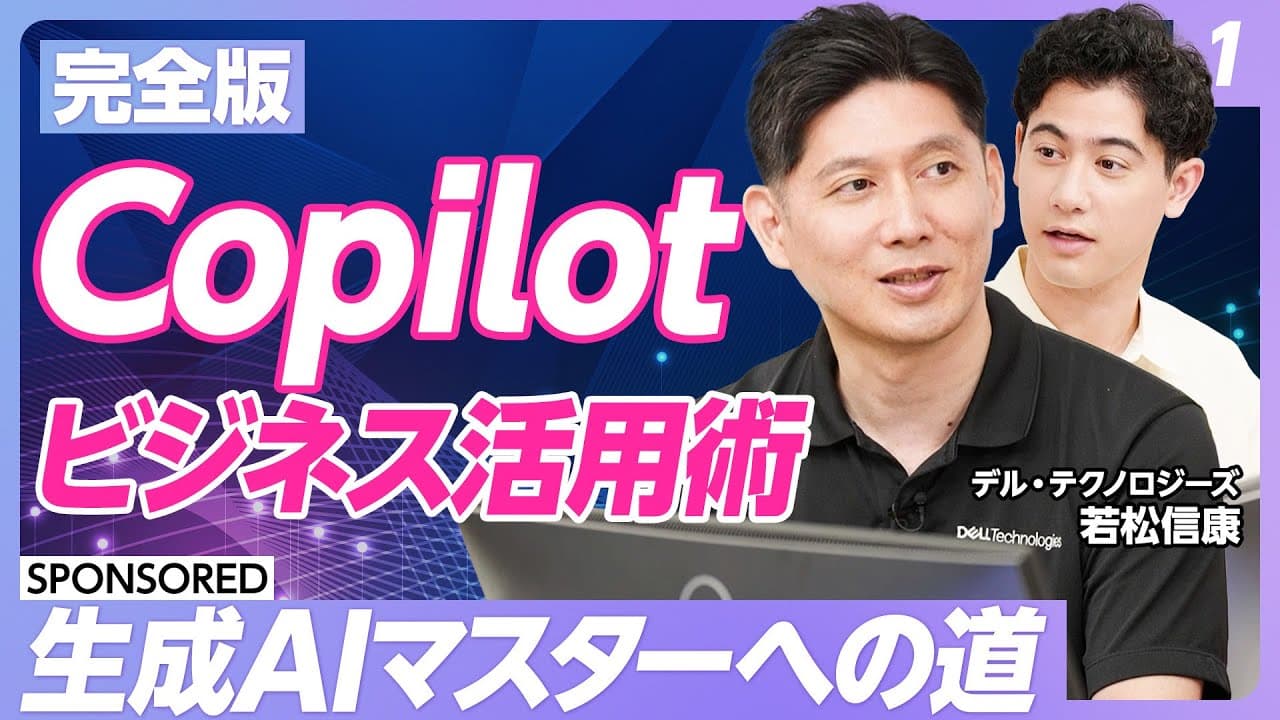
Microsoft Copilotを仕事で活用する方法
TL;DR
Copilotは、文章作成、社内情報の検索、会議内容の要約、メール処理、資料作成などを支援する。用途に応じて会話スタイルを選び、回答を調整したい作業ではノートブックを使ってプロンプトを直接修正すると、実務に合う出力へ効率よく近づけられる。
Transcript
生成AIマスター目指してますから いろんなですねあの高パイロットが実は ありますこのPCに入っていますその WindowsOSにも組み込まれてい ます組み込まれてるっていうこと自体が 驚きで会話のスタイル選択ってあって GPT4クリエイティブはいあとは高速 バランスはいGPT4厳密ま15分ぐらい 遅れてしまいましたとその最初に15分 聞けなかったのでまそこの内容を知りたい とまそれをですねあのコーパイロットを 使ってえま情報としてえ出力することが できるんですねえだったらもう会議出ませ んねそうなってくると便利すぎてあの毎回 挨拶考えるのって結構手間ですよね手間 ですねそういったのをですね生成杯で簡単 にですね作らせることができるというのが はい大きなメリットですね確かにこういう あの1つ1... Read More
Key Insights
- ・Microsoft Copilotは、WindowsやMicrosoft 365の製品とサービスに組み込まれた、複数の生成AI機能をまとめて指す名称である。
- ・Copilot in Windowsは、Windows 11の環境から呼び出せ、OS設定の変更やトラブルシューティングにも利用できる機能である。
- ・会話スタイルは、回答速度や情報の厳密性、創造性など、実行したい仕事の性質に応じて選択することが重要である。
- ・厳密モードは、最近の情報を含む精密な回答を求める調査に向き、クリエイティブは文章生成など幅広い用途に使いやすい。
- ・ノートブックは、元のプロンプトを画面に残して直接編集でき、条件を少しずつ変えながら回答を調整できる機能である。
- ・TeamsのCopilotは、参加前の会議内容や特定の参加者の発言を抽出し、会議内容に基づく質問案まで生成できる。
- ・OutlookのCopilotは、急ぎのメールや期限のある仕事を抽出し、その内容に対応する返信のドラフトを作成できる。
- ・挨拶文の生成では、参加者、会の目的、伝えたい内容を具体的に入力するほど、その場に適した文章へ近づけられる。
Install to Summarize YouTube Videos and Get Transcripts
Explore YouTube Video Summarizer or Get YouTube Transcript Extractor
Questions & Answers
Q: Microsoft Copilotとは何ですか?
Microsoft Copilotは、マイクロソフトが提供する生成AIサービスの総称である。単独のチャットだけを指すのではなく、WindowsやTeams、Outlook、Word、PowerPointなどの製品やサービスに組み込まれ、それぞれの作業を支援する複数のCopilotが用意されている。
Q: Copilot in Windowsでは何ができますか?
Copilot in Windowsでは、チャット形式で質問してインターネット上の情報を収集したり、指定したテーマの文章を生成したりできる。さらにWindows OSに組み込まれているため、OS設定の変更やトラブルシューティングにも利用でき、Windows 11の環境から呼び出せる。
Q: Copilotの会話スタイルを選ぶ方法は?
求める結果に合わせて、高速、バランス、厳密、クリエイティブなどの会話スタイルを選ぶ。速い回答が必要なら高速、最近の情報を含む精密な調査なら厳密、文章作成など幅広い内容を生成したい場合はクリエイティブを選ぶ、という使い分けが紹介されている。
Q: Copilotのノートブックとは何ですか?
ノートブックは、入力したプロンプトを残したまま、その文章を直接修正して新しい回答を得られる機能である。通常のチャットのように元の入力までスクロールしてコピーし、入力欄へ貼り直す必要がないため、条件を追加しながら試行錯誤する作業に適している。
Q: Teamsで会議内容を確認する方法は?
TeamsのCopilotに、これまでの会議内容を教えてほしいと入力すると、遅れて参加する前に話された内容を確認できる。特定の参加者が何を話したか知りたい場合は、その人が言ったことを尋ねられるほか、会議内容に基づく質問案を出力させることもできる。
Q: Outlookでメール処理を効率化する方法は?
OutlookのCopilotを使うと、多数の受信メールから急ぎの内容だけを抽出したり、何日までに対応すべき仕事があるかを確認したりできる。さらに、抽出した内容に対する返信のドラフトも作成できるため、メールの確認と返事の作成にかかる手間を減らせる。
Q: Copilotで取引先への挨拶文を作る方法は?
参加者、会の種類、伝えたい内容などをプロンプトに具体的に記載する。実演では、クライアント30社が集まる懇親会で感謝を伝えるという条件を入力し、乾杯の挨拶に使える文章を生成した。社名、相手の名前、自分のエピソードを加えれば、さらに具体化できる。
Q: Copilotの回答を実務向けに改善する方法は?
最初から短い指示だけで完成を求めず、目的、対象者、背景、伝えたい内容、必要な具体性を追加してプロンプトを調整する。複雑な回答や文章を作る場合はノートブックを使い、元の指示を残したまま条件を少しずつ変更すると、求める出力へ効率よく近づけられる。
Summary & Key Takeaways
-
Microsoft Copilotは単一のツール名ではなく、マイクロソフトの製品やサービスに組み込まれた生成AIサービスの総称である。Windows 11で利用できるCopilot in Windowsでは、画面上のチャットから情報収集や文章生成ができ、OS設定の変更やトラブルシューティングにも活用できる。通常の細長い画面だけでなく、Edgeで大きく開いて作業することも可能である。
-
Copilotの会話スタイルには、高速、バランス、厳密、クリエイティブなどがあり、求める回答に応じた選択が重要になる。調査では厳密、幅広い文章生成ではクリエイティブが例として紹介された。ノートブックでは入力したプロンプトを残したまま直接修正できるため、コピーと貼り付けを繰り返さず、条件を追加しながら回答を段階的にブラッシュアップできる。
-
Copilot for Microsoft 365は、Teams、Outlook、Word、PowerPointなどのアプリケーション内で利用できる。Teamsでは参加前の会議内容や特定の人の発言を確認し、会議に基づく質問案も作成できる。Outlookでは急ぎのメールや期限付きの仕事を抽出し、返信案を生成できる。実演では、参加者や目的、伝えたい感謝などを入力し、懇親会の挨拶文を短時間で作成した。
Read in Other Languages (beta)
Share This Summary 📚
Summarize YouTube Videos and Get Video Transcripts with 1-Click
Try YouTube Summary with ChatGPT & Claude or YouTube Transcript Generator
Explore More Summaries from PIVOT 公式チャンネル 📚





Summarize YouTube Videos and Get Video Transcripts with 1-Click
Try YouTube Summary with ChatGPT & Claude or YouTube Transcript Generator