ChatGPTでDALL·E 3画像を作る方法
TL;DR
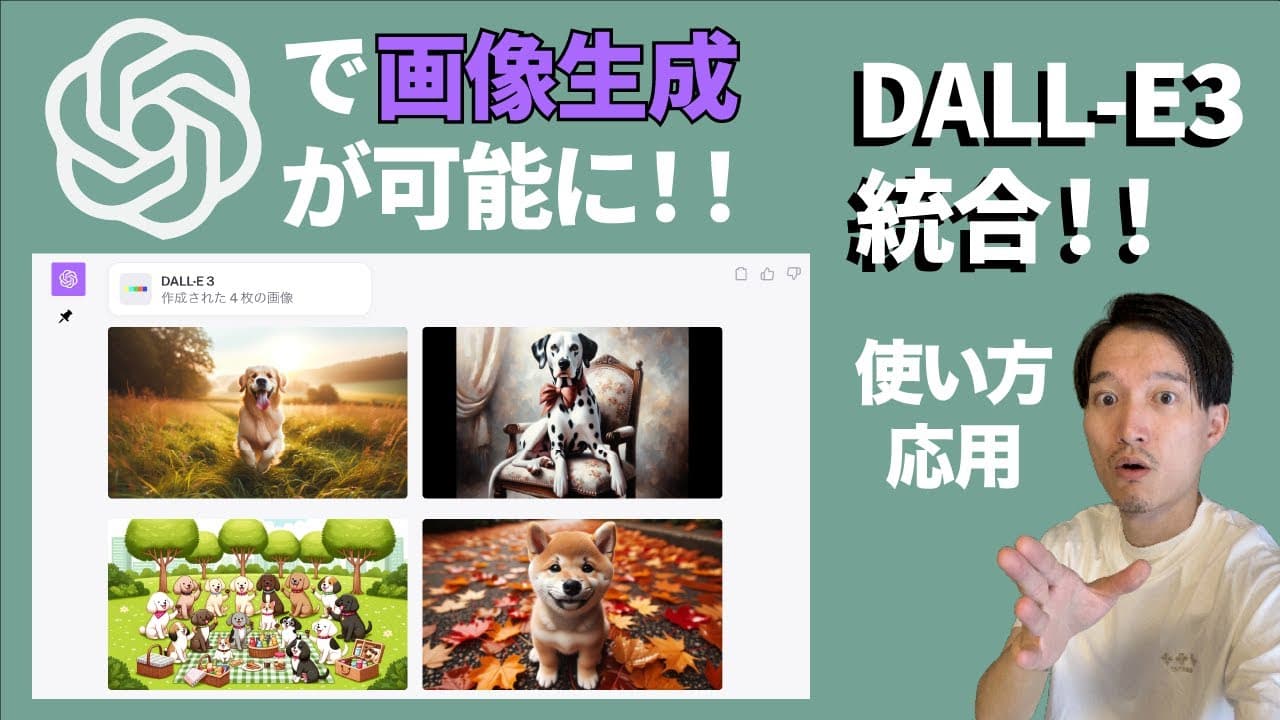
ChatGPTのGPT-4画面でDALL·E 3を選び、作りたい画像や用途を文章で伝えると画像を生成できる。生成後も会話形式で明るさなどを修正でき、1対1、16対9、9対16の比率を使い分ければ、記事やサムネイル、スマホ向け画像にも応用できる。
Transcript
はいこんにちは ケイトです今回はチャットGPTにこちら のダリ3の機能がついに入ってきましたの でそちらについてを 解説検証していきたいと思います ちなみに私のチャンネルはAIやWEBに 関する便利なツールや情報を共有している チャンネルですチャンネル登録が済みで ない方はチャンネル登録などお願いいたし ますそれでは本題に入っていきます [音楽] はいということで今回はこちらのDALI 3がですねチャットGPTのこちらの画面 で使えるようになったんですよはい チャットjptでチャットのやり取りをし てる中で第3の画像生成 画像を生成してくれるという仕組みになっ てるみたいです今回はこれをですね いろいろと検証していきたいと思います はいではまず初めにチャットGPTで DALI3を使うにはどう... Read More
Key Insights
- ChatGPTでの画像生成は、紹介時点ではChatGPT Plusの有料版に入り、GPT-4画面でDALL·E 3を選択することで利用できる仕組みである。
- DALL·E 3の表示は紹介時点で順次提供されており、GPT-4の機能一覧に表示される利用者と、まだ表示されていない利用者がいる状態である。
- 短い画像指示でも生成は可能であり、「犬の画像」のような依頼から、写実的、イラスト風、アート風など異なる候補が提示される。
- 用途を伝える方法は具体的な絵柄を決めていない場合に有効であり、AIセミナーのパンフレット用という説明から関連画像を提案させられる。
- 生成済み画像は会話形式で修正でき、気に入った候補の番号と「もう少し明るく」などの変更内容を伝えると、新しい画像として再生成される。
- 候補画像の指定は番号を使うほうが明確であり、右上と伝えた際に別の画像が選ばれた例では、2番目と指定し直すことで意図した画像が修正された。
- 記事本文と見出し用画像は同じ会話内でまとめて作成でき、文章を生成させた後、その見出しに合うデザイン画像を続けて依頼できる。
- 画像比率は1対1、16対9、9対16での生成が確認された一方、9対12の指定は正しく反映されず、16対9の画像として出力された。
Install to Summarize YouTube Videos and Get Transcripts
Explore YouTube Video Summarizer or Get YouTube Transcript Extractor
Questions & Answers
Q: ChatGPTでDALL·E 3画像を生成する方法は?
紹介時点ではChatGPT Plusに加入し、GPT-4の機能一覧からDALL·E 3を選択して、チャット欄に作りたい画像を文章で入力する。たとえば「犬の画像を出して」と送るだけでも、ChatGPTが画像用のプロンプトを組み立て、異なる雰囲気の候補画像を生成する。
Q: DALL·E 3がChatGPTに表示されないのはなぜですか?
紹介時点ではDALL·E 3が利用者へ順次提供されていたため、機能一覧に表示される人と、まだ表示されない人がいる状態だった。動画内では、いずれ全員に出てくるとの見通しが述べられているが、その時期や対象について具体的な情報は示されていない。
Q: 作りたい画像が具体的に決まっていない場合の頼み方は?
画像そのものではなく、用途や利用場面を説明して適切な案を考えさせる方法が使える。たとえば「AIセミナーのパンフレットに使用する適切な画像を考えて」と依頼すると、AIを連想させる画像やセミナー風景など、目的に沿った複数の候補が生成された。
Q: ChatGPTで生成した画像を修正する方法は?
同じ会話の中で、修正する候補と変更内容を具体的に伝える。動画では「2番目の画像が気に入ったけど少し暗いので、もう少し明るくしてください」と依頼し、その候補を明るくした画像を再生成できた。修正は元画像の直接編集ではなく、新しい画像の生成として示されている。
Q: 複数の生成画像から修正対象を正確に指定する方法は?
位置ではなく番号で指定する方法が分かりやすい。動画の4枚構成では左上が1番、右上が2番、左下が3番、右下が4番として認識された。「右上」と伝えた際には別の画像が選ばれたが、「2番目」と言い直すことで意図した候補を修正できた。
Q: ブログ記事と見出し画像をまとめて作る方法は?
同じチャットで記事を書かせた後、続けて見出し部分に使うイメージ画像を生成するよう依頼する。会話の文脈を保ったまま文章と関連画像を扱えるため、記事作成から見出し用デザインの準備までを一つの流れで進められる使い方として紹介されている。
Q: DALL·E 3で指定できる画像の縦横比は?
動画内では正方形の1対1に加え、横長の16対9と縦長の9対16で画像を生成できた。正方形はデフォルトとして扱われている。一方、9対12を指定した例では指定どおりにならず、実際には16対9の画像が出力されたため、任意の比率が必ず反映されるとは確認できない。
Q: 用途別に画像のアスペクト比を選ぶ方法は?
ブログやYouTubeのサムネイルには横長の16対9、スマホ画面向けの画像や待ち受けには縦長の9対16が使いやすいと紹介されている。正方形が必要ならデフォルトの1対1を利用できる。ただし、一般的でない比率は指定どおり生成されない場合がある。
Q: スマホ版ChatGPTでもDALL·E 3を使えますか?
紹介時点のスマホ版ChatGPTにもDALL·E 3機能が追加されており、動画内ではスマホから「犬の画像」と入力して画像を生成できた。パソコンと同様にチャットへ文章で依頼する形なので、外出先などでも短い指示から画像生成を行える使い方が示されている。
Summary & Key Takeaways
-
利用には紹介時点でChatGPT Plusの有料版が前提とされ、GPT-4画面に追加されたDALL·E 3を選択する。機能は順次提供中で、表示されている利用者と未表示の利用者がいた。設定後は「犬の画像を出して」のような短い依頼でも、ChatGPTが裏側で画像用のプロンプトを作り、写実的、イラスト風、アート風など複数の候補を生成する。
-
画像の内容を細かく指定しなくても、利用目的から構成を考えさせられる。AIセミナーのパンフレット用と伝えた例では、AIを連想させる絵やセミナー風景などが提案された。候補を生成した後は会話を続け、「2番目をもう少し明るく」のように対象と変更点を伝えれば再生成できる。位置表現を誤認した例もあり、番号で指定するほうが伝わりやすい。
-
記事作成と見出し用イメージの生成を同じ会話で進める使い方も紹介された。出力比率は正方形の1対1が基本で、横長の16対9と縦長の9対16も生成できた一方、9対12を指定した例では実際には16対9になった。横長はブログやYouTubeのサムネイル、縦長はスマホ画面向けに使いやすく、スマホ版のChatGPTからも画像生成を実行できた。
Read in Other Languages (beta)
Share This Summary 📚
Summarize YouTube Videos and Get Video Transcripts with 1-Click
Try YouTube Summary with ChatGPT & Claude or YouTube Transcript Generator
Explore More Summaries from KEITO【AI&WEB ch】 📚






Summarize YouTube Videos and Get Video Transcripts with 1-Click
Try YouTube Summary with ChatGPT & Claude or YouTube Transcript Generator