Como animar desenhos infantis com inteligência artificial
TL;DR
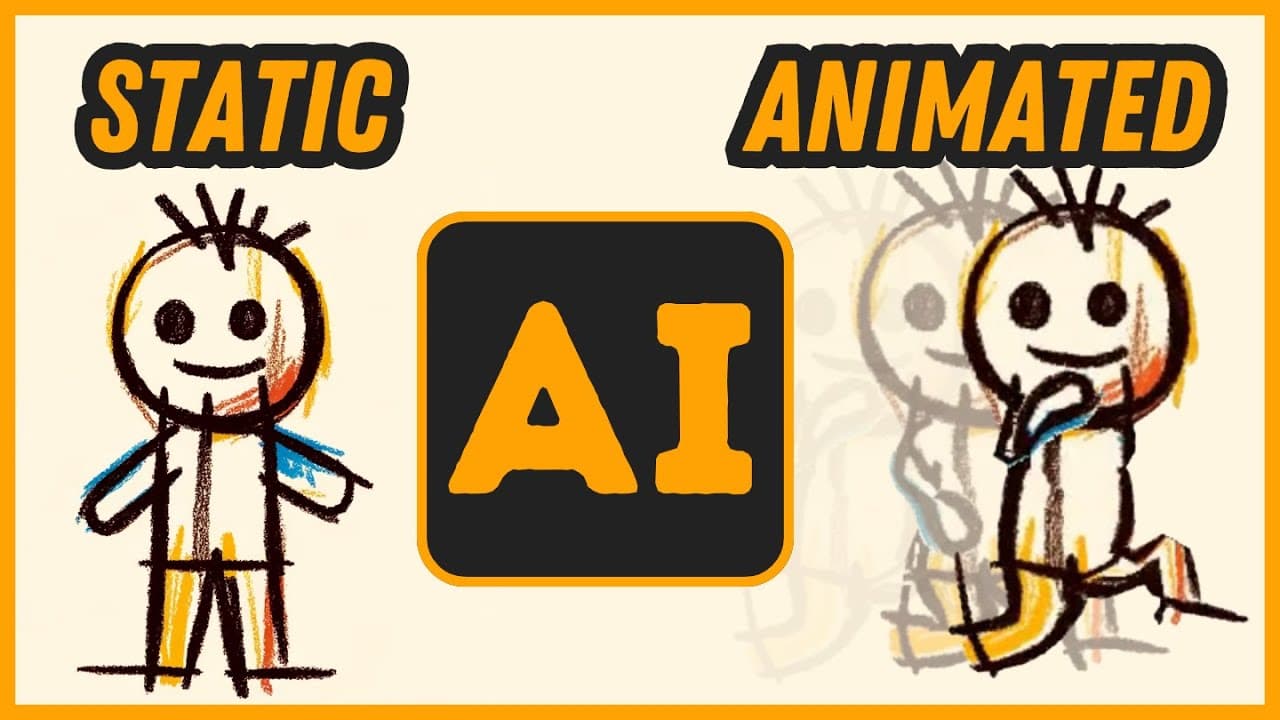
Envie a fotografia de um desenho ao Sketch Meta Demo Lab, ajuste a área do personagem, confira a máscara e posicione corretamente os pontos de articulação antes de escolher uma animação. A ferramenta gratuita da Meta transforma a imagem estática em movimentos como correr, caminhar, lutar boxe ou agir como zumbi, permitindo baixar o resultado e criar pequenos filmes.
Transcript
Olá tudo bem agora vou mostrar para você nesse vídeo que coisa interessante essa aqui é uma imagem que eu criei no chat PT e vou mostrar para você como é que eu fiz isso aqui ó como é que eu animei essa imagem como é que eu deixei esse bonequinho aí desenhado né correndo para lá e para cá usando somente Inteligência Artificial bem legal né essa ima... Read More
Key Insights
- O Sketch Meta Demo Lab transforma um desenho estático em uma animação por inteligência artificial.
- A imagem enviada pode ser um desenho infantil fotografado ou uma figura criada previamente pelo ChatGPT.
- A área de seleção deve incluir todo o personagem, evitando cortes no cabelo, nas mãos ou em outras partes.
- A máscara separa o personagem do fundo e pode ser ajustada antes da criação dos movimentos animados.
- Os pontos de olhos, cabeça e orelhas ajudam a ferramenta a interpretar corretamente a estrutura do rosto.
- Ombros, cotovelos, pulsos, quadris, joelhos e tornozelos determinam onde o personagem deve dobrar.
- A plataforma oferece movimentos como corrida, caminhada, boxe, gestos com as mãos e andar de zumbi.
- A animação final pode ser baixada e aproveitada para criar um pequeno filme com o desenho da criança.
Install to Summarize YouTube Videos and Get Transcripts
Explore YouTube Video Summarizer or Get YouTube Transcript Extractor
Questions & Answers
Q: Como animar um desenho infantil usando inteligência artificial?
Primeiro, fotografe o desenho da criança ou salve a imagem no computador. Acesse o Sketch Meta Demo Lab, clique em “get started” e envie o arquivo. Aceite os termos apresentados pela demonstração e ajuste a área selecionada para incluir todo o personagem. Em seguida, confira a máscara criada pela ferramenta e corrija os pontos de articulação, se necessário. Depois, escolha uma das animações disponíveis, aguarde a renderização e baixe o vídeo gerado para brincar ou montar um pequeno filme.
Q: Quais etapas precisam ser conferidas antes de gerar a animação?
É necessário conferir três elementos principais: a área selecionada, a máscara e os pontos do personagem. A seleção deve abranger cabelo, braços, mãos, pernas e demais partes que não podem ficar cortadas. A máscara precisa separar adequadamente o desenho do fundo. Por fim, verifique olhos, orelhas, centro da cabeça, ombros, cotovelos, pulsos, quadris, joelhos e tornozelos. A posição desses pontos é fundamental porque indica onde cada parte do desenho deve se mover ou dobrar durante a animação.
Q: Por que os pontos de articulação são importantes na animação?
Os pontos de articulação indicam à ferramenta como o corpo desenhado está organizado e onde seus membros devem dobrar. Ombros, cotovelos e pulsos orientam os movimentos dos braços e das mãos, enquanto quadris, joelhos e tornozelos controlam pernas e pés. O tornozelo, por exemplo, deve ficar próximo ao ponto real de dobra, e não simplesmente sobre qualquer parte do pé. Quando esses marcadores estão bem posicionados, o movimento aplicado tende a acompanhar melhor a estrutura original do personagem.
Q: Que tipos de movimento podem ser aplicados ao desenho?
A demonstração apresenta várias animações prontas que podem ser aplicadas ao personagem depois da preparação da imagem. Entre os exemplos mostrados estão correr de um lado para o outro, caminhar calmamente, lutar boxe, andar como zumbi e movimentar as mãos acima da cabeça. Algumas opções de caminhada levam mais tempo para renderizar porque geram mais quadros. O usuário pode experimentar diferentes movimentos, observar pequenos defeitos quando surgirem e escolher a versão que melhor combina com o desenho original.
Q: É possível usar um desenho criado pelo ChatGPT nesse processo?
Sim. O exemplo utiliza uma imagem solicitada ao ChatGPT como se fosse um boneco feito por uma criança de 3 anos. A imagem foi salva no computador e depois enviada ao Sketch Meta Demo Lab, seguindo o mesmo procedimento que seria usado com a fotografia de um desenho real. A ferramenta reconheceu a área do personagem, produziu uma máscara e apresentou os pontos necessários para a animação. Portanto, o fluxo demonstrado aceita tanto uma imagem gerada quanto um desenho infantil fotografado.
Q: Como corrigir uma imagem cortada durante a seleção do personagem?
Quando a ferramenta delimita a área do personagem, é preciso observar se alguma parte ficou fora do enquadramento. No exemplo, o cabelo e uma das mãos estavam parcialmente cortados, então a caixa de seleção foi ampliada para incluir essas regiões. Esse ajuste acontece antes da criação da máscara e dos pontos de articulação. A recomendação prática é verificar todo o contorno do boneco e aumentar a área sempre que cabelo, braços, mãos, pernas ou outras partes importantes não estiverem completamente incluídos.
Q: A ferramenta consegue animar mais de um personagem ao mesmo tempo?
A demonstração orienta selecionar somente um personagem quando houver mais de um desenho na imagem. O apresentador interpreta essa instrução como uma indicação de que a ferramenta parece animar apenas um boneco por vez, mas deixa claro que não realizou um teste com dois personagens. Assim, com base no procedimento mostrado, a opção segura é delimitar somente uma figura para cada animação. A capacidade de processar dois bonecos simultaneamente não foi confirmada no teste apresentado e permaneceu como possibilidade a ser experimentada.
Q: Como usar a animação criada em uma atividade com crianças?
A criança pode fazer um desenho, e um adulto pode fotografá-lo e enviá-lo à ferramenta para criar movimento. Depois de ajustar a máscara e os pontos do personagem, ambos podem escolher uma animação, como corrida, caminhada ou movimentos das mãos. O vídeo resultante pode ser baixado e transformado em um pequeno filme baseado no desenho original. A proposta apresentada é brincar com a criança, mostrar o personagem ganhando movimento e ajudá-la a começar a entender o processo de animação e inteligência artificial.
Summary & Key Takeaways
-
O processo começa com um desenho estático, que pode ter sido feito por uma criança ou gerado pelo ChatGPT. Depois de salvar ou fotografar a imagem, ela é enviada ao Sketch Meta Demo Lab para ser preparada.
-
A ferramenta identifica o personagem, cria uma máscara e marca pontos como olhos, cabeça, ombros, cotovelos, pulsos, quadris, joelhos e tornozelos. Esses pontos podem ser corrigidos manualmente.
-
Após a preparação, o usuário escolhe movimentos como correr, caminhar, lutar boxe ou andar como zumbi. A animação pode ser baixada e usada para brincar com crianças ou montar um pequeno filme.
Read in Other Languages (beta)
Share This Summary 📚
Summarize YouTube Videos and Get Video Transcripts with 1-Click
Try YouTube Summary with ChatGPT & Claude or YouTube Transcript Generator
Explore More Summaries from Sandeco 📚
Summarize YouTube Videos and Get Video Transcripts with 1-Click
Try YouTube Summary with ChatGPT & Claude or YouTube Transcript Generator