NotebookLMで会話型解説動画を作る方法
TL;DR
NotebookLMに選定した資料を読み込ませて英語の会話音声を生成し、Google AI Studioで話者別に文字起こしして自然な日本語へ翻訳する。不要な言及を除いた台本をNolangへ貼り、アバターと対話モードを有効にすれば、2人が話す解説動画を作成できる。
Transcript
はいこんにちはケトですこのチャンネルは 生成AIの最新情報や活用事例を紹介し てるチャンネルです是非チャンネル登録 などお願いいたしますえ今回のテーマは ノートBOOKLMけPodキストがやば すぎるっていうことではい皆さんいきなり なんですけどGoogle notebookLMってご存知でしょう か以前にこの動画で紹介させてはいただい てるんですがGoogleが出している 事前に情報をまとめておいてその情報の中 からAIチャットボットとやり取りをする ことができるっていうサービスですえその サービスにですね音声会話モードが出てき てその会話モードがめちゃくちゃ秀逸でえ かなりいい機能になってるんですがそれを 活用したえ動画作成みたいなアイデアが めちゃくちゃいけてたので今回はそのやり 方を... Read More
Key Insights
- NotebookLMはYouTube、テキスト、Webページ、PDFなどを資料として登録し、その内容を基に回答や会話音声を生成できるサービスである。
- NotebookLMの回答には参照元を示す番号が付き、その番号を選ぶことで、登録した資料のどの部分を根拠にしているか確認できる。
- 詳細な会話機能は、登録済みの資料を基に2人の人物が対話する音声を生成するが、紹介時点では日本語の会話に対応していない。
- Google AI Studioは、NotebookLMから取得した英語音声を話者Aと話者Bに分けて文字起こしし、自然な日本語へ翻訳する工程に使える。
- 翻訳後の台本は、情報源への言及やテーマと無関係な部分を削除するよう指示すると、解説対象に集中した会話形式へ整理できる。
- Nolangは話者別の台本をまとめて貼り付け、アバターと対話モードを有効にすることで、2人が会話する解説動画を生成できる。
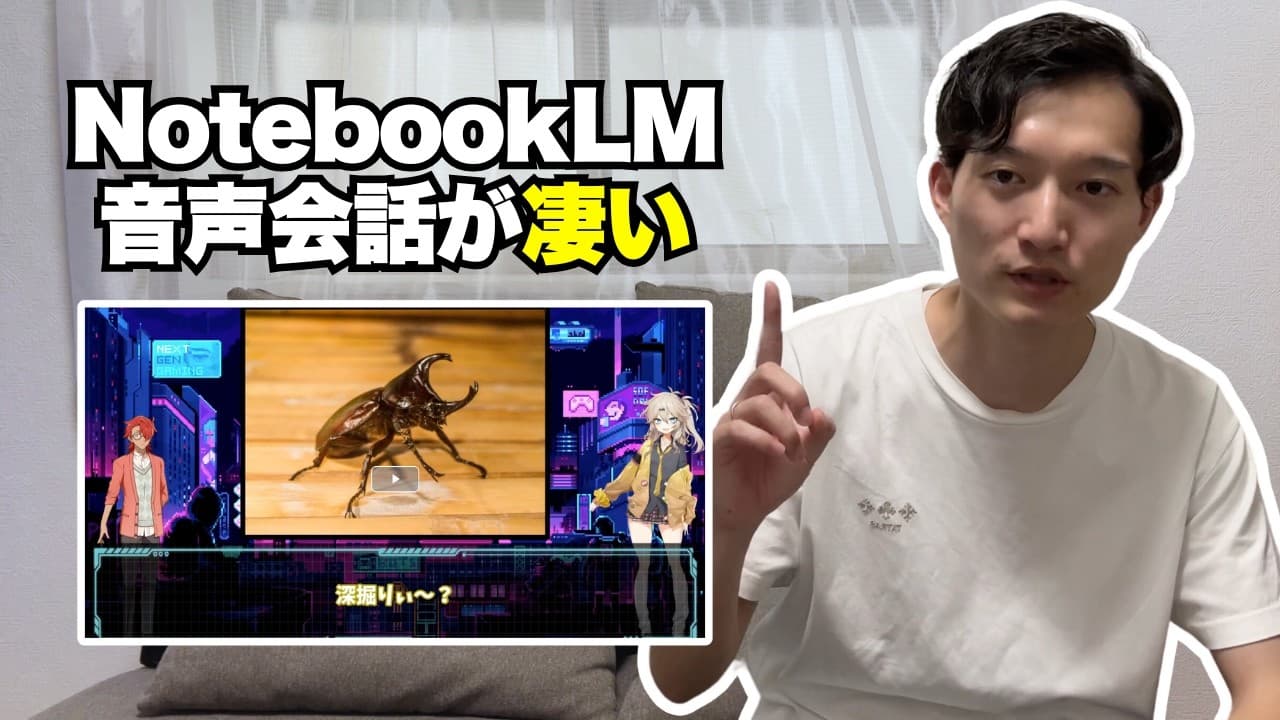
- Nolangの画像生成をオフにすると生成コストを抑えられる一方、実演では画像が切り替わらず、編集機能による調整が必要な場面もあった。
- この制作方法は雑学や歴史などの解説動画へ応用できるが、話者は収益性を保証しておらず、成果には工夫や戦略が必要だと注意している。
Install to Summarize YouTube Videos and Get Transcripts
Explore YouTube Video Summarizer or Get YouTube Transcript Extractor
Questions & Answers
Q: NotebookLMで会話型解説動画を作る方法は?
資料の登録、会話音声の生成、日本語台本化、動画生成の順に進めます。NotebookLMへテーマ別の資料を追加して2人の英語音声を作り、Google AI Studioで話者別に文字起こしと翻訳を行います。整えた台本をNolangへ貼り、アバターと対話モードを有効にして生成します。
Q: NotebookLMにはどのような資料を追加できますか?
動画内では、YouTube、通常のテキスト、Webページ、PDFなどを資料として追加できると説明されています。扱うテーマについて詳しい情報源を複数登録すると、その内容を基にチャット回答や2人の会話音声を生成でき、回答が参照した箇所も確認できます。
Q: NotebookLMの会話音声を日本語にする方法は?
生成した英語音声をダウンロードし、Google AI Studioで文字起こししてから自然な日本語へ翻訳します。文字起こし時には、スピーカーAとスピーカーBを区別して全文を正確に書き起こすよう指示すると、後工程で2人の会話として扱いやすくなります。
Q: 日本語へ翻訳した会話台本を整える方法は?
テーマに関係しない発言や情報源への言及を削除するようAIへ指示します。動画内の例では、「YouTubeでは」「ブログには」といった表現や、浅草の歴史と無関係な情報を除去しました。必要に応じて砕けた表現やボケを追加し、会話の雰囲気も調整できます。
Q: Nolangで2人の対話動画を生成する設定は?
動画の長さを台本量に合わせ、アバターと対話モードをオンにします。台本の話者名をAさんとBさんに分けた状態で全文を貼り付けると、それぞれ別のキャラクターとして会話させられます。準備後に送信操作を行えば、会話形式の動画が生成されます。
Q: Nolangの画像生成をオフにする理由は?
生成コストを抑えるためです。紹介された設定では、会話主体の動画に画像生成は不要としてオフにしています。ただし、実演したカブトムシ動画では画像が切り替わらず、同じ画像が表示され続けました。必要な場合は、生成後に編集機能を使って画像を調整します。
Q: 会話型解説動画の信頼性を高める方法は?
テーマに合う資料を自分で選び、NotebookLMへまとめて登録することが基本です。NotebookLMは投入された情報を基に回答や会話を生成し、回答の参照箇所も表示できます。ただし、一部には生成された文章も含まれるため、出力内容と参照元を確認する工程が必要です。
Q: この制作方法はどのような動画に向いていますか?
雑学系や歴史系など、複数の情報源を整理して2人の会話で伝える解説動画に向いています。動画内では浅草の歴史とカブトムシの雑学が作例として示されました。YouTubeやTikTokへの応用が想定されていますが、収益化が保証される方法ではありません。
Summary & Key Takeaways
-
最初にNotebookLMへ、解説したいテーマに関するYouTube、テキスト、Webページ、PDFなどの資料を追加する。NotebookLMは投入された情報を基に回答し、参照箇所も示せる。詳細な会話機能で2人の英語音声を生成し、メニューから音声データをダウンロードする。
-
次に音声データをGoogle AI Studioへアップロードし、スピーカーAとBを区別して全編を文字起こしする。続いて自然な日本語へ翻訳し、YouTubeやブログなど情報源への言及や、テーマと無関係な会話を削除する。必要なら砕けた表現やボケを加えて台本を整える。
-
完成した会話台本をNolangへまとめて貼り付け、想定尺を設定してアバターと対話モードを有効にする。画像生成はコストを抑えるためオフにし、生成を実行する。話者名をAさんとBさんに分けておけば、2人のキャラクターによる雑学や歴史の解説動画として出力できる。
Read in Other Languages (beta)
Share This Summary 📚
Summarize YouTube Videos and Get Video Transcripts with 1-Click
Try YouTube Summary with ChatGPT & Claude or YouTube Transcript Generator
Explore More Summaries from KEITO【AI&WEB ch】 📚






Summarize YouTube Videos and Get Video Transcripts with 1-Click
Try YouTube Summary with ChatGPT & Claude or YouTube Transcript Generator