ChatGPTの便利な隠れ機能を使う方法
TL;DR
ChatGPTは、スラッシュによるモード指定、@によるGPTの呼び出し、メモリ、履歴検索、ファイル化などを使うと操作を効率化できる。設定変更による学習利用の停止、日本語フォントを使ったグラフの文字化け対策、複数画像の連続生成も紹介されている。
Transcript
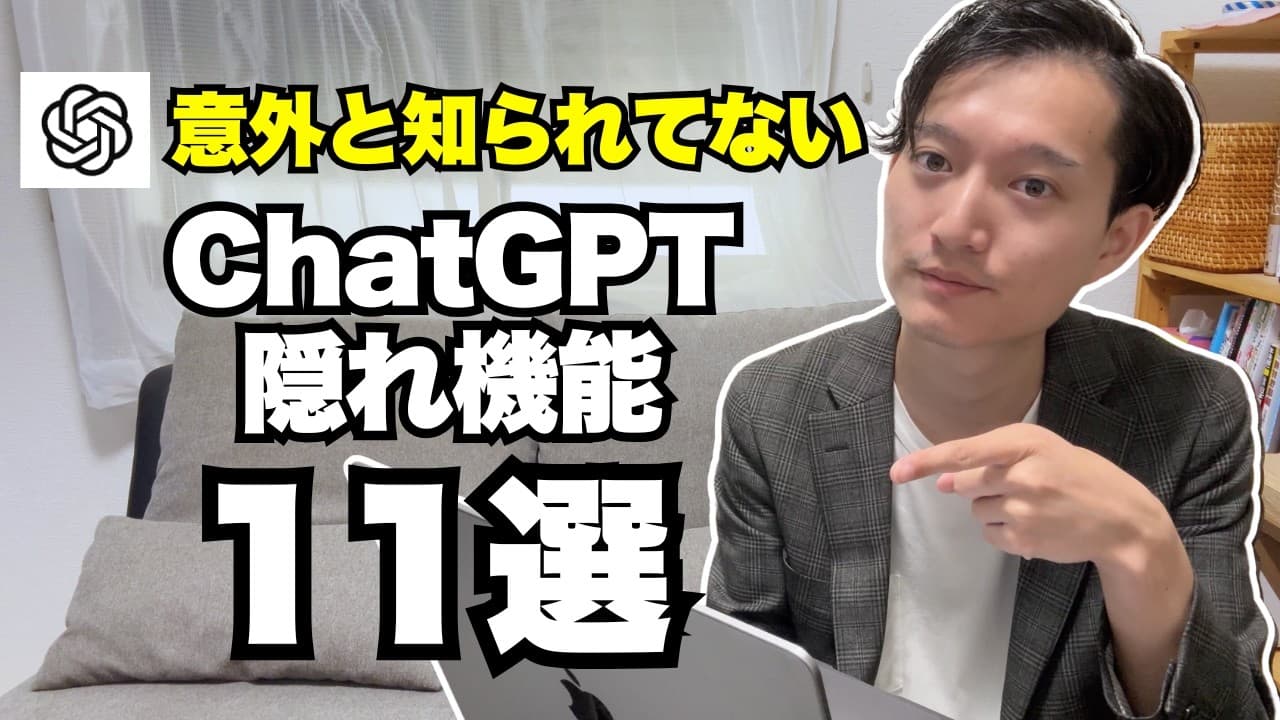
はいこんにちはケトですこのチャンネルは CIの最新情報や活用事例を紹介してます 是非チャンネル登録のどお願いいたします 皆さんチットGPTには普段何気なく使っ ていても気づかない隠れた機能があること をご存知でしょうかえ今回のテーマでは そんなチットGPTの隠れた機能を11戦 紹介していきたいと思います意外と知ら ない人も多いかと思いますので是非ですね 最後まで見てってくださいはいではまず1 つ目です1つ目はチットGPTに スラッシュを送ることでもドを指定する ことができますはいえということで1つ目 はですねこちらですねえチットGPTに スラッシュを入力するとこんな感じでえ 画像生成検索え理由えO1プレビューです ねはいこの3つの中からえ利用するモード を選択することができますえなのでこの ... Read More
Key Insights
- スラッシュ入力は、動画内の実演では画像生成やウェブ検索などのモードを選び、依頼文に用途を毎回書き加える手間を減らす操作である。
- @入力は、利用または保存したGPTを現在のチャットから呼び出し、同じ会話内で異なるGPTを切り替えて作業を連携させる方法である。
- キーボードショートカット一覧は、Macではコマンドとスラッシュで表示でき、新規チャット、回答のコピー、チャット削除などの操作を確認できる。
- メモリ機能は、名前や活動内容などを保存し、新しいチャットでも過去に記憶した利用者情報を反映させるためのパーソナライズ機能である。
- 疑似ショートカットは、文頭の特定文字と実行内容をメモリに登録し、Bならブログ記事化、Tなら表形式への変換といった処理を呼び出す工夫である。
- モデル改善への利用停止は、設定内のデータコントロールから「全ての人のためにモデルを改善する」をオフにする手順として紹介されている。
- 日本語グラフの文字化けは、日本語フォントのZIPファイルをアップロードし、そのフォントを使って日本語化するよう依頼することで直せると実演されている。
- 連続画像生成は、生成枚数を一度に指定でき、場所や行動を変数として任意に代入させれば、異なる条件の画像パターンをまとめて作れる。
Install to Summarize YouTube Videos and Get Transcripts
Explore YouTube Video Summarizer or Get YouTube Transcript Extractor
Questions & Answers
Q: ChatGPTで画像生成や検索のモードを指定する方法は?
入力欄にスラッシュを入力し、表示された候補から画像生成や検索などのモードを選択します。動画内では、画像を生成してほしい、ウェブを検索してほしいと依頼文へ毎回書き加えなくても、選択したモードで処理を始められる方法として紹介されています。
Q: 同じチャットで複数のGPTを使い分ける方法は?
@を入力して、利用したことがあるGPTまたは保存済みのGPTを検索し、目的のものを選択します。動画では、ITニュースを取得するGPTを使った後、同じチャット内でニュース要約用のGPTを呼び出し、先ほどのニュースを定型文にまとめる流れが実演されています。
Q: ChatGPTのキーボードショートカットを確認する方法は?
Macではコマンドとスラッシュを押すと、動画内で紹介されたショートカット一覧を表示できます。一覧には、新しいチャットを開く操作、最後の回答をコピーする操作、チャットを削除する操作などが含まれ、サイドバーでの操作を減らす用途に使えます。
Q: ChatGPTに名前や活動内容を記憶させる方法は?
右上の利用者アイコンから設定を開き、パーソナライズ内のメモリをオンにして、覚えてほしい情報を会話で伝えます。動画では、名前と生成AI情報を発信していることを記憶させ、新しいチャットで名前を含む挨拶が返ることを確認しています。
Q: ChatGPTのメモリを削除する方法は?
設定のパーソナライズからメモリを管理し、保存された項目を個別に削除するか、すべてのメモリを消去します。メモリ自体をオフにする方法も紹介されています。不要な利用者情報や登録した指示を残したくない場合に、記憶を整理して初期状態に近づけられます。
Q: メモリで疑似ショートカットを作る方法は?
特定の文字が文頭に来た場合の処理をメモリへ登録し、その文字だけを入力して処理を呼び出します。動画では、Bで回答をマークダウン形式のブログ記事にし、Tで表形式にまとめる例が成功しています。ただし、メモリの発動を完全に制御できるとは断定されていません。
Q: ChatGPTへの入力をモデル改善に使わせない方法は?
右上のアイコンから設定を開き、データコントロールにある「全ての人のためにモデルを改善する」をオフにします。動画では、この設定により入力内容がOpenAIの学習に使われないようにできると説明されていますが、プライベート情報は基本的に入力しない方針も示されています。
Q: 過去のChatGPTの会話をキーワードで探す方法は?
動画で使われているデスクトップ版では、左上の検索欄にキーワードを入力して関連するチャット履歴を探します。ブログ、ハンバーガー、雑学などの語で過去の会話を表示する例が紹介され、以前まとめた内容を履歴からすぐ見つけたい場面で役立つとされています。
Q: ChatGPTの回答をファイルとして保存する方法は?
保存したい回答の後に「ファイル化して」と送ります。動画では、表形式の内容からダウンロードリンクが作られ、Excelデータとして保存できています。また、通常の文章であればマークダウン形式のファイルにできる例も説明されており、内容に合う形式が選ばれています。
Q: ChatGPTで作った日本語グラフの文字化けを直す方法は?
日本語フォントのZIPファイルをアップロードし、そのフォントを使ってグラフを日本語化するよう指示します。動画では、Googleフォントで日本語フォントを探してダウンロードし、ZIPのまま添付しています。文字化けは必要なフォントが見つからないためだと説明されています。
Q: 自作GPTにウェブサイトのリンクを掲載する方法は?
設定のビルダープロフィールでドメインを入力し、表示されたTXTレコードを利用中サーバーのDNSレコード設定へ追加します。その後に所有権確認を行うと、動画の説明では自作GPTのトップ画面へサイトリンクを掲載でき、自社サービスなどへの案内に利用できます。
Q: ChatGPTで複数の画像を連続生成する方法は?
画像生成モードを選び、題材とともに「連続で3枚」のように必要な枚数を指定します。さらに、場所や行動を変数として任意に代入するよう依頼すれば、芝生で遊ぶ犬、砂浜で休む犬、山に立つ犬のような異なるパターンをまとめて生成できます。
Summary & Key Takeaways
-
入力操作を効率化する機能として、スラッシュによる画像生成や検索などのモード指定、@による保存済みGPTの呼び出し、キーボードショートカットが紹介される。@で複数のGPTを同じチャット内から切り替えれば、ニュース取得後に別のGPTで要約する流れも構築できる。
-
パーソナライズ設定のメモリを有効にすると、名前や活動内容などを別のチャットでも参照させられる。さらに、特定の文字を文頭に置いたときにブログ記事化や表形式への変換を実行するよう記憶させ、疑似的なショートカットとして使う方法も実演されている。
-
データ管理では、モデル改善への利用を設定から停止する方法が示される。ほかにも、デスクトップ版での履歴検索、回答のファイル化、日本語フォントによるグラフの文字化け対策、GPTへのサイトリンク掲載、変数を使った複数画像の連続生成が紹介されている。
Read in Other Languages (beta)
Share This Summary 📚
Summarize YouTube Videos and Get Video Transcripts with 1-Click
Try YouTube Summary with ChatGPT & Claude or YouTube Transcript Generator
Explore More Summaries from KEITO【AI&WEB ch】 📚






Summarize YouTube Videos and Get Video Transcripts with 1-Click
Try YouTube Summary with ChatGPT & Claude or YouTube Transcript Generator