ChatGPTの便利機能を仕事で使いこなす方法
TL;DR
ChatGPTは、質問への回答だけでなく、画像生成、文書要約、音声入力、Web検索、データ分析、画像認識、文章編集まで一つの画面で活用できる。目的に応じてモデルや機能を選び、ファイルや画像を入力すると、情報収集や資料作成を効率化できる。
Transcript
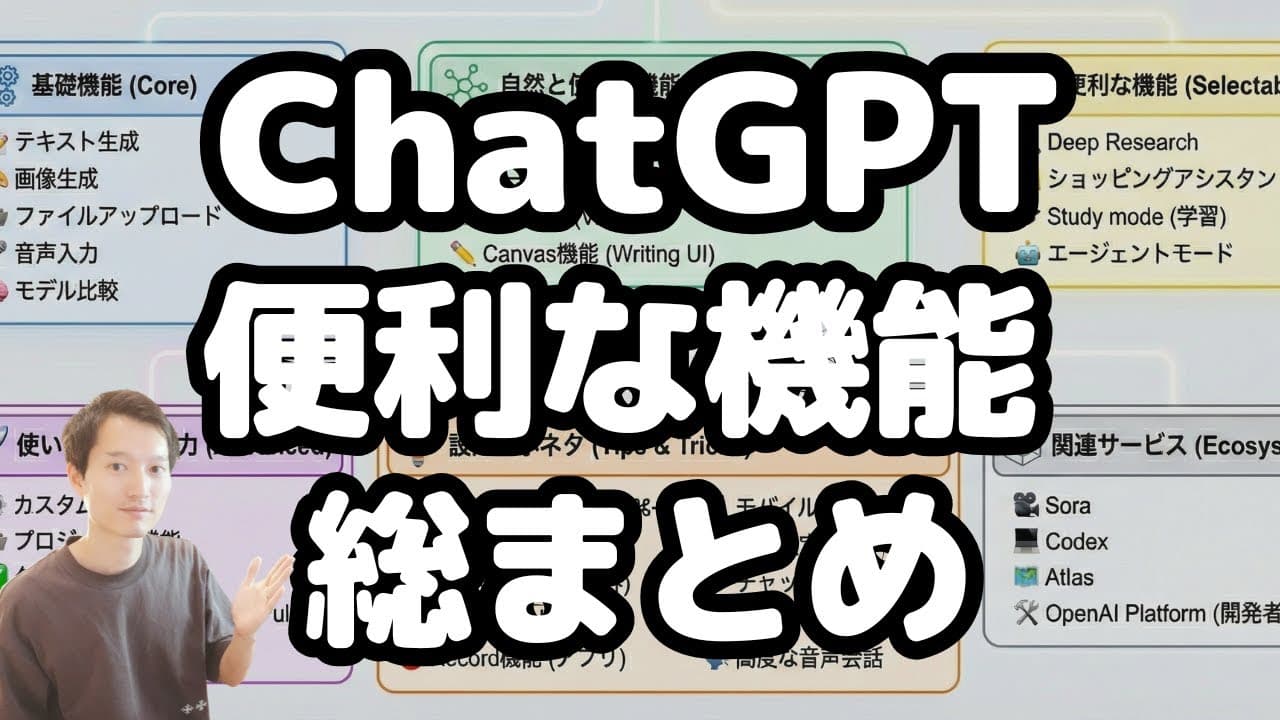
はい、こんにちは。アーケトです。この チャンネルは生成Iの最新情報や活用事例 を紹介してます。是非チャンネル登録など お願いいたします。そして今回のテーマ はチャットGPTがリリースされてから もうたくさんの機能がね追加されてきて しまっていますので、この動画ではその 多くの機能の中から特に覚えといて欲しい 便利な機能を全て紹介していきたいと思い ます。で、今回紹介する機能っていうのは こんな感じです。ま、これでも結構 たくさんあるんですけど、ごく一部です。 これらの機能をしっかりと把握しておく ことによってAI活用中級車になると思い ますので、是非ですね、今回の動画最後 まで見てってください。では本題に入って いきましょう。はい。そしたらですね、 今回はこちらの図をですね、使って1つ ずつ... Read More
Key Insights
- テキスト生成は、疑問や検索したい内容を自然な文章で入力し、回答を得るChatGPTの基本機能である。音声入力を組み合わせれば、文字を打たずに会話の往復を進められる。
- 画像生成は、言葉でイメージを伝える方法と、写真を添付して変換内容を指示する方法の両方に対応する。SNS素材、Webサイトの抽象画像、本の背景、フィギュア案などに応用できる。
- ファイルアップロードは、PDF、Word、Excelに含まれる大量の情報を読み込ませ、要約や全体像の把握を依頼できる機能である。情報量の多い業務文書を確認する場面でも利用できる。
- モデルの各モードは、回答速度と思考時間の違いで使い分けるものである。インスタントは素早い回答、シンキングは反復的な検討、オートはその選択自体を任せたい場合に適する。
- Web検索は、インターネット上の情報を調べ、回答とともに参照元へのリンクを提示できる機能である。検索してから回答するよう明示すると、情報源を追いながら調査しやすくなる。
- Code Interpreterは、プログラムを利用してExcelの集計、数値計算、グラフ作成、文字数確認などを行う機能である。日本語グラフの文字化けは、フォントを添付して再作成を依頼できる。
- Visionは、画像の内容や細部を読み取り、写真内の文字起こし、場所や商品の推理を行える機能である。一方、風景写真から撮影場所を特定される可能性があるため、投稿時には注意が必要である。
- Canvasは、生成した文章を専用の編集画面で直接修正できるライティング機能である。文章の長さや読解レベルを調整し、最終仕上げや絵文字の追加まで同じ作業画面で進められる。
Install to Summarize YouTube Videos and Get Transcripts
Explore YouTube Video Summarizer or Get YouTube Transcript Extractor
Questions & Answers
Q: ChatGPTの基本機能には何がありますか?
基本機能として、質問に答えるテキスト生成、指示や写真から画像を作る画像生成、PDFやWord、Excelを読み込むファイルアップロード、話した内容を文字にする音声入力、用途に合わせたモデルやモードの選択が紹介されています。
Q: ChatGPTでPDFやExcelを要約する方法は?
入力欄から対象のPDF、Word、Excelなどをアップロードし、内容を要約するよう文章で依頼します。ChatGPTがファイル内の情報を読み取り、何が書かれているかを整理するため、情報量の多い資料の全体像を先に把握したい場合に利用できます。
Q: インスタントとシンキングはどう使い分けますか?
短時間で回答が必要なら、思考時間を設けず素早く返すインスタントを使います。難しい質問で回答を深く検討させたい場合は、内部で考え直しながら結論を作るシンキングが適しています。判断も任せたい場合はオートを選択します。
Q: ChatGPTでWeb検索を使う方法は?
入力欄のプラスボタンからWeb検索を選ぶか、質問文の中でWeb検索を行ってから回答するよう明示します。検索を意識的に指定すると、インターネット上の情報に基づく回答と参照元のリンクが表示され、元のページも確認できます。
Q: Code Interpreterでは何ができますか?
Excelの内容をプログラムで解析して合計を計算したり、データをグラフとして書き出したりできます。また、指定した文字数をプログラムで数えながら文章を調整する使い方も可能で、動画内では自己紹介文を300文字ちょうどにしています。
Q: グラフの日本語が文字化けした場合の直し方は?
Googleフォントから日本語フォントをダウンロードし、ZIPファイルのままChatGPTへ添付します。そのうえで、添付したフォントを使って文字化けを直すよう依頼すると、Code InterpreterがZIPを展開してフォントを分析し、日本語表示のグラフを再作成します。
Q: 画像から文字起こしする方法は?
文字が写っている写真をChatGPTへアップロードし、文字起こしするよう依頼します。Visionが画像内の文字情報を読み取り、コピーや編集が可能なテキストとして出力します。紙でもらった情報をパソコン上のデータに移したい場合にも使えます。
Q: Canvasで文章を編集する方法は?
入力欄のプラスボタンからCanvasを有効にするか、文章をCanvas上で作るよう自然な言葉で依頼します。生成された文章は編集ボタンから直接書き換えられ、専用メニューで長さ、読解レベル、最終仕上げ、絵文字の追加なども調整できます。
Summary & Key Takeaways
-
ChatGPTの基本機能には、テキスト生成、画像生成、ファイルアップロード、音声入力、モデル選択がある。PDF、Word、Excelなどを渡して内容を要約でき、スマートフォンでは音声入力によって会話を進めやすい。画像生成では指示文だけでなく、写真を添付して変換を依頼することも可能で、生成した画像は画像タブから一覧で確認できる。
-
Web検索、Code Interpreter、Visionは、普段の対話の中で自動的に使われる場合もあるが、目的を明示すると活用しやすい。Web検索では参照元のリンクを確認でき、Code Interpreterでは表計算、グラフ作成、文字数の調整が行える。Visionでは写真内の文字を抽出したり、写っている場所や商品を画像の特徴から推理したりできる。
-
Canvasは文章の生成と手作業による編集を同じ画面で進めるための機能で、文章の長さ、読解レベル、仕上がり、絵文字なども調整できる。さらにDeep Research、ショッピングアシスタント、スタディモード、エージェントモード、カスタムGPT、プロジェクト、タスク、パーソナライズ、アプリコネクタなども機能全体を構成している。
Read in Other Languages (beta)
Share This Summary 📚
Summarize YouTube Videos and Get Video Transcripts with 1-Click
Try YouTube Summary with ChatGPT & Claude or YouTube Transcript Generator
Explore More Summaries from KEITO【AI&WEB ch】 📚






Summarize YouTube Videos and Get Video Transcripts with 1-Click
Try YouTube Summary with ChatGPT & Claude or YouTube Transcript Generator