Sora 2とVeo 3.1の新機能とは?
TL;DR
場面ごとの指示と秒数を設定するならSora 2のストーリーボード、指定した開始画像から終了画像へ滑らかにつなぐならVeo 3.1のフレームtoビデオが適している。Veo 3.1は素材の再現性に課題もあるが、Sora 2は短編動画の構成を高い再現性で映像化できた。
Transcript
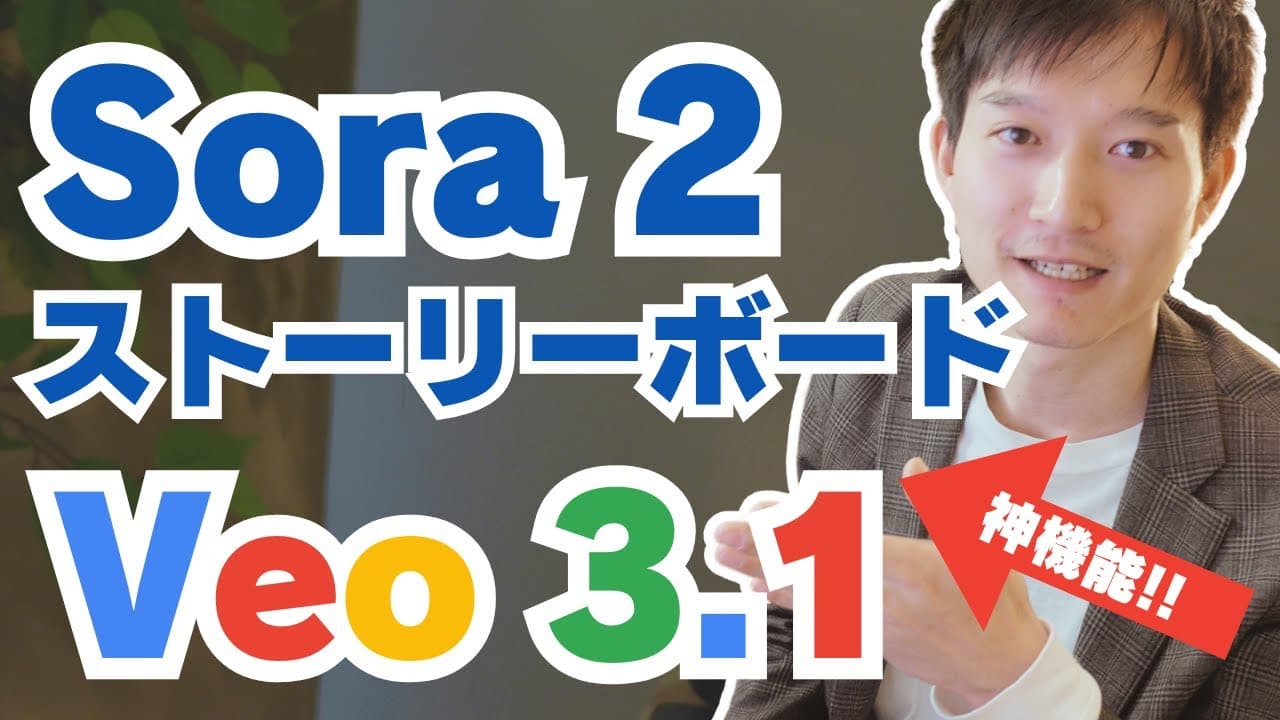
はい、こんにちは。ケイトです。この チャンネルは生成最新情報や活用事例を 紹介してます。是非チャンネル登録お願い いたします。そして今回のテーマは動画 生成の競争が激科ベオ3.1と空の ストーリーボードについて紹介していき たいと思います。え、先日ですね、ベ対 ソラ2の比較動画をね、出させていただい たんですけど、え、それから数日後、え、 今日ですね、またその2つがね、進化し ました。もうね、スピード感早すぎてね、 ついてくのが精一杯なんですけど、え、 今回はですね、え、まずBO3がBO 3.1になって、え、動画生成をする時に 最初のフレームの画像と最後のフレームの 画像を元に動画生成をすることができる ようになりました。で、これが結構使い そう。え、そしてもう1つはリファレンス ビデオって... Read More
Key Insights
- Veo 3.1は、テキスト生成に加えて開始画像と終了画像をつなぐ機能、複数の参照画像を動画へ反映する機能を備えた動画生成モデルである。
- Google AI StudioのVeo Studioは、テキスト、フレーム、リファレンスの3方式を選択でき、縦長と横長、720と1080の出力設定にも対応する。
- Veo 3.1の通常プレビューモデルは1秒あたり0.4ドル、高速モデルは1秒あたり0.15ドルで、通常のVeo 3と価格は変わらないと紹介された。
- フレームtoビデオは、朝と夜の京都タワー画像を始点と終点に指定することで、建物の外観を保ちながら時間変化を滑らかに映像化できた。
- リファレンスtoビデオは、人物写真と赤いスーツの画像を組み合わせて新しい場面を作れた一方、生成された人物の顔は元画像と大きく異なった。
- Sora 2のストーリーボードは、場面の内容と秒数をシーン単位で指定し、10秒、15秒、25秒の総尺に合わせて一連の動画を構成できる。
- Sora 2の生成結果は、文字やエンターキーの描写に違和感が残ったものの、タイピングから離席まで、指定した物語の流れをほぼ忠実に再現した。
- ストーリーボードの物語は、大まかな指示からAIに自動作成させられ、ChatGPTで作った秒数付きの構成を貼り付ける方法とも相性が良い。
Install to Summarize YouTube Videos and Get Transcripts
Explore YouTube Video Summarizer or Get YouTube Transcript Extractor
Questions & Answers
Q: Veo 3.1のフレームtoビデオを使う方法は?
Google AI StudioのVeo Studioでフレームtoビデオを選び、スタートフレームとエンドフレームの画像をそれぞれアップロードします。その後、作りたい動きや場面をプロンプトで指定して生成します。朝と夜の京都タワー画像を使った例では、両画像の間がタイムラプス形式で滑らかにつながりました。
Q: Veo 3.1はどこで利用できますか?
紹介時点では、GoogleのFlowとGoogle AI Studioで新機能を利用できました。GeminiのWebアプリでもVeo 3.1自体は選べるものの、画像2枚を使う機能やリファレンス機能は見当たらないとされています。Google AI StudioではVeo Studioを開き、APIキーを設定してから動画を生成します。
Q: Veo 3.1ではどのような動画生成方法を選べますか?
Veo Studioでは、文章だけから作るテキストtoビデオ、開始画像と終了画像の間をつなぐフレームtoビデオ、複数の画像を素材として反映するリファレンスtoビデオの3方式を選べます。用途に応じて、高速版または通常版のプレビューモデル、縦長または横長、720または1080も設定できます。
Q: Veo 3.1の料金はいくらですか?
動画内で紹介された価格は、通常のVeo 3.1プレビューモデルが1秒あたり0.4ドル、高速なファストモデルが1秒あたり0.15ドルです。通常のVeo 3と価格は変わらないと説明されています。Google AI Studioには一定数の無料枠があり、それを超える場合は決済情報の登録が必要です。
Q: フレームtoビデオがテキスト生成より有効なのはなぜですか?
テキストだけで京都タワーのタイムラプスを依頼した例では、生成物が東京タワーのような外観になりました。これに対し、開始と終了の両方に実際の京都タワー画像を指定すると、対象の形を保ったまま朝から夜へ変化しました。固有の建物や見た目を維持したい場合に有効だと分かります。
Q: Veo 3.1のリファレンスtoビデオとは何ですか?
複数の参照画像とプロンプトを組み合わせ、その特徴を混ぜた動画を作る機能です。人物の写真と赤いスーツの画像に「赤いスーツを着た男性が渋谷を歩く」と指定した例では、意図した組み合わせの映像は生成されました。ただし、顔が元の人物と大きく異なり、人物再現の精度には課題が残りました。
Q: Sora 2のストーリーボードを使う方法は?
ストーリーボードを開き、各シーンに映したい内容と秒数を入力します。例では、手元のタイピング、メール画面、エンターキーを押す動作、席を立つ動作を順番に設定しました。全体の長さは10秒、15秒、25秒から選び、各シーンの合計時間を総尺に合わせてから生成します。
Q: Sora 2でストーリーを自動作成する方法は?
ストーリーボード下部の動画説明欄に、大まかな登場人物、状況、結末を入力して送信すると、AIがシーン構成を自動作成します。犬と猫がリングで格闘し、犬が勝つという指示から試合の流れが生成されました。ChatGPTで10秒分の秒数付き構成を先に作り、説明欄へまとめて貼る方法も利用できます。
Summary & Key Takeaways
-
Veo 3.1には、テキストtoビデオ、フレームtoビデオ、リファレンスtoビデオの3種類が用意されている。Google AI Studioでは高速版と通常版のプレビューモデル、縦長と横長、720と1080の解像度を選べる。通常版は1秒0.4ドル、高速版は1秒0.15ドルと紹介された。
-
フレームtoビデオでは、開始フレームと終了フレームに朝と夜の京都タワー画像を設定し、その間をタイムラプスとして滑らかに変化させた。テキストだけの生成では京都タワーが東京タワー風になったが、画像を指定すると対象を保ちやすく、用途の広さが確認できた。
-
Sora 2のストーリーボードでは、複数のシーンと各シーンの秒数を指定し、設定した総尺に合わせて動画を生成できる。大まかな内容からAIに構成自体を作らせることも可能で、ChatGPTで10秒分のストーリー案を作成し、それを貼り付けて生成する活用法も紹介された。
Read in Other Languages (beta)
Share This Summary 📚
Summarize YouTube Videos and Get Video Transcripts with 1-Click
Try YouTube Summary with ChatGPT & Claude or YouTube Transcript Generator
Explore More Summaries from KEITO【AI&WEB ch】 📚






Summarize YouTube Videos and Get Video Transcripts with 1-Click
Try YouTube Summary with ChatGPT & Claude or YouTube Transcript Generator