Como criar uma tela de login com GPT-4.1?
TL;DR
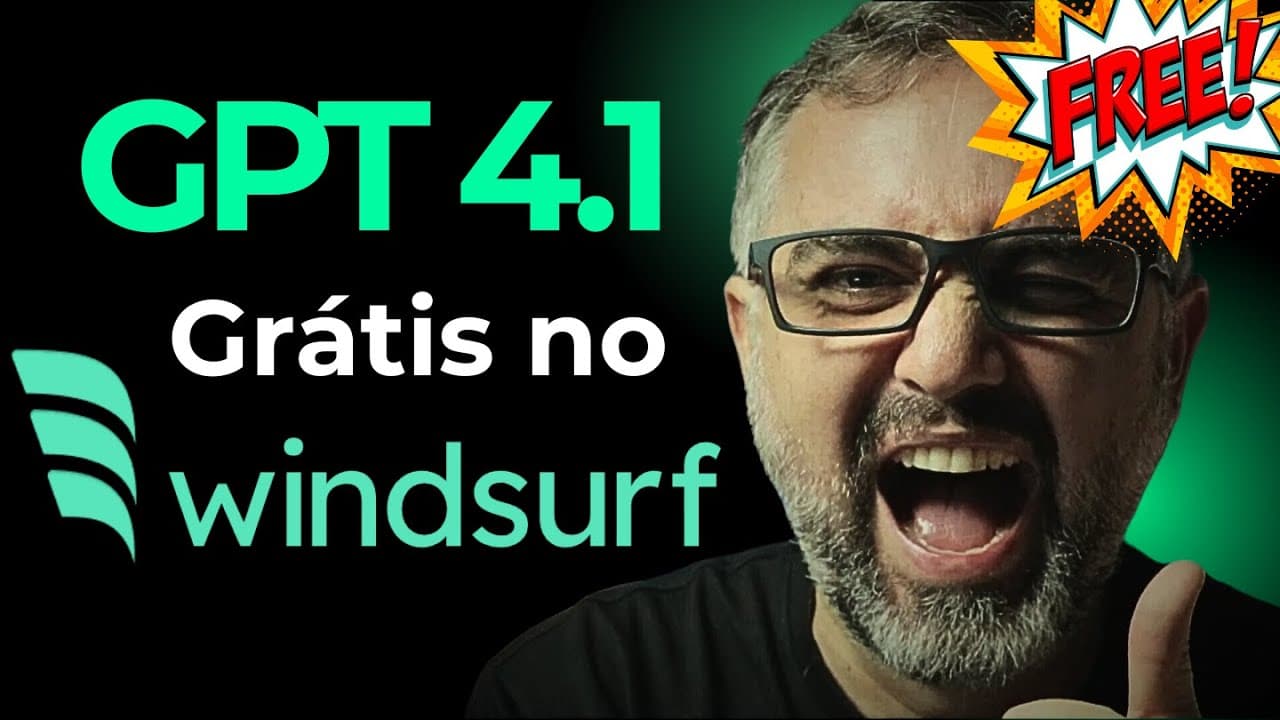
O GPT-4.1 no Windsurf gerou uma aplicação Python com tela de login, tema escuro e animações, além de auxiliar na instalação de dependências e na correção de erros de execução. A página funcionou localmente, mas a autenticação com Google exigia configurar credenciais. O acesso gratuito apresentado era uma oferta por tempo limitado, e a demonstração não concluiu o login real.
Transcript
Vamos lá. Hoje tem novidade aí no mundo da inteligência artificial, o lançamento do GPT4.1, né, na API. E o seguinte, o pessoal do Windsurf, né, está dizendo, né, que agora você pode acessar o GPT 4.1 gratuitamente no Windsurf Editor, tá? pra galera aí do Vibe Code. Olá, tudo bem? Eu sou o professor Sandec Macedo, sou professor e pesquisador pelo I... Read More
Key Insights
- O acesso gratuito ao GPT-4.1 no Windsurf foi apresentado como uma oferta com duração limitada.
- O pedido inicial solicitava apenas a tela de login com Google, sem autenticação efetiva.
- O tema escuro solicitado usava as cores do site do Windsurf como referência para a interface.
- A biblioteca AOS foi incluída no pedido para adicionar animações aos elementos da página.
- O uv foi solicitado como gerenciador de pacotes para preparar as dependências da aplicação.
- A execução apresentou um erro, seguido de criação do ambiente virtual e instalação de dependências.
- A página foi exibida em localhost:5000, mas o botão de login encontrou um erro de credenciais.
- O arquivo .env foi solicitado para reunir as variáveis das credenciais de autorização do Google.
Install to Summarize YouTube Videos and Get Transcripts
Explore YouTube Video Summarizer or Get YouTube Transcript Extractor
Questions & Answers
Q: Como acessar o GPT-4.1 no Windsurf conforme a demonstração?
O procedimento apresentado consiste em baixar e instalar o Windsurf, abrir o editor e selecionar o GPT-4.1 entre os modelos disponíveis. Na demonstração, essa opção aparece identificada como gratuita por tempo limitado. Depois da seleção, o apresentador envia um pedido em linguagem natural para criar uma aplicação Python com uma tela de login. O modelo começa a preparar a estrutura do projeto e propõe comandos que o usuário aceita durante o processo. A gratuidade mencionada pertence à oferta exibida naquela demonstração, descrita como temporária, sem estabelecer disponibilidade permanente.
Q: Como escrever um pedido para gerar a tela de login mostrada?
O pedido apresentado descreve uma aplicação Python com uma tela de login com Google e esclarece que o objetivo inicial é somente criar a interface, sem realizar a autenticação. Também especifica um tema escuro, as cores do site do Windsurf como referência visual e animações da biblioteca AOS, chamada de Animate On Scroll. O apresentador acrescenta o uso de uv como gerenciador de pacotes. Esses requisitos combinam aparência, comportamento visual e preparação do projeto em uma única solicitação, que o assistente utiliza para começar a gerar os arquivos.
Q: Quais arquivos e pastas o GPT-4.1 criou para a aplicação?
A estrutura mostrada inclui um arquivo Python da aplicação, uma página HTML de login na pasta templates e um arquivo CSS na pasta static. O assistente também produz um README com orientações sobre o projeto e sua execução. Durante a preparação do ambiente, aparecem as dependências indicadas em requirements e a criação de um ambiente virtual. Mais adiante, o apresentador solicita um arquivo .env para as variáveis relacionadas às credenciais do Google. A demonstração apresenta esses componentes como partes do projeto gerado, mas não reproduz integralmente o conteúdo de todos os arquivos.
Q: Como foram definidas as cores e as animações da interface?
O apresentador pede uma interface em estilo escuro e indica o site do Windsurf como referência para as cores, o fundo e a composição visual. Para as animações, solicita a biblioteca AOS, identificada como Animate On Scroll. Ele mostra exemplos em seu site de livros, onde elementos aparecem com efeitos durante a navegação, para ilustrar o resultado visual desejado. Ao examinar o HTML gerado, aponta a presença da biblioteca de animação. A escolha estética, portanto, vem de referências explicitadas no pedido, acompanhadas de uma biblioteca específica para os efeitos.
Q: Como o assistente lidou com os erros ao executar a aplicação?
A execução não funciona imediatamente na demonstração. Depois de solicitar que o assistente execute o aplicativo e aceitar um comando, o apresentador observa um erro. O assistente então propõe etapas adicionais de preparação, incluindo criar o ambiente virtual, instalar as dependências indicadas em requirements com uv e ativar esse ambiente. O usuário aceita os comandos propostos ao longo do processo. Após essas ações, a aplicação pode ser aberta no navegador. O exemplo mostra uma sequência de tentativa, identificação de uma preparação ausente e novas ações para conseguir executar aquele projeto.
Q: Como visualizar o resultado da aplicação no navegador?
Na demonstração, o apresentador solicita a execução do aplicativo pelo assistente e aceita os comandos necessários para preparar o ambiente e iniciar a aplicação. Depois da criação do ambiente virtual e da instalação das dependências, ele abre o navegador no endereço localhost:5000. Nesse endereço aparece a tela criada, com a apresentação visual inspirada no Windsurf e um botão de login com Google. Essa visualização permite conferir a interface gerada. Ao clicar no botão, porém, surge um erro relacionado às credenciais, mostrando que a exibição da página e a autenticação ainda têm resultados diferentes.
Q: Por que o login com Google apresentou erro e para que servia o arquivo .env?
Segundo a explicação do apresentador, o botão de login encontrou um erro porque faltavam as chaves de autorização do Google. Ele então pede ao assistente que crie um arquivo .env com as variáveis destinadas a essas credenciais e mostra o local onde deveriam ser preenchidas. A configuração das chaves e da autenticação é deixada para outra aula. Assim, o resultado demonstrado é uma interface que abre localmente, acompanhada de uma preparação para receber as credenciais. O vídeo não mostra o preenchimento completo dessas informações nem uma autenticação concluída com sucesso.
Q: O que o teste permite concluir sobre o GPT-4.1 para programação no Windsurf?
O teste mostra o GPT-4.1 gerando a estrutura de uma aplicação Python a partir de instruções em linguagem natural, incluindo arquivos da interface, estilos e orientações de execução. Também mostra o assistente propondo comandos para instalar dependências e preparar um ambiente virtual depois de um erro. O apresentador considera a geração rápida e exibe a página funcionando localmente. A conclusão sustentada pela demonstração é que o modelo ajudou a produzir e executar aquele exemplo. A autenticação com Google permaneceu pendente, e a oferta gratuita mencionada foi apresentada como limitada no tempo.
Summary & Key Takeaways
-
A demonstração começa com a instalação do Windsurf e a seleção do GPT-4.1. O pedido reúne uma aplicação Python, tela de login com Google, tema escuro, cores do Windsurf, animações AOS e uso de uv.
-
O assistente cria arquivos Python, HTML, CSS e instruções de execução. Após um erro, orienta a criação do ambiente virtual e a instalação das dependências, permitindo abrir a página em localhost:5000.
-
A interface aparece no navegador, mas o login com Google apresenta erro por falta de credenciais. O apresentador solicita um arquivo .env para essas variáveis e deixa a configuração para outra aula.
Read in Other Languages (beta)
Share This Summary 📚
Summarize YouTube Videos and Get Video Transcripts with 1-Click
Try YouTube Summary with ChatGPT & Claude or YouTube Transcript Generator
Explore More Summaries from Sandeco 📚



Summarize YouTube Videos and Get Video Transcripts with 1-Click
Try YouTube Summary with ChatGPT & Claude or YouTube Transcript Generator