Como colocar objetos 3D reais em slides com Mira
TL;DR
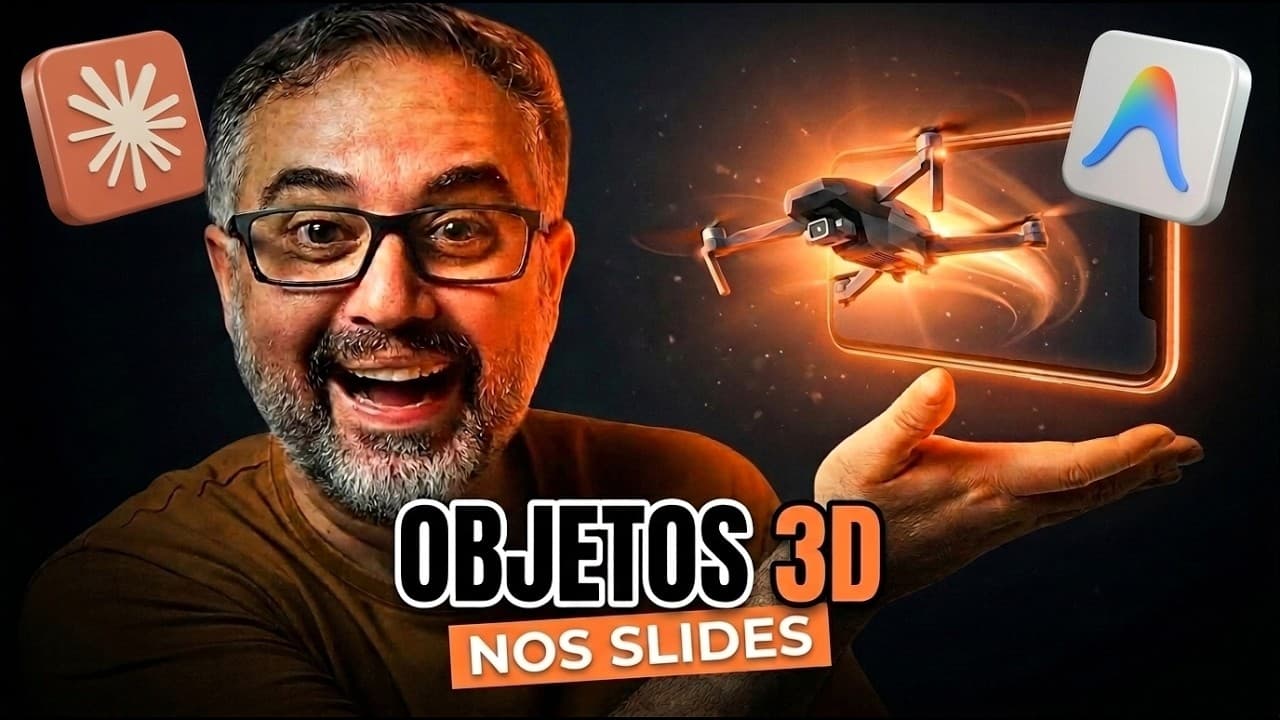
Mostra como usar o Mira para inserir objetos 3D interativos em slides, incluindo redes neurais, gráficos desenhados à mão e modelos 3D do Sketchfab. Demonstra ainda como usar vídeos de fundo e carregar conteúdo GLB para apresentações dinâmicas, tudo em ambiente open source.
Transcript
Já pensou criar slides impactantes com elementos 3D que são interativos, onde você pode mexer o elemento como você quiser, ou então a partir de uma imagem que você desenhou à mão, criar um gráfico como esse, por exemplo, que vira um gráfico em 3D só com o desenho que você fez à mão. É exatamente isso que eu vou mostrar hoje pra você, o poder do Mir... Read More
Key Insights
- É possível criar slides 3D interativos usando o Mira 3D, integrando redes neurais, gráficos e modelos 3D reais.
- O Mira permite transformar desenhos ou imagens em objetos 3D dentro de slides, mantendo o conteúdo dinâmico e manipulável.
- É possível importar modelos 3D de sites externos, salvar como GLB e utilizá-los no Mira para demonstrações técnicas.
- A Open Source Mira facilita a criação de apresentações com objetos 3D reais sem depender de software proprietário.
- A criação de um deck adequado envolve definir o tema, o objetivo e o fluxo de apresentações para manter o público engajado.
- A manipulação de cores e disposição de elementos 3D pode ser refinada com imagens de referência enviadas ao assistant do Mira.
- Vídeos de fundo podem enriquecer a abertura do slide e manter a estética visual durante a apresentação
- O uso de local host para executar os arquivos HTML é recomendado para evitar problemas de carregamento de conteúdo 3D
Install to Summarize YouTube Videos and Get Transcripts
Explore YouTube Video Summarizer or Get YouTube Transcript Extractor
Questions & Answers
Q: Pergunta 1: Como iniciar um projeto 3D no Mira para slides
Resposta 1. Para começar, crie um deck de animação com o Mira, escolhendo o tipo de slide como aula e o tema 3D. Em seguida, utilize o comando Mira 3D para gerar modelos 3D a partir de instruções textuais, como uma rede neural com camadas e neurônios representados por esferas luminosas conectadas por sinapses. Ajuste a disposição horizontal das camadas e adicione um pulso elétrico para ilustrar o fluxo de dados entre as camadas. Esse fluxo ajuda a visualizar o funcionamento de redes neurais de forma didática dentro do slide.
Q: Pergunta 2: Como inserir desenho feito à mão em 3D no Mira
Resposta 2. Primeiro desenhe o gráfico ou elemento à mão e capture a imagem. Abra o Mira 3D e peça para transformar esse desenho em um objeto 3D. Indique as cores desejadas para cada elemento e peça apenas o gráfico ou o plano cartesiano, sem números ou setas adicionais. Se necessário, retorne com ajustes solicitando alinhamento de elementos ou mudanças de cores para melhorar a clareza do gráfico 3D dentro do slide.
Q: Pergunta 3: Como importar modelos 3D externos ao Mira
Resposta 3. Use sites de modelos 3D como Sketchfab para encontrar objetos compatíveis, como cérebros, braços ou drones. Baixe o modelo no formato GLB, salvando na pasta de referências. No Mira, inicie uma nova conversa com o arquivo GLB e peça para criar um slide 3D com esse modelo. Verifique a renderização no ambiente host para garantir que o modelo apareça com a qualidade adequada e sem problemas de carregamento.
Q: Pergunta 4: Como adicionar vídeos de fundo em slides 3D
Resposta 4. Abra o Mira e selecione a opção de adicionar vídeo de fundo no slide de abertura, escolhendo entre os vídeos disponíveis no repositório da conta. Coloque o vídeo escolhido no header do slide para criar um visual atraente, depois aplique esse mesmo recurso nos slides subsequentes para manter uma consistência visual. Certifique-se de que o vídeo está carregando corretamente no host local para evitar falhas durante a apresentação.
Q: Pergunta 5: Como trabalhar com o fluxo de dados entre elementos 3D
Resposta 5. Ao criar redes neurais ou gráficos, descreva as camadas, as unidades e as conexões de forma clara. Use a disposição horizontal das camadas para que a leitura seja intuitiva, e adicione elementos visuais como setas ou pulsos para indicar o fluxo de dados. Ajuste cores e sombras para destacar relações entre camadas e mantenha o foco no objetivo pedagógico da demonstração, garantindo que o público possa seguir o raciocínio, mesmo sem explicação verbal detalhada.
Q: Pergunta 6: Como ajustar a posição e a cor de objetos 3D
Resposta 6. Se o posicionamento dos neurônios ou elementos não estiver ideal, forneça uma imagem de referência ao Mira para orientar as novas coordenadas. Peça para alinhar as esferas em linhas retas, distribuir as camadas conforme necessário e aplicar cores específicas para cada grupo de elementos. Caso a qualidade do renderizado não seja boa, solicite aumento de qualidade ou reposicionamento para melhorar a visibilidade durante a apresentação.
Q: Pergunta 7: Quais são as limitações de execução do Mira com HTML diretamente
Resposta 7. O Mira funciona melhor em um ambiente com servidor local (host) em vez de abrir HTML diretamente da pasta. Ao usar um host, o conteúdo 3D carrega com mais estabilidade e menos problemas de desempenho. Se houver falha, verifique a configuração do servidor, a disponibilidade de recursos gráficos e a compatibilidade do navegador. Essas medidas ajudam a manter a apresentação fluida, especialmente com modelos 3D complexos ou vídeos de fundo.
Q: Pergunta 8: Como organizar um fluxo de capítulos no vídeo
Resposta 8. O vídeo descreve capítulos como introdução, o que a Mira faz, criação do deck, geração da rede neural 3D, refinamento com desenho, transformação de gráfico, importação de modelo 3D, adição de vídeo de fundo e uso de vídeos de fundo nos slides. Estruture a apresentação seguindo essa sequência, com transições suaves entre cada tópico e pausas curtas para enfatizar cada etapa do processo, mantendo o ritmo adequado para o público
Summary & Key Takeaways
-
O vídeo ensina a criar um deck de animação no Antigravity, nomeado slides 3D, definindo tipo de slide, objetivo, referências e preparando o cenário para objetos 3D interativos.
-
São apresentados exemplos de redes neurais 3D com neurônios como esferas conectadas, com pulso elétrico entre camadas, tudo renderizado 3D para apresentação.
-
O autor mostra como importar modelos 3D reais, como um cérebro de Sketchfab, exportar no formato GLB e utilizar no Mira para slides com interações reais e iluminação adequada.
Read in Other Languages (beta)
Share This Summary 📚
Summarize YouTube Videos and Get Video Transcripts with 1-Click
Try YouTube Summary with ChatGPT & Claude or YouTube Transcript Generator
Explore More Summaries from Sandeco 📚



Summarize YouTube Videos and Get Video Transcripts with 1-Click
Try YouTube Summary with ChatGPT & Claude or YouTube Transcript Generator