¿Cómo crear preguntas arrastrar y soltar en Moodle?
TL;DR
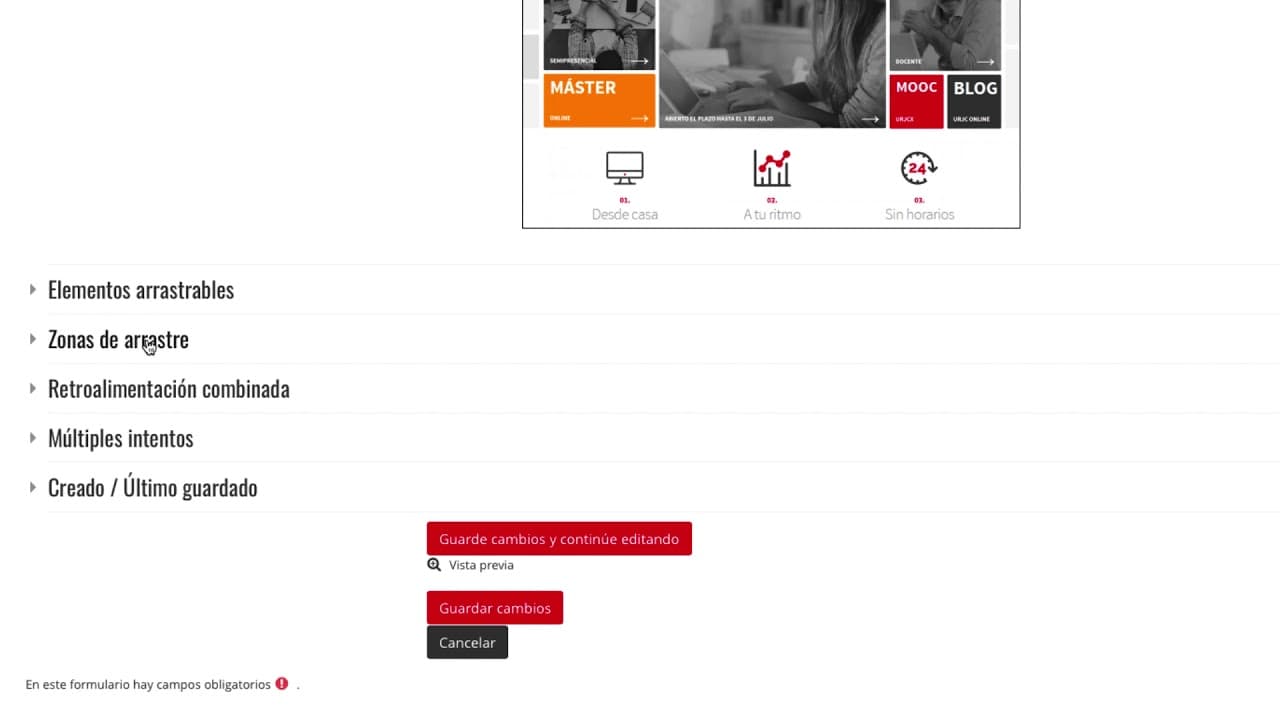
Puedes crear preguntas de tipo arrastrar y soltar en Moodle seleccionando primero la categoría correcta, luego especificando el enunciado, y subiendo una imagen de fondo. También es posible definir los elementos arrastrables y configurar retroalimentación según las respuestas del alumno, así como penalizaciones para múltiples intentos. Finalmente, guarda los cambios para añadir la pregunta al banco de preguntas.
Transcript
[Música] en este vídeo vamos a explicar cómo puedes añadir una pregunta de tipo arrastrar y soltar sobre una imagen dentro de tu banco de preguntas recuerda que para añadir cualquier tipo de pregunta a una categoría tienes que ir al icono con forma de engranaje y seleccionar el enlace aún más al final de la página pulsa en el enlace preguntas y a c... Read More
Key Insights
- Añadir preguntas arrastrar y soltar en Moodle.
- Seleccionar categoría correcta antes de crear pregunta.
- Especificar el enunciado y puntuación de la pregunta.
- Subir imagen de fondo para arrastrar marcadores.
- Definir elementos arrastrables y su grupo.
- Configurar retroalimentación para respuestas correctas.
- Configurar penalización para múltiples intentos.
- Guardar cambios para añadir pregunta al banco.
Install to Summarize YouTube Videos and Get Transcripts
Explore YouTube Video Summarizer or Get YouTube Transcript Extractor
Questions & Answers
Q: ¿Cómo se añade una pregunta de tipo arrastrar y soltar en Moodle?
Para añadir una pregunta de tipo arrastrar y soltar en Moodle, primero debes ir al banco de preguntas y seleccionar la categoría correcta. Luego, crea una nueva pregunta y elige el tipo 'arrastrar y soltar sobre una imagen'. A continuación, escribe el enunciado y la puntuación de la pregunta. Sube la imagen de fondo que se usará y define los elementos que se podrán arrastrar sobre ella. Finalmente, guarda los cambios para añadir la pregunta al banco.
Q: ¿Qué se debe considerar al definir la retroalimentación de una pregunta?
Al definir la retroalimentación de una pregunta, es importante considerar la información que se le proporcionará al alumno en función de sus respuestas. La retroalimentación debe ser clara y útil, orientando al estudiante hacia la respuesta correcta. Se puede configurar para mostrar diferentes mensajes según si el alumno ha acertado todas, algunas o ninguna de las respuestas. Esto ayuda a mejorar el aprendizaje al permitir al estudiante reflexionar sobre sus errores y aciertos.
Q: ¿Cómo se configuran las penalizaciones para múltiples intentos en Moodle?
Para configurar penalizaciones para múltiples intentos en Moodle, primero debes seleccionar un comportamiento de examen que permita varios intentos, como el modo adaptativo con penalización. Luego, especifica el porcentaje de penalización que se aplicará por cada intento incorrecto. Esta penalización hará que el alumno acumule puntuación negativa cada vez que falle una pregunta y la reintente, incentivando así a que reflexione antes de responder nuevamente.
Q: ¿Cuál es la importancia de la imagen de fondo en las preguntas de arrastrar y soltar?
La imagen de fondo en las preguntas de arrastrar y soltar es fundamental, ya que sirve como el área sobre la cual los elementos serán arrastrados. Esta imagen debe ser clara y relevante para el contenido de la pregunta, facilitando así la comprensión del contexto por parte del alumno. Además, debe tener suficiente espacio para que los elementos arrastrables se coloquen correctamente, lo que permite una evaluación precisa y efectiva de las habilidades del estudiante.
Summary & Key Takeaways
-
El video explica cómo añadir preguntas de tipo arrastrar y soltar sobre una imagen en Moodle. Se debe seleccionar la categoría correcta y especificar el enunciado y puntuación. Luego, se sube una imagen de fondo y se definen los elementos arrastrables.
-
Después de configurar los elementos arrastrables, se establece la retroalimentación combinada según las respuestas correctas del alumno. También se pueden configurar penalizaciones para múltiples intentos, haciendo que el alumno acumule puntuación negativa en cada fallo.
-
Al finalizar, se guardan los cambios para que la pregunta se añada al banco de preguntas de Moodle. Este proceso permite crear evaluaciones interactivas y personalizadas, mejorando el aprendizaje en línea de los estudiantes.
Read in Other Languages (beta)
Share This Summary 📚
Summarize YouTube Videos and Get Video Transcripts with 1-Click
Try YouTube Summary with ChatGPT & Claude or YouTube Transcript Generator
Explore More Summaries from universidadurjc 📚


Summarize YouTube Videos and Get Video Transcripts with 1-Click
Try YouTube Summary with ChatGPT & Claude or YouTube Transcript Generator