Glaspでブログを書く方法:Post機能

Aug 27, 2026
1 min read
1 views
Glasp上で直接ブログや記事を書いてみませんか?Glaspの新しいPost featureを使えば、記事の作成と公開、ハイライトから得た知見の整理、コミュニティへの考えの共有を手軽に行えます。一般的なブログサービスとは異なり、保存したハイライトをスムーズに取り込み、意味のある投稿へとまとめられるのがGlaspの特長です。
Glaspは、次のような方にぴったりです。
本や記事、YouTube動画から得た学びを共有したい方
調査内容を整理して記事にまとめたいナレッジワーカー
手軽に使えて、ハイライトを起点に執筆できるツールを探しているブロガー
このチュートリアルでは、Post featureを使ってGlaspでブログを書き、公開・管理する方法をご紹介します。
まだGlaspに登録していない方や、Glaspのブラウザ拡張機能をインストールしていない方は、先にご準備ください。こちらのチュートリアル(英語)も参考にしていただけます。
👉 関連記事: Glaspを使って新しいアイデアを生み出す方法(英語)
Glaspの新しいPost featureのご紹介: 情報を整理して創作につなげる(YouTube)(英語)
ステップ1: プロフィールページを開く
左側のサイドバーにあるProfileをクリックし、プロフィールページを開きます。
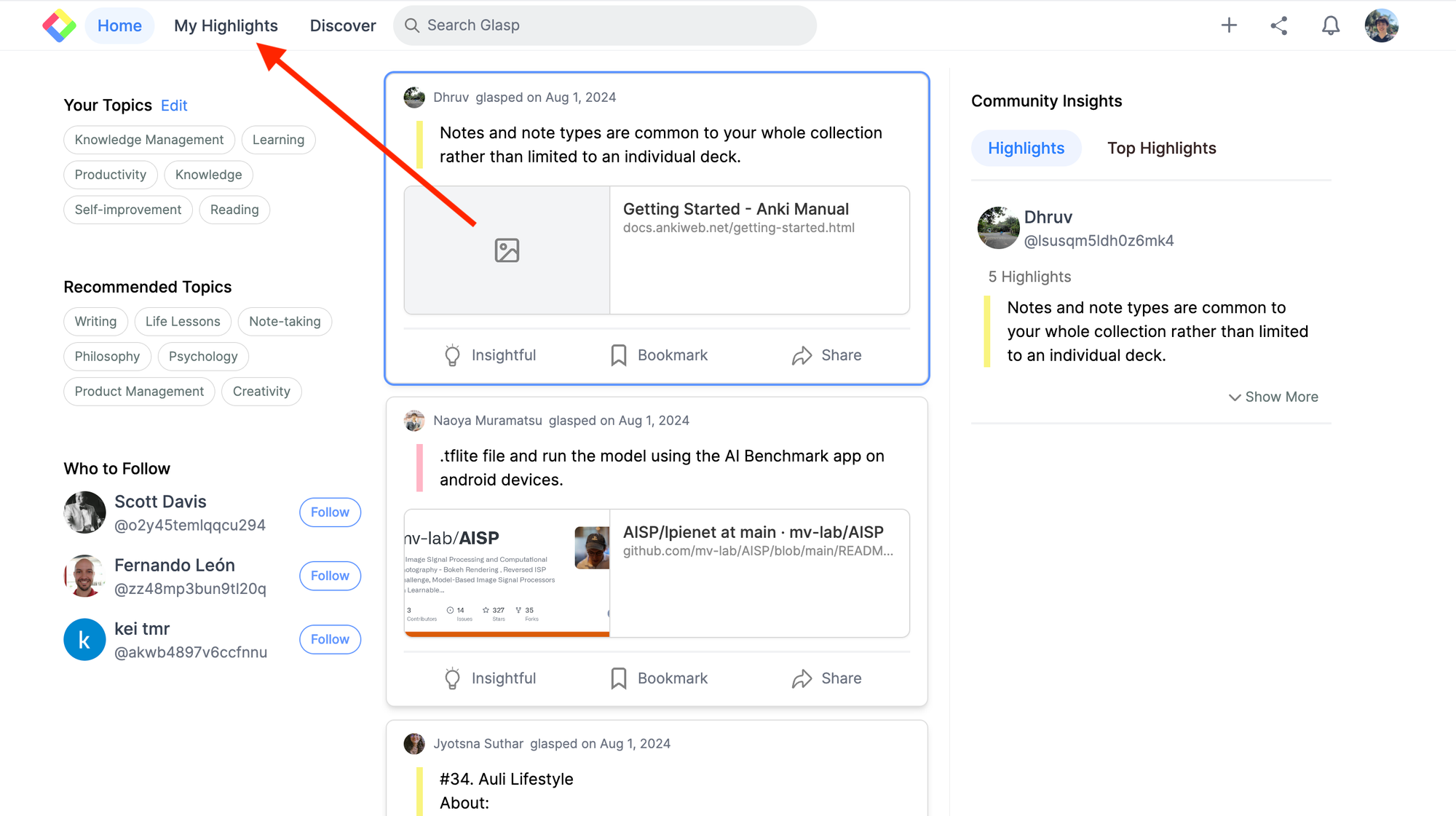
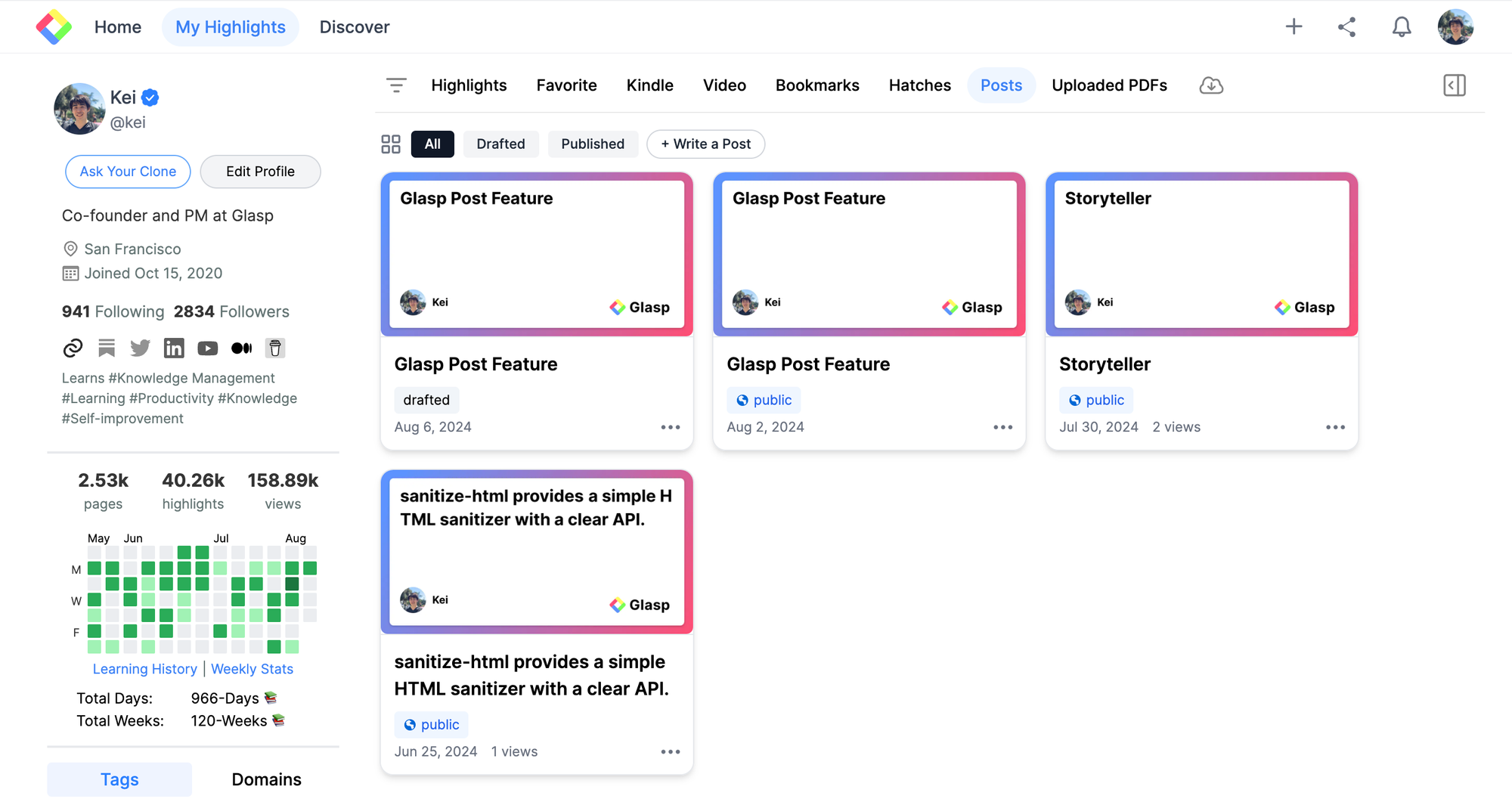
ページ上部にPostsセクションが表示されるので、クリックします。すると、Postsページに移動します。
ステップ2: 投稿を書く
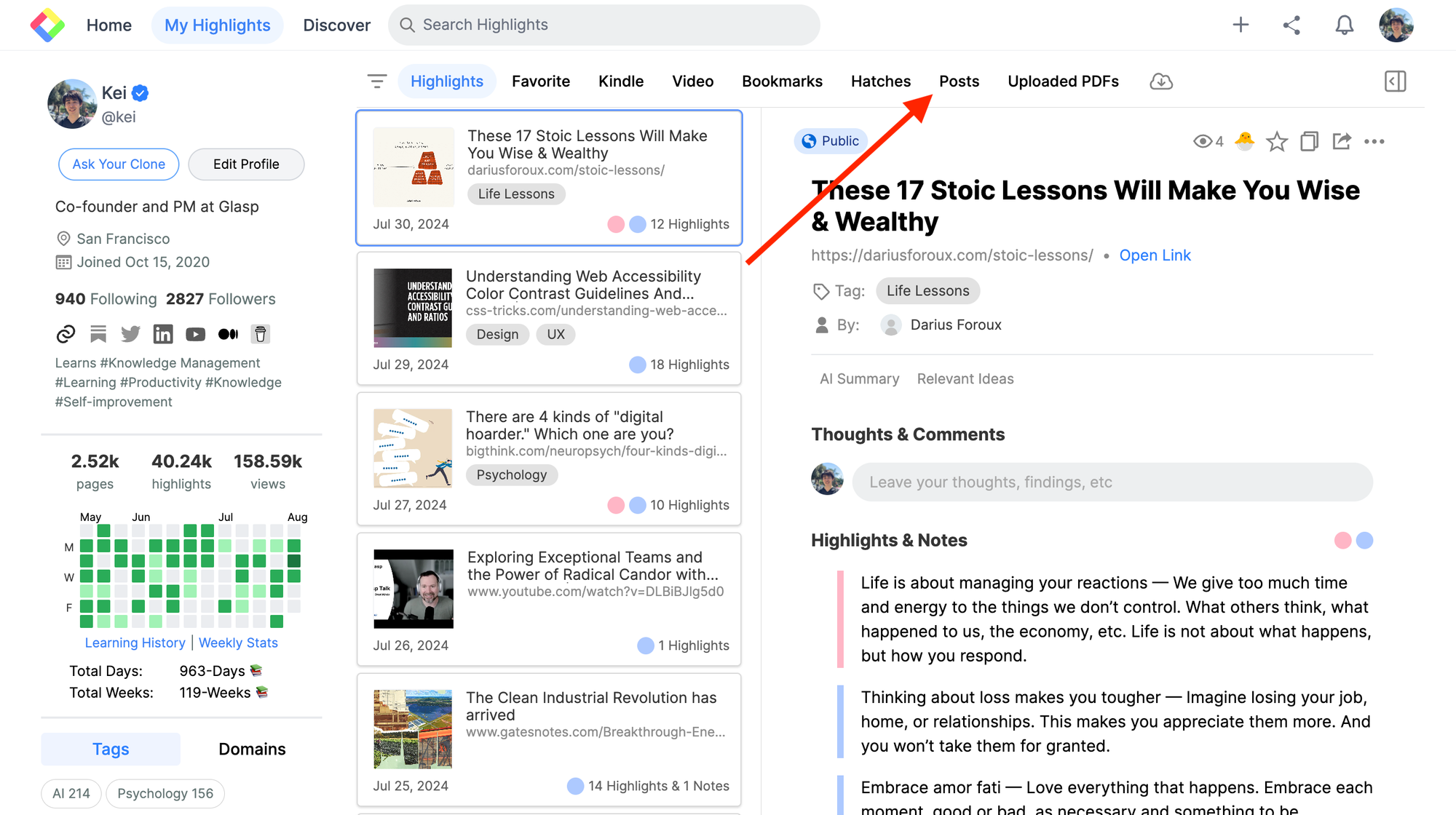
Postページには、過去に作成した投稿があれば一覧で表示されます。Write a Postボタンをクリックして、執筆を始めましょう。
何も書かれていないページが開き、すぐに執筆を始められます。思いついたことを自由に書いてみましょう。エディターはMarkdown形式です。
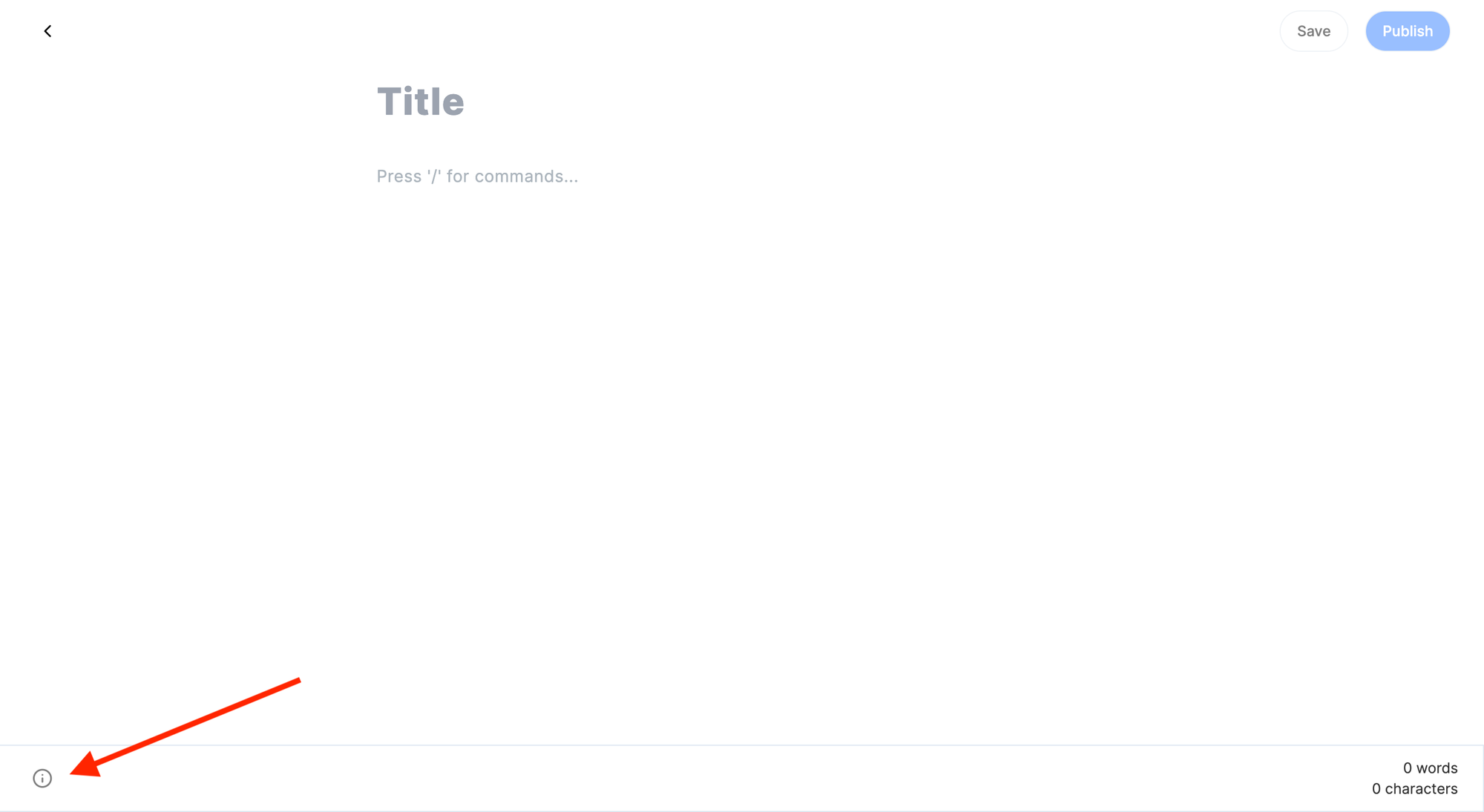
文字を入力すると、通常のテキストとして表示されます。書式を設定したい場合は、左下にあるインフォメーションアイコンをクリックしてください。
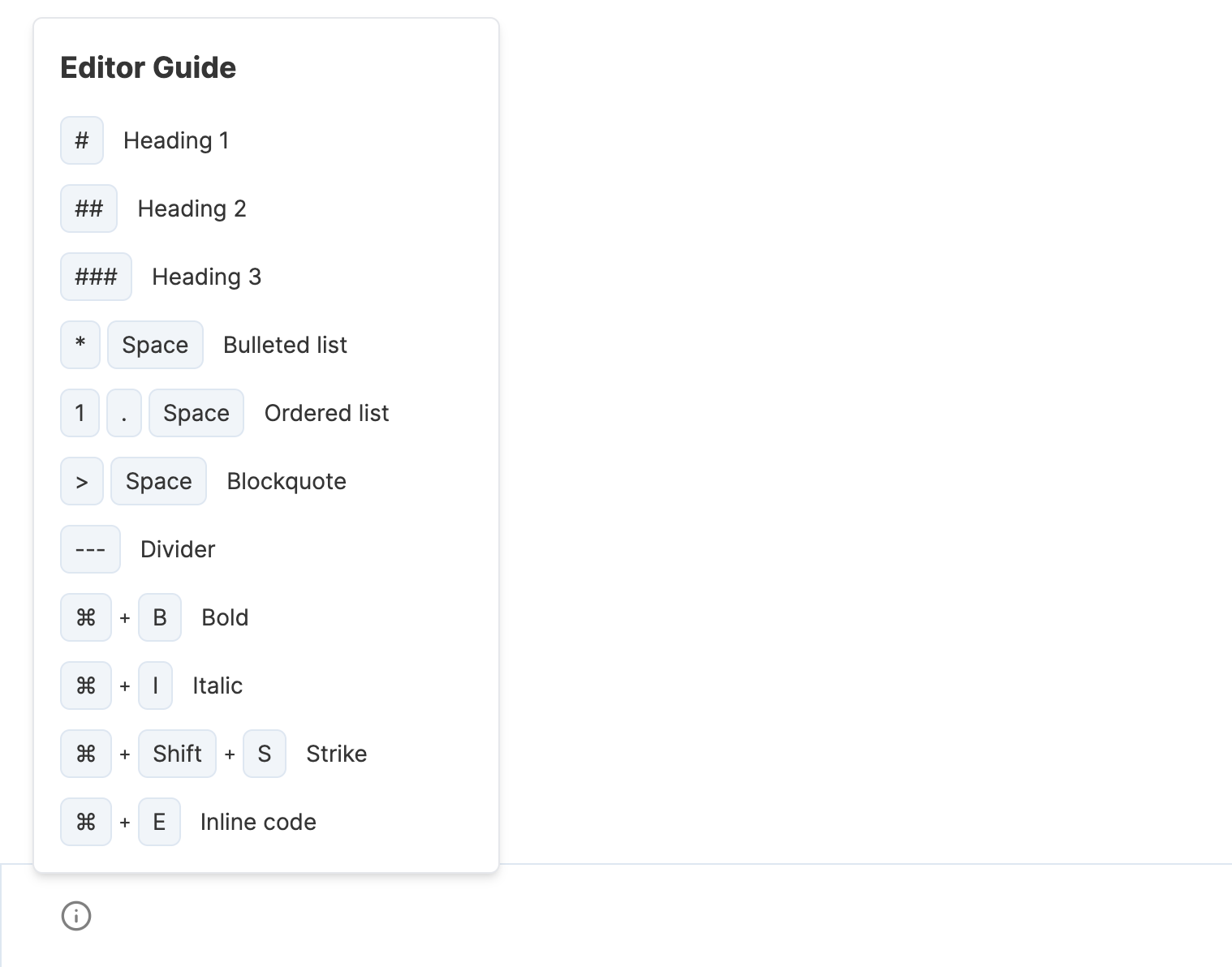
エディターガイドが表示されます。ガイドに沿って書式を整えられます。

たとえば箇条書きを使うには、行頭に*を入力してからSpaceを押します。通常のテキストが箇条書きに変わります。
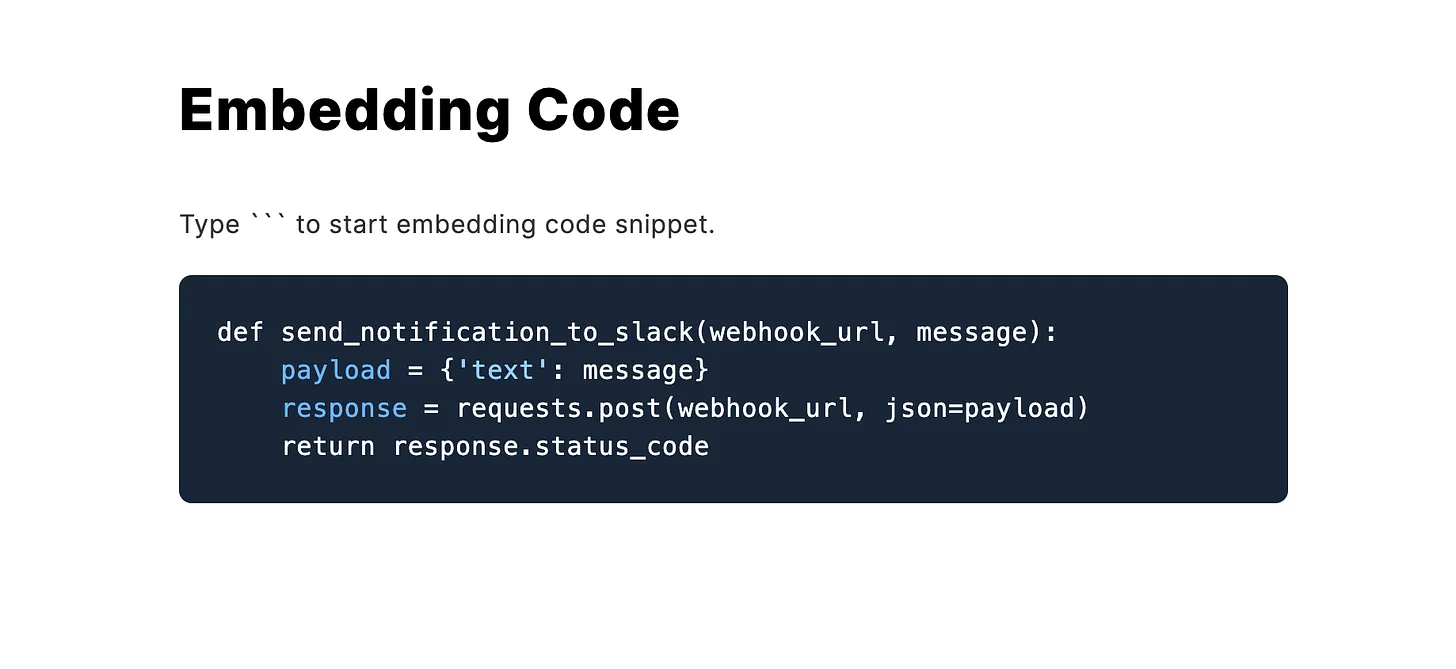
投稿にコードスニペットを追加する場合は、```と入力するとコードブロックを挿入できます。
ステップ3: 投稿を公開する
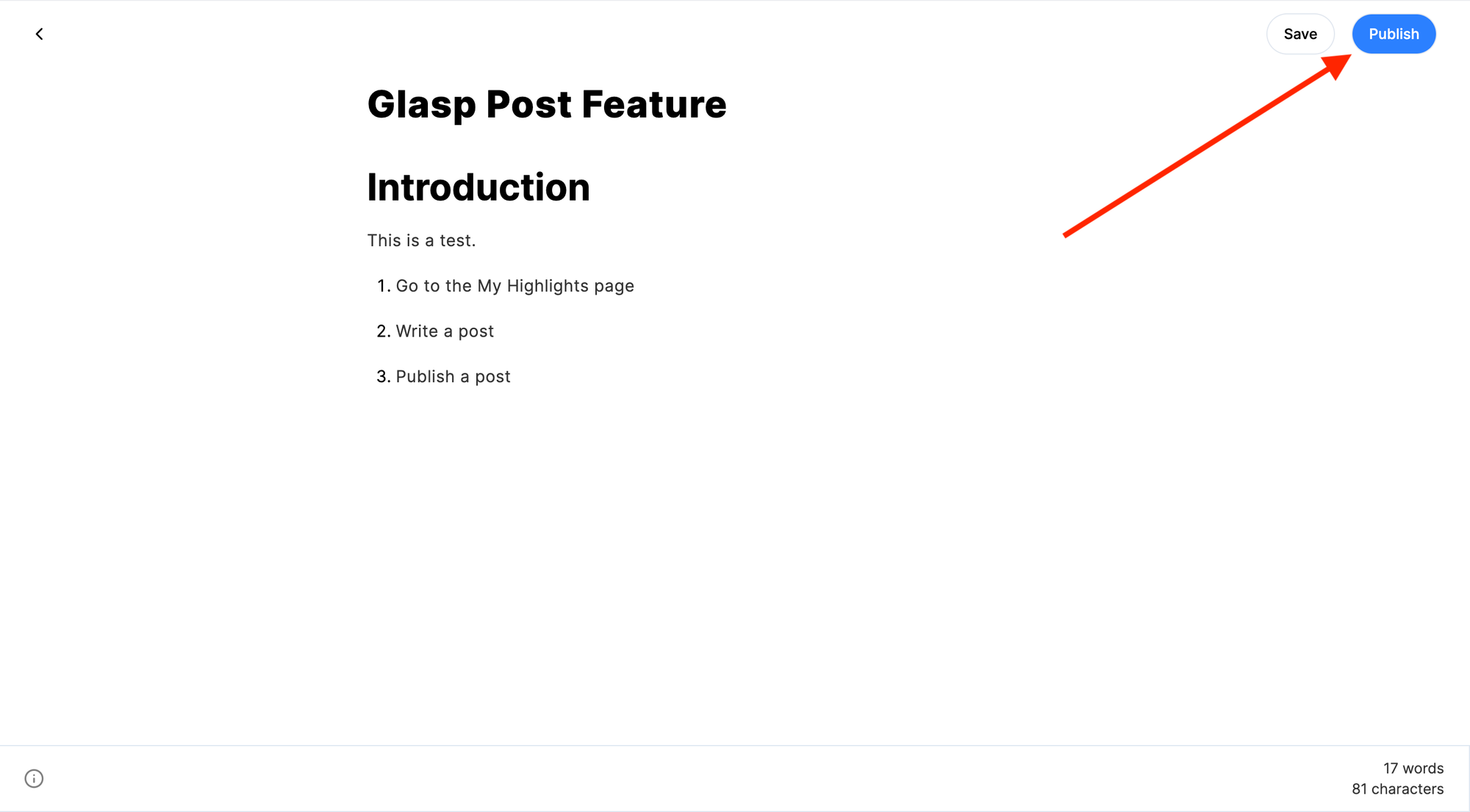
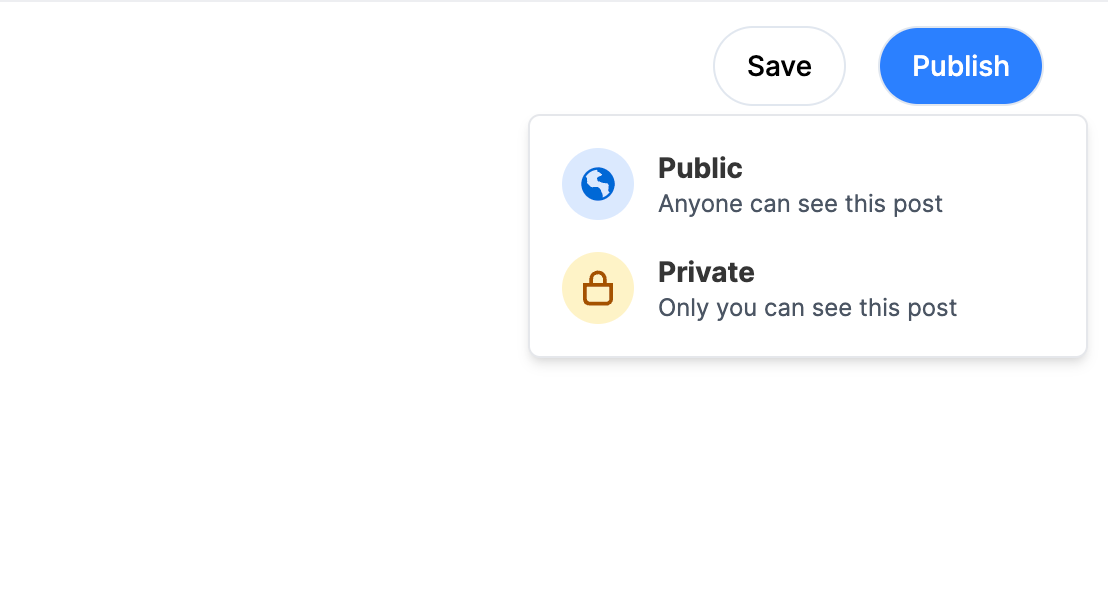
投稿にタイトルを付けると、右上のPublishをクリックして公開できます。下書きとして保存しておきたい場合は、Publishボタンの隣にあるSaveをクリックしてください。
Publishボタンをクリックすると、投稿の公開範囲を選べます。Publicを選ぶと、Glaspの利用者かどうかにかかわらず、誰でも投稿を閲覧できます。Privateを選ぶと非公開で保存され、ほかの人には表示されません。
公開した投稿は、プロフィールページのPostsセクションに表示されます。
ステップ4: 投稿を更新する(任意)
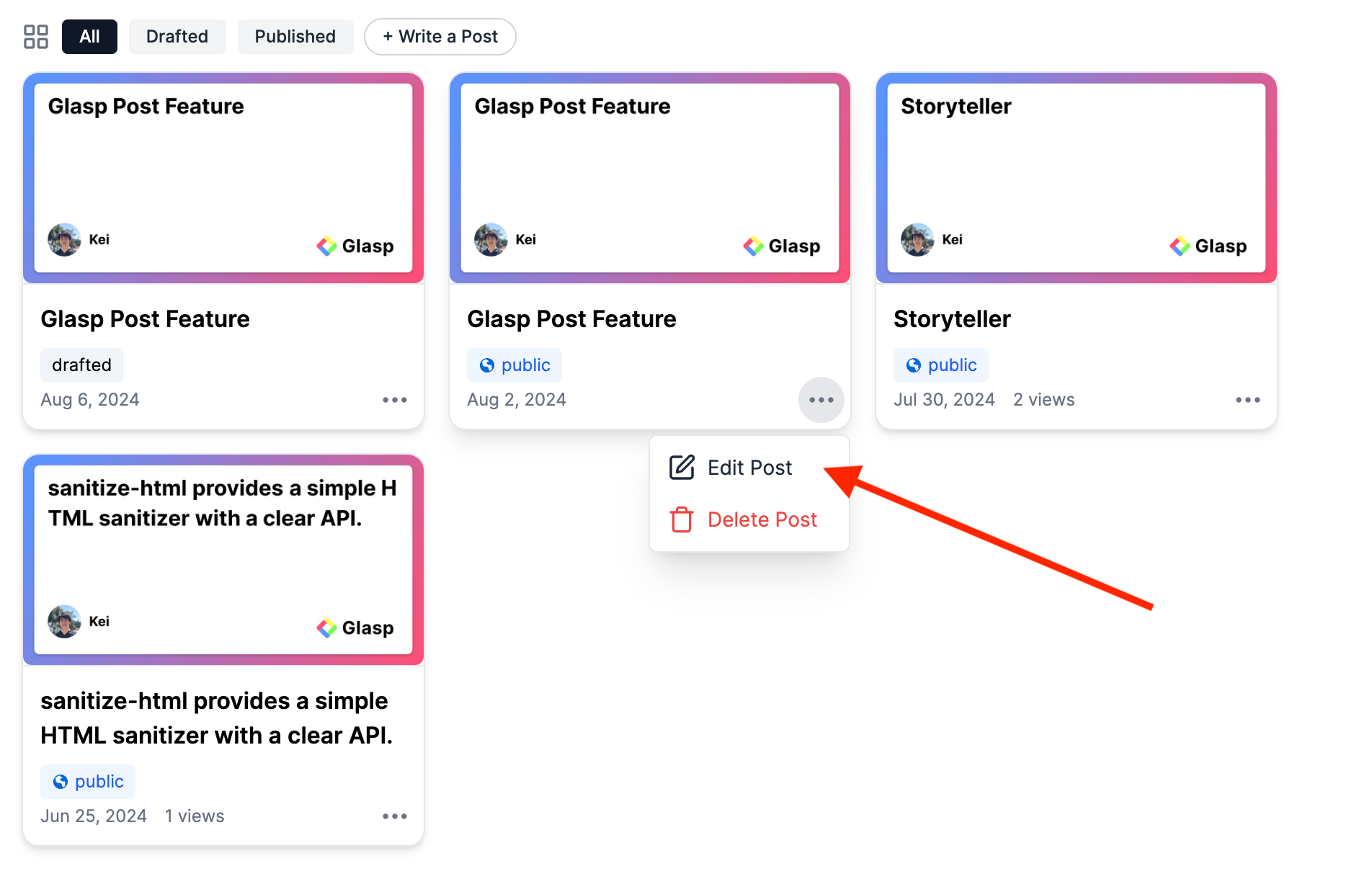
投稿を修正するには、投稿セクションの三点アイコンをクリックし、Edit Postボタンを選びます。
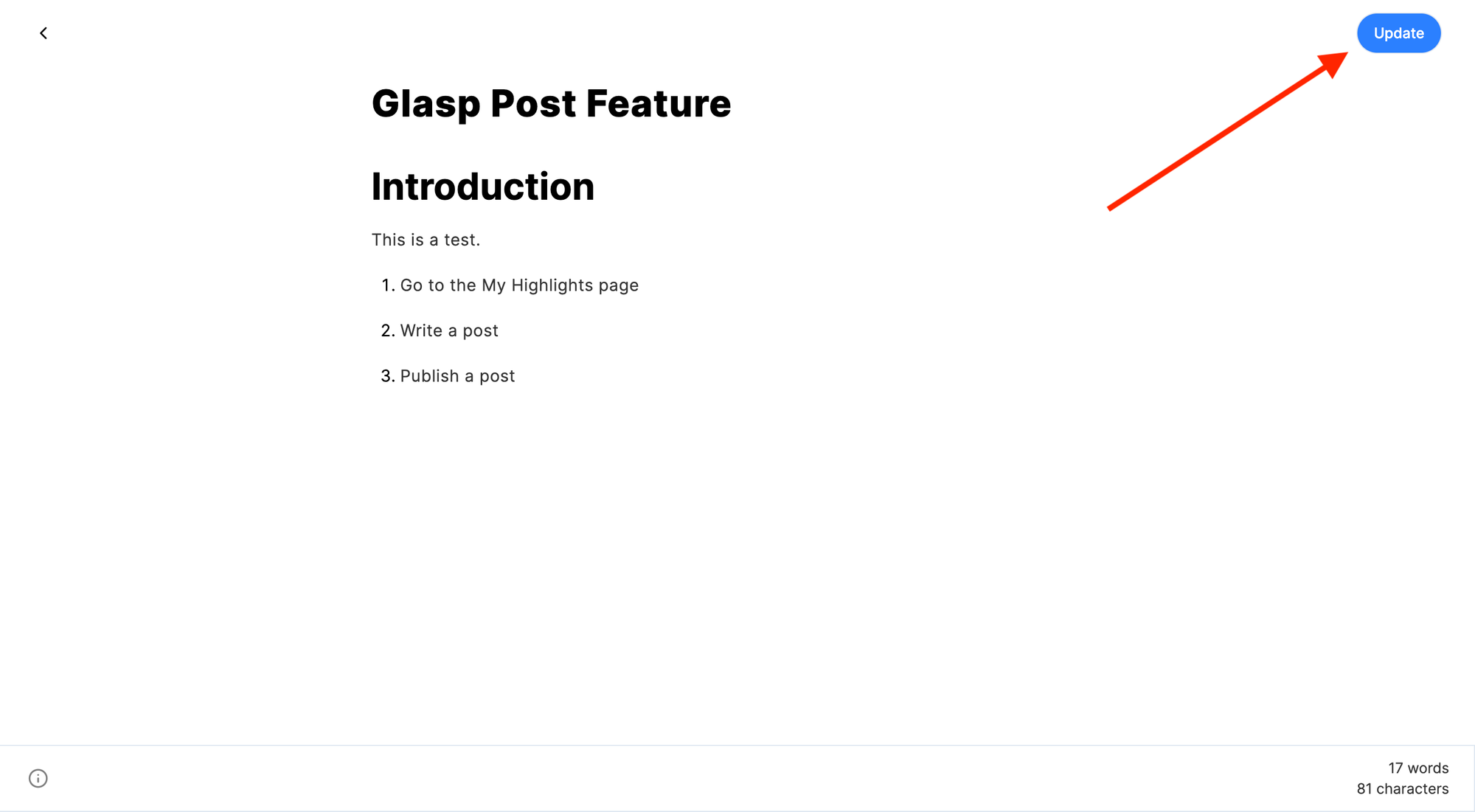
編集が終わったら、右上のUpdateをクリックして変更内容を反映します。
ステップ5: 投稿を削除する(任意)
投稿を削除するには、プロフィールページのPostセクションを開きます。削除したい投稿を選び、投稿セクションの右下にある三点アイコンをクリックしてください。
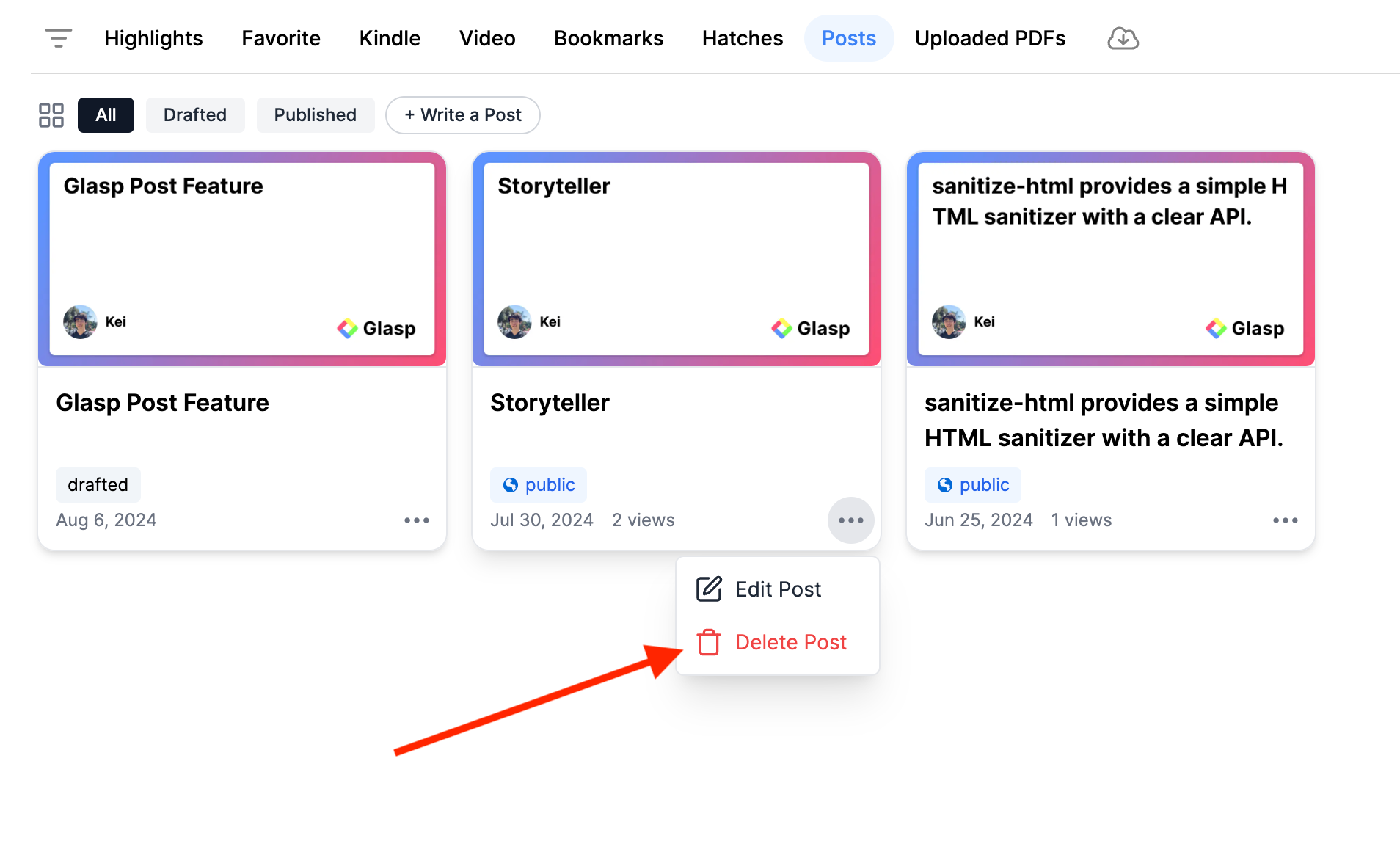
画面上部に確認メッセージが表示されるので、Okをクリックすると投稿が削除されます。
ステップ6: 投稿内の文章をハイライトする(任意)
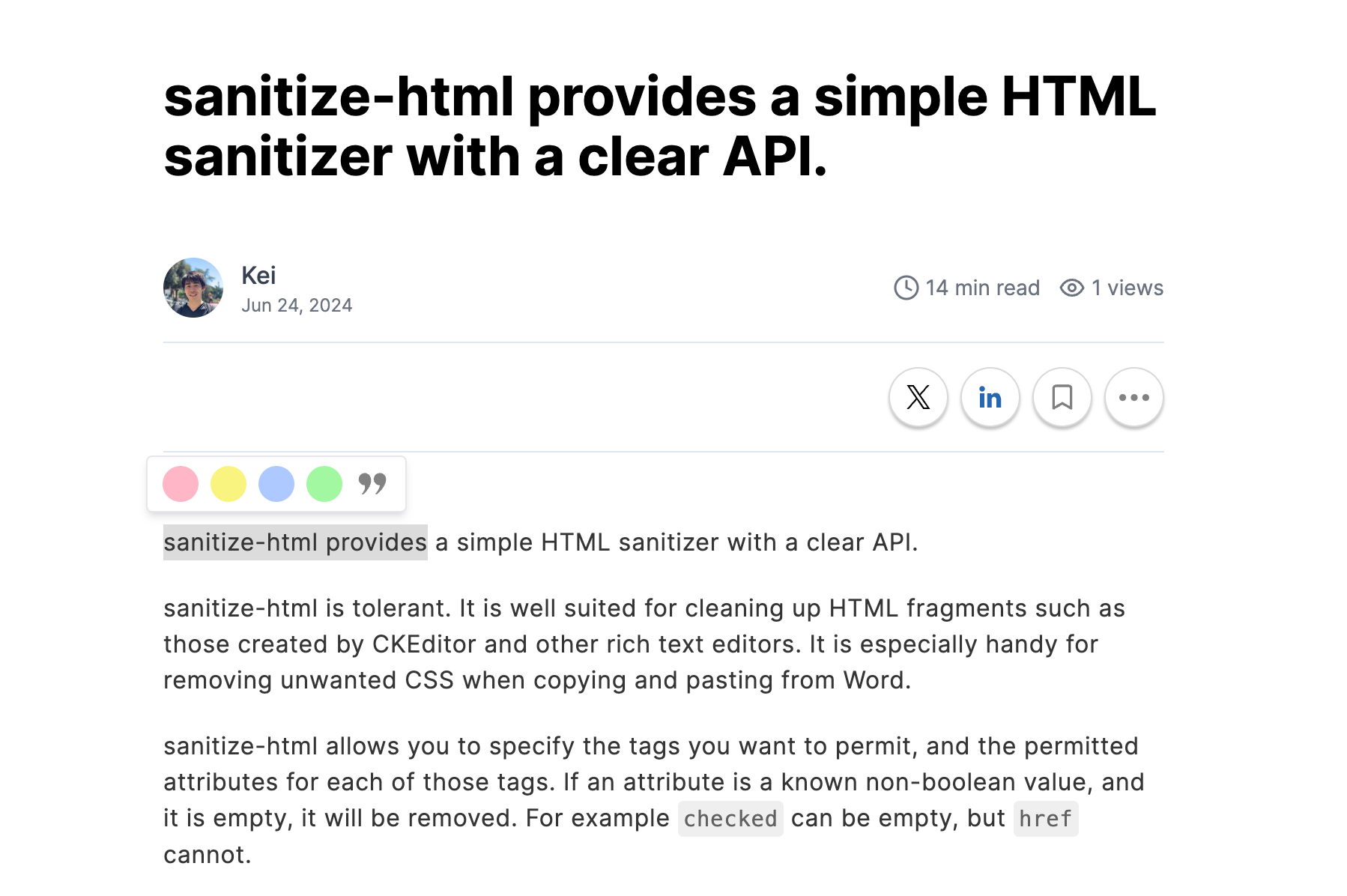
GlaspのChrome拡張機能をインストールしていなくても、投稿内の文章をハイライトできます。文章を選択すると4色のカラーパレットがポップアップで表示されるので、好きな色をクリックしてください。
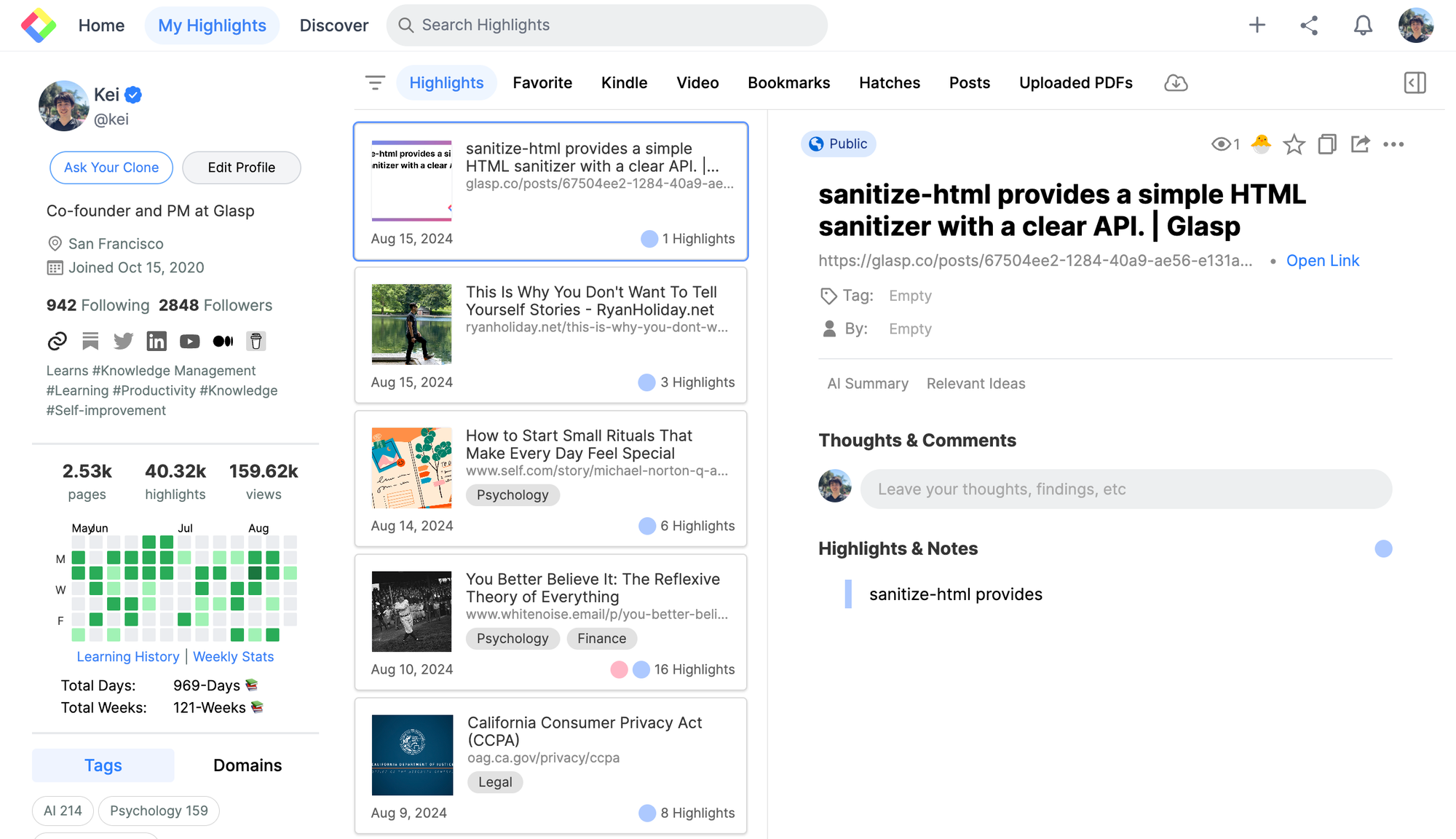
作成したハイライトはプロフィールページで確認できます。左側のサイドバーにあるProfileをクリックしてください。
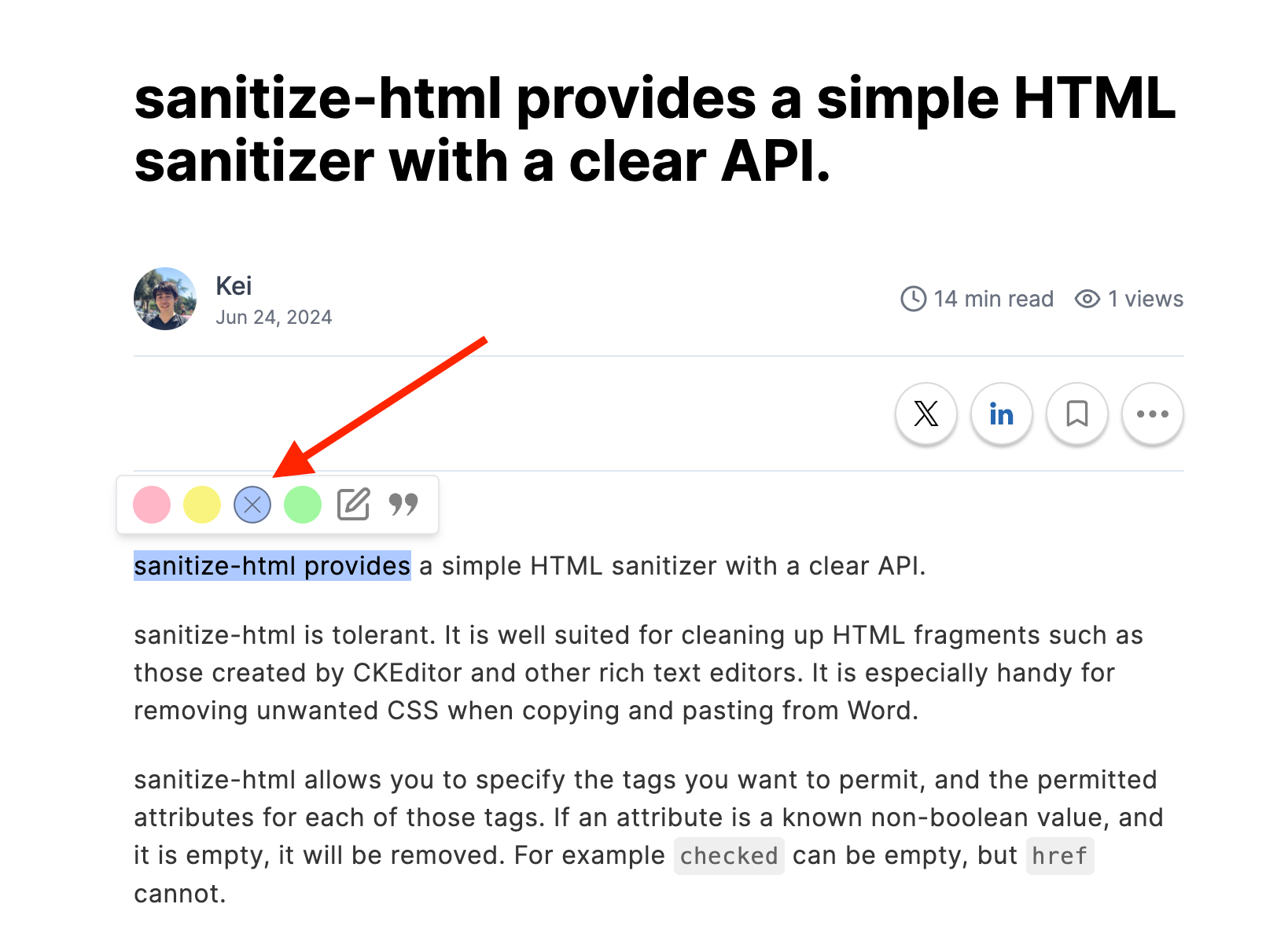
ハイライトを削除する場合は、ハイライトした文章をクリックします。4色のカラーパレットにxボタンが表示されるので、クリックしてください。
ステップ7: 投稿にコメントする(任意)
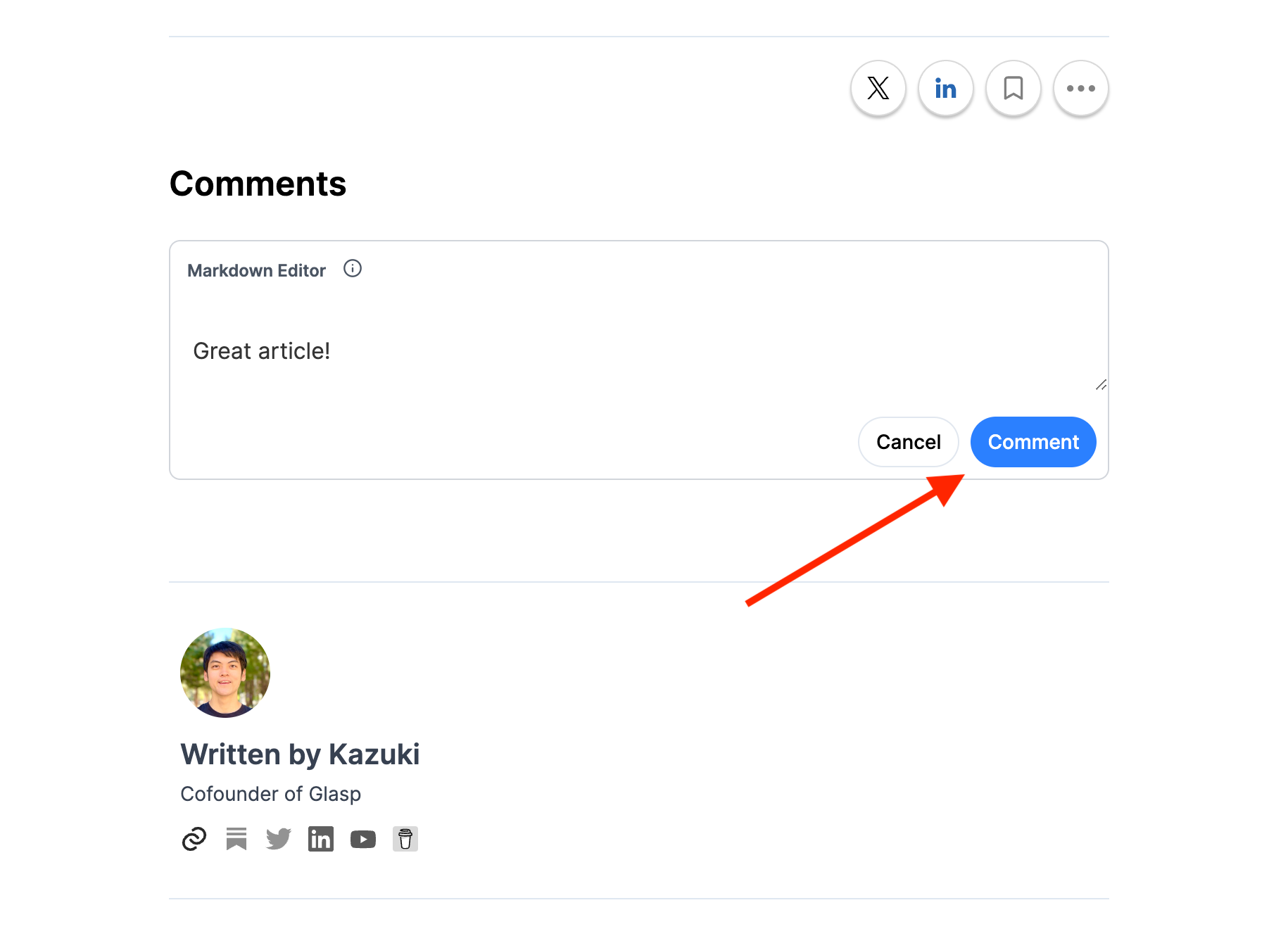
Glaspでほかの執筆者と交流したいときは、投稿にコメントを残せます。コメントしたい人の投稿を開き、Commentsセクションまでスクロールしてください。
コメントを入力し、Commentボタンをクリックします。ヘイトスピーチやスパム、ポリシーに反する内容は投稿しないでください。
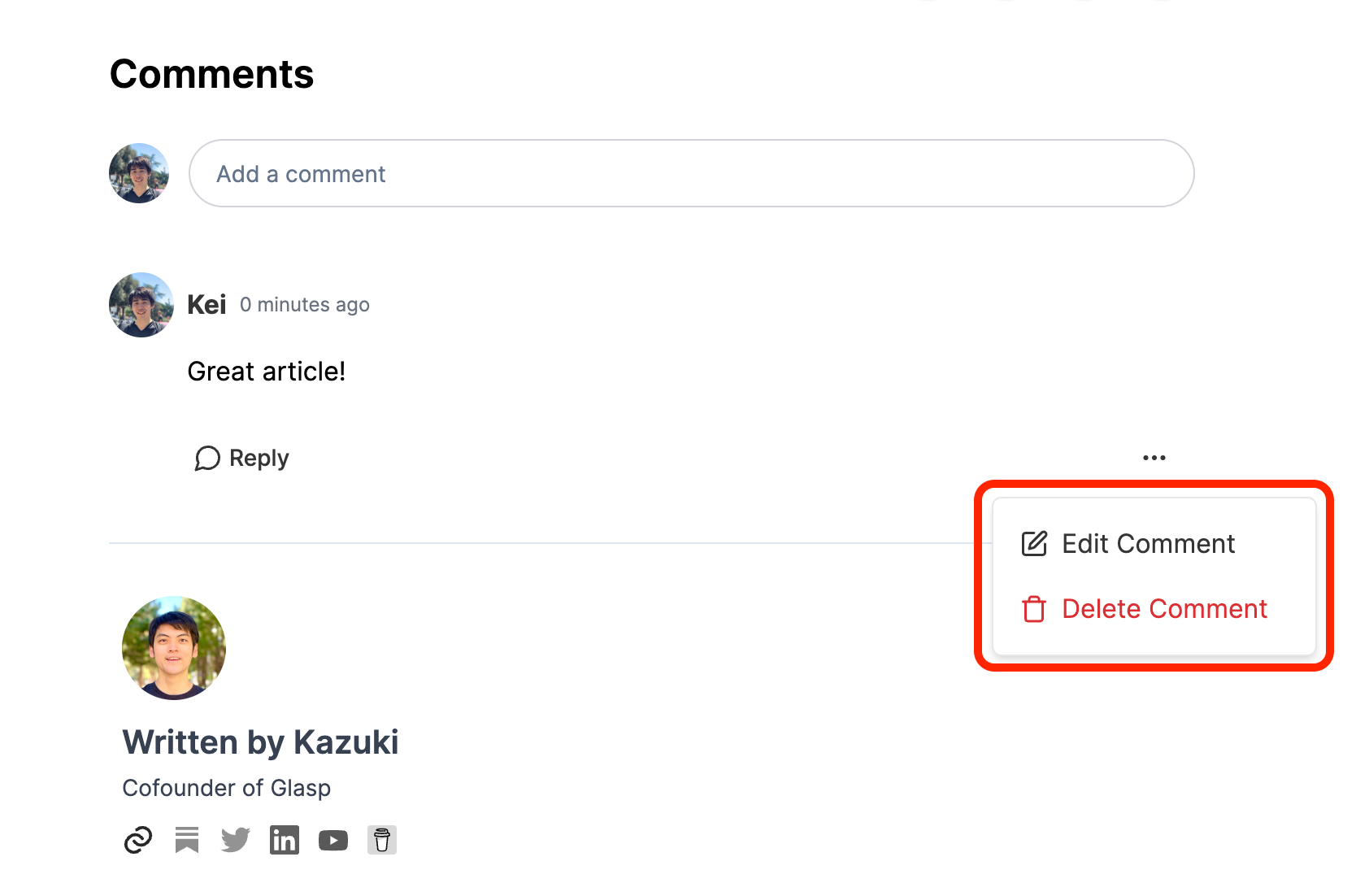
コメントを編集または削除する場合は、右側の三点アイコンをクリックします。Edit CommentまたはDelete Commentが表示されるので、目的に合うものを選んでください。
よくある質問
Post featureを利用するにはGlaspアカウントが必要ですか?
はい。無料のGlaspアカウントが必要です。GoogleまたはAppleで登録してログインすると、投稿を書き始められます。
公開前に下書きとして保存できますか?
はい。まだ公開したくない場合は、Save as Draftで保存できます。下書きは、公開するまで非公開のままです。
投稿を非公開にできますか?
はい。自分だけが閲覧できる状態にしたい場合は、公開時にPrivateを選択してください。
どのような書式を使えますか?
GlaspはMarkdown formattingに対応しています。Markdown記法を使って、箇条書き、見出し、太字や斜体、コードスニペットなどを追加できます。
自分の投稿をハイライトできますか?
はい。Glaspの拡張機能がなくても、自分の投稿内の文章をハイライトできます。作成したハイライトはプロフィールページに表示されます。
公開後に投稿を編集または削除できますか?
はい。投稿はいつでも編集でき、Updateをクリックすると変更内容が保存されます。削除する場合は三点メニューをクリックし、Delete Postを選択してください。
Glaspでほかの執筆者と交流できますか?
はい。ほかの人の投稿にコメントを残したり、自分の投稿にコメントを受け取ったりできます。交流する際は相手への敬意を忘れず、スパム、ヘイトスピーチ、ポリシー違反にあたる内容は投稿しないでください。
Post featureは無料ですか?
はい。Glaspでは、投稿の執筆と公開をすべて無料で利用できます。
ClaudeやChatGPTから自分のGlaspのハイライトを読めますか?
はい。Glasp MCP Connectorを使うと、Claude、ChatGPT、Claude CodeなどのAIアシスタントから、自分のハイライト、メモ、Kindleのハイライト、YouTube要約を含むAI要約を検索して読み出せます。接続は自分だけのもので、読み取り専用です。ただし例外が1つあり、許可した場合に限り、ページを Glasp のブックマークに保存できます。ブックマークはプロフィールで公開されます。詳しくはGlasp を Claude・ChatGPT・Claude Code につなぐ方法(MCP Connector)をご覧ください。
スマートフォンでもGlaspを使えますか?
はい。GlaspにはiPhone、iPad、Android向けのネイティブアプリがあり、iPhoneとiPad向けのGlasp Safari拡張機能はiOSアプリに含まれています。ハイライトはアプリ、Web、デスクトップの拡張機能の間で同期されます。詳しくはiOS、iPad、AndroidでGlaspモバイルアプリを使う方法をご覧ください。
最後に
ご不明な点がありましたら、よくある質問をご覧いただくか、お問い合わせください。
👉 FAQs(英語)
👉 X
それでは、またお会いしましょう。
Glasp team