Glasp Android 앱 사용법 (스마트폰과 태블릿)

Sep 15, 2026
4 min read
5 views

Android 휴대폰이나 태블릿에서 콘텐츠를 하이라이트하고 저장하고 싶으신가요? Glasp Android 앱을 사용하면 글에서 발견한 유용한 내용을 저장하고 정리한 뒤 데스크톱 계정과 원활하게 동기화할 수 있습니다. 2026년 7월 기준, Glasp Android 앱은 이동 중에도 개인 지식 라이브러리를 구축할 수 있는 가장 간편한 방법입니다.
이 튜토리얼에서는 앱을 설치하고, 글을 하이라이트하고, 고급 기능을 사용할 수 있도록 데스크톱과 동기화하는 방법을 안내합니다.
먼저 Android용 간단한 동영상 튜토리얼을 확인해 보세요.
👉 Glasp Android 앱 사용 방법 동영상 튜토리얼(영어)
iOS용 튜토리얼을 보고 싶다면 여기(영어)를 확인해 주세요.
1단계: Glasp Android 앱 설치하기
아래 링크를 열어 Glasp Android 앱을 설치하세요.
👉 Glasp: AI Summary & Highlight
2단계: Glasp 계정에 가입하거나 로그인하기
Glasp Android 앱을 설치한 뒤 앱 아이콘을 눌러 실행하세요.
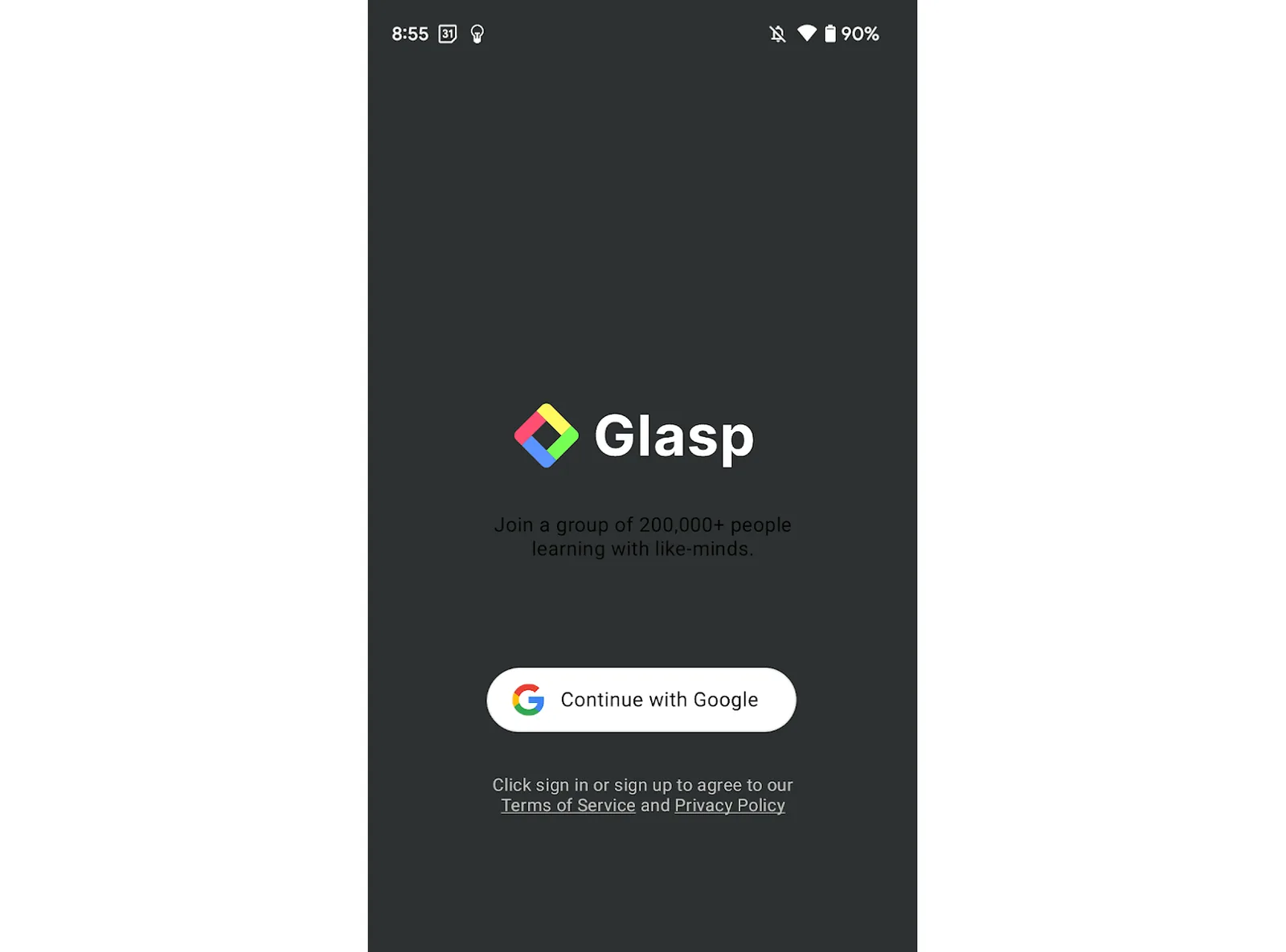
Glasp을 처음 사용한다면 계정을 만드세요. Google Sign-in으로 가입할 수 있습니다.
이미 Glasp 계정이 있다면 기존에 가입할 때 사용한 계정으로 로그인하세요. 어떤 계정을 사용했는지 잘 모르겠다면 이메일 받은편지함에서 Glasp을 검색해 보세요. Glasp에서 보낸 이메일을 받은 주소를 확인할 수 있습니다.
Google 계정에 로그인하라는 메시지가 표시되면 로그인해 주세요.
3단계: 브라우저에서 하이라이트할 글 열기
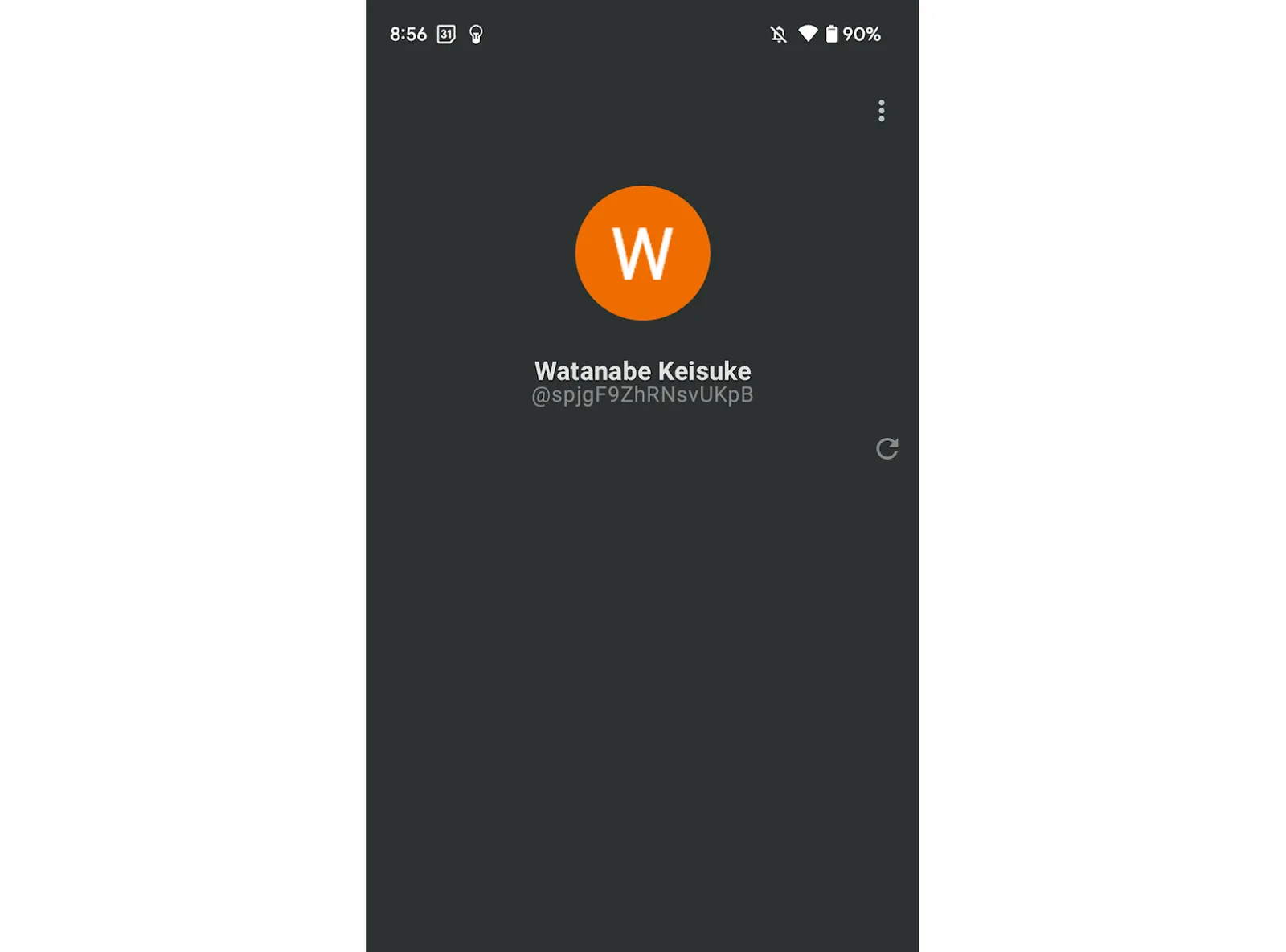
Glasp을 처음 사용하면 아래와 같이 비어 있는 화면이 표시됩니다.
Glasp에서 하이라이트를 시작하려면 Chrome, Edge, Firefox 같은 브라우저에서 하이라이트할 글을 열어야 합니다.
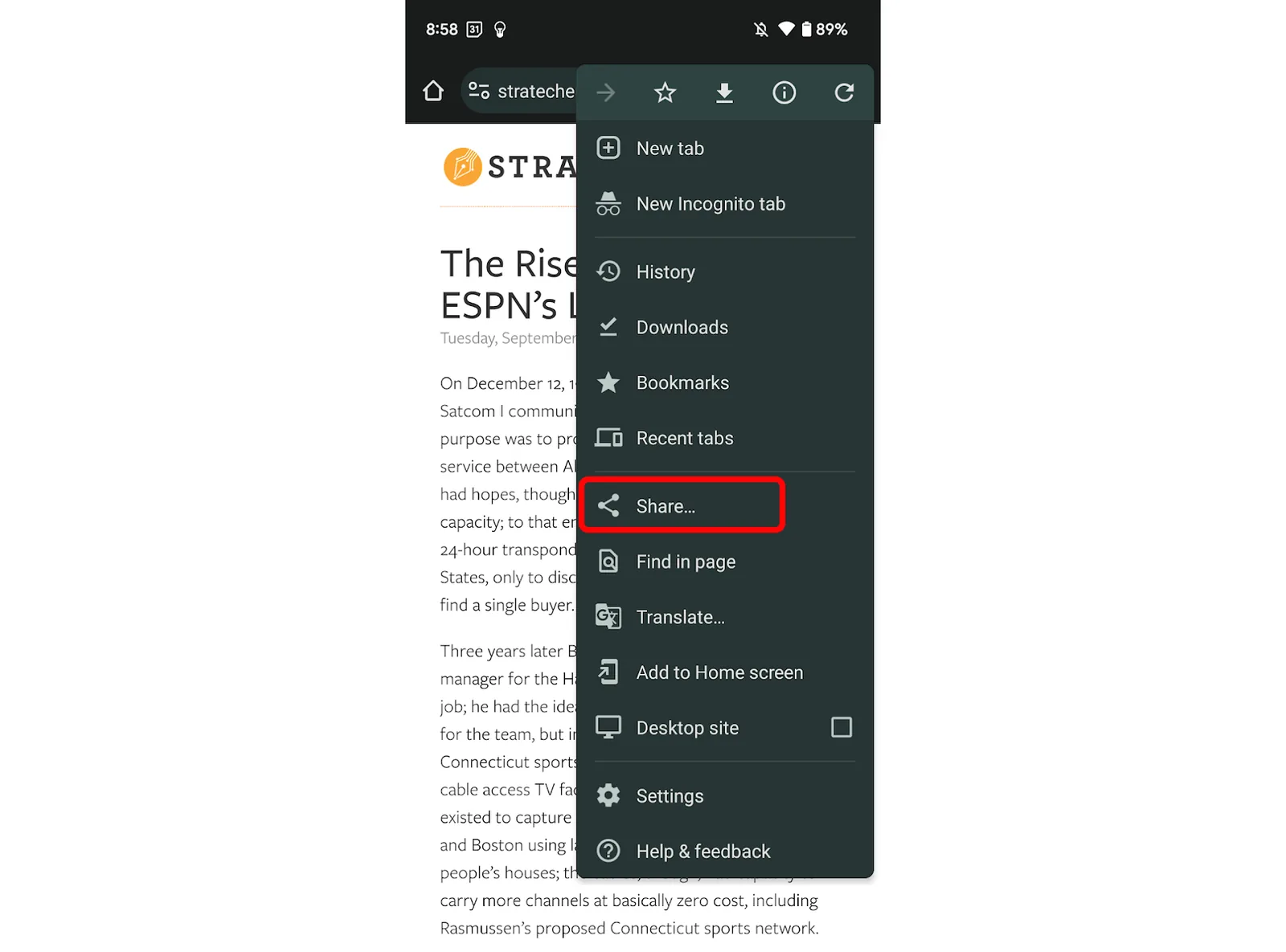
Safari, Chrome, Firefox, Edge 등 원하는 브라우저에서 글을 여세요. 오른쪽 상단의 three dots 버튼을 누른 다음, 표시되는 창에서 Share를 선택하세요.
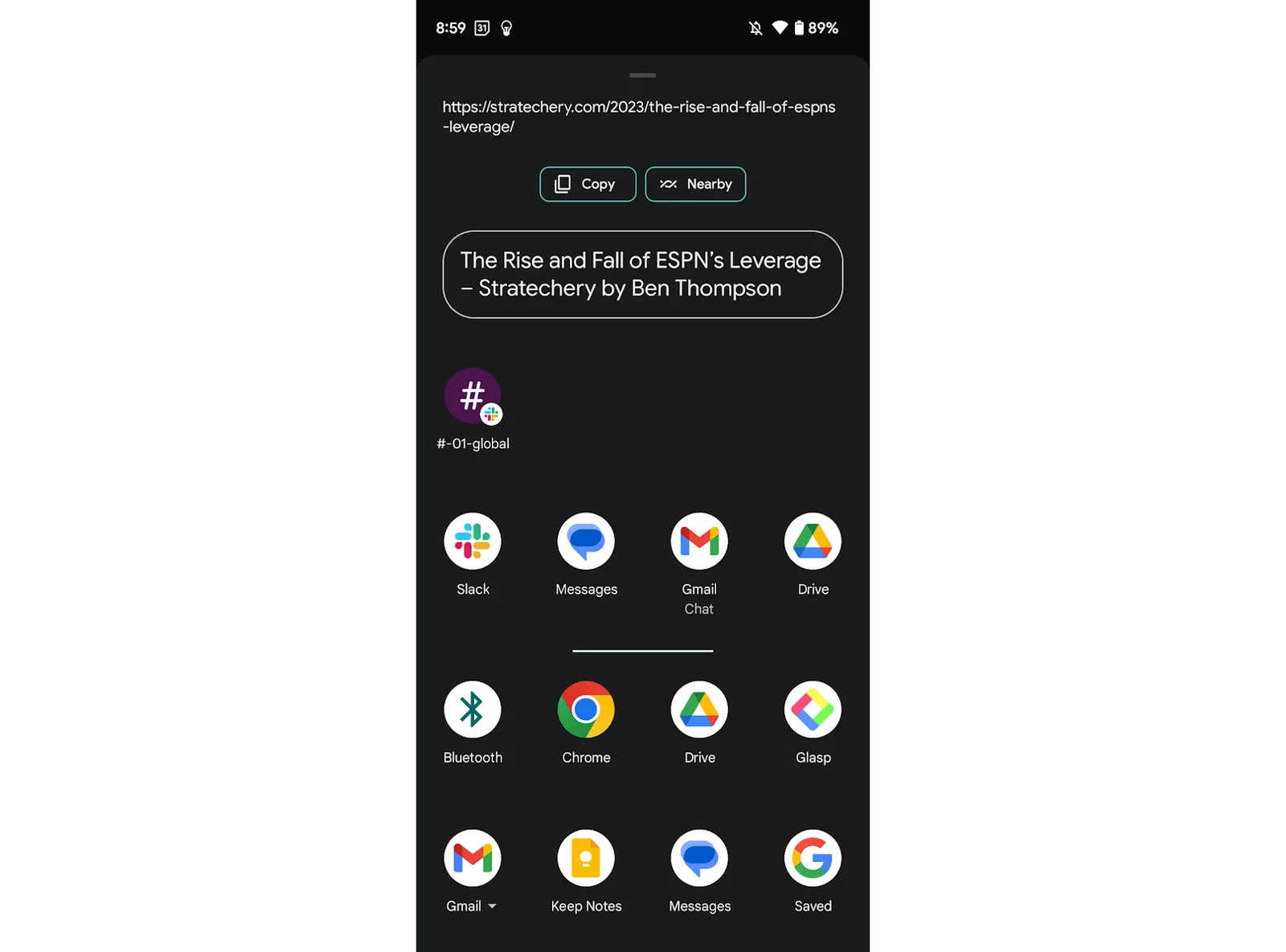
다음 화면의 목록에서 Glasp을 찾아 누르세요.
그러면 해당 글이 Glasp 앱에서 열립니다. 문장을 선택해 하이라이트를 시작할 수 있습니다. 화면 하단의 색상 팔레트에서 원하는 색상을 누르세요.
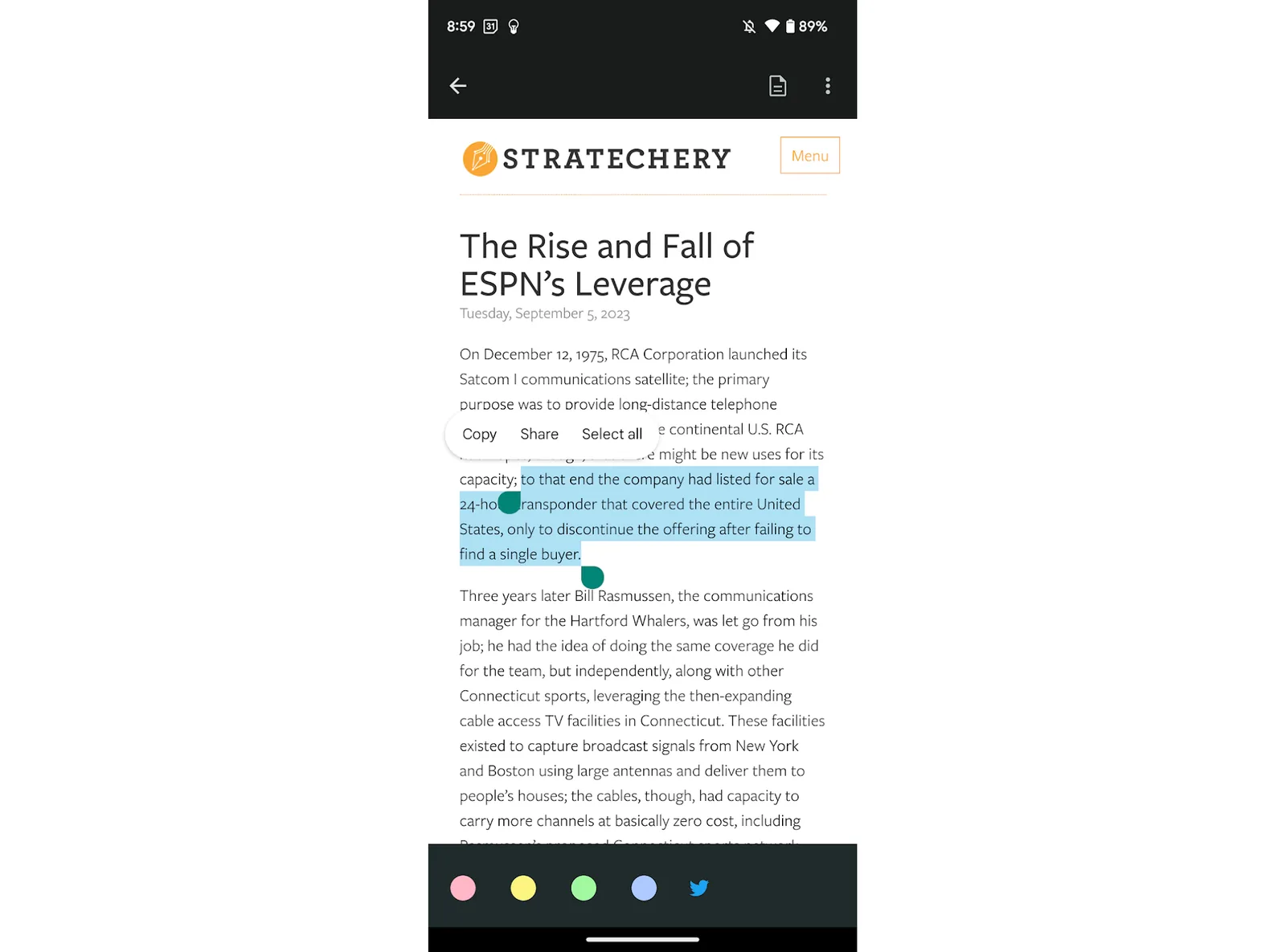
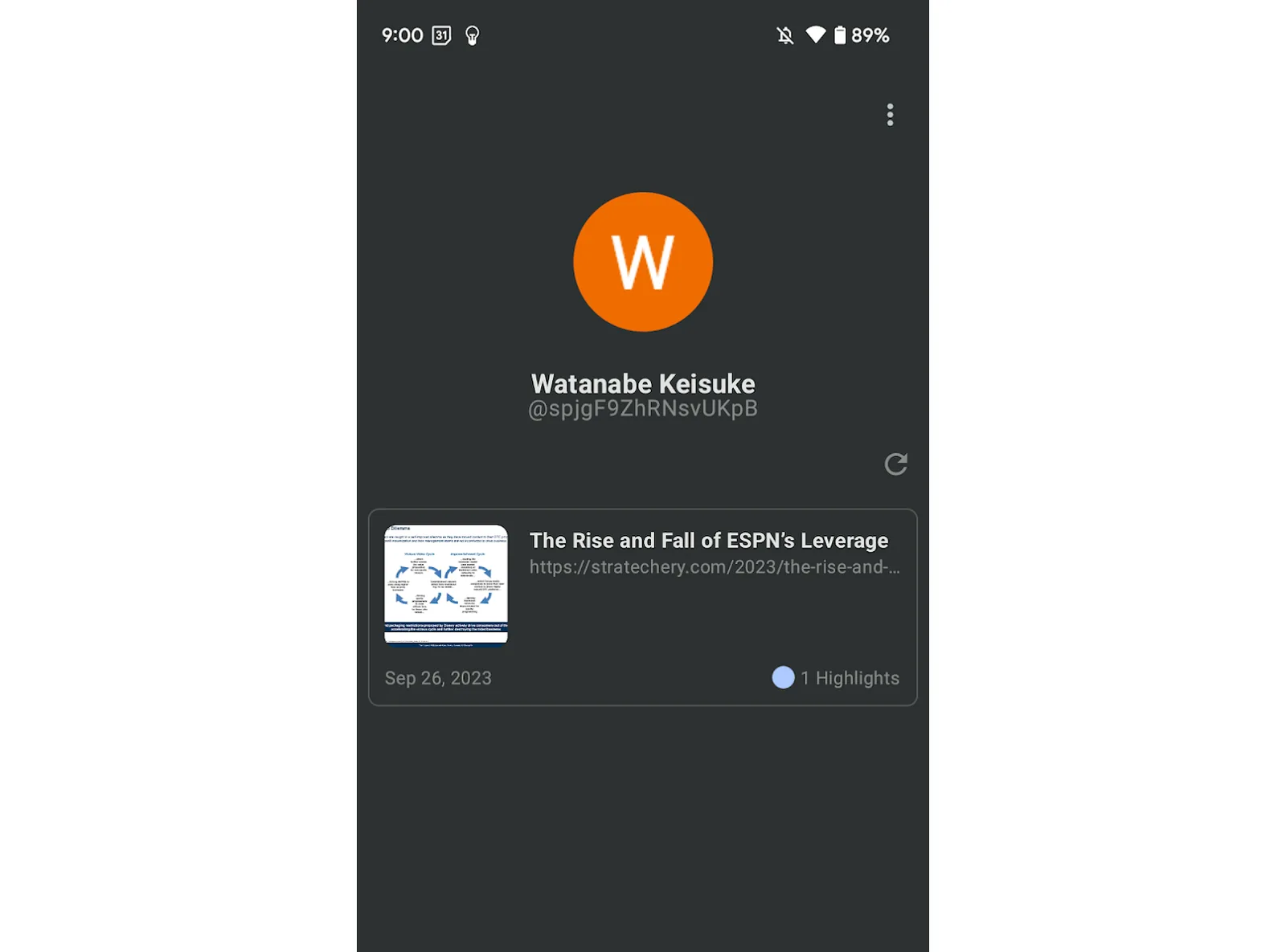
왼쪽 상단의 뒤로 가기 화살표를 누르면 하이라이트한 글 목록을 볼 수 있습니다.
4단계: (선택 사항) 데스크톱 기기에서 하이라이트 동기화하기
하이라이트는 앱, 웹, 브라우저 확장 프로그램 사이에서 자동으로 동기화됩니다. 따라서 휴대폰에서 저장한 내용은 데스크톱에서도 바로 확인할 수 있습니다. 이 단계에서는 데스크톱에서 하이라이트를 확인하고, 관심사가 비슷한 사람을 팔로우하고, 페이지에 댓글을 남기고, 카테고리 태그를 추가하는 방법을 소개합니다.
4-1단계: 데스크톱 브라우저에서 Glasp에 로그인하기
glasp.co에 접속해 데스크톱에서 Glasp 계정에 로그인하세요. 모바일 앱에서 가입할 때 사용한 것과 동일한 Google 계정을 사용해야 합니다.
4-2단계: Glasp 브라우저 확장 프로그램 설치하기
Glasp 계정에 로그인한 뒤 Glasp 브라우저 확장 프로그램을 설치하세요. 데스크톱에서 웹 문서를 하이라이트하거나 Kindle 하이라이트를 가져올 계획이 없다면 확장 프로그램을 설치하지 않아도 됩니다.
👉 Chrome extension 설치하기
👉 Safari extension 설치하기
👉 Firefox extension 설치하기
4-3단계: 하이라이트 확인하기
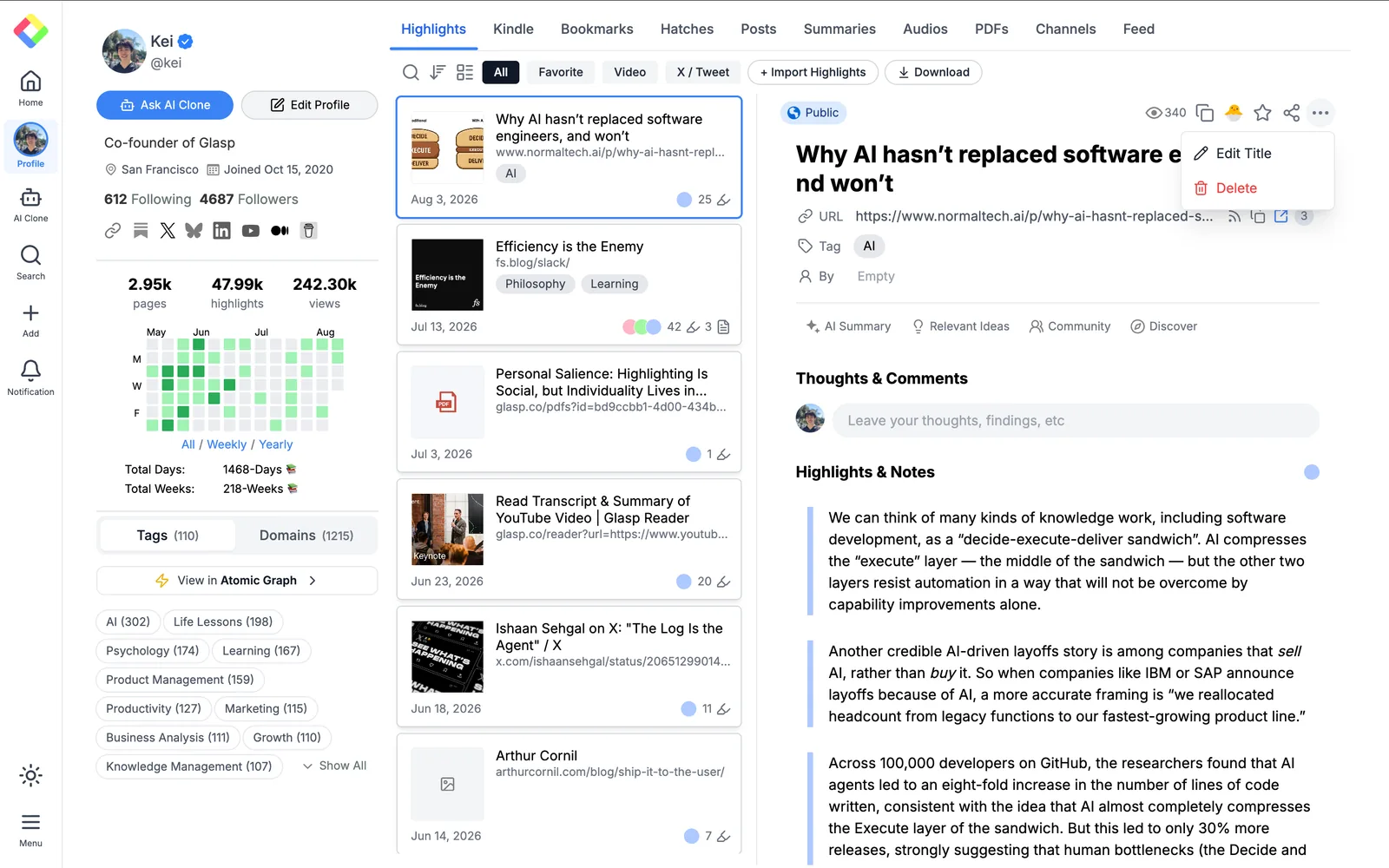
왼쪽 사이드바에서 Profile을 클릭하세요. 그러면 Glasp 프로필 페이지로 이동합니다.
프로필 페이지에서는 지금까지 만든 모든 하이라이트를 확인하고, 카테고리 태그를 추가하거나 페이지를 삭제할 수 있습니다.
4-4단계: 페이지에 댓글 남기기
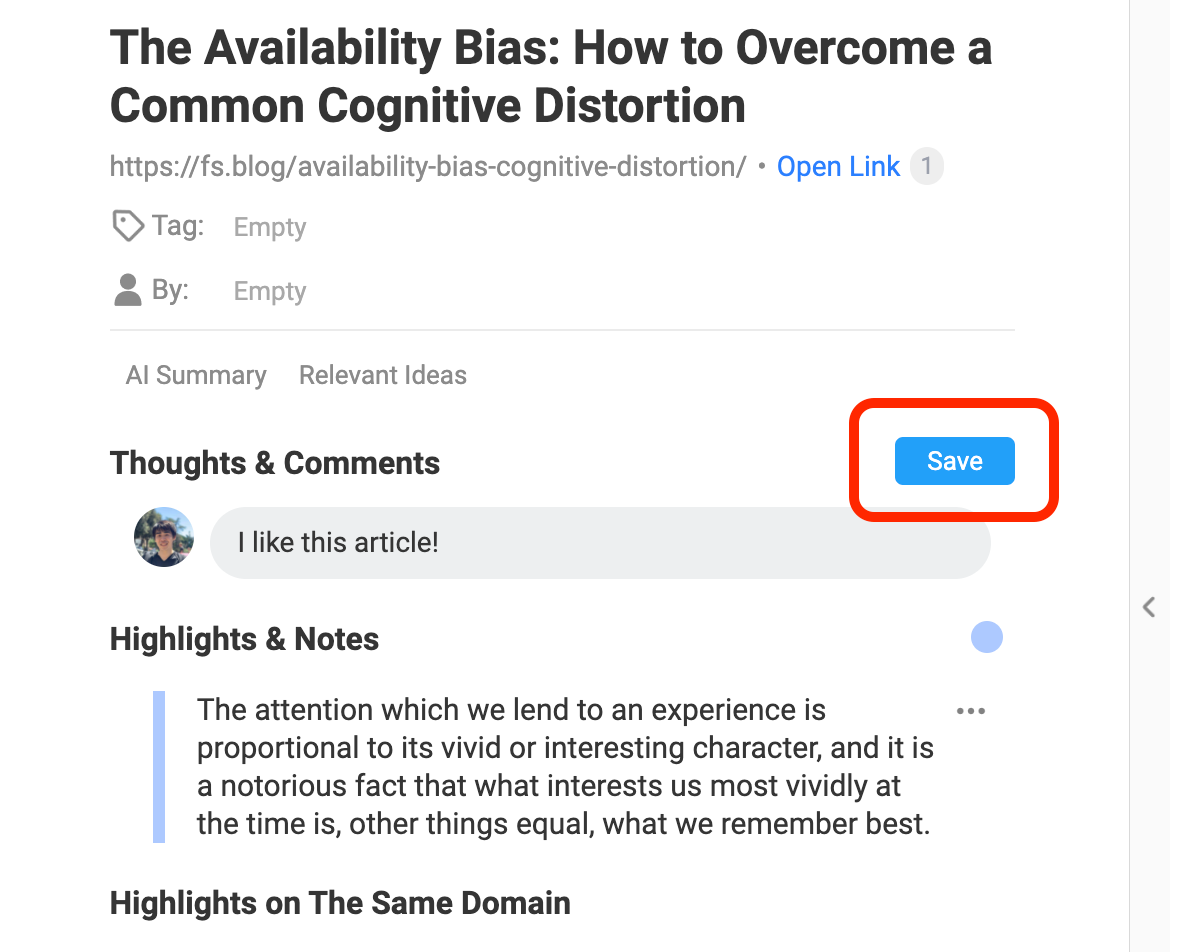
페이지에 댓글을 남길 수 있습니다. 입력란에 원하는 내용을 입력하고 Save 버튼을 클릭하세요.
4-5단계: 관심사가 비슷한 사람 팔로우하기
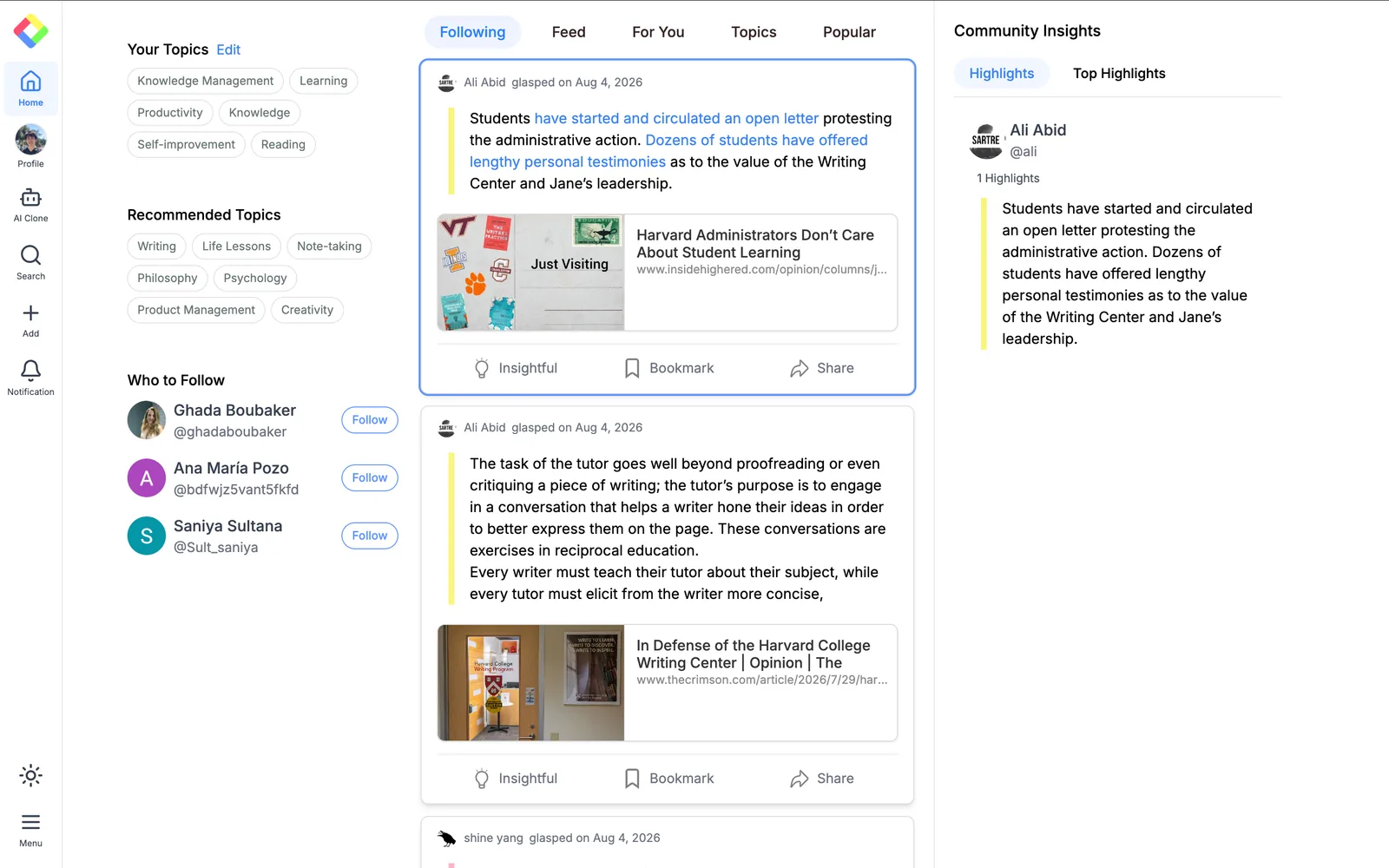
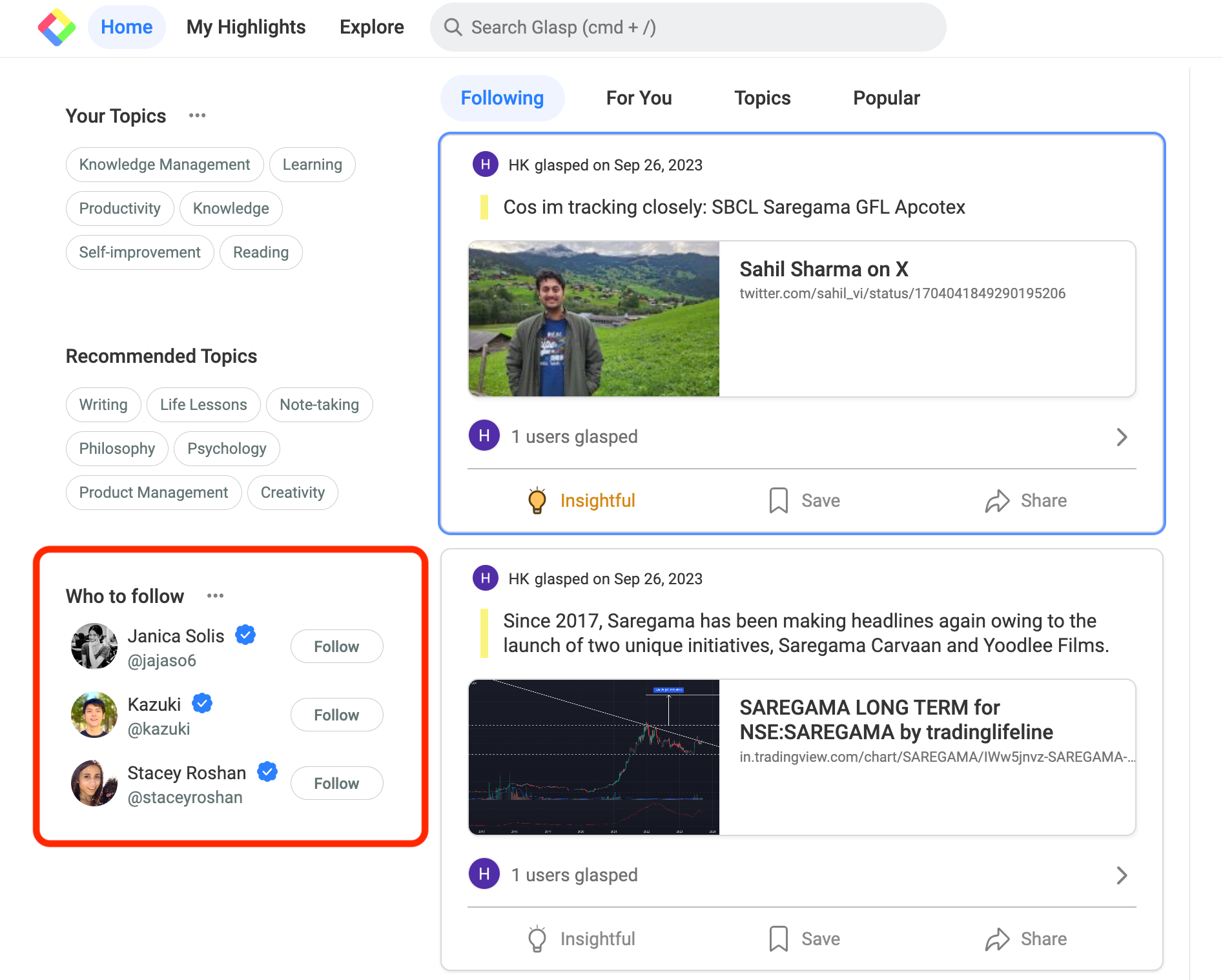
관심사가 비슷한 사람을 팔로우하려면 왼쪽 상단의 Glasp 아이콘이나 Home을 클릭해 Home 피드로 이동하세요.
Glasp에서 추천 큐레이터를 확인할 수 있습니다.
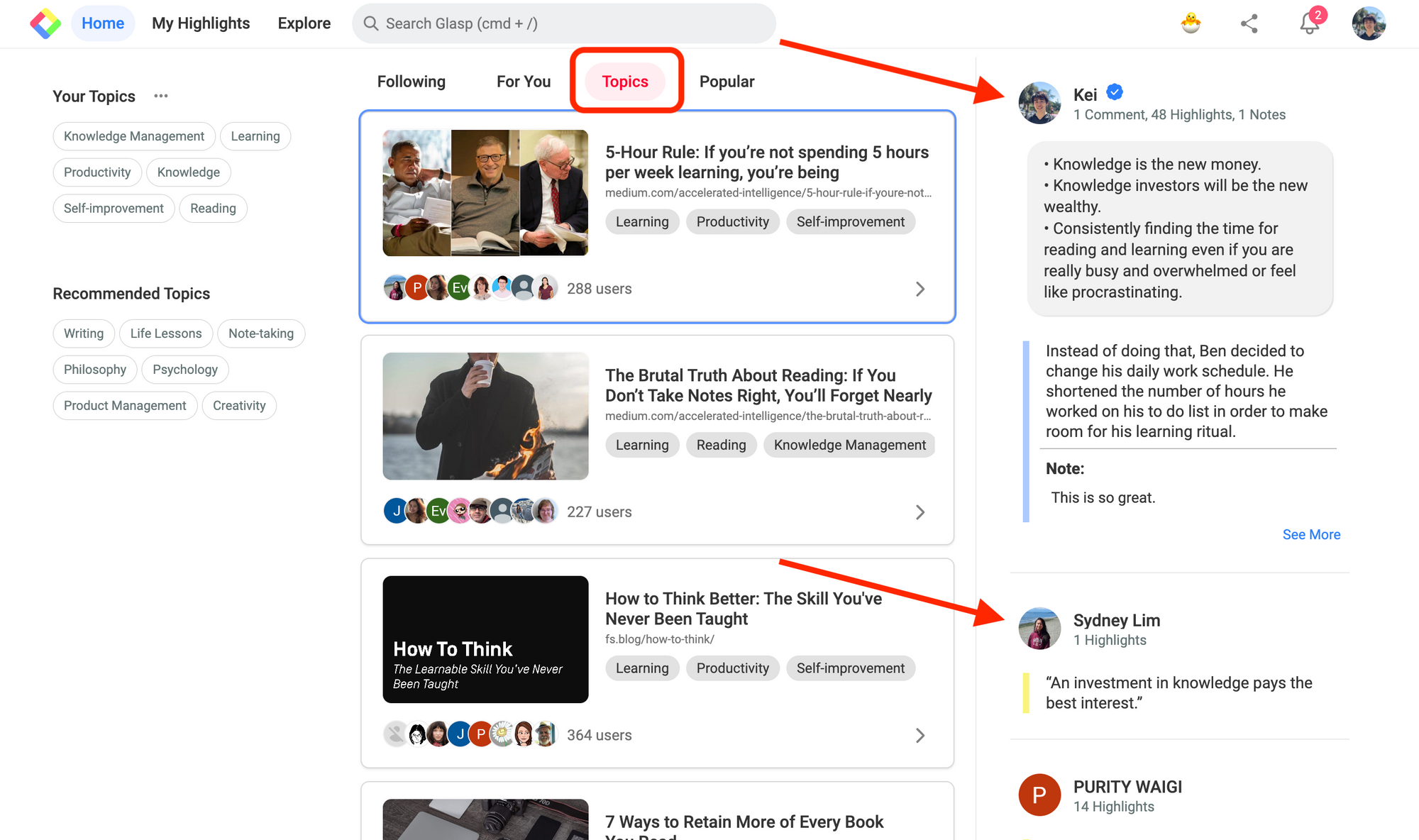
또한 Home 피드에서 Topic을 클릭하면 관심사에 맞는 인기 콘텐츠를 볼 수 있습니다. 다양한 독자를 살펴보고 함께 배울 사람을 찾아보세요.
메모: Glasp 앱은 계속 개선되고 있습니다. 이제 앱 안에서 YouTube 동영상을 요약하고 스크립트(자막)를 바로 읽을 수도 있습니다. 문제가 발생하면 여기에 제보해 주세요.
자주 묻는 질문
Glasp Android 앱은 무료인가요?
네. Android용 Glasp 앱은 완전히 무료로 다운로드하고 사용할 수 있습니다.
Glasp 앱 안에서 글을 바로 하이라이트할 수 있나요?
네. 브라우저(Chrome, Edge, Firefox 등)에서 글을 Glasp으로 공유하면 앱에서 글이 열리고, 원하는 색상으로 텍스트를 하이라이트할 수 있습니다.
Android 앱은 데스크톱의 Glasp 계정과 동기화되나요?
네. 동일한 Google 계정으로 로그인하면 하이라이트가 기기 간에 자동으로 동기화됩니다.
Android 앱에서 PDF나 YouTube 동영상을 하이라이트할 수 있나요?
이 앱에서는 웹 문서를 하이라이트할 수 있으며, 앱 안에서 YouTube 동영상을 요약하고 스크립트를 읽을 수도 있습니다. 자세한 내용은 Glasp iOS 및 Android 앱으로 YouTube 동영상을 요약하는 방법(영어)을 참고하세요. 또한 직접 업로드한 PDF를 포함해 앱에서 PDF를 읽고 하이라이트할 수 있으며, 웹에서 가져온 Kindle 하이라이트는 프로필의 Kindle 탭에 표시됩니다.
Android에서 태그나 주제별로 하이라이트를 정리할 수 있나요?
Android에서는 기본적인 하이라이트 기능을 사용할 수 있습니다. 태그 추가, 페이지 댓글 작성, 다른 사용자 팔로우 같은 고급 기능을 사용하려면 데스크톱에서 Glasp 계정에 로그인하세요.
Android 앱을 사용해도 브라우저 확장 프로그램이 필요한가요?
반드시 필요한 것은 아닙니다. 앱은 독립적으로 작동하지만, 브라우저 확장 프로그램(Chrome, Safari, Edge, Brave, Firefox)을 설치하면 데스크톱에서 더 강력한 기능을 사용할 수 있습니다.
Claude나 ChatGPT에서 내 Glasp 하이라이트를 읽을 수 있나요?
네. Glasp MCP Connector를 사용하면 Claude, ChatGPT, Claude Code 같은 AI 어시스턴트가 내 하이라이트, 메모, Kindle 하이라이트, YouTube 요약을 포함한 AI 요약을 검색하고 읽을 수 있습니다. 이 연결은 나만 사용할 수 있고 읽기 전용입니다. 다만 한 가지 예외로, 내가 허용한 경우에 한해 페이지를 Glasp 북마크에 저장할 수 있으며, 북마크는 내 프로필에 공개됩니다. 자세한 내용은 Glasp을 Claude, ChatGPT, Claude Code에 연결하는 방법 (MCP Connector)을 참고하세요.
🎥 Glasp 앱을 더 활용하고 싶으신가요?
👉 iOS, iPad 및 Android에서 Glasp 모바일 앱을 사용하는 방법(영어)
👉 Glasp iOS 및 Android 앱으로 YouTube 동영상을 요약하는 방법(영어)
👉 Glasp iOS 모바일 및 태블릿 앱을 사용하는 방법(영어)
마치며
궁금한 점이 있다면 자주 묻는 질문을 참고하거나 문의해 주세요.
즐거운 하이라이팅 되세요.
Glasp 팀