AndroidでGlaspを使ってYouTubeの文字起こしを取得する方法

Aug 19, 2026
1 min read
3 views
AndroidでYouTubeの文字起こし(トランスクリプト)を手軽に取得したいと思ったことはありませんか?Glasp Androidアプリなら、スマートフォンからYouTube動画の文字起こし(トランスクリプト)全文をすぐに表示し、コピーして保存できます。次のような場面で便利です。
チュートリアルや講義から重要なポイントを抜き出す
動画の大切な場面をハイライトする
リサーチや学習メモ、要約に使う文字起こし(トランスクリプト)をコピーする
文字起こし(トランスクリプト)をチームメンバーやクラスメートと共有する
この記事では、Glaspを使ってAndroidでYouTubeの文字起こし(トランスクリプト)を取得する方法を、ステップごとにご紹介します。
👉 動画ガイド: AndroidでGlaspを使ってYouTubeの文字起こし(トランスクリプト)を取得する方法(YouTube)(英語)
ステップ1: Glasp Androidアプリをインストールする
以下のリンクを開き、Glasp Androidアプリをインストールしてください。
👉 Glasp: Highlight the Internet
ステップ2: Glaspアカウントを作成する、またはログインする
Glasp Androidアプリをインストールしたら、タップして開いてください。
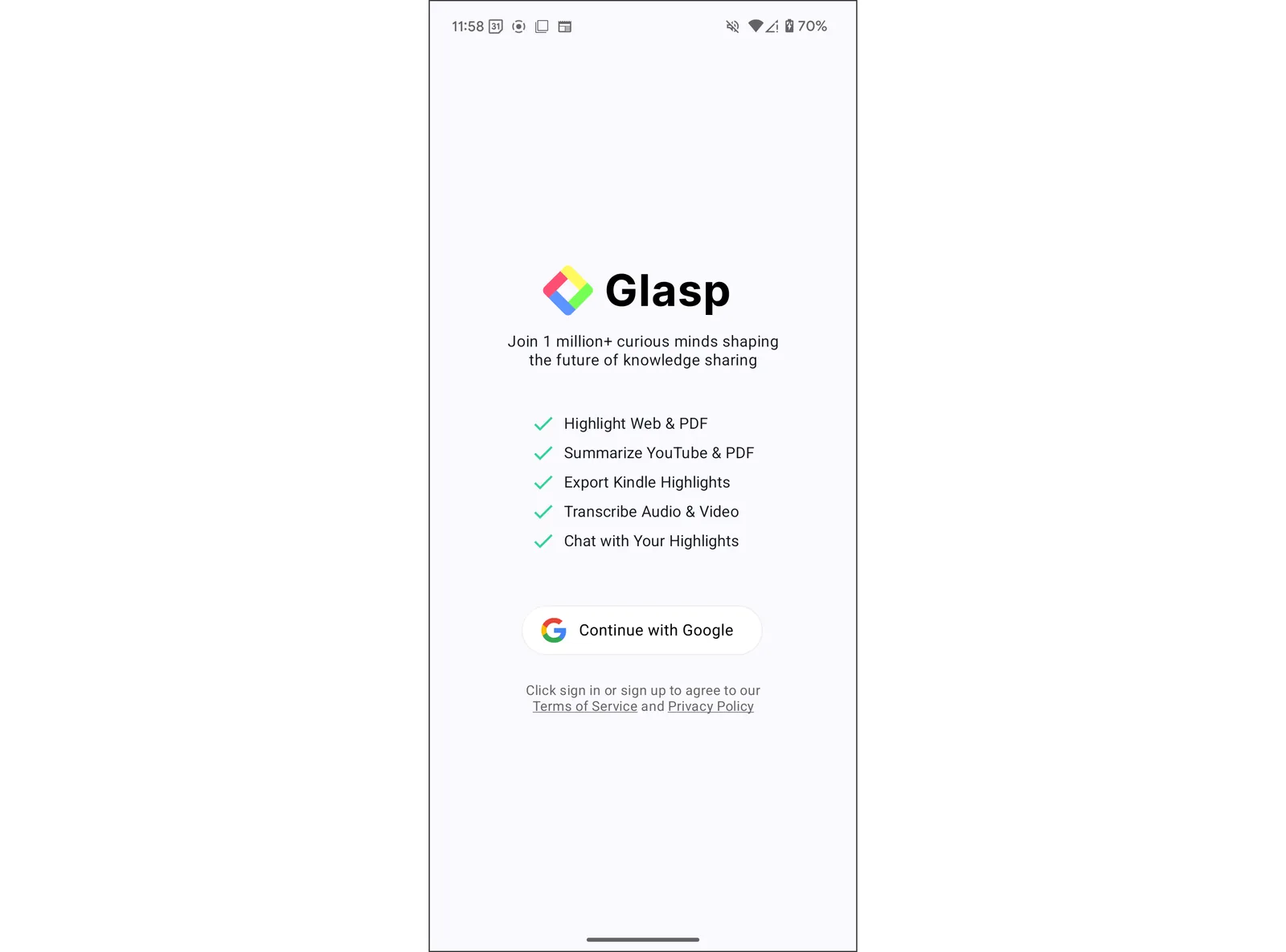
初めてGlaspを使う場合は、アカウントを作成してください。Googleを使って登録できます。
すでにGlaspアカウントをお持ちの場合は、登録時と同じアカウントでGlaspにログインしてください。以前どのアカウントで登録したかわからない場合は、メールの受信トレイで「Glasp」と検索すると、Glaspから届いたメールの宛先を確認できます。
Googleアカウントへのログインを求められた場合は、画面の案内に沿ってログインしてください。
ステップ3: Glaspアプリ内でYouTube動画を開く
Glaspアプリを開き、画面下部のナビゲーションバーにあるFeedをタップします。フォローしたいYouTubeチャンネルを追加し、文字起こし(トランスクリプト)を取得したい動画をタップしてください。画面上部の検索バーを使えば、YouTube上の動画を検索することもできます。
チャンネルの追加方法や動画の探し方について、詳しくは以下のチュートリアルをご覧ください。
👉 GlaspのiOS・AndroidアプリでYouTube動画を要約する方法(英語)
ステップ4: YouTubeの文字起こし(トランスクリプト)を取得する
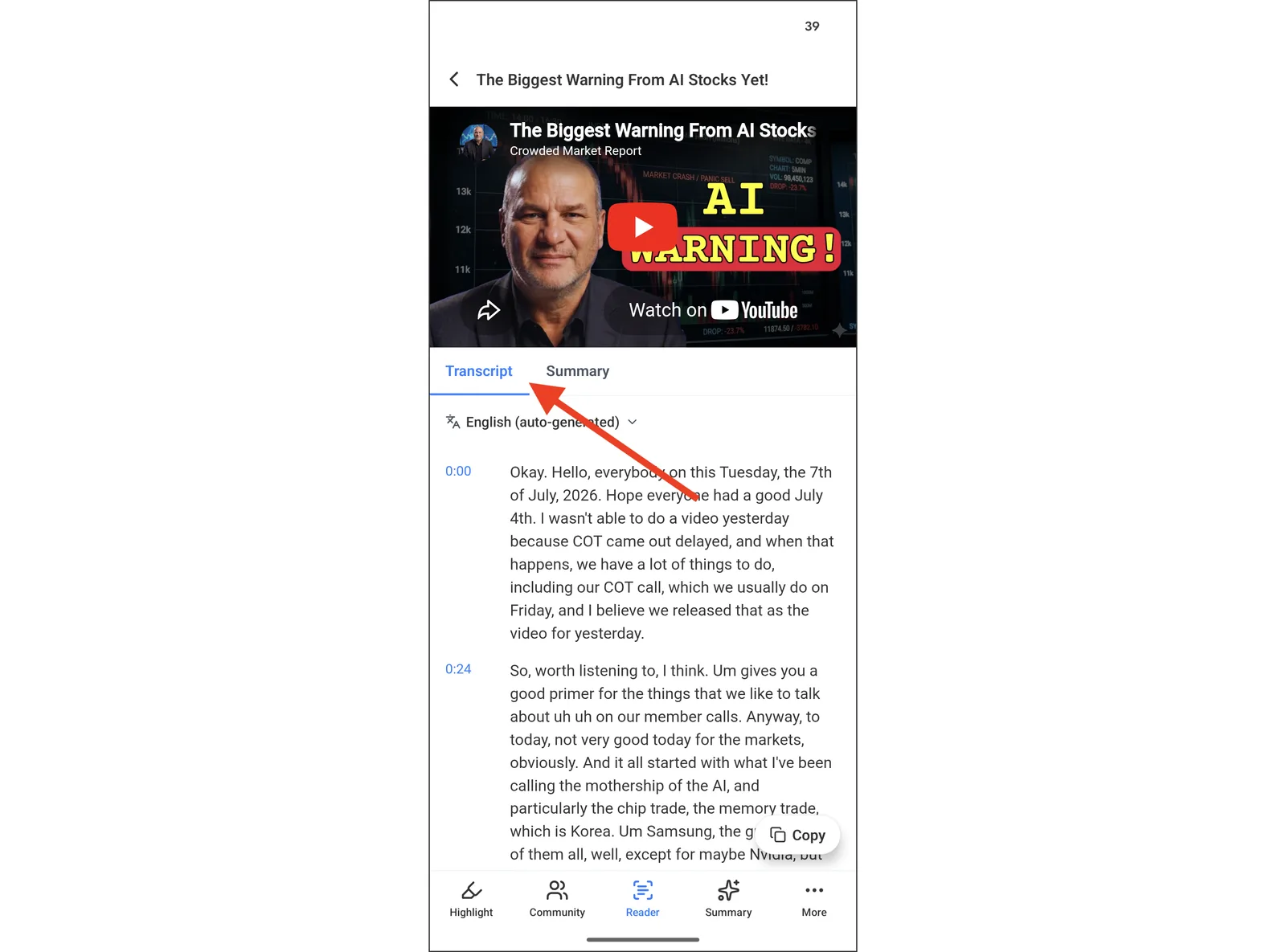
Glaspで動画を開いた状態で、画面下部のツールバーにある"Summary"をタップします。次にTranscriptタブへ切り替えると、文字起こし(トランスクリプト)全文を確認し、そのままコピーできます。
ステップ5: YouTubeの文字起こし(トランスクリプト)を貼り付ける
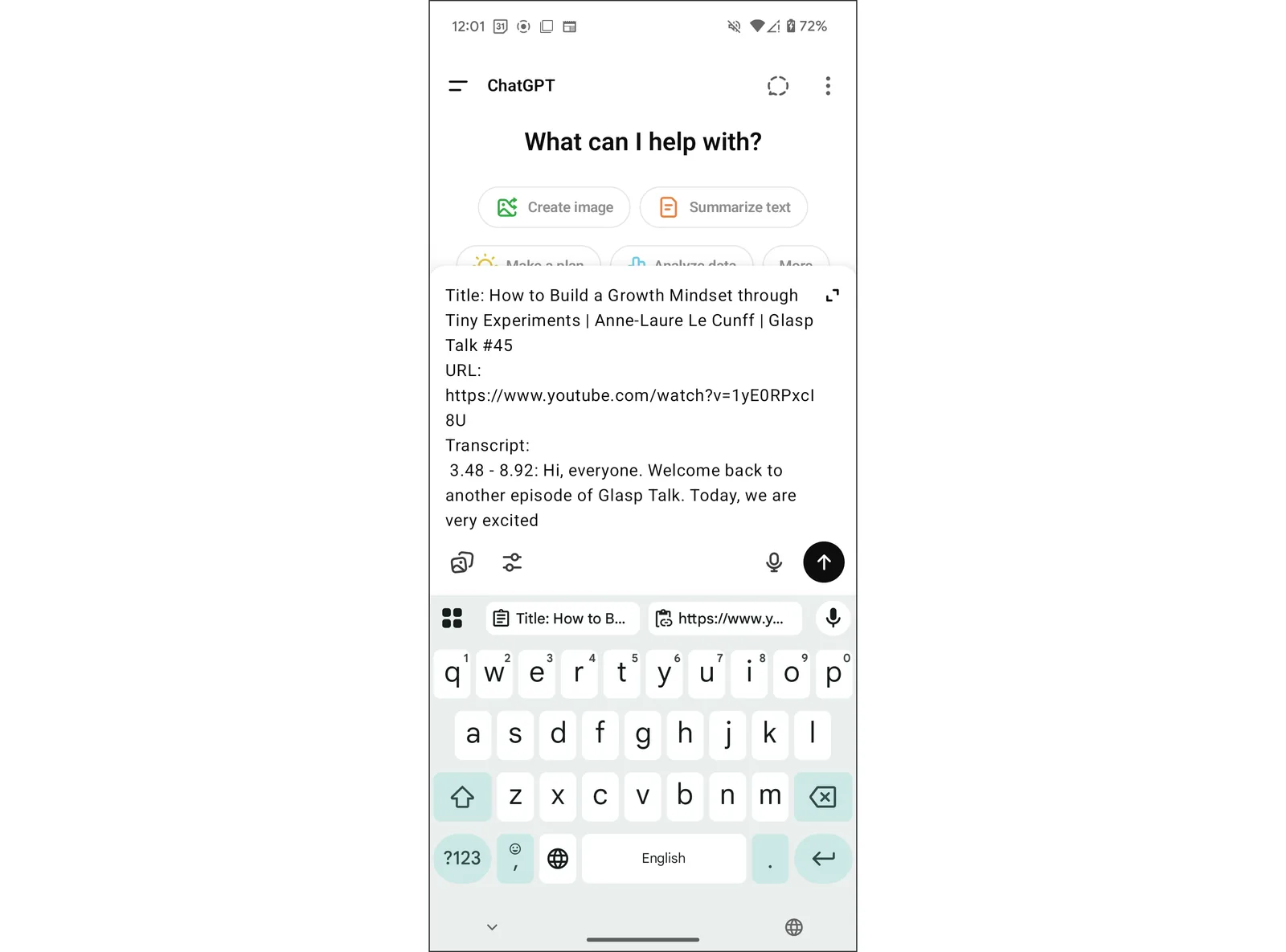
コピーした文字起こし(トランスクリプト)は、好きな場所に貼り付けられます。ここではChatGPTを例にします。貼り付けたあと、「この文字起こし(トランスクリプト)を要約してください」のようなプロンプトを入力できます。
別の方法: YouTubeアプリから文字起こし(トランスクリプト)を取得する
YouTubeアプリからGlaspへ動画を共有して、文字起こし(トランスクリプト)を取得することもできます。
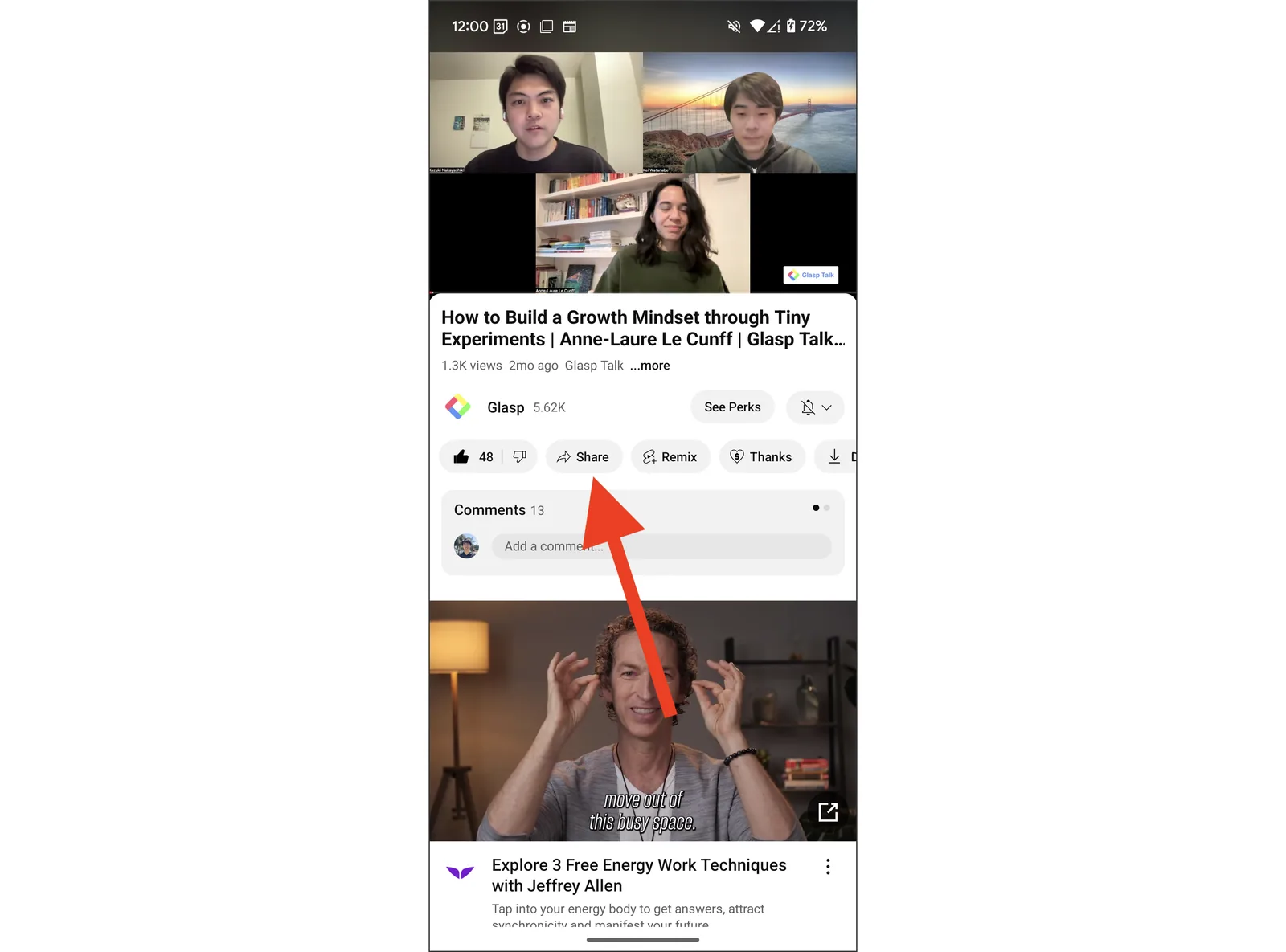
YouTubeアプリで文字起こし(トランスクリプト)を取得したい動画を開き、Shareボタンをタップしてください。
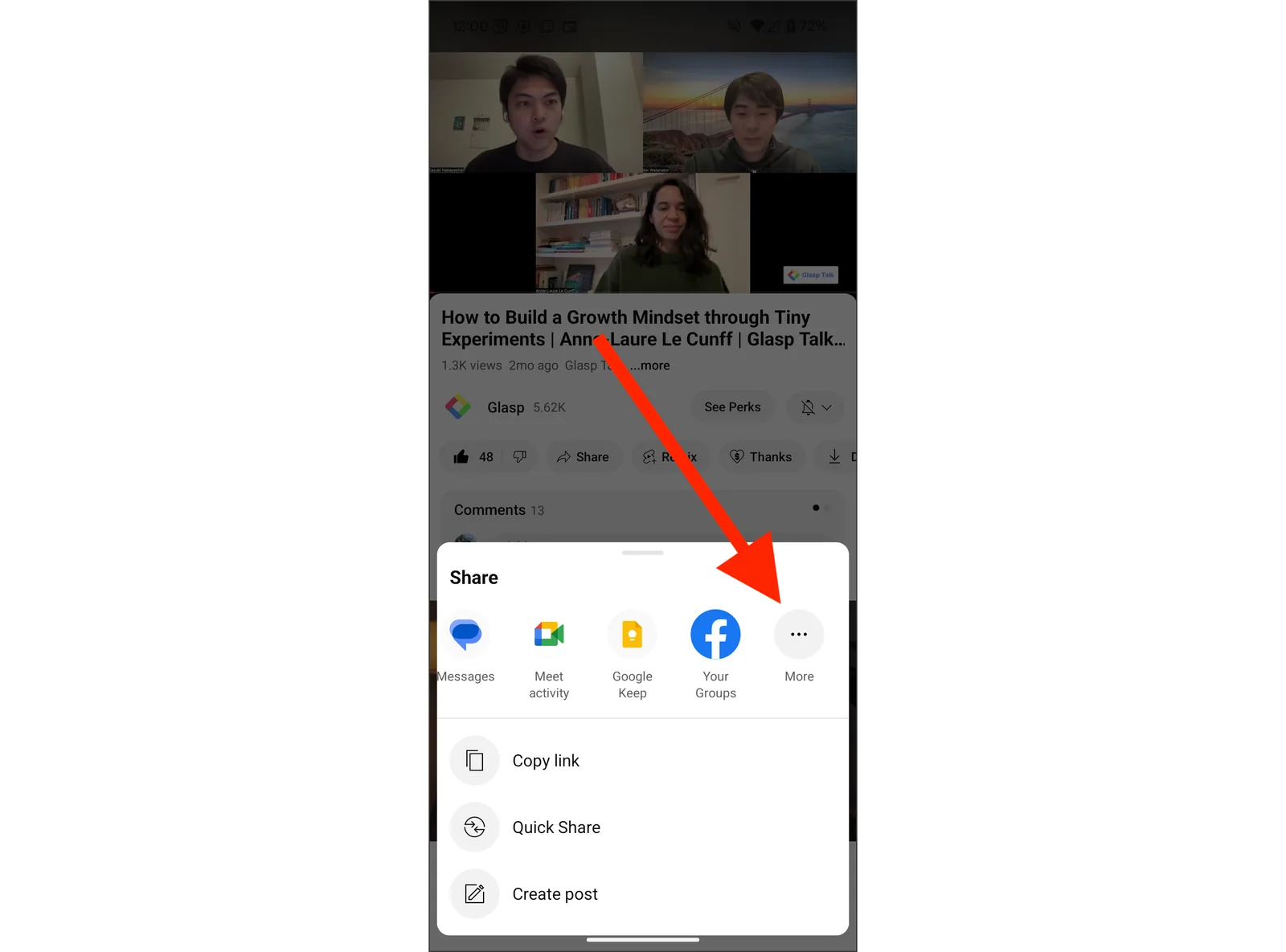
Glaspのアイコンが表示されていればタップします。表示されていない場合は、Moreをタップしてください。
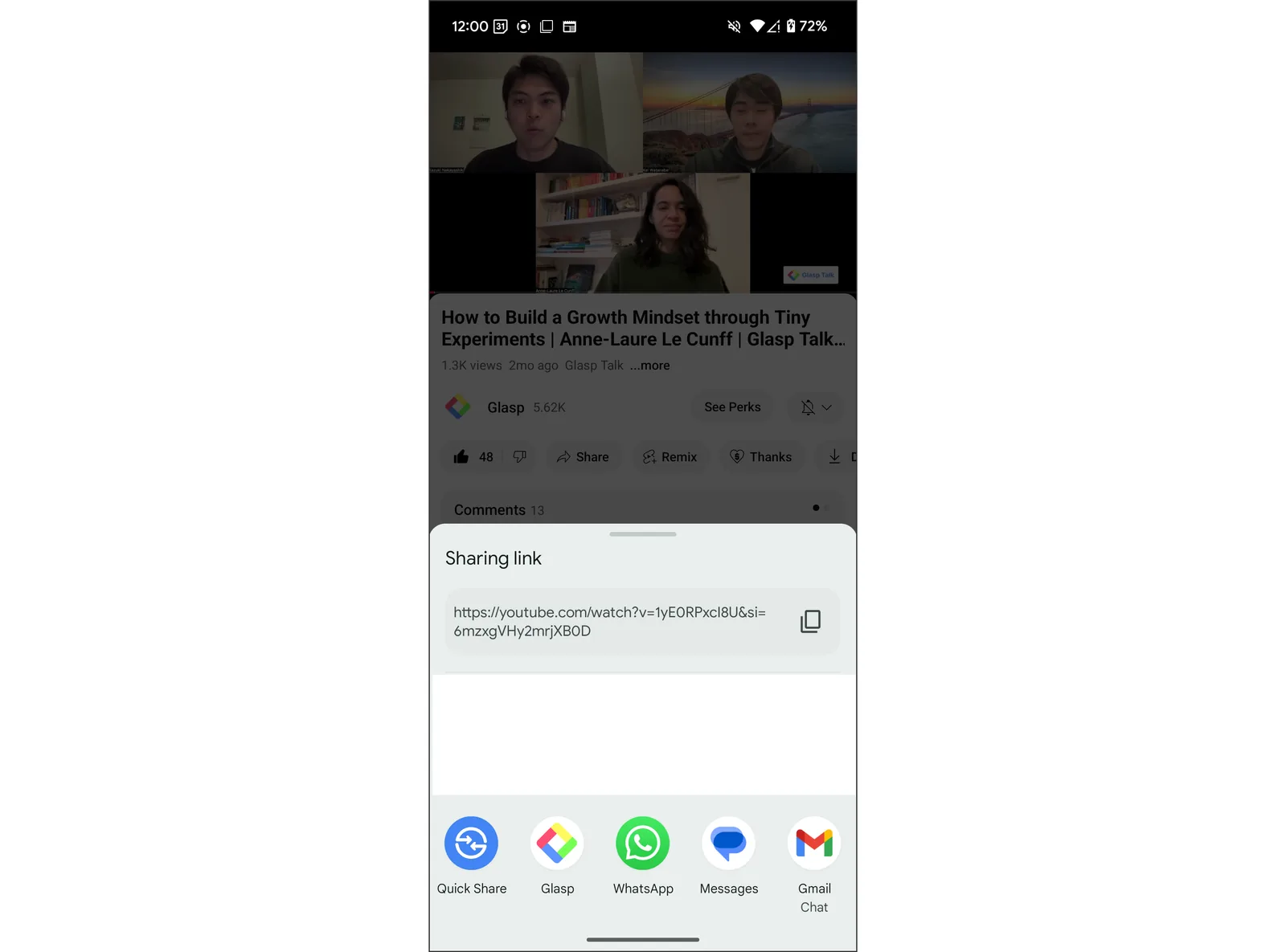
Glaspアプリが表示されたら、タップしてください。
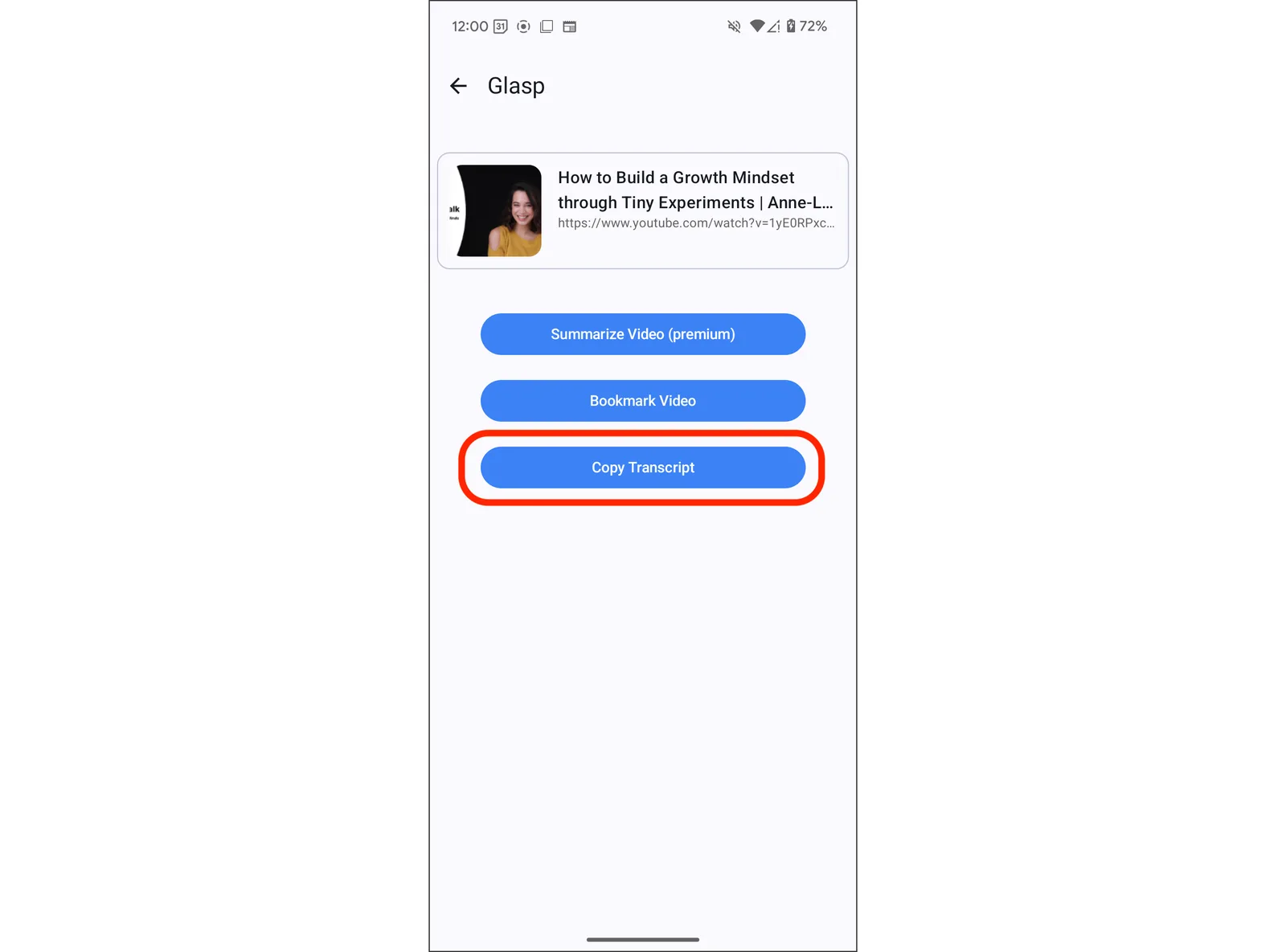
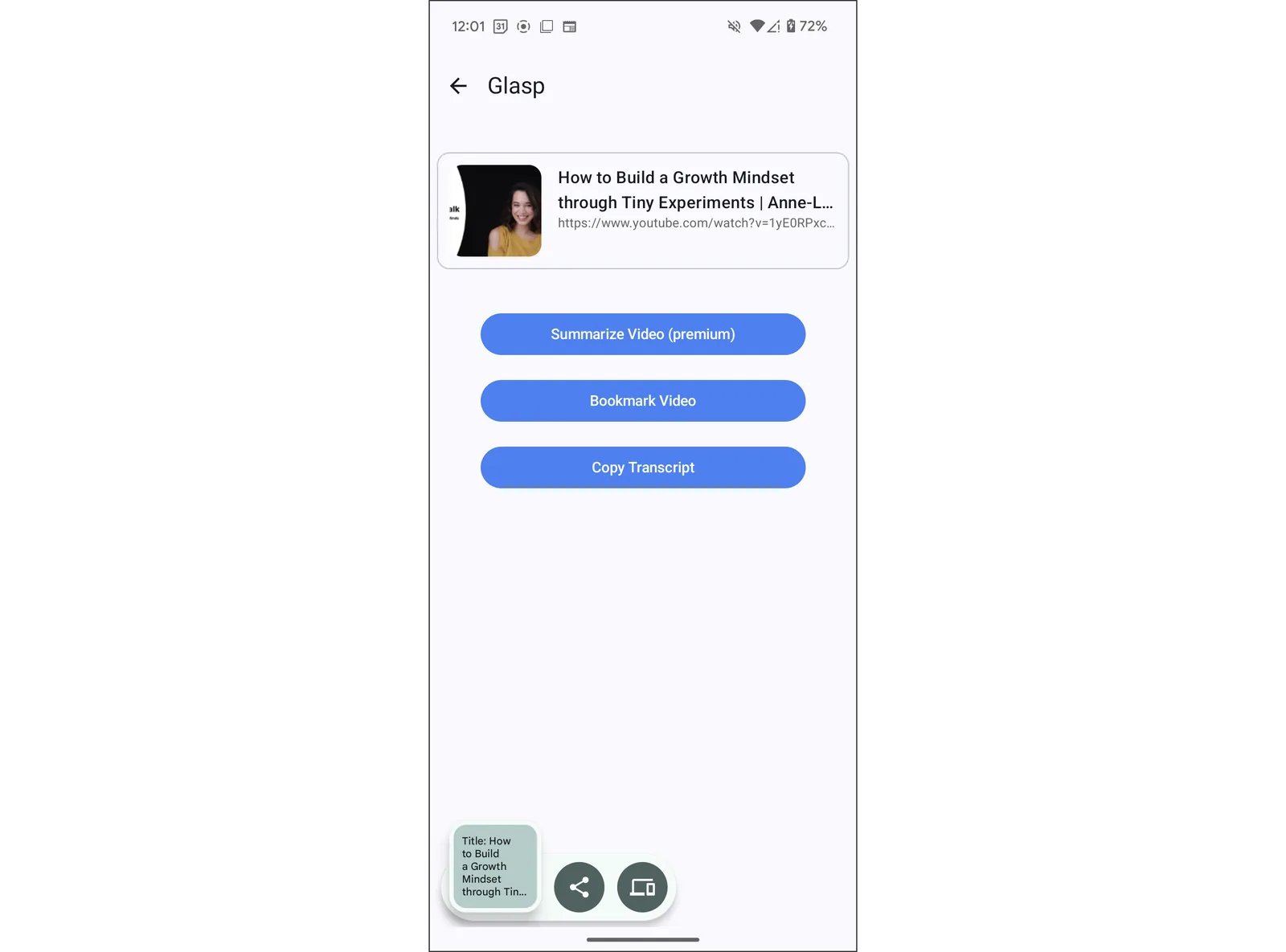
動画の要約、ブックマーク、文字起こし(トランスクリプト)のコピーができるモーダルが開きます。Copy Video Transcriptをタップしてください。
Copied Successfullyと書かれたモーダルが表示されれば、文字起こし(トランスクリプト)はクリップボードに保存されています。
とても簡単ですね。YouTubeの文字起こし(トランスクリプト)機能を使えば、Androidスマートフォンから動画の重要なポイントを見つけられます。
AndroidでYouTube動画を要約する方法については、以下のチュートリアルをご覧ください。
👉 GlaspのiOS・AndroidアプリでYouTube動画を要約する方法(英語)
よくある質問
YouTubeの文字起こし(トランスクリプト)を取得するにはGlaspアカウントが必要ですか?
はい。文字起こし(トランスクリプト)機能を使うには、無料でアカウントを作成するか、お持ちのGlaspアカウントにログインする必要があります。
GlaspはすべてのYouTube動画に対応していますか?
Glaspは、文字起こし(トランスクリプト)が用意されている動画に対応しています。ミュージックビデオや公開直後の動画など、一部の動画では文字起こし(トランスクリプト)がまだ生成されていない場合があります。
コピーした文字起こし(トランスクリプト)はどこに保存されますか?
コピーした文字起こし(トランスクリプト)はクリップボードに保存されます。ChatGPT、Notion、Google Docs、Notesなど、どのアプリにも貼り付けられます。
AndroidでYouTubeの文字起こし(トランスクリプト)をハイライトできますか?
はい。Glasp Androidアプリ内で動画の文字起こし(トランスクリプト)を直接ハイライトできます。タイムスタンプをタップすれば、その位置から動画を再生できます。ハイライトはGlaspプロフィール、ウェブ、ブラウザ拡張機能に同期されます。詳しくは、YouTubeの文字起こし(トランスクリプト)をハイライトする方法をご覧ください。
GlaspでYouTubeの文字起こし(トランスクリプト)を要約できますか?
はい。AndroidとiOSのどちらでも、Glaspアプリ内で動画を直接要約できます。動画を開き、画面下部のツールバーにあるSummaryをタップしてください。また、文字起こし(トランスクリプト)をコピーしてChatGPTなどのAIツールに貼り付け、「この文字起こし(トランスクリプト)を要約してください」のようなプロンプトを入力することもできます。
この機能は無料で使えますか?
はい。GlaspアプリのAndroid向けYouTube文字起こし(トランスクリプト)機能は完全無料です。
GlaspはiOSでも使えますか?
はい。GlaspはAndroidとiOSの両方に対応しています。iPhoneとiPadでの使い方については、以下のチュートリアルをご覧ください。
iPhoneでGlaspを使ってYouTubeの文字起こし(トランスクリプト)を取得する方法(英語)
ClaudeやChatGPTから自分のGlaspのハイライトを読めますか?
はい。Glasp MCP Connectorを使うと、Claude、ChatGPT、Claude CodeなどのAIアシスタントから、自分のハイライト、メモ、Kindleのハイライト、YouTube要約を含むAI要約を検索して読み出せます。接続は読み取り専用で、読めるのは自分のデータだけです。詳しくはGlasp を Claude・ChatGPT・Claude Code につなぐ方法(MCP Connector)をご覧ください。
作成したYouTube要約はどこに保存されますか?
ログインした状態で作成したYouTube要約は、GlaspプロフィールのSummariesタブに保存され、あとからまとめて見返せます。Glasp APIで取得したり、Glasp MCP Connectorを通じてClaudeやChatGPTなどのAIアシスタントから読み出したりすることもできます。
最後に
ご不明な点がありましたら、よくある質問をご覧いただくか、お問い合わせください。
それでは、またお会いしましょう。
Glasp team