YouTube SummaryからQ&A形式の記事を作成する方法

Sep 01, 2026
1 min read
2 views

YouTube動画をQ&A形式の記事にすばやく簡単に変換したいと思ったことはありませんか?GlaspのYouTube Summary拡張機能を使えば、YouTube動画の文字起こし(トランスクリプト)を全文コピーし、ChatGPT、Gemini、ClaudeなどのAIツールで読みやすいQ&A記事に仕上げられます。動画コンテンツを文章として活用したいポッドキャスター、インタビュアー、ジャーナリスト、学生、コンテンツクリエイターにぴったりの方法です。
このチュートリアルでは、YouTube Summary with Glaspを使って文字起こし(トランスクリプト)を取得し、Q&A形式の対話に整え、完成度の高い記事として公開するまでの手順を紹介します。最後まで読めば、手作業で文字起こしをすることなく、YouTube動画をブログ記事やニュースレター、ナレッジコンテンツとして再活用する方法がわかります。
この機能を使って作成した記事の例がこちらです。
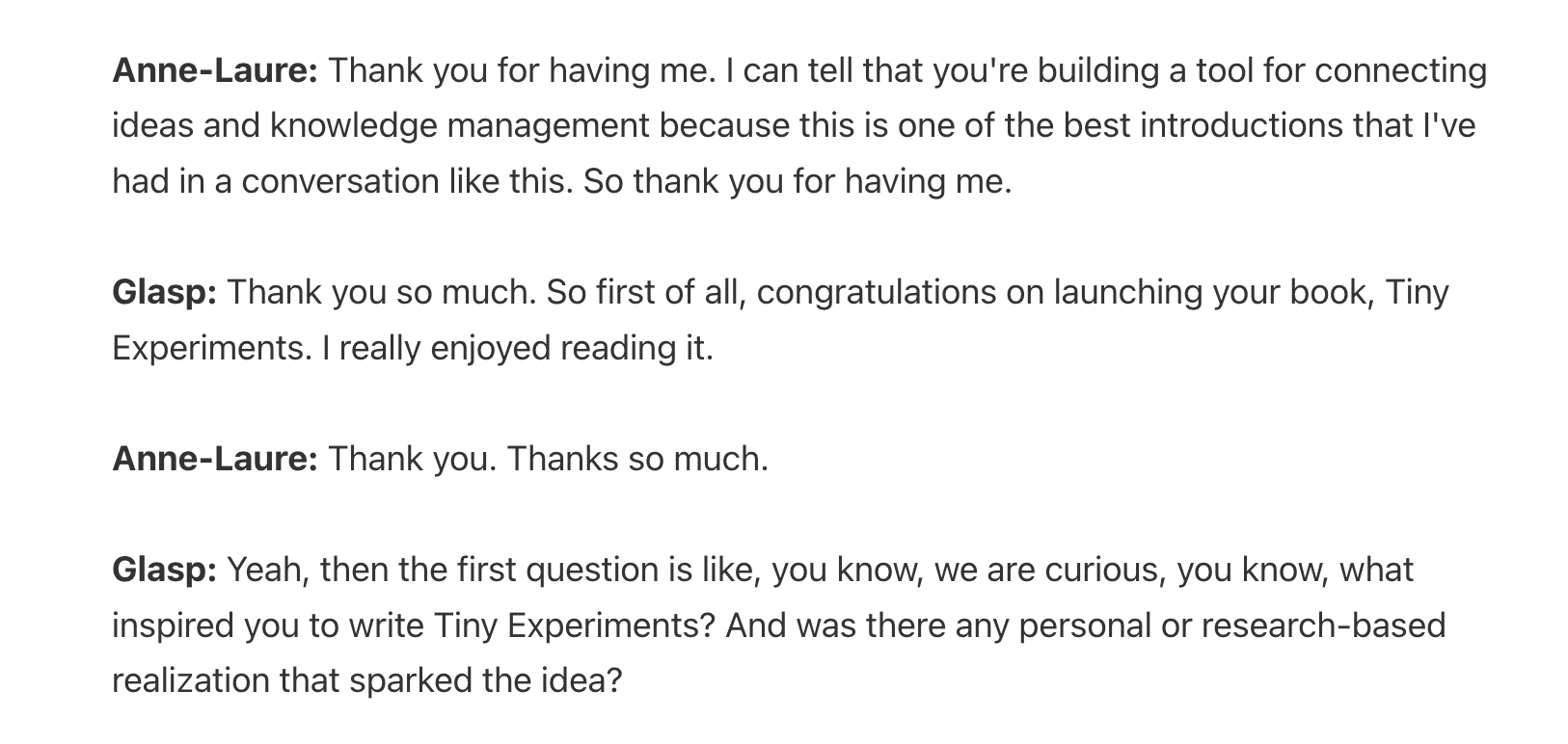
Anne-Laure Le Cunff: How to Build a Growth Mindset through Tiny Experiments | Glasp Talk #45
ステップ1: YouTube Summary拡張機能をインストールする
YouTube Summary機能を搭載したGlaspのブラウザ拡張機能をインストールします。
👉 YouTube Summary with ChatGPT & Claude
👉 Glasp Web Highlighter: PDF & Web Highlight
使い方は、以下のチュートリアル動画でご確認ください。

👉 YouTube Summary with ChatGPT & Claude | Tutorial Video(英語)
ステップ2: YouTube動画を開く
拡張機能をインストールしたら、Q&A形式の記事にしたい動画を開きます。次に、バー下部の矢印をクリックしてください。バーが展開され、動画の文字起こし(トランスクリプト)全文を確認できるようになります。
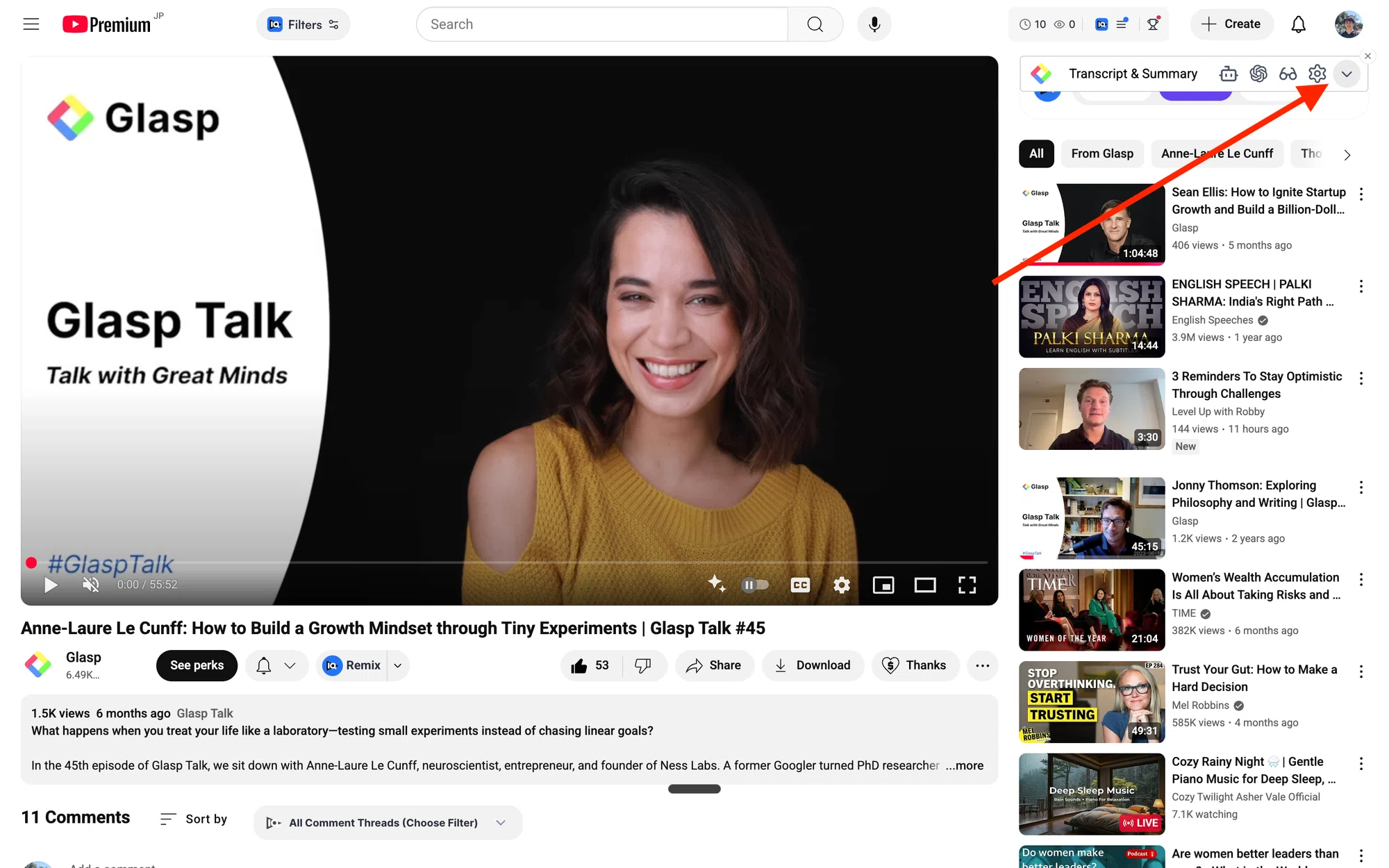
Anne-Laure Le Cunff: How to Build a Growth Mindset through Tiny Experiments | Glasp Talk #45
ステップ3: YouTube動画の文字起こし(トランスクリプト)を取得する
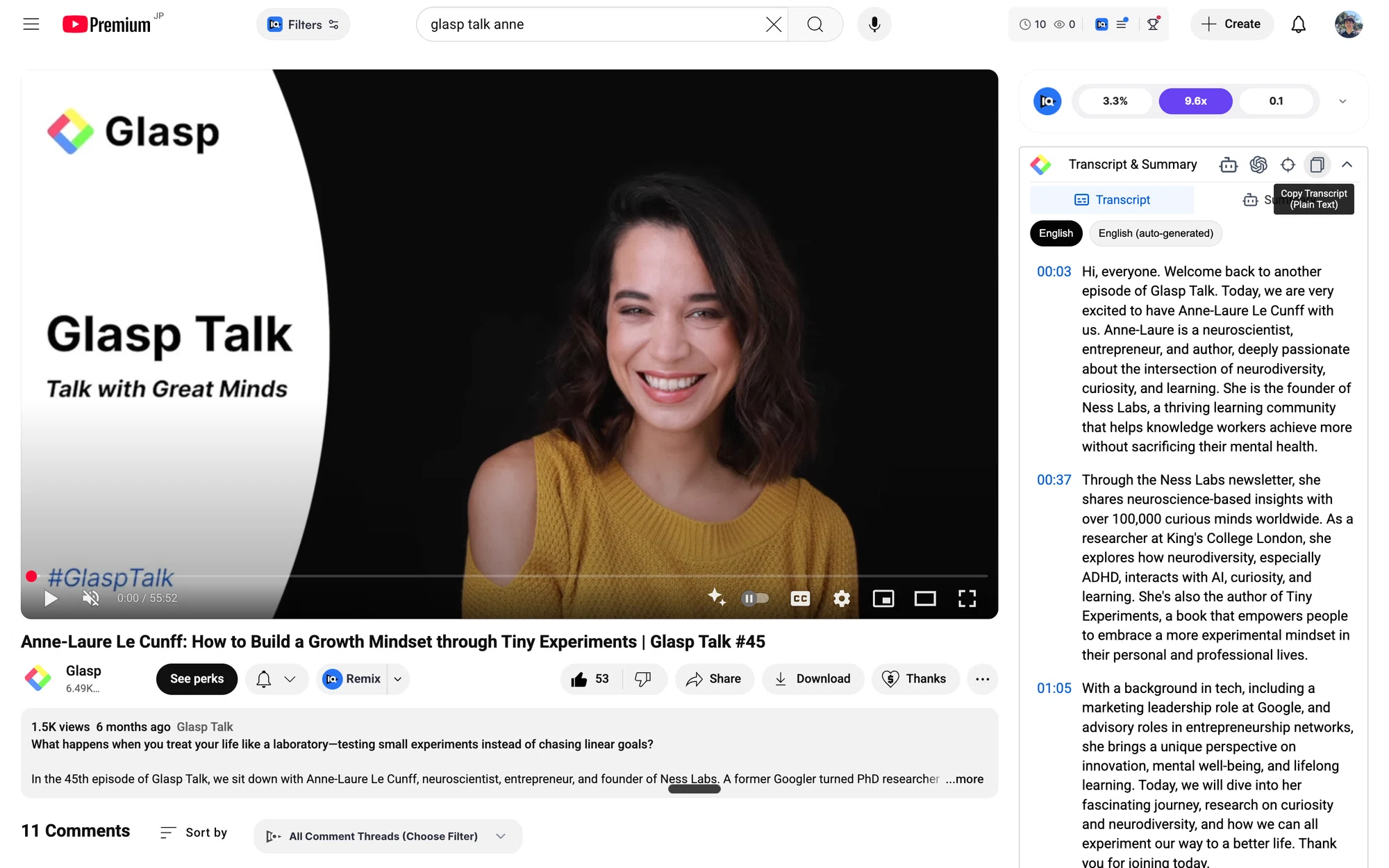
続いて、バーのCopy Transcriptをクリックします。これで、動画の文字起こし(トランスクリプト)全文をコピーできます。
ステップ4: AIツールを開く
ChatGPT、Gemini、NotebookLM、ClaudeなどのAIツールを開きます。このチュートリアルでは、Geminiを例に説明します。
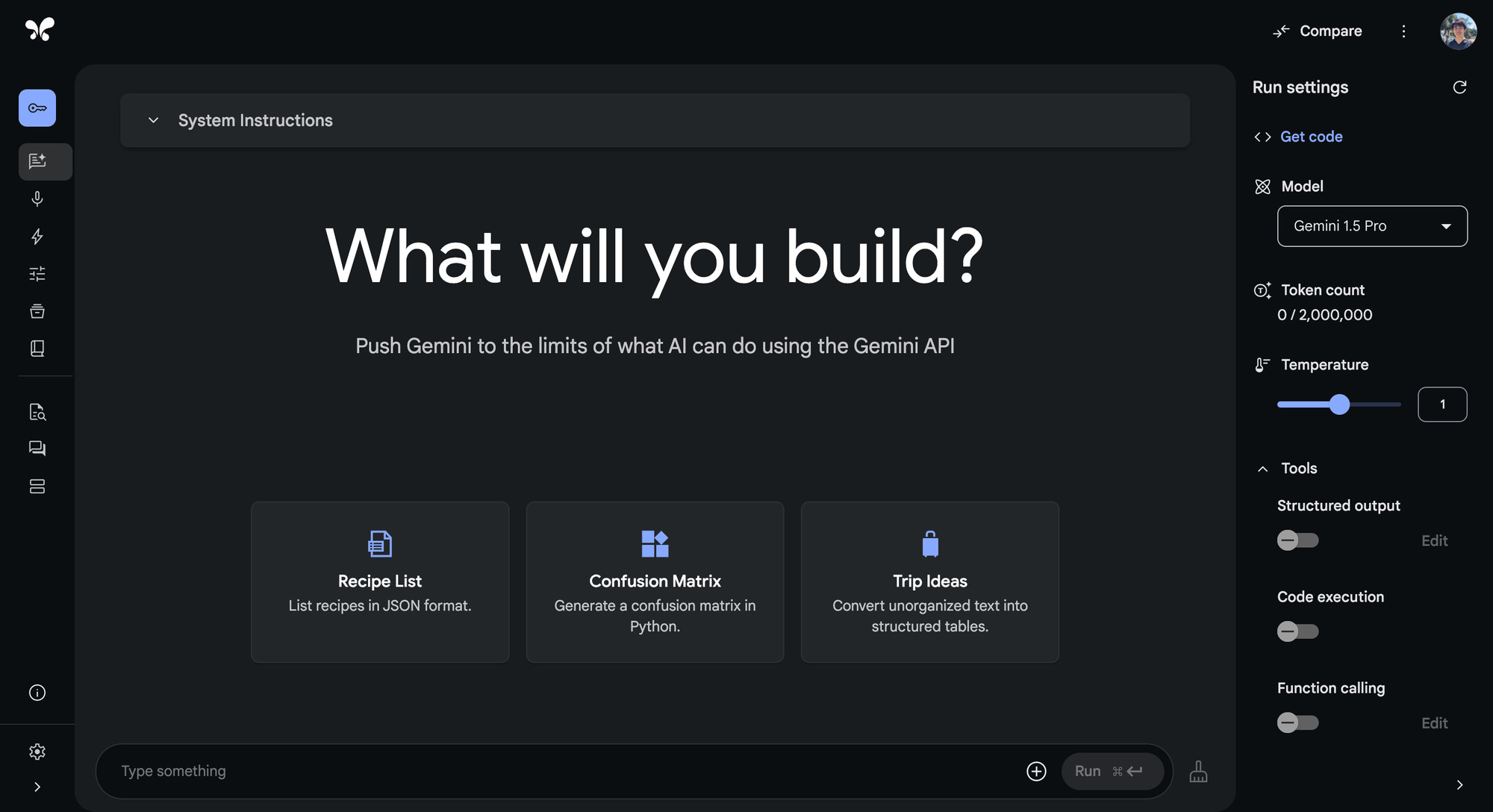
ステップ5: 文字起こし(トランスクリプト)の形式を整える
コピーした文字起こし(トランスクリプト)をGeminiに貼り付け、その下に次のプロンプトを入力します。
This is the transcript of a YouTube video. There are two speakers. Format the transcript like below. Do not summarize or remove the transcript. Use the full transcript. Remove filler words such as "uh," "um," and "well."
Glasp: Hi
Anne-Laure: Hello
このプロンプトは一例です。出力結果に応じて調整してください。なお、Do not summarize nor remove the transcript. Use the full transcriptと明記しているのは、AIツールが長い文字起こし(トランスクリプト)を要約したり、一部を省いたりすることがあるためです。
うまく形式を整えられると、次のようなQ&A形式の出力になります。
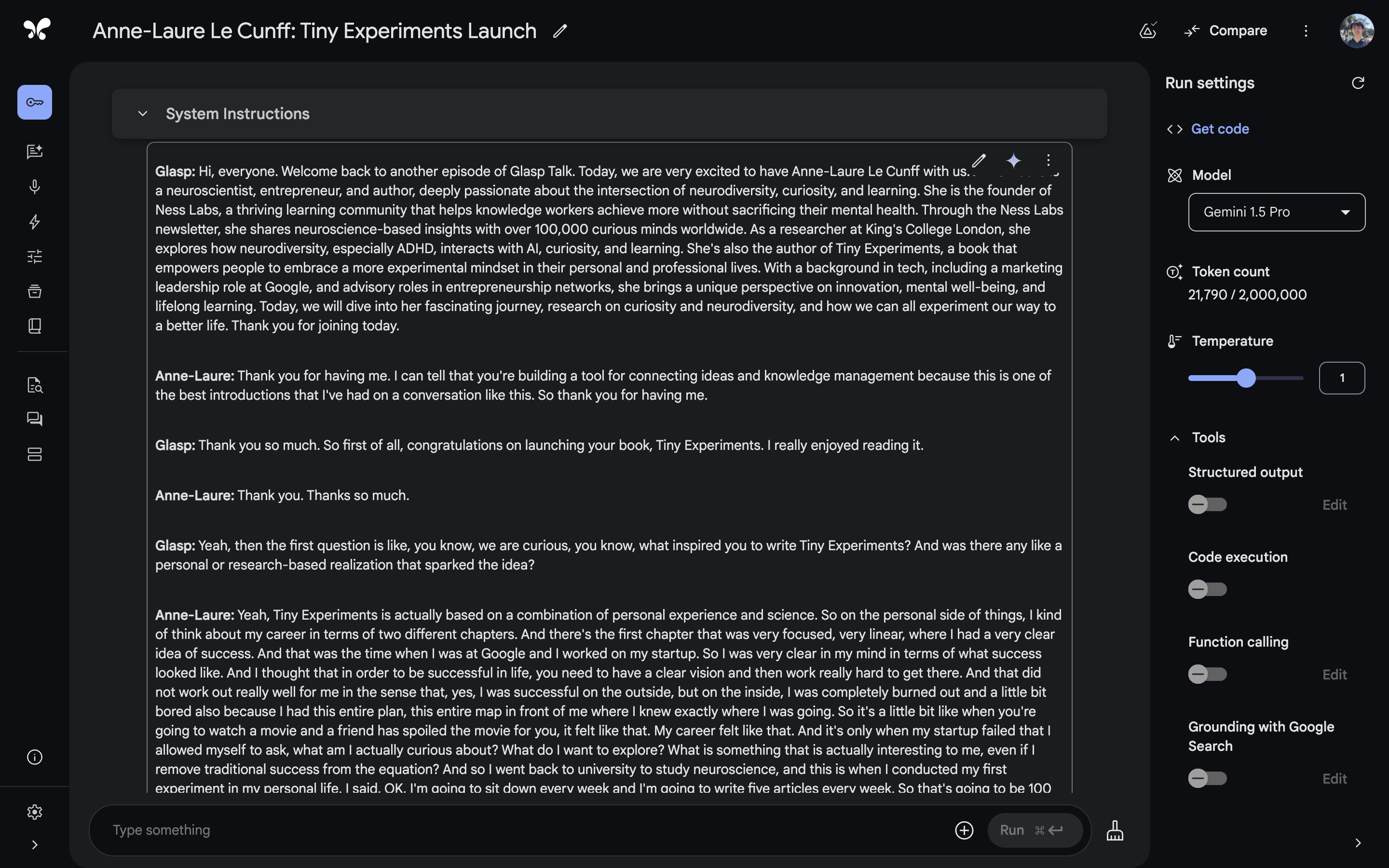
形式を整えた文字起こし(トランスクリプト)をコピーし、記事の下書きに貼り付けてください。
ステップ6: 記事を公開する
記事を公開したいプラットフォームを開きます。ここでは、Glasp Post(英語)を例に説明します。
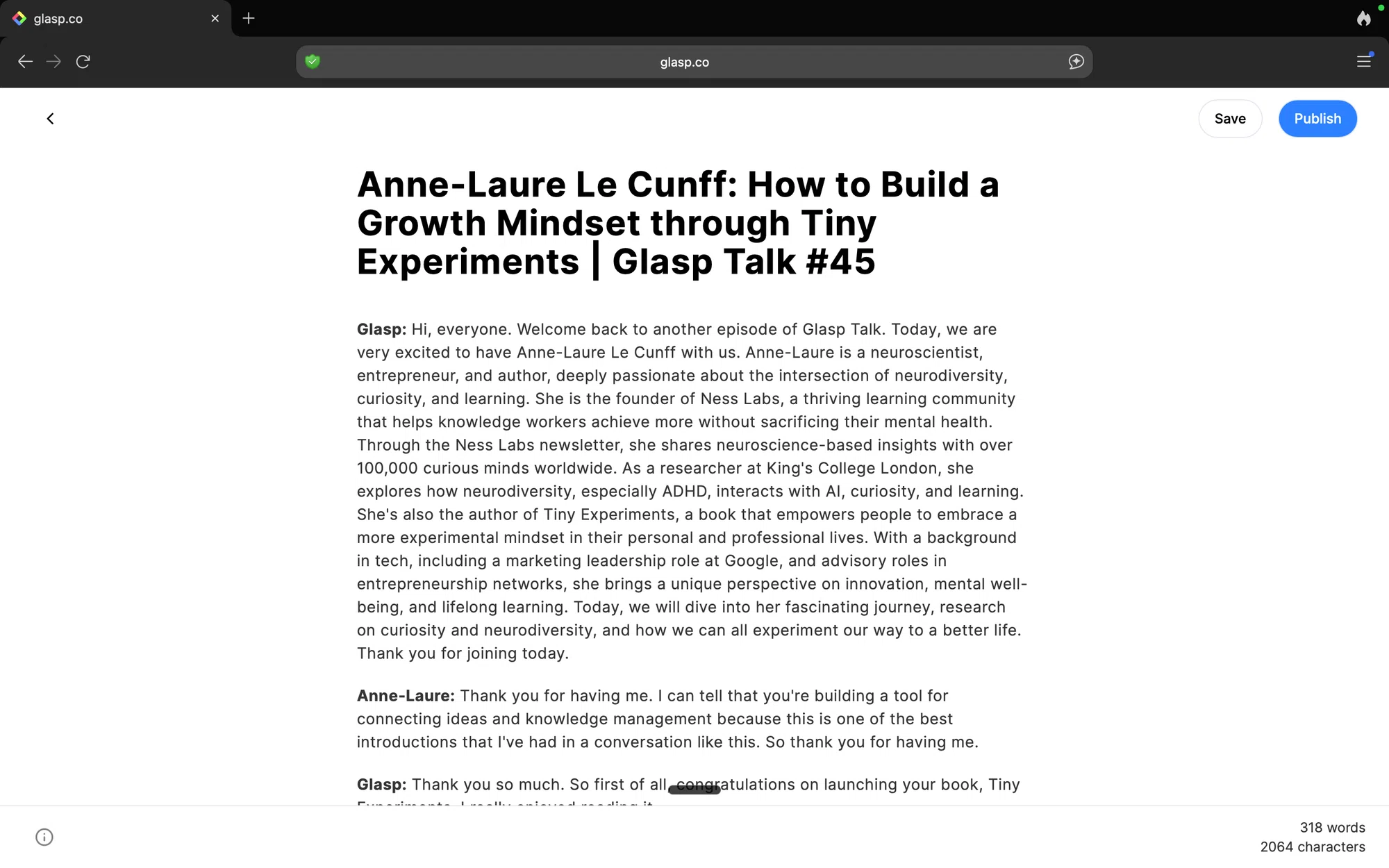
形式を整えた文字起こし(トランスクリプト)に手を加えたい場合は、公開前に編集してください。
簡単ですよね。Glaspを使えば、YouTube動画からQ&A形式の記事を手軽に作成できます。
音声ファイルからQ&A形式の記事を作成したい場合は、以下のチュートリアルをご覧ください。
よくある質問
YouTubeからQ&A記事を作成するには、Glaspのアカウントが必要ですか?
いいえ。文字起こし(トランスクリプト)をコピーするだけなら、Glaspのブラウザ拡張機能があれば利用できます。ただし、Glaspで記事をハイライトしたり、整理したり、公開したりするには、無料アカウントが必要です。
この方法はすべてのYouTube動画で使えますか?
文字起こし(トランスクリプト)が提供されているほとんどの動画で利用できます。新しく公開された動画、ミュージックビデオ、ライブ配信など、文字起こし(トランスクリプト)がない動画でも、GlaspのAudio Transcriptionで動画の音声から文字起こしを作成できます(無料プランは月30分、Proは月300分、Unlimitedは月1,500分まで)。
Q&A形式に整える前に、文字起こし(トランスクリプト)を編集できますか?
はい。コピーした文字起こし(トランスクリプト)を手作業で編集することも、AIツールを使ってフィラーワードを取り除き、Q&A形式に整えることもできます。
文字起こし(トランスクリプト)の形式を整えるには、どのAIツールを使えますか?
ChatGPT、Claude、Gemini、NotebookLMを利用できます。文字起こし(トランスクリプト)を貼り付け、Q&A形式の対話に整えるよう、わかりやすいプロンプトで指示してください。
GlaspはYouTube動画を自動でQ&A記事に変換してくれますか?
現時点では対応していません。Glaspでできるのは、文字起こし(トランスクリプト)の取得までです。Q&A形式に整えるには、AIツールを使用する必要があります。
Q&A記事をGlaspで直接公開できますか?
はい。形式を整えたQ&AをGlasp Postsに貼り付けて公開できます。また、Notion、Medium、WordPressなど、ほかのプラットフォームに書き出すことも可能です。
この機能は無料ですか?
はい。YouTube Summaryと文字起こし(トランスクリプト)のコピーは、どちらも無料で利用できます。AIツールは、利用状況によって別途サブスクリプションが必要になる場合があります。
文字起こし(トランスクリプト)の一部をハイライトして強調できますか?
はい。Glaspを使えば、文字起こし(トランスクリプト)の特定の箇所をハイライトし、重要な引用として記事に掲載できます。
ClaudeやChatGPTから自分のGlaspのハイライトを読めますか?
はい。Glasp MCP Connectorを使うと、Claude、ChatGPT、Claude CodeなどのAIアシスタントから、自分のハイライト、メモ、Kindleのハイライト、YouTube要約を含むAI要約を検索して読み出せます。接続は読み取り専用で、読めるのは自分のデータだけです。詳しくはGlasp を Claude・ChatGPT・Claude Code につなぐ方法(MCP Connector)をご覧ください。
作成したYouTube要約はどこに保存されますか?
ログインした状態で作成したYouTube要約は、GlaspプロフィールのSummariesタブに保存され、あとからまとめて見返せます。Glasp APIで取得したり、Glasp MCP Connectorを通じてClaudeやChatGPTなどのAIアシスタントから読み出したりすることもできます。
スマートフォンでもGlaspを使えますか?
はい。GlaspにはiPhone、iPad、Android向けのネイティブアプリがあり、iPhoneとiPad向けのGlasp Safari拡張機能はiOSアプリに含まれています。ハイライトはアプリ、Web、デスクトップの拡張機能の間で同期されます。詳しくはiOS、iPad、AndroidでGlaspモバイルアプリを使う方法をご覧ください。
最後に
ご不明な点がありましたら、よくある質問をご確認いただくか、お問い合わせください。
それでは、またお会いしましょう。
Glasp team