Como transcrever arquivos de áudio com o Glasp

Aug 14, 2026
9 min read
0 views
Transcrever arquivos de áudio para texto não precisa ser complicado. Com a ferramenta gratuita de transcrição de áudio com IA do Glasp, você pode enviar arquivos como MP3, WAV ou M4A e transformá-los rapidamente em transcrições de texto precisas.
Além de transcrever, o Glasp ajuda a transformar o áudio em conhecimento reutilizável que você pode pesquisar, anotar e conectar às suas outras ferramentas.
Seja para podcasts, entrevistas, reuniões, aulas ou notas de voz, o Glasp permite:
Gerar automaticamente transcrições precisas de arquivos de áudio
Detectar e identificar automaticamente diferentes falantes na transcrição
Grifar ideias importantes e adicionar notas diretamente às transcrições
Organizar e adicionar tags a ideias faladas para consultar depois
Pesquisar apenas os trechos importantes, concentrando-se nos seus grifos
Reutilizar grifos da transcrição em todo o seu fluxo de conhecimento
Neste tutorial, mostraremos como enviar arquivos de áudio, gerar transcrições, grifar ideias importantes e transformar conteúdo falado em conhecimento estruturado. Assim, você passa menos tempo ouvindo o mesmo áudio e mais tempo refletindo sobre ele.
Use quando
Você tem a gravação de uma aula e quer os pontos principais sem ouvir tudo de novo.
Você entrevistou alguém e precisa de citações exatas, com os falantes identificados.
Você gravou uma reunião, um podcast ou um memorando de voz e quer anotações que possa pesquisar depois.
Onde funciona e quanto custa: Envie o arquivo por qualquer navegador no computador (Chrome, Safari, Firefox, Edge, Brave ou Opera) em glasp.co/audio-transcriber. São aceitos arquivos mp3, mp4, mpeg, mpga, m4a, wav e webm, de até 300 MB ou cinco horas cada. O plano gratuito inclui 30 minutos de transcrição por mês, o Pro inclui 300 minutos e o Unlimited, 1.500 minutos (preços). As transcrições são privadas por padrão.
Em resumo: Abra seu Dashboard do Glasp, clique em + e depois em Audio Transcription. Envie o arquivo. Alguns minutos depois, você pode ler, grifar, resumir ou baixar a transcrição.
Passo 1: Crie uma conta no Glasp
Escolha o navegador de sua preferência, como Google Chrome, Brave, Safari, Microsoft Edge ou Firefox.
Na barra de endereço do navegador, digite glasp.co para acessar diretamente o site do Glasp. Você também pode usar o link abaixo.
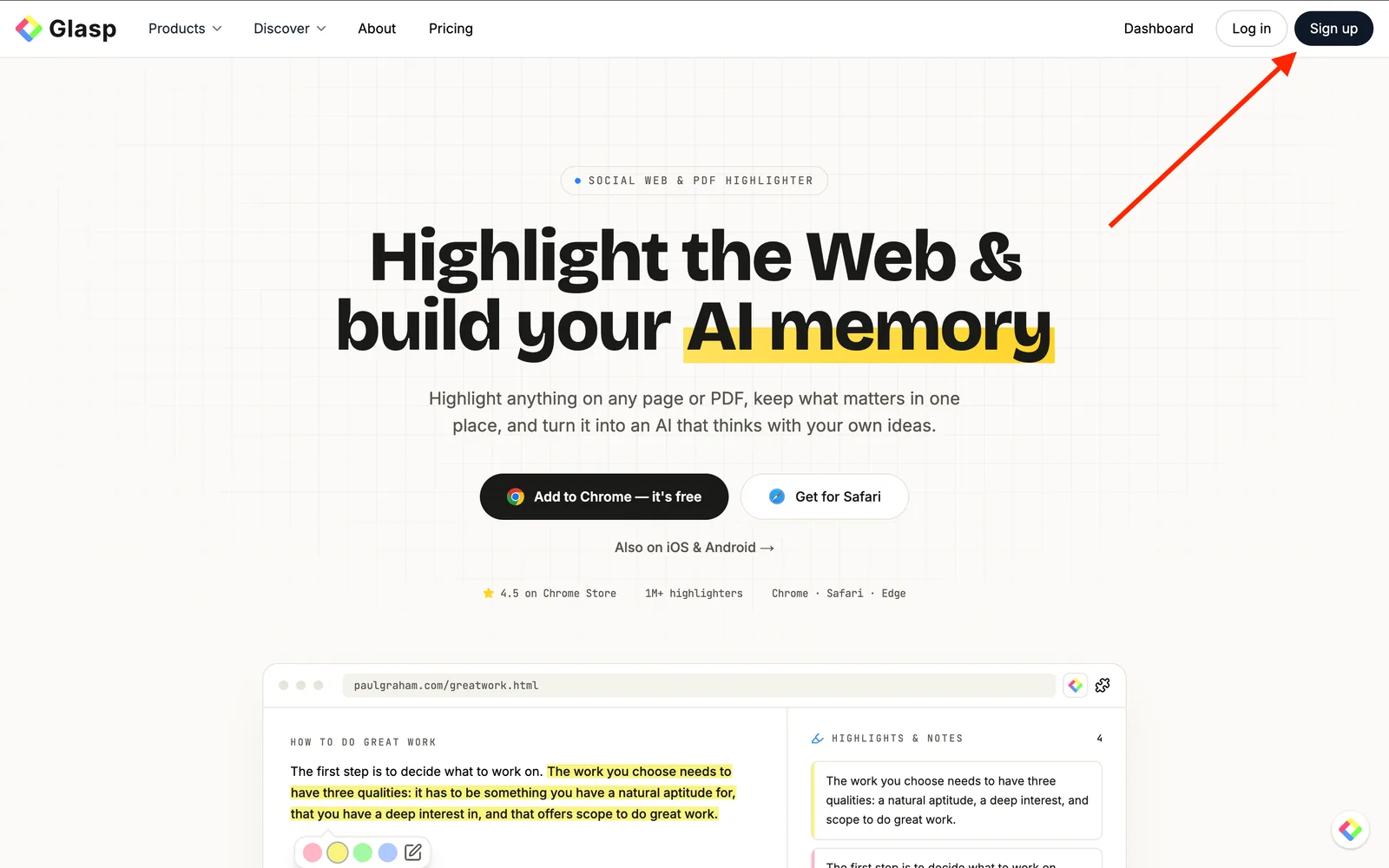
No site, clique em Sign up e continue com sua conta do Google.
Você pode criar uma conta no Glasp usando o Google Sign-in ou o Apple Sign-in. Se você não usa iPhone ou iPad, recomendamos o Google Sign-in.
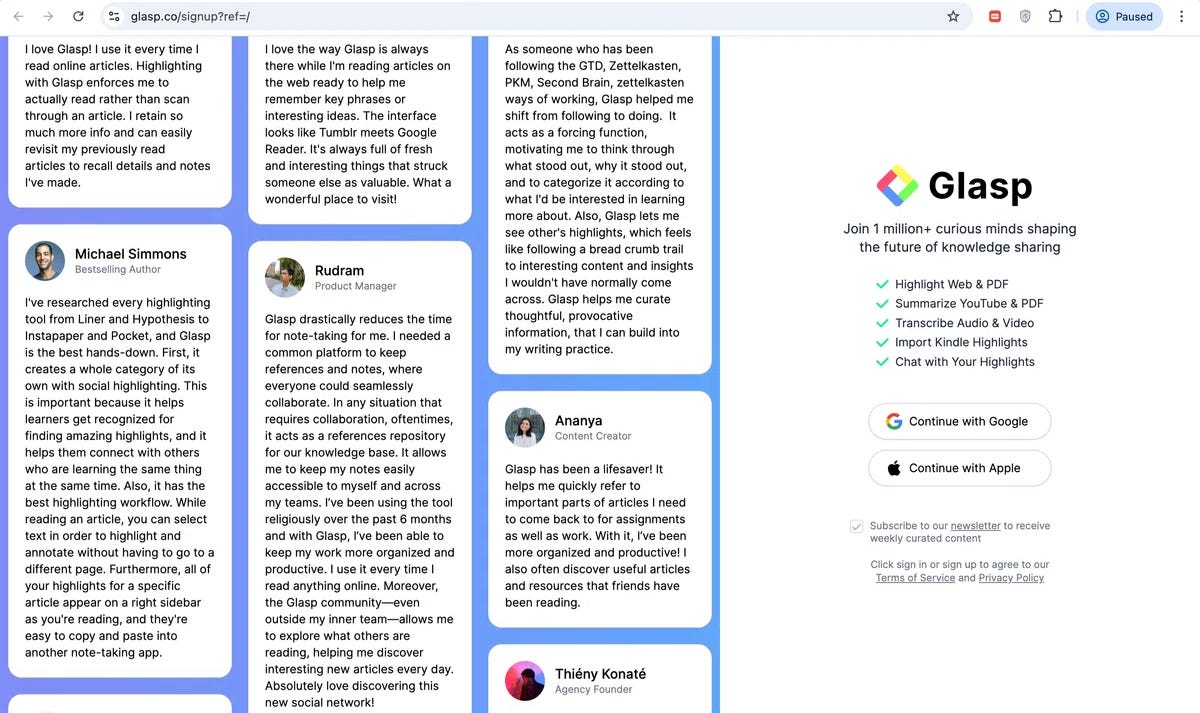
Depois de concluir a criação da conta, você será levado à página de boas-vindas.
Passo 2: Acesse seu Dashboard do Glasp, a página de perfil
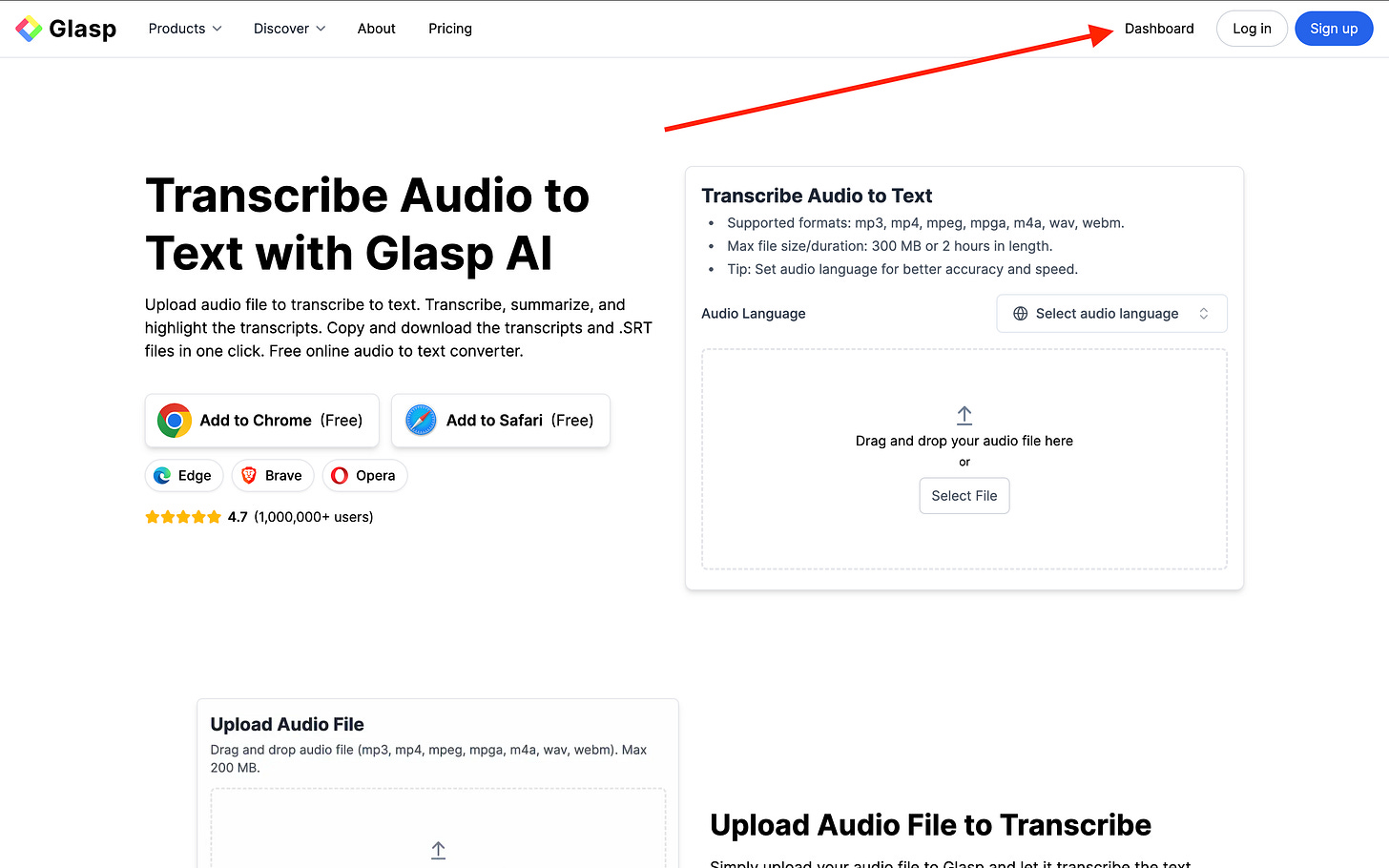
Depois de criar sua conta, acesse o Glasp - Audio Transcriber e clique em Dashboard.
Você será levado ao Dashboard do Glasp, sua página de perfil, onde poderá enviar arquivos de áudio e gerenciar suas transcrições.
Na sua página de perfil, clique no botão + na barra lateral esquerda.
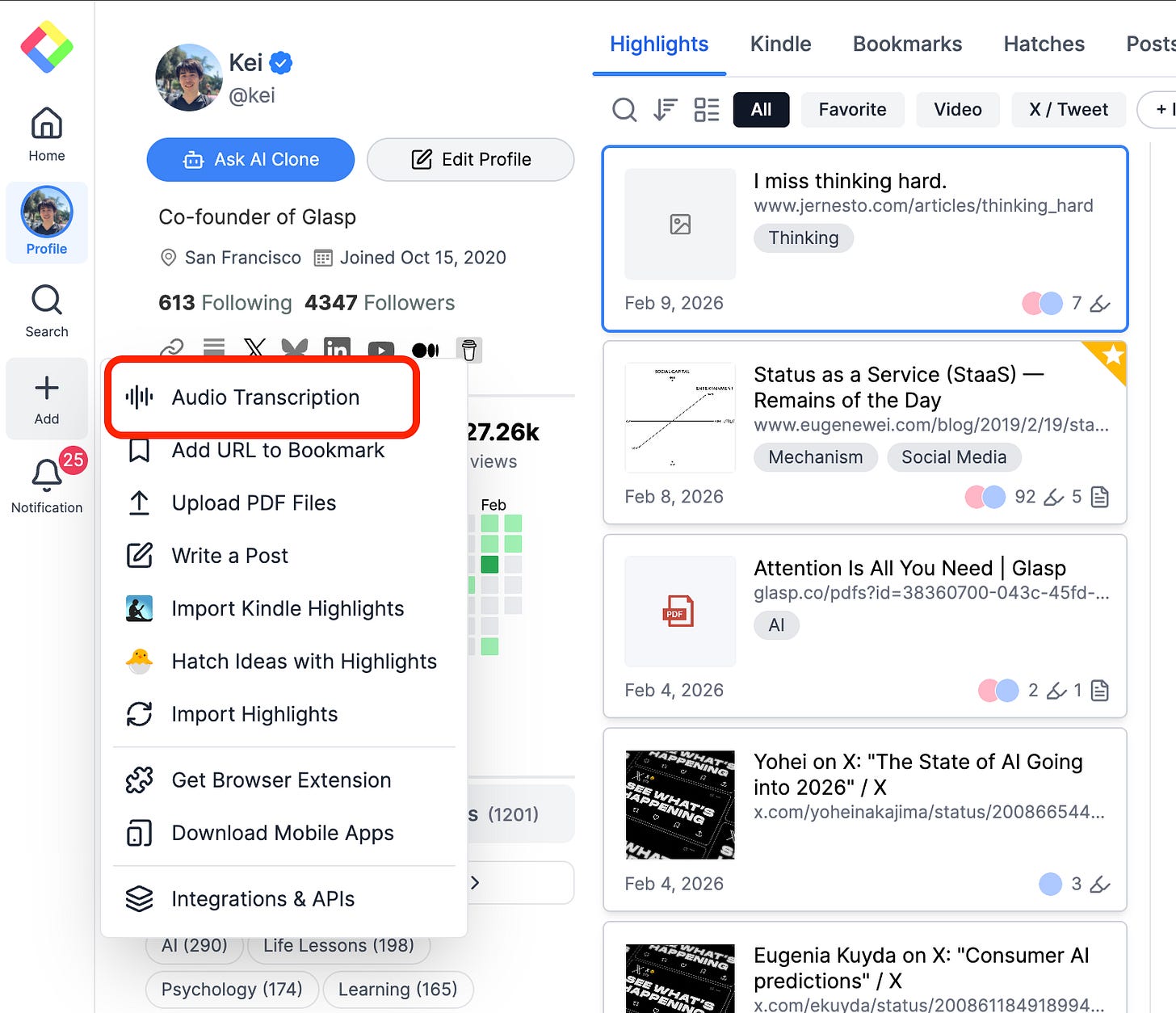
Passo 3: Inicie uma nova Audio Transcription
No Dashboard do Glasp, sua página de perfil, clique no botão + da barra lateral esquerda e selecione Audio Transcription.
A tela de envio será aberta para você adicionar o arquivo de áudio.
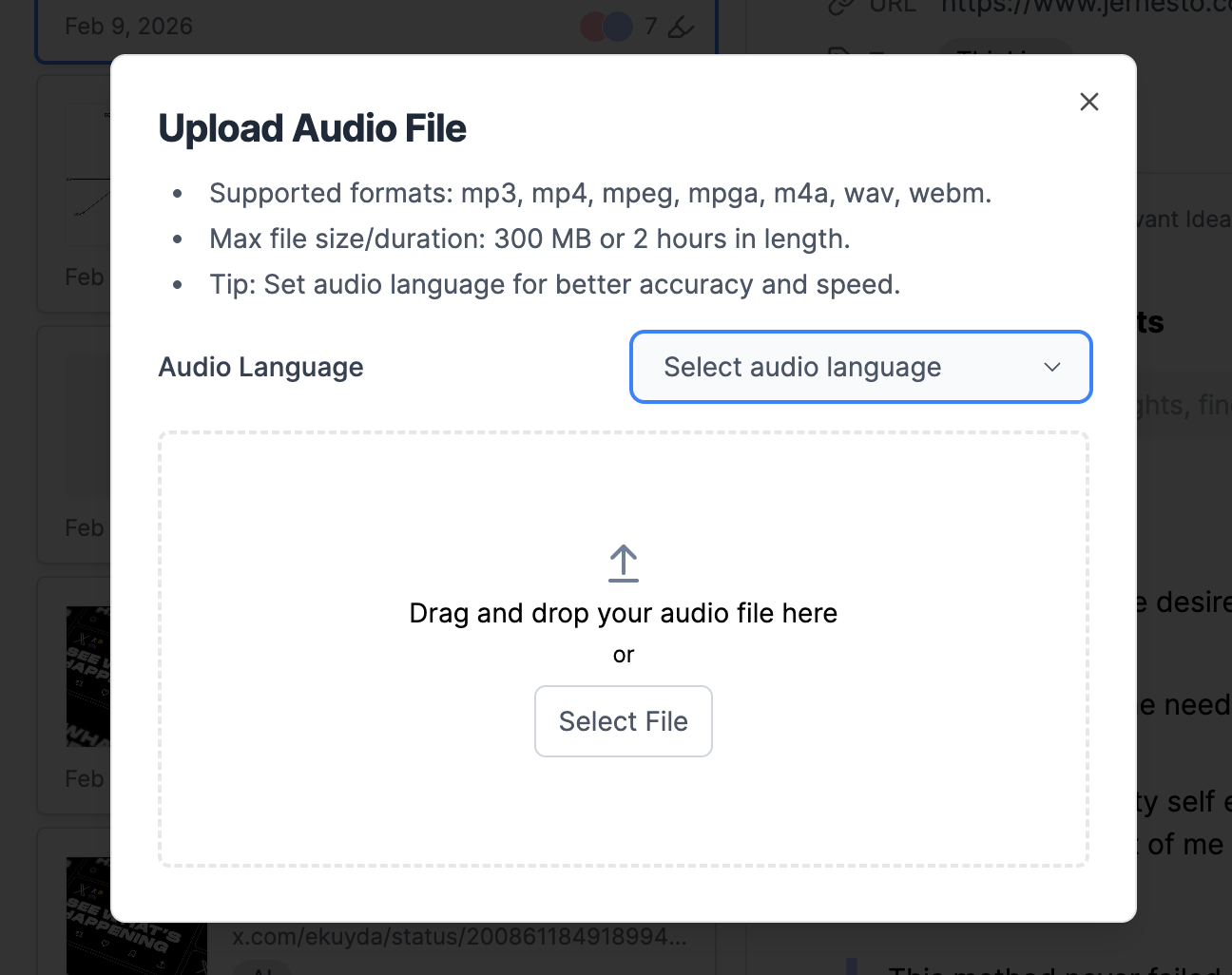
Arraste o arquivo de áudio para a área de envio ou clique em Select File.
Depois de adicionar o arquivo, clique em Upload Audio File para iniciar a transcrição.
O Glasp detecta automaticamente o idioma do arquivo de áudio, portanto não é necessário selecioná-lo manualmente. Se preferir, você ainda pode escolher um idioma.
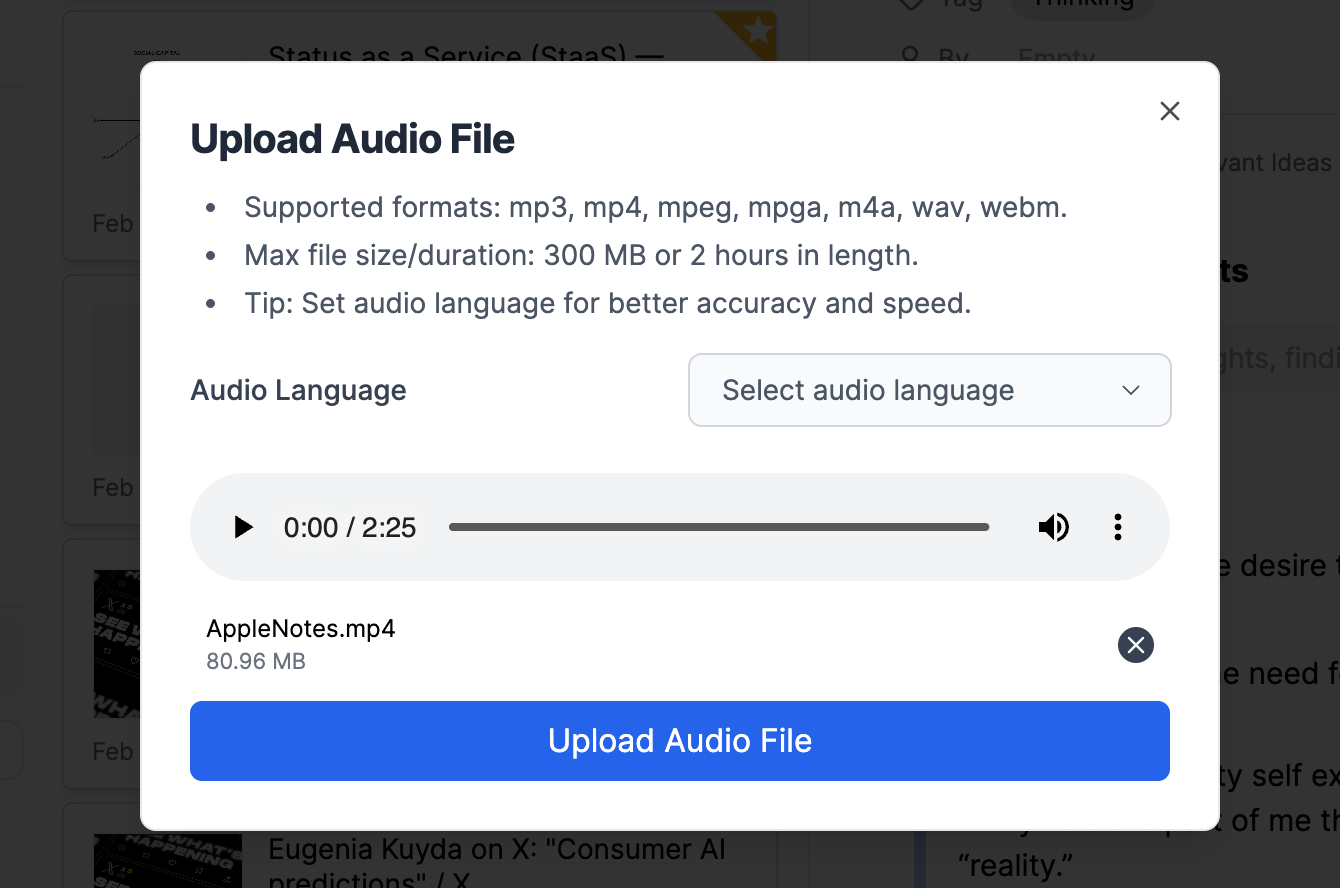
Clique em Upload Audio File para começar o envio.
Assim que o arquivo for enviado, o Glasp começará a gerar a transcrição automaticamente. Dependendo da duração do áudio, isso pode levar alguns minutos.
Quando a transcrição estiver pronta, você verá o resumo e o texto completo na página do áudio.
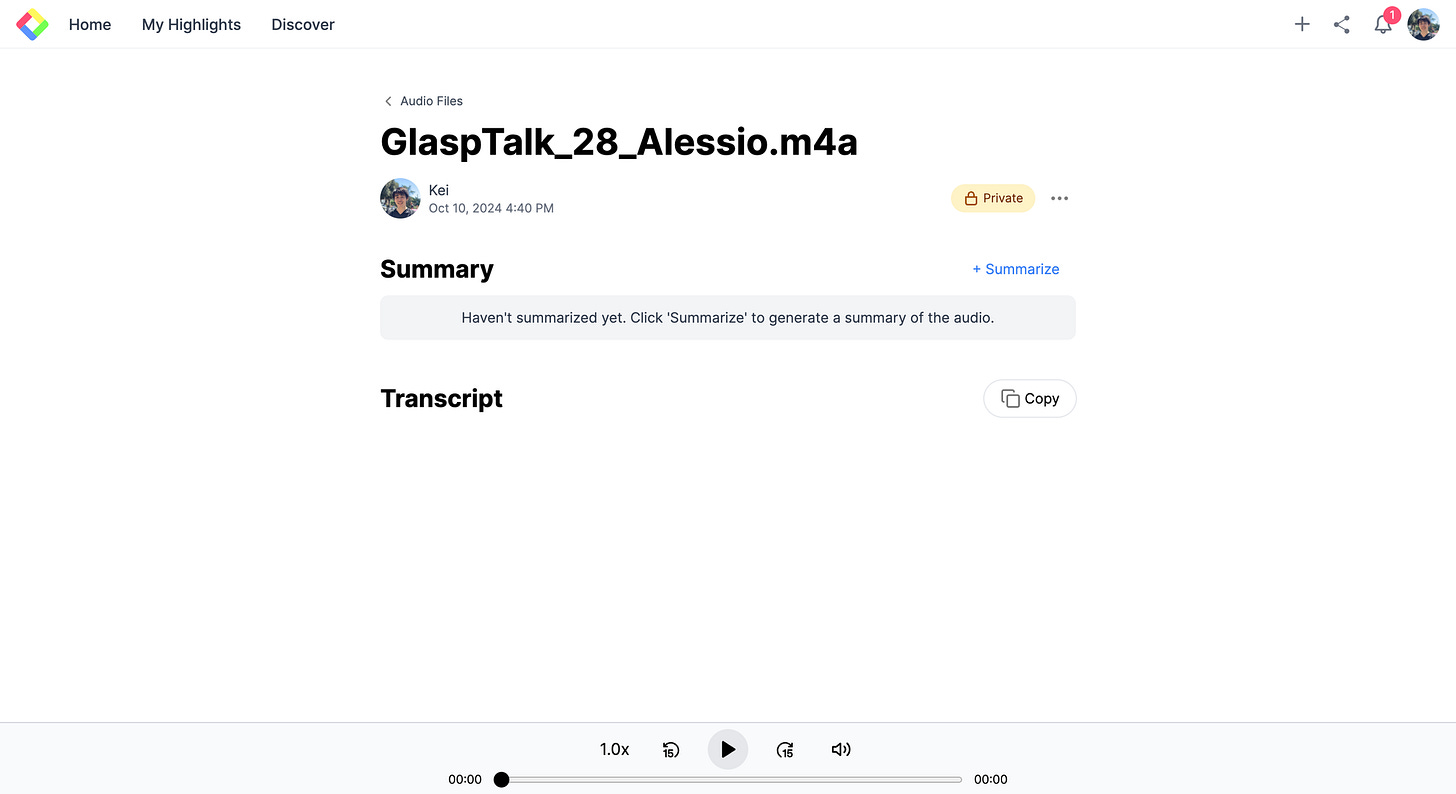
Passo 4: Veja e use sua transcrição
Quando a transcrição estiver concluída, você verá o texto completo na página do áudio.
A partir daí, você pode:
Ver a transcrição por falante, com detecção automática de quem está falando
Grifar frases importantes
Adicionar notas a momentos relevantes
Gerar um resumo com IA
Copiar a transcrição com um clique
Baixá-la como .srt ou .mp4
Agora seu áudio pode ser pesquisado e reutilizado por completo.
Veja os falantes com a detecção automática
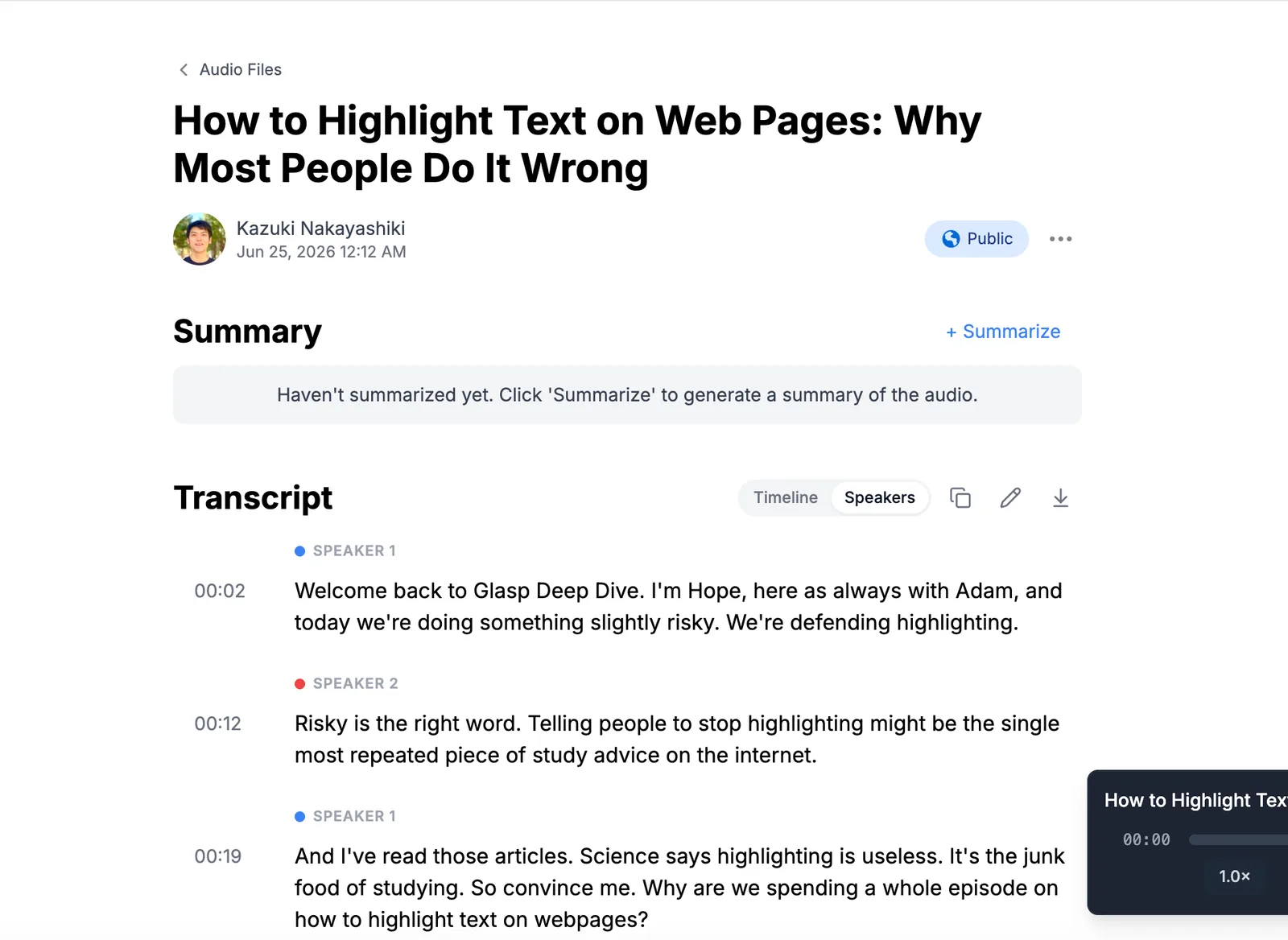
O Glasp detecta automaticamente as diferentes pessoas no áudio e as identifica na transcrição, por exemplo, como SPEAKER 1 e SPEAKER 2.
Para ver a conversa organizada por falante, alterne de Timeline para Speakers usando o seletor na parte superior da seção de transcrição. Cada falante recebe uma identificação por cor e timestamps, facilitando acompanhar quem disse o quê.
Isso é especialmente útil para podcasts, entrevistas, painéis de discussão e gravações de reuniões.
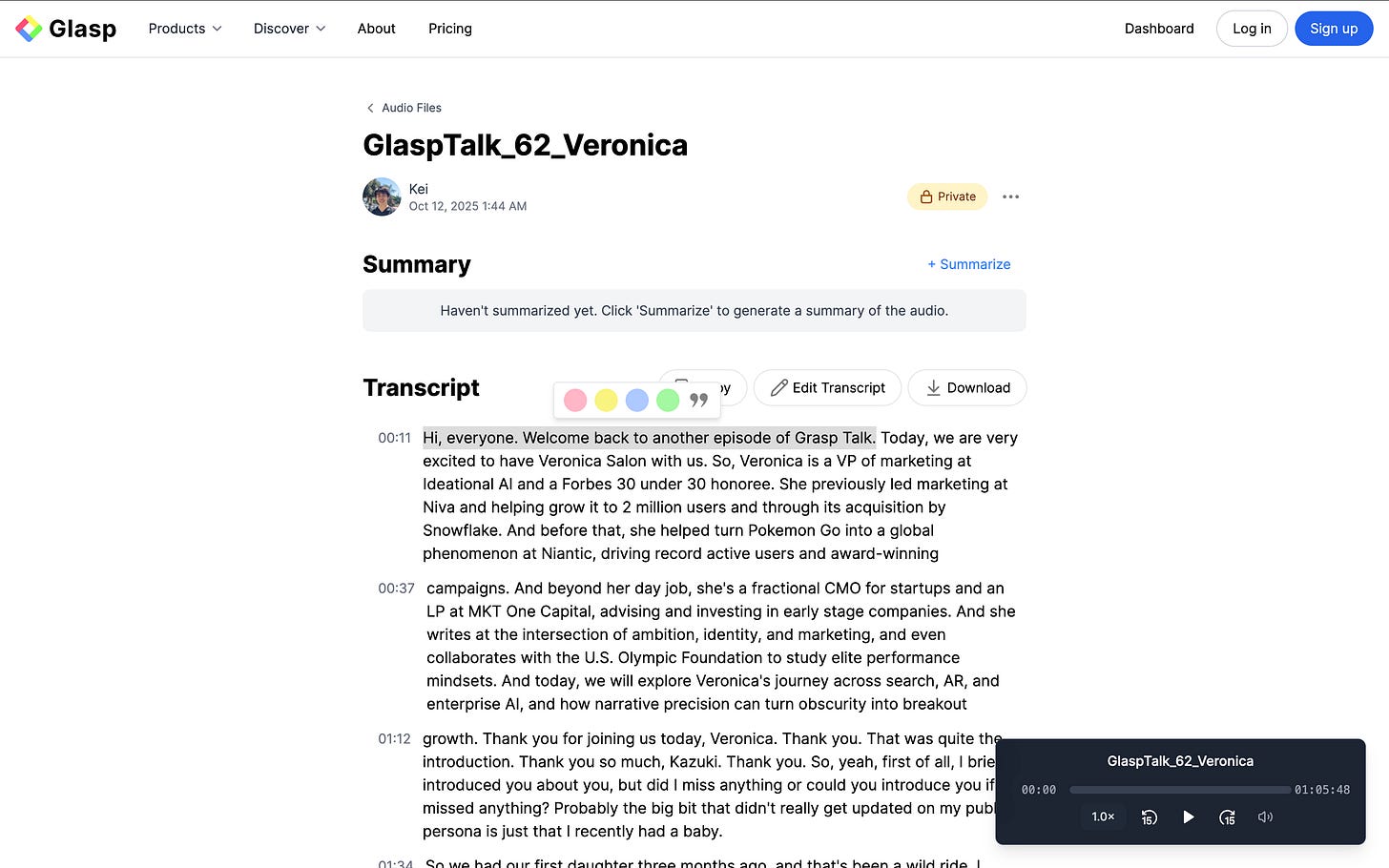
Grife a transcrição com o Glasp
Basta selecionar uma frase e escolher uma cor de grifo no menu que aparecer.
Seu grifo será salvo no seu perfil do Glasp, assim como acontece com artigos da web ou PDFs.
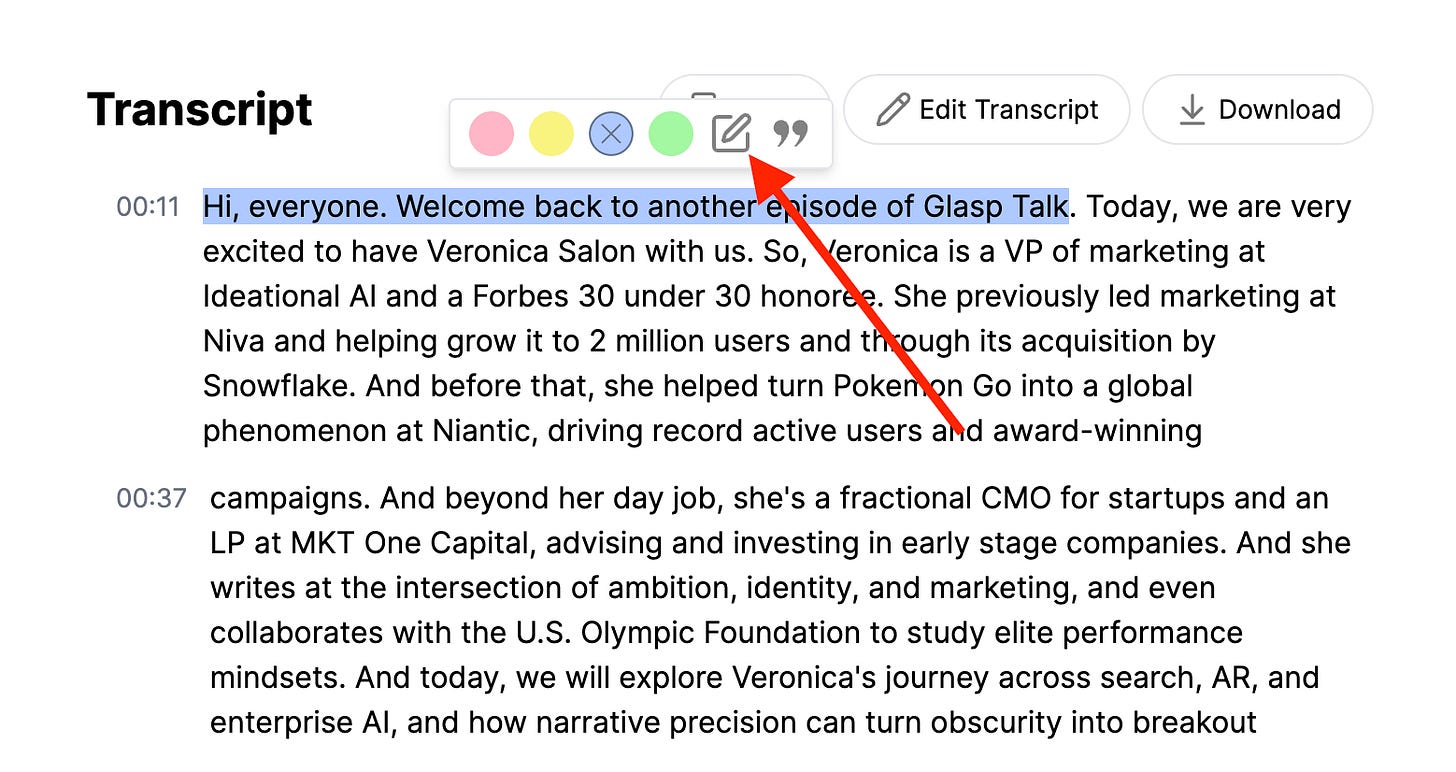
Adicione uma nota à transcrição
Selecione uma frase na transcrição e clique no ícone de nota no menu que aparecer.
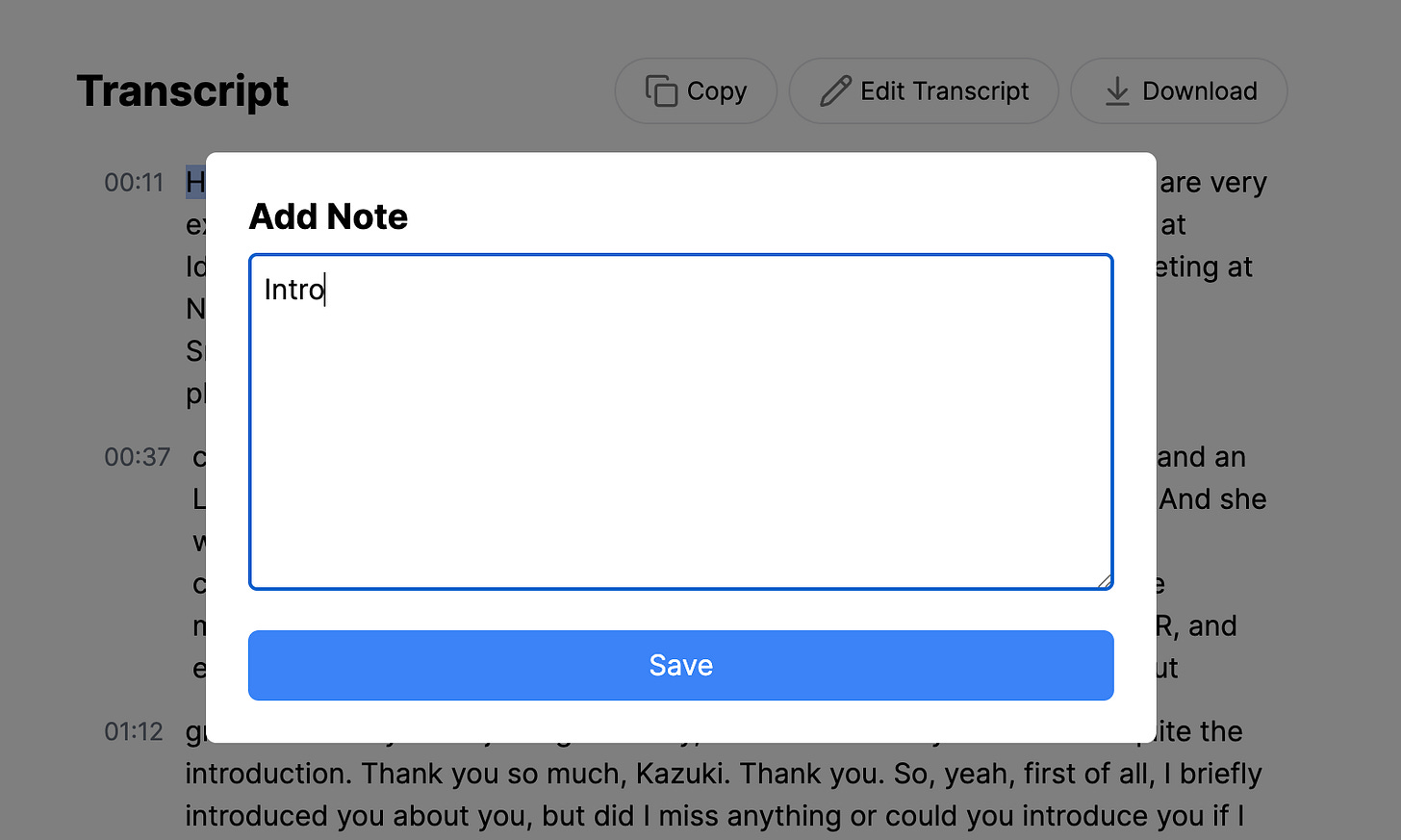
Uma janela será aberta para você escrever suas reflexões, ideias ou resumos. Clique em Save para anexar a nota ao trecho grifado.
Corrija nomes e termos
Transcrições automáticas podem errar nomes, jargões e siglas. Clique em Edit Transcript para corrigir erros ou ajustar a formatação antes de compartilhar ou reutilizar o texto.
Copie a transcrição
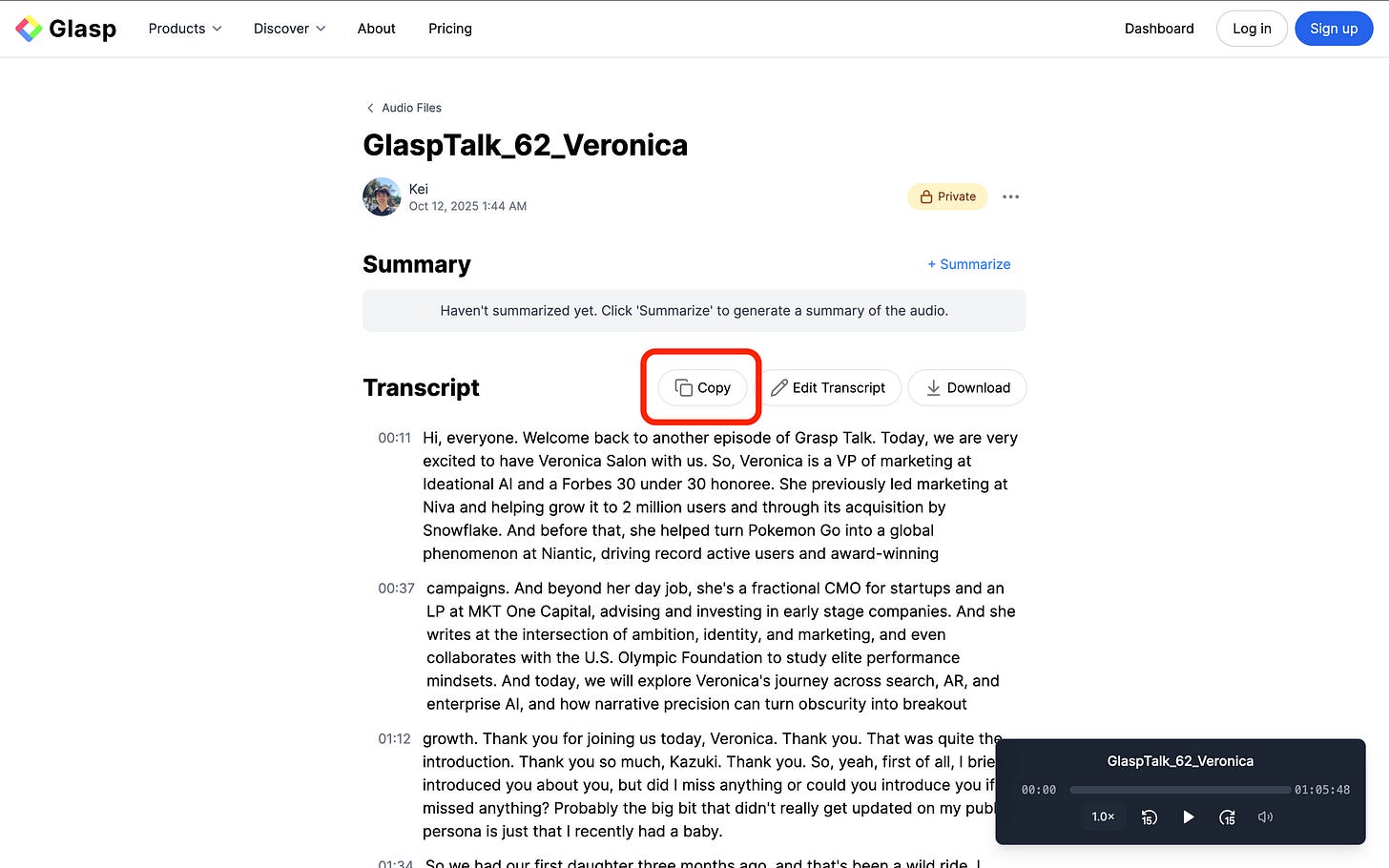
Clique em Copy para copiar a transcrição inteira com um clique. Você pode colá-la no Notion, Google Docs, Obsidian ou em qualquer ferramenta que use no trabalho.
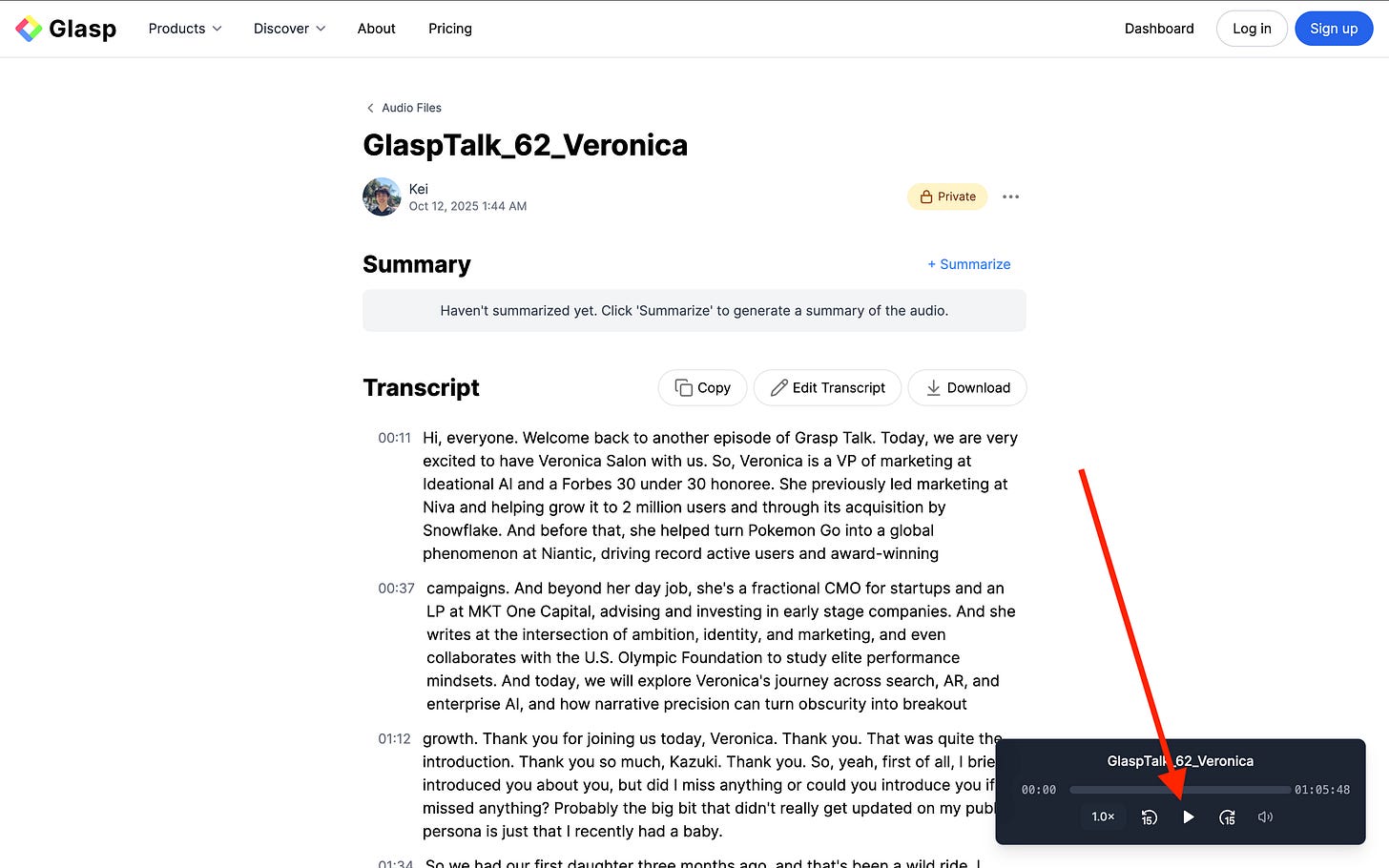
Reproduza o áudio
Use o player integrado para ouvir o áudio diretamente na página da transcrição. Você pode alterar a velocidade de reprodução, avançar ou ajustar o volume conforme necessário.
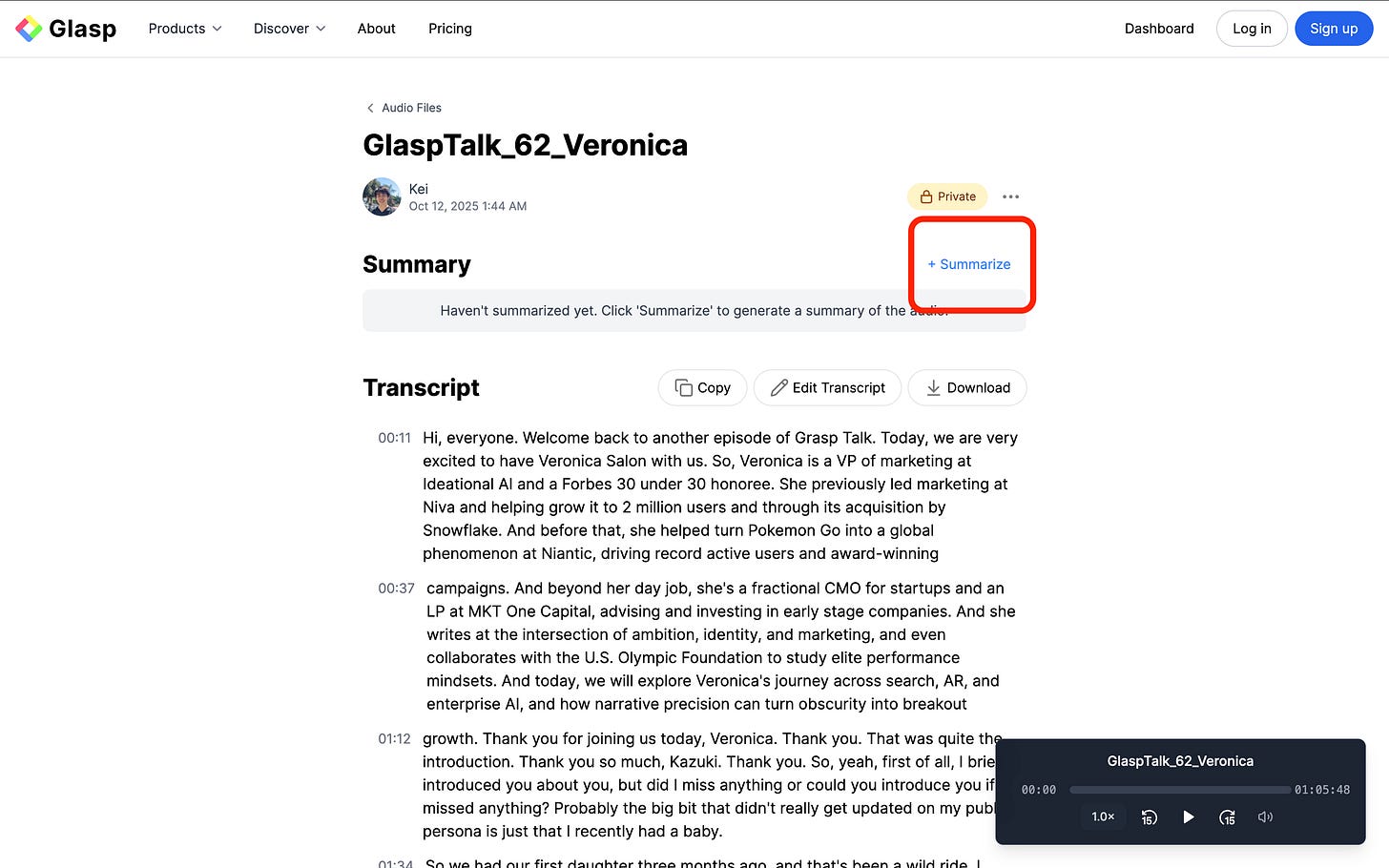
Resuma a transcrição
Clique em + Summarize para gerar na hora um resumo da transcrição com IA. Assim, você entende rapidamente as ideias principais sem precisar reler toda a conversa.
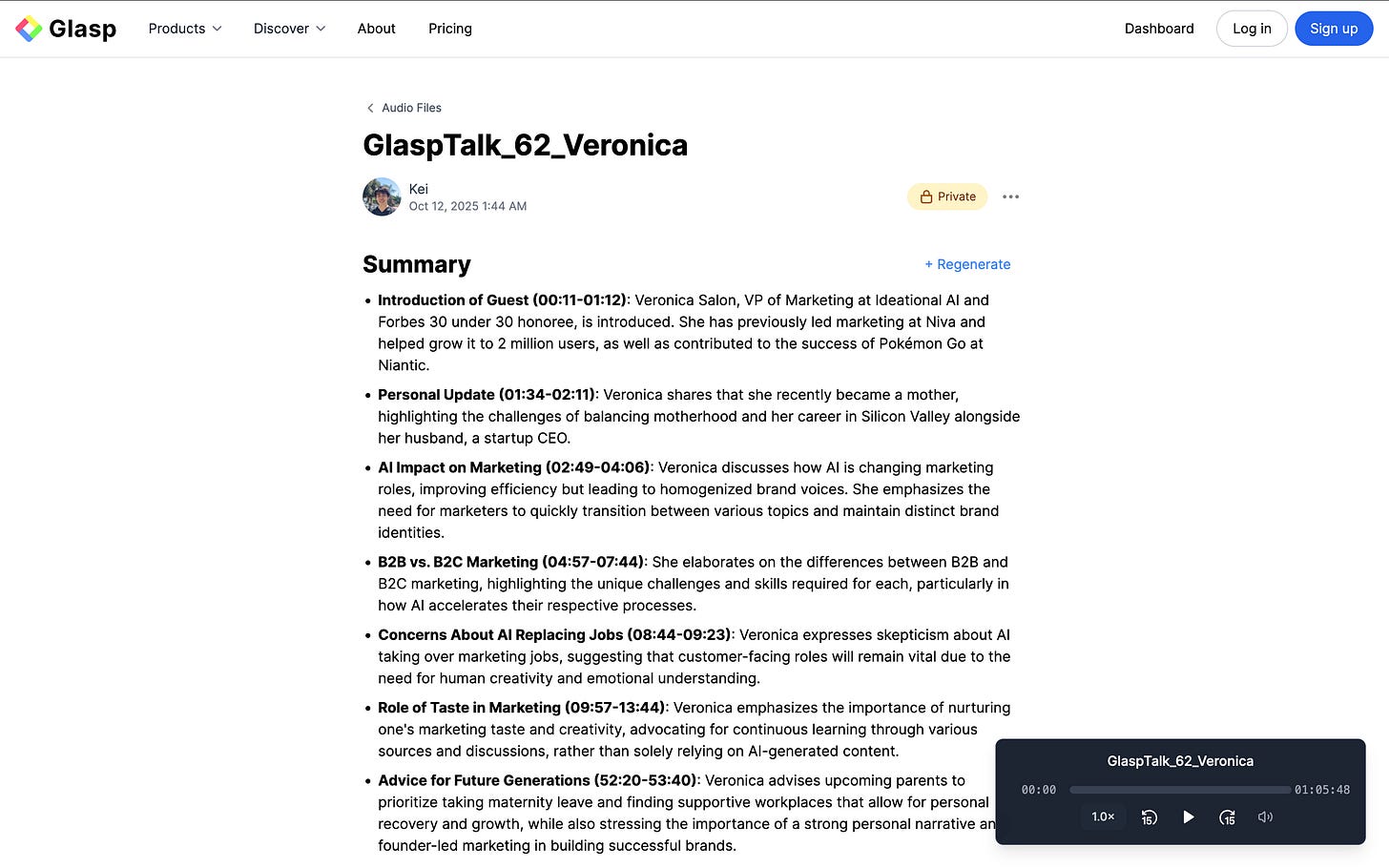
Quando a IA terminar de gerar o resumo, ele aparecerá na parte superior da página.
O resumo inclui seções importantes e timestamps para que você entenda as ideias principais rapidamente.
Baixe ou reutilize seu conteúdo
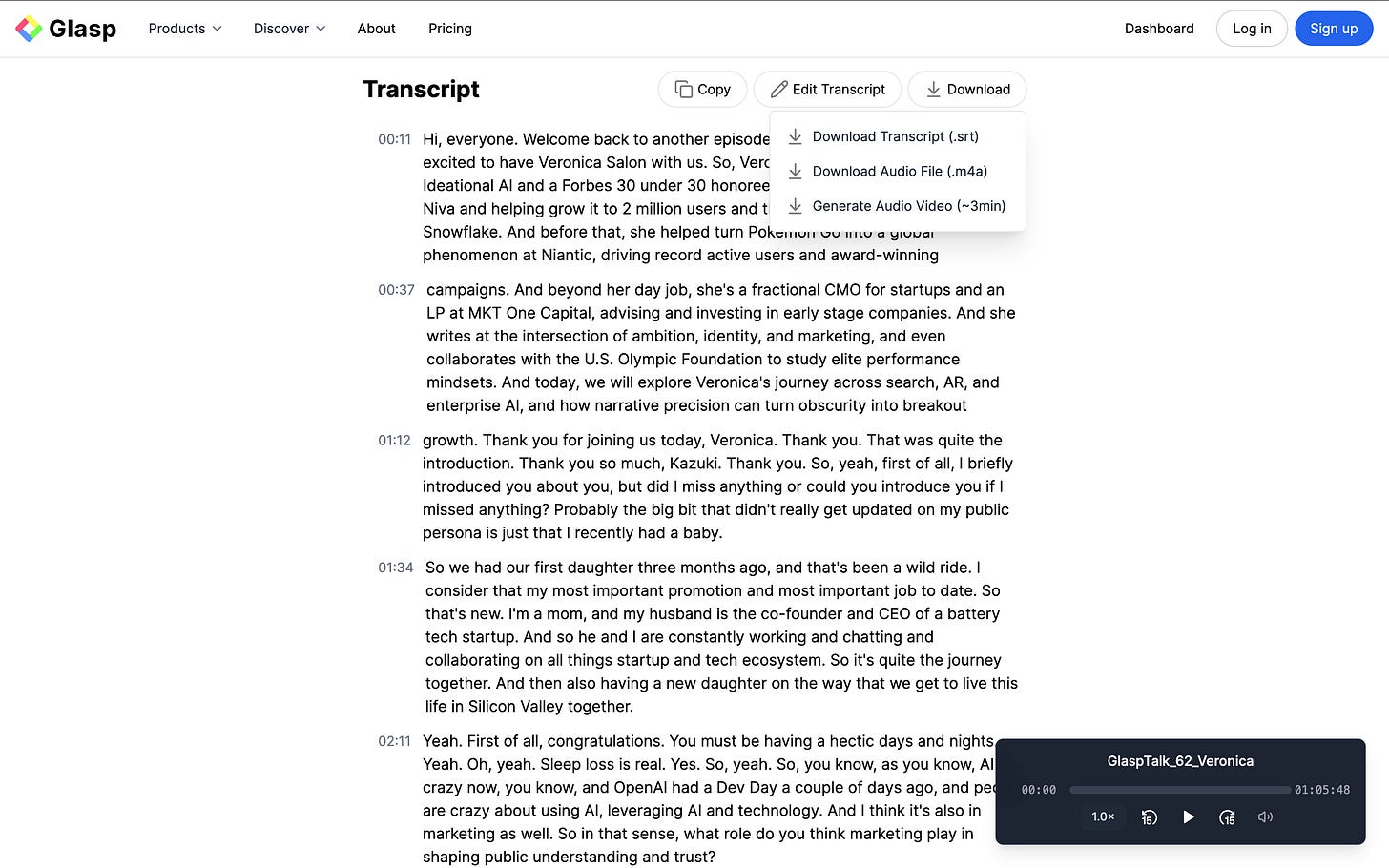
Clique em Download para escolher como exportar o conteúdo.
Você pode:
Baixar a transcrição como um arquivo .srt
Baixar o arquivo de áudio original em .m4a
Gerar um vídeo curto de áudio, com cerca de três minutos, em .mp4 para compartilhar com facilidade
Passo 5: Edite o título (opcional)
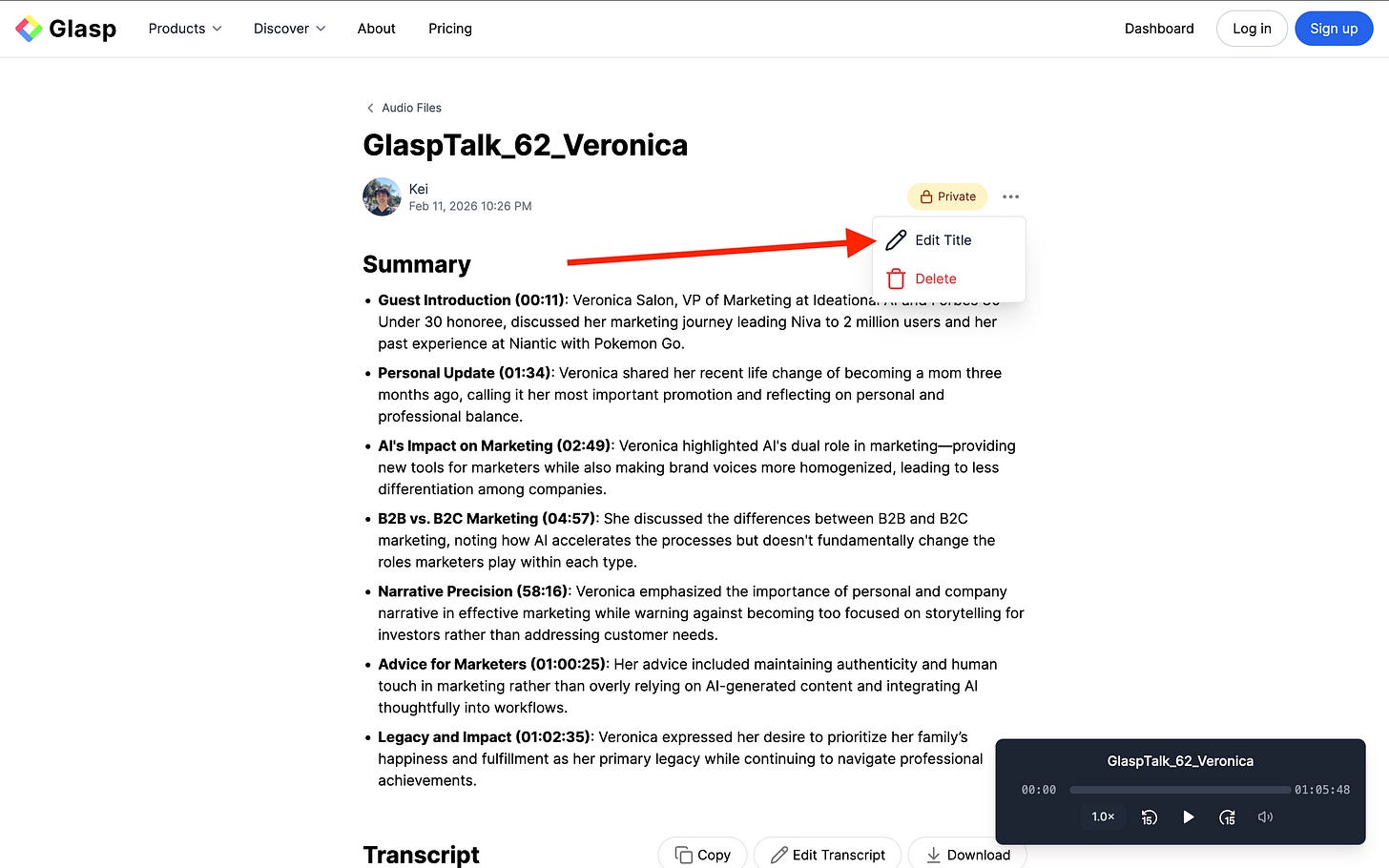
Para renomear o arquivo de áudio, clique nos três pontos (⋯) no canto superior direito e selecione Edit Title.
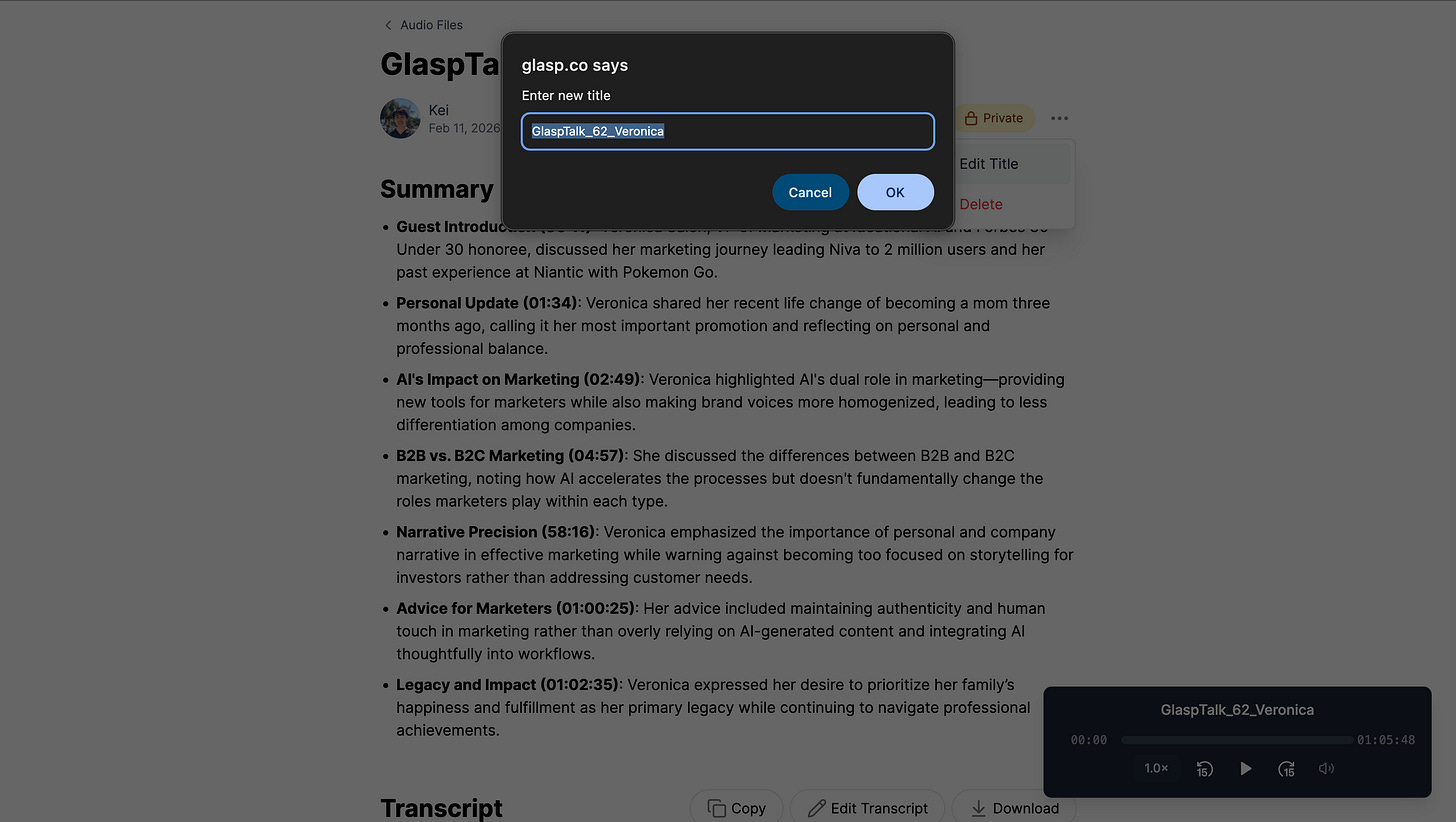
Digite um novo título e clique em OK para salvar as alterações.
Passo 6: Compartilhe sua transcrição (opcional)
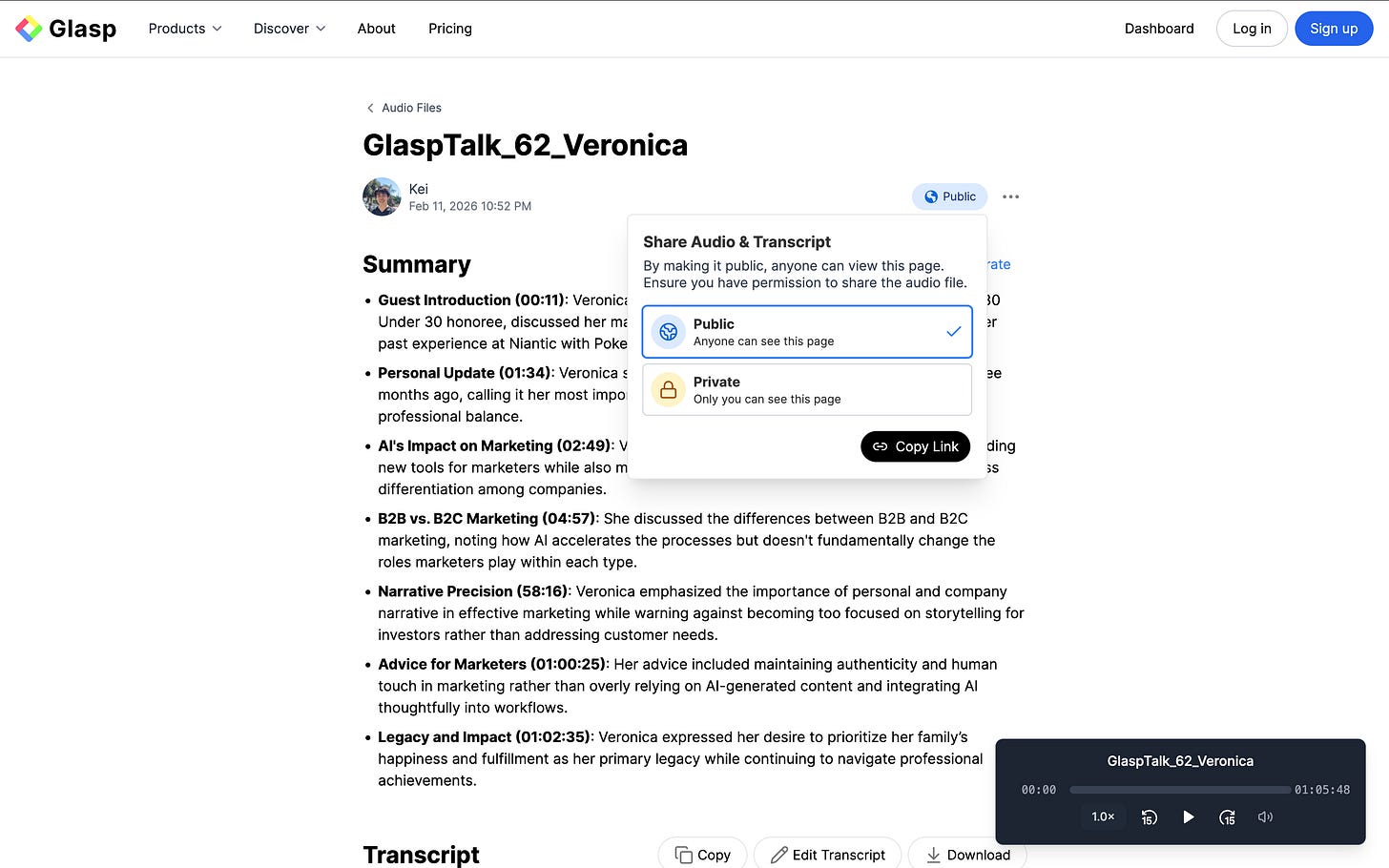
Os arquivos de áudio e as transcrições são salvos como Private por padrão.
Para compartilhar uma transcrição, altere a visibilidade para Public e envie o link gerado à sua equipe, ao seu público ou aos seus colaboradores.
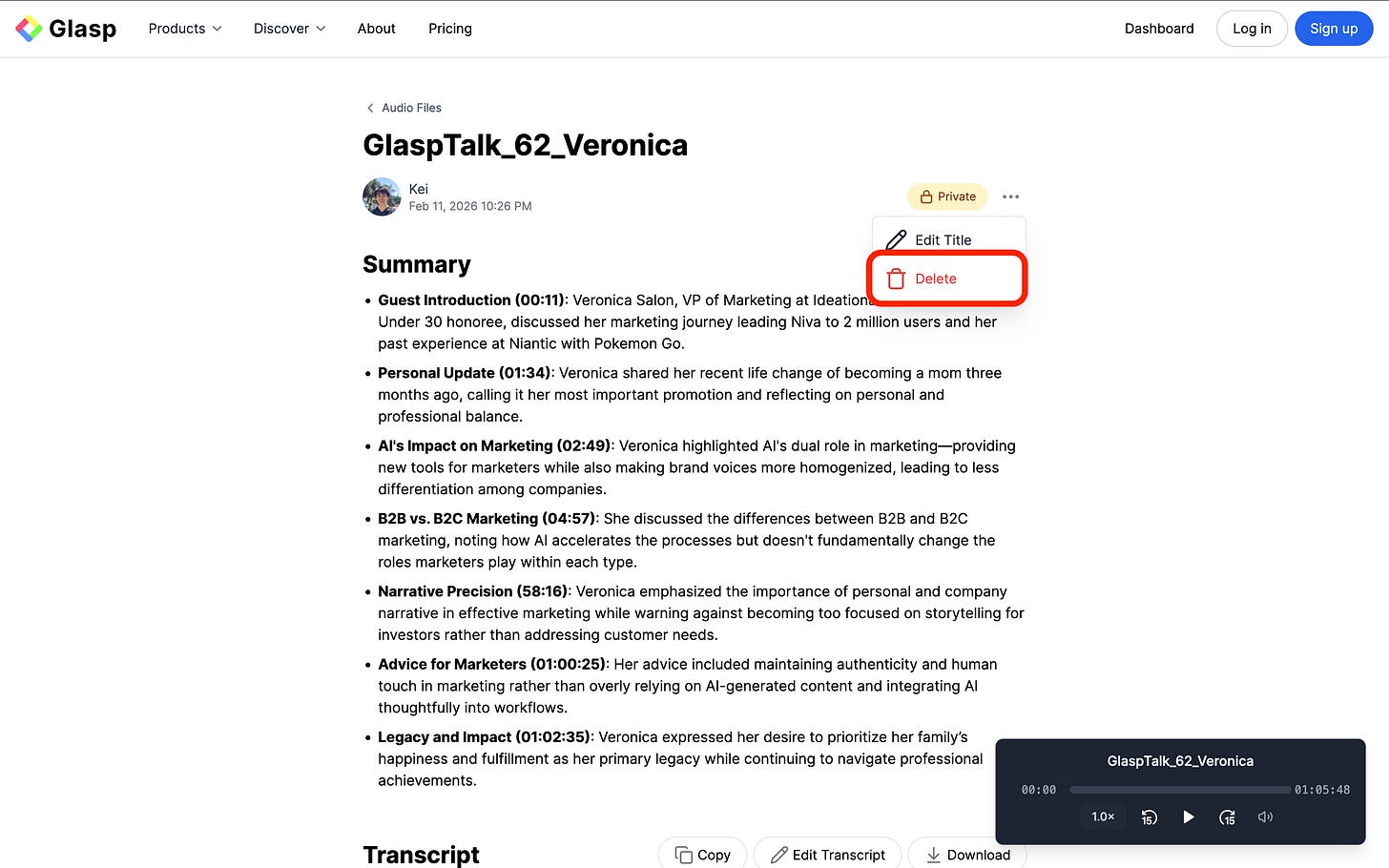
Passo 7: Exclua o arquivo de áudio (opcional)
Clique nos três pontos (⋯) ao lado do título e escolha Delete. Depois da confirmação, o arquivo de áudio e a transcrição serão removidos permanentemente.
O áudio não precisa desaparecer da sua rotina depois que você aperta o play.
Com o Glasp, você pode transcrever, grifar, anotar, resumir e reutilizar seu áudio, transformando cada conversa em parte do seu sistema de conhecimento de longo prazo.
Se ainda não tiver uma conta, inscreva-se no Glasp e comece a construir conhecimento a partir de tudo o que você consome, inclusive áudios.
Transforme a transcrição em algo útil
Uma transcrição bruta raramente é o produto final. Copie-a para o ChatGPT, o Claude, o Gemini ou outro assistente de IA e peça o formato de que você precisa, por exemplo:
"Transforme a transcrição desta entrevista em um artigo de perguntas e respostas, com o Speaker 1 como entrevistador. Mantenha as respostas completas e remova os vícios de linguagem."
"Escreva uma ata de reunião a partir desta transcrição: decisões, tarefas com responsáveis e questões em aberto."
"Liste as cinco ideias principais desta aula, cada uma com o momento em que começa."
Para ver um exemplo passo a passo, veja Como criar um artigo de perguntas e respostas a partir de um áudio.
Os trechos que você grifa ficam salvos no seu perfil do Glasp com seus outros grifos, então você pode encontrá-los depois, e assistentes de IA conectados pelo Glasp MCP Connector podem pesquisá-los.
Outras formas de transcrever áudio, e quando o Glasp ajuda
Você pode transcrever uma gravação à mão, o que é grátis, mas leva várias vezes a duração do áudio. Muitos celulares, apps de gravação e editores de texto também transcrevem no próprio dispositivo, e vale a pena testá-los se você já os tem. O Glasp é mais útil quando você quer mais do que o texto: falantes identificados, marcações de tempo em um arquivo de legendas, grifos e notas na transcrição, um resumo com IA e um só lugar para pesquisar todas as transcrições junto com o que você lê.
Perguntas frequentes
Quais formatos de arquivo de áudio são compatíveis com o Glasp?
O Glasp aceita arquivos mp3, mp4, mpeg, mpga, m4a, wav e webm. O limite por arquivo enviado é de 300 MB ou cinco horas.
Qual é a precisão da transcrição?
A precisão depende da qualidade do áudio, como vozes claras e pouco ruído de fundo. Para a maioria das gravações comuns, incluindo aulas, reuniões e entrevistas, o Glasp produz transcrições bastante confiáveis.
Posso baixar a transcrição?
Sim. Você pode baixar a transcrição como arquivo .srt, baixar o áudio original (.m4a) ou gerar um vídeo curto de áudio. Também pode copiar a transcrição completa e colá-la em qualquer ferramenta de notas ou documentos.
Quantos minutos posso transcrever de graça?
O plano gratuito inclui 30 minutos de transcrição de áudio por mês. O Pro inclui 300 minutos por mês e o Unlimited, 1.500 minutos. Veja os preços.
Posso transcrever um memorando de voz do iPhone?
Sim. Exporte o memorando no app Gravador e envie o arquivo. Veja Como transcrever um memorando de voz do iPhone com o Glasp.
Posso transcrever um vídeo do YouTube que não tem legendas?
Sim. Abra o vídeo com a extensão do Glasp e clique no ícone de áudio no topo do painel do Glasp para usar o Audio Transcription. Veja Como ver o resumo de um vídeo do YouTube com o Glasp.
Posso resumir minha transcrição de áudio automaticamente?
Sim. Depois de gerar a transcrição, clique no botão + Summarize para receber um resumo conciso criado por IA.
O Glasp consegue detectar diferentes falantes?
Sim. O Glasp detecta e identifica automaticamente os falantes na transcrição, por exemplo, como SPEAKER 1 e SPEAKER 2. Alterne para a visualização Speakers na parte superior da seção de transcrição para ver a conversa organizada por falante.
Posso manter minhas transcrições privadas?
Por padrão, todos os arquivos de áudio e todas as transcrições são Private. Se quiser compartilhá-los, altere a visibilidade para Public e copie o link compartilhável.
Posso editar ou excluir um arquivo de áudio enviado?
Sim. Você pode renomear o arquivo, editar o título, atualizar a visibilidade ou excluí-lo a qualquer momento no seu perfil do Glasp.
O Claude ou o ChatGPT conseguem ler meus grifos do Glasp?
Sim. Com o Glasp MCP Connector, assistentes de IA como Claude, ChatGPT e Claude Code podem pesquisar e ler seus próprios grifos, notas, destaques do Kindle e resumos de IA, incluindo seus resumos do YouTube. A conexão é somente leitura e privada para você. Veja Como conectar a Glasp ao Claude, ao ChatGPT e ao Claude Code (MCP Connector).
Antes de ir
Agradecemos a leitura. Esperamos que este tutorial ajude você a transformar seus arquivos de áudio em transcrições claras e úteis.
Nos vemos nas margens, Equipe Glasp