Como criar um artigo de perguntas e respostas a partir de um áudio

Sep 09, 2026
6 min read
0 views
Você já quis transformar o áudio de uma entrevista em um artigo de perguntas e respostas sem passar horas transcrevendo e formatando o conteúdo? Com o Glasp, você pode transcrever o áudio, editar a transcrição e organizá-la em um artigo de perguntas e respostas fácil de ler usando uma ferramenta de IA como ChatGPT, Gemini ou Claude.
Com o Glasp, você pode enviar um arquivo de áudio, gerar uma transcrição precisa, grifar os trechos mais importantes e transformá-los em um artigo estruturado no formato de perguntas e respostas com ferramentas de IA como ChatGPT, Gemini ou Claude.
Neste tutorial, vamos acompanhar todo o processo, desde o envio do arquivo de áudio até a publicação de um artigo de perguntas e respostas bem-acabado, fácil de ler, compartilhar e reaproveitar em blogs, pesquisas ou documentos.
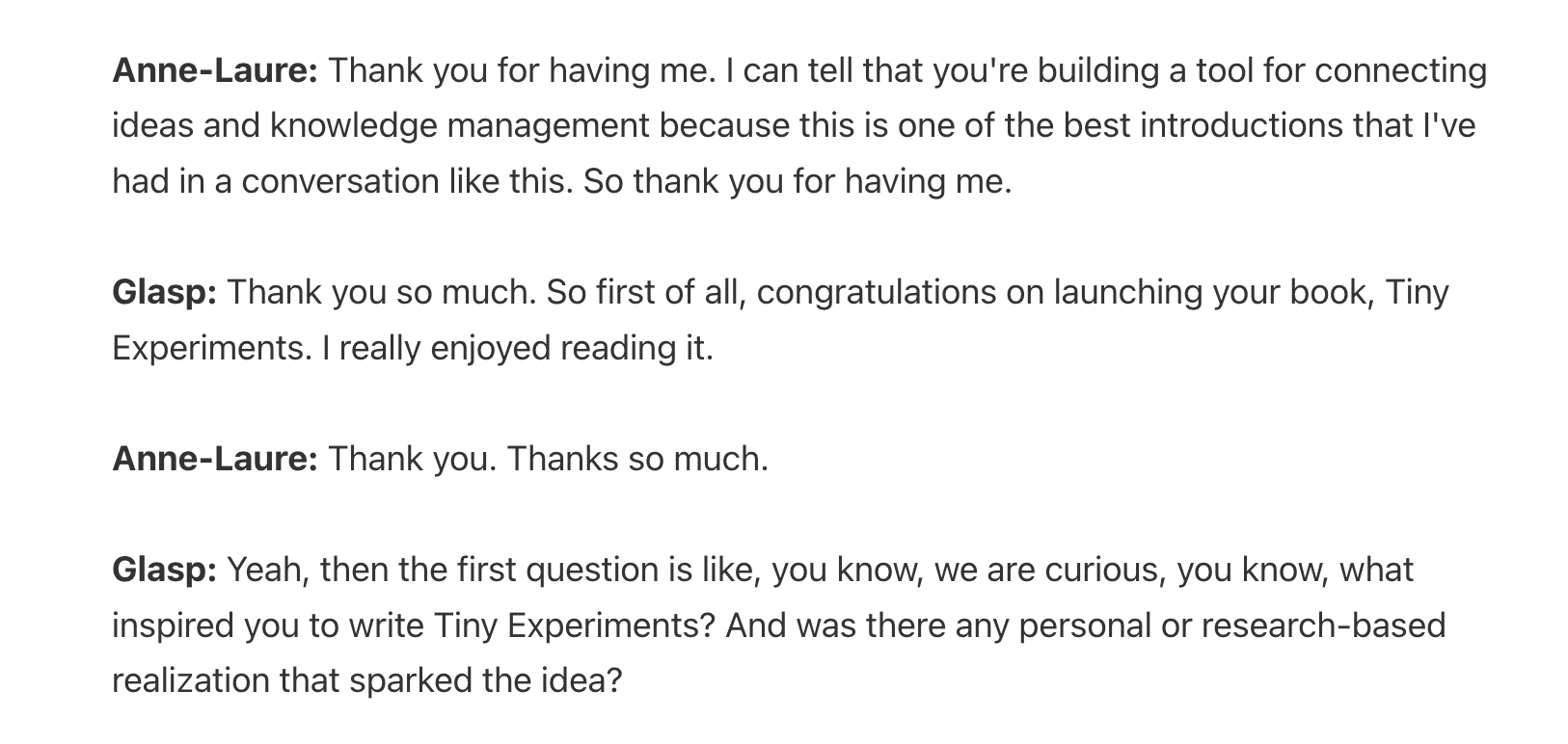
Veja um exemplo de publicação que criamos com esse recurso.
Como desenvolver uma mentalidade de crescimento por meio de pequenos experimentos | Anne-Laure Le Cunff | Glasp Talk #45
Passo 1: Prepare um arquivo de áudio
Se você já tem o arquivo de áudio da entrevista, salve-o no computador. Caso tenha feito a gravação com o iPhone Voice Memo e use um Mac, você pode transferir o arquivo pelo Airdrop. Confira o tutorial abaixo.
Se você usa um celular Android, Windows, Chromebook ou outro dispositivo, transfira o arquivo de áudio por serviços como Google Drive ou Slack.
Passo 2: Crie uma conta no Glasp
Escolha um navegador, como Google Chrome, Brave, Safari, Microsoft Edge ou Firefox.
Na aba de pesquisa, digite “glasp.co” para acessar automaticamente a página do Glasp. Você também pode usar o link abaixo.
👉 Glasp - Audio to Text Converter
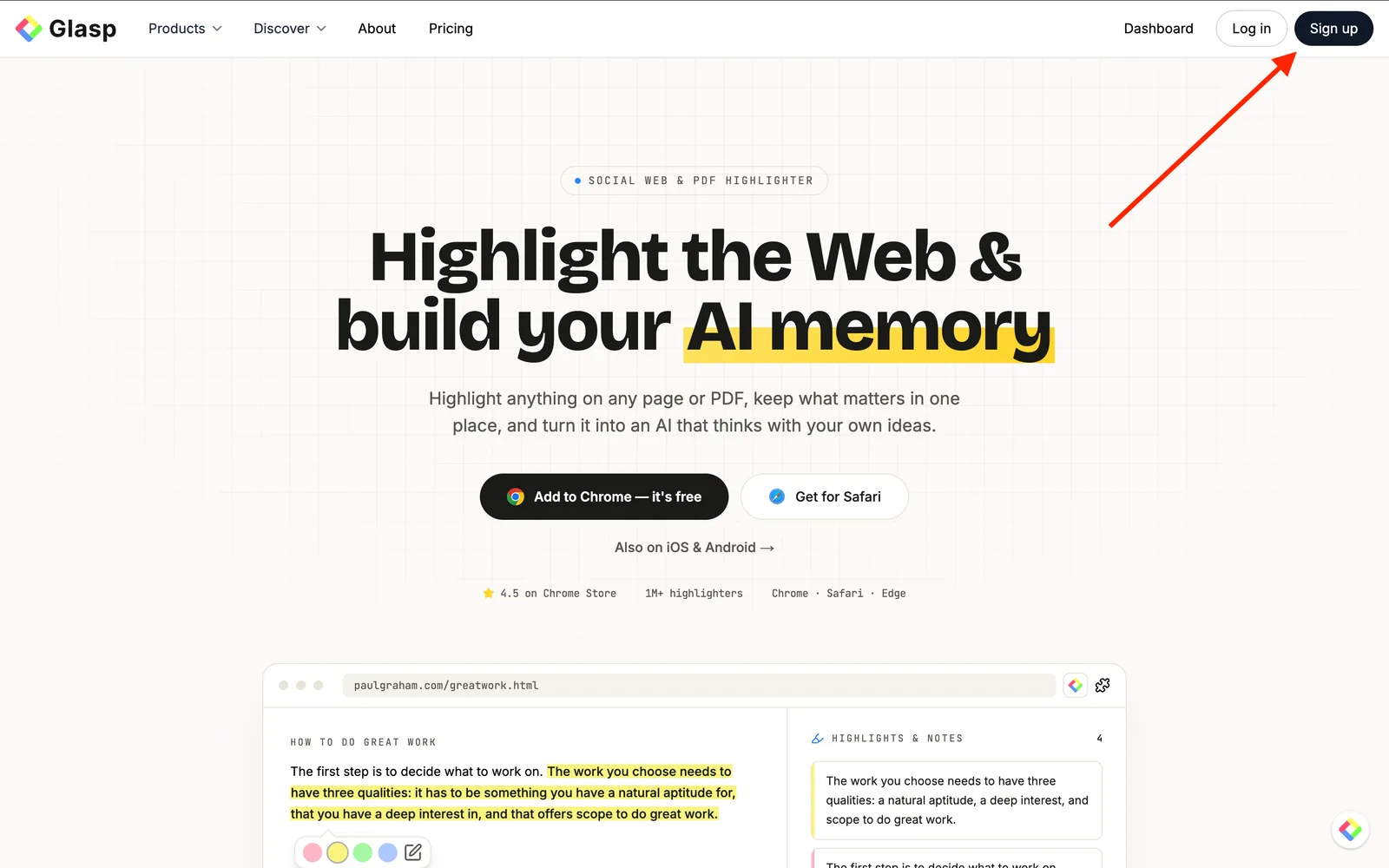
Ao abrir a página, clique em “Sign up” e prossiga usando sua Google Account.
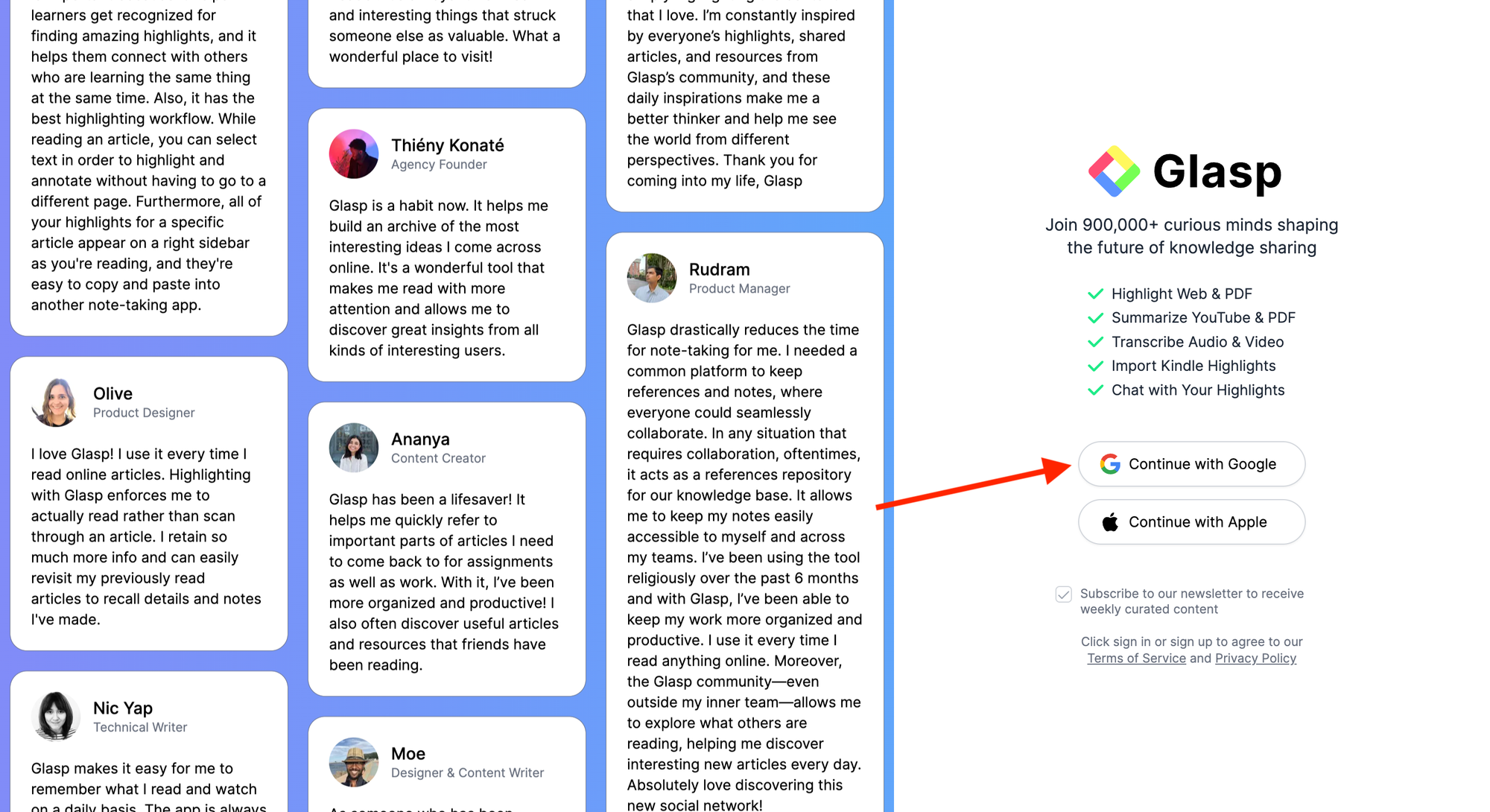
Você pode criar uma conta no Glasp com Google Sign-in ou Apple Sign-in. Se não usa iPhone ou iPad, recomendamos usar o Google Sign-in.
Depois de concluir a criação da conta, você será redirecionado para a Chrome Web Store.
Passo 3: Acesse a página Home do Glasp
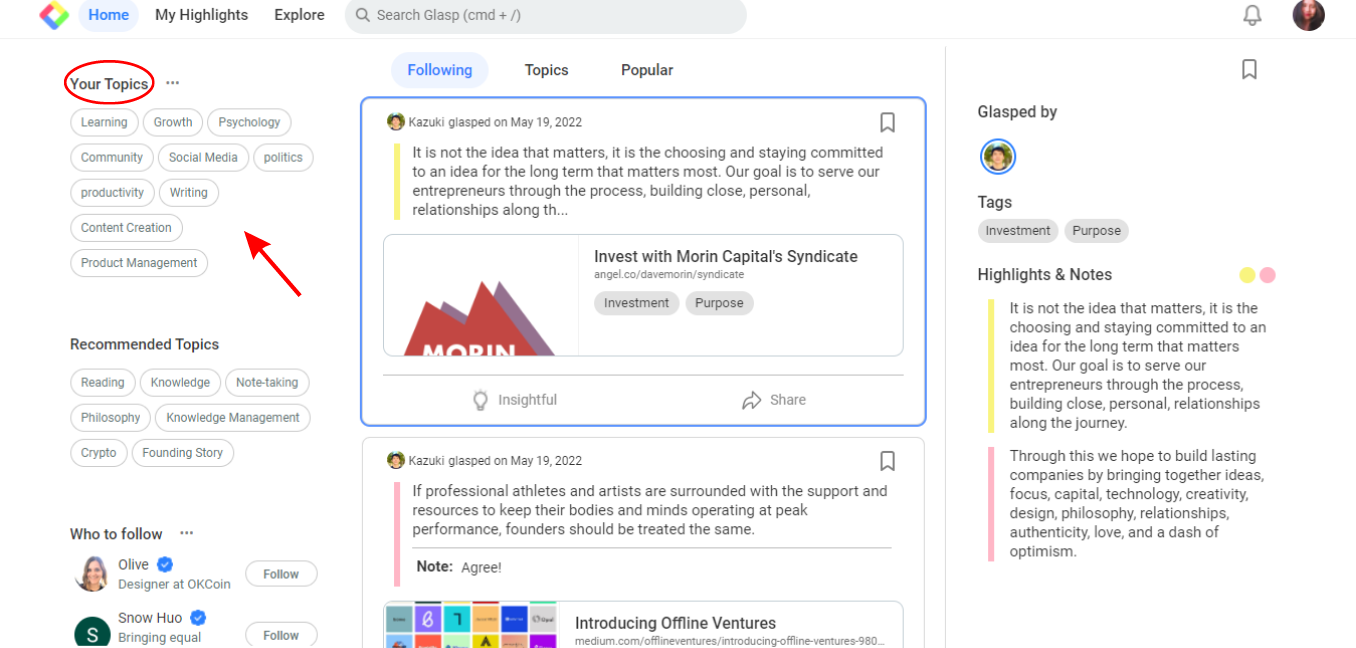
Depois de criar sua conta no Glasp, você verá a página Home mostrada abaixo. Se ela não aparecer, acesse “glasp.co” novamente.
Na página Home, você deverá escolher seus assuntos favoritos. Essa seleção é importante para encontrar artigos alinhados aos seus interesses. Você poderá alterar seus assuntos favoritos a qualquer momento.
Passo 4: Envie o arquivo de áudio para o Glasp
Na página Home ou na página do seu perfil, você verá o botão + no canto superior direito. Clique nele e selecione Upload Audio File na janela exibida.
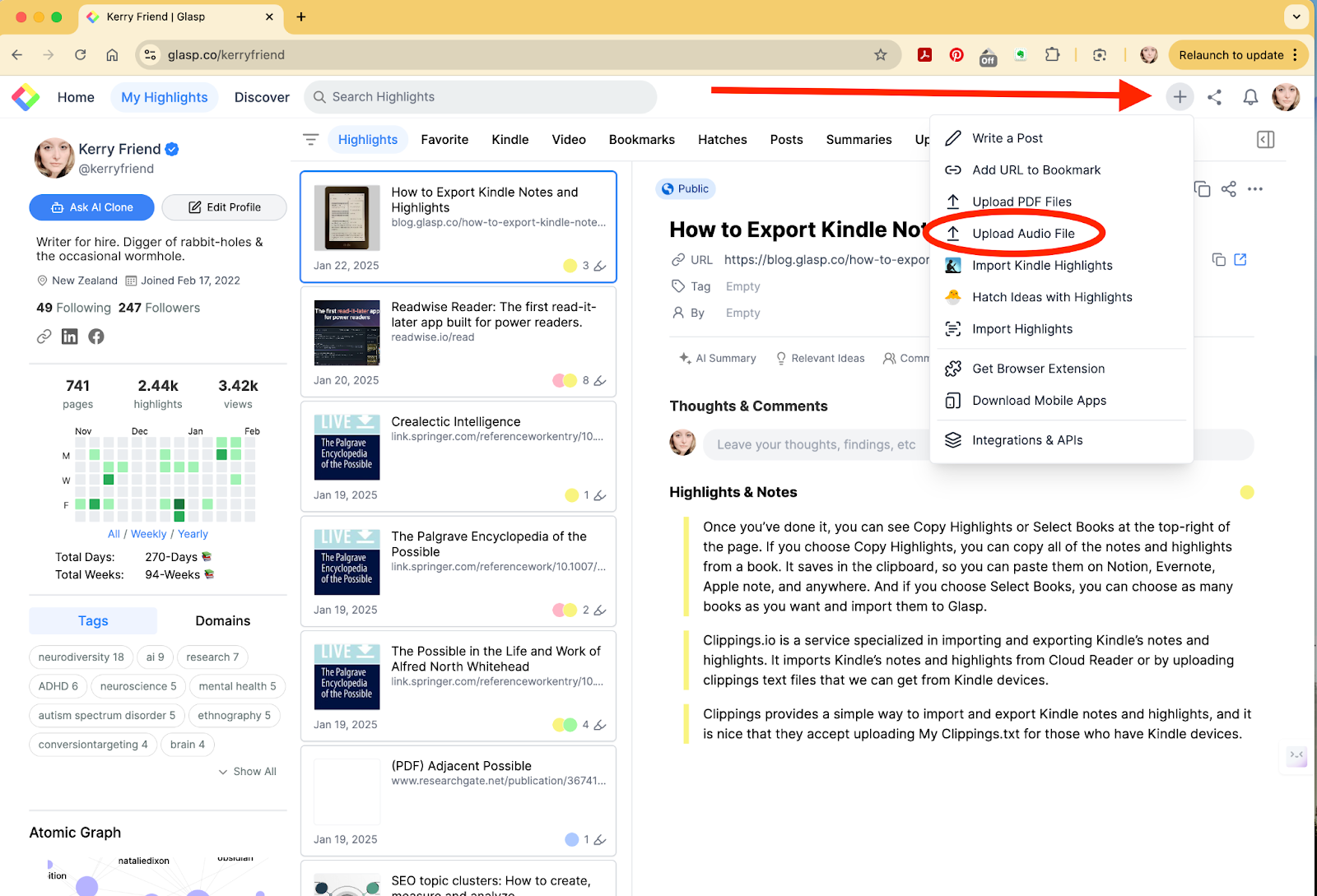
Outra janela será aberta para você escolher o arquivo de áudio que deseja enviar ao Glasp e transcrever. O arquivo pode ter no máximo 300 MB ou 5 horas de duração. Os formatos aceitos são mp3, mp4, mpeg, mpga, m4a, wav e webm.
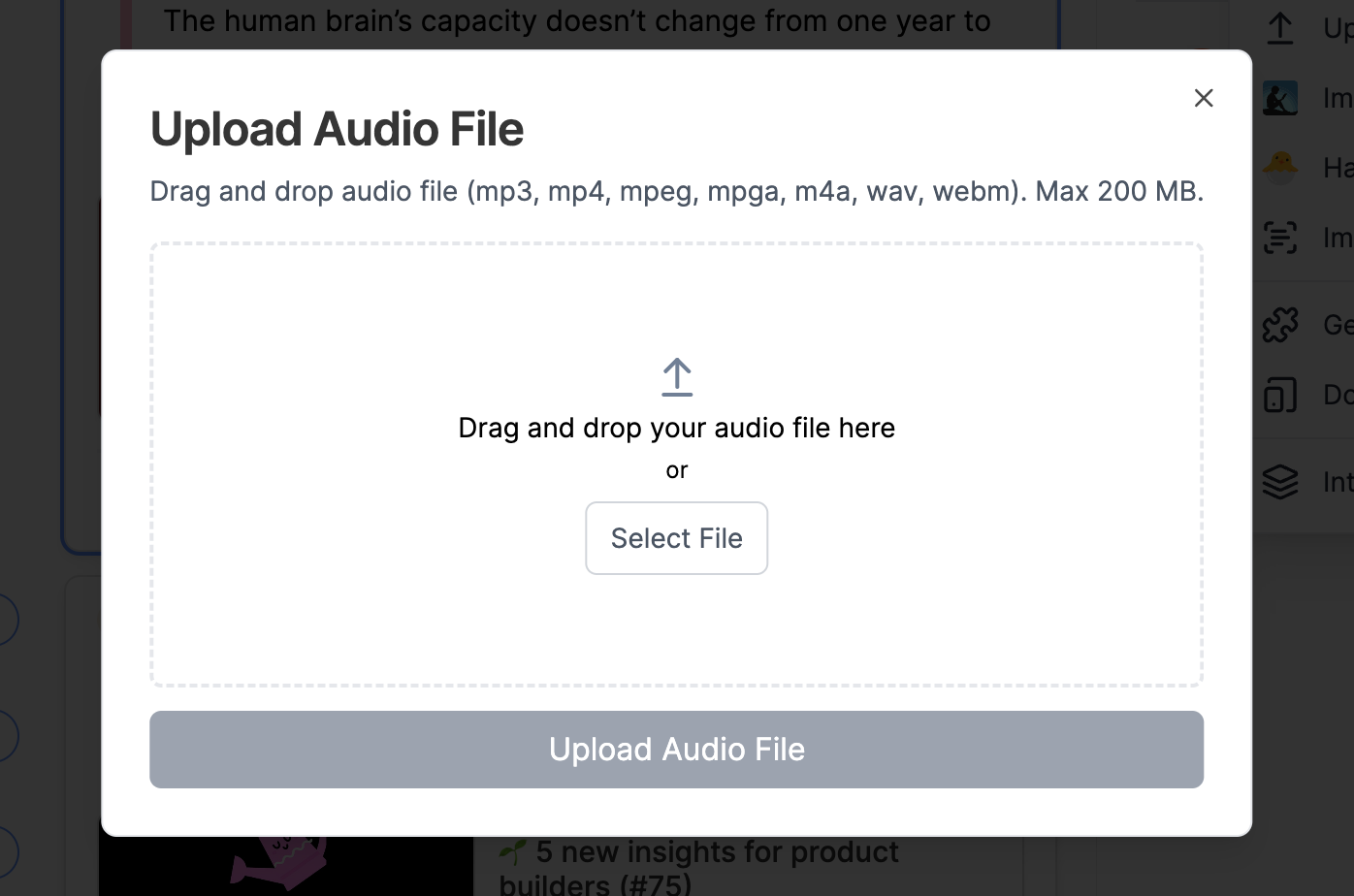
Clique em Select File ou arraste um arquivo de áudio para a janela. Depois que o arquivo for adicionado, você poderá clicar no botão Upload Audio File.
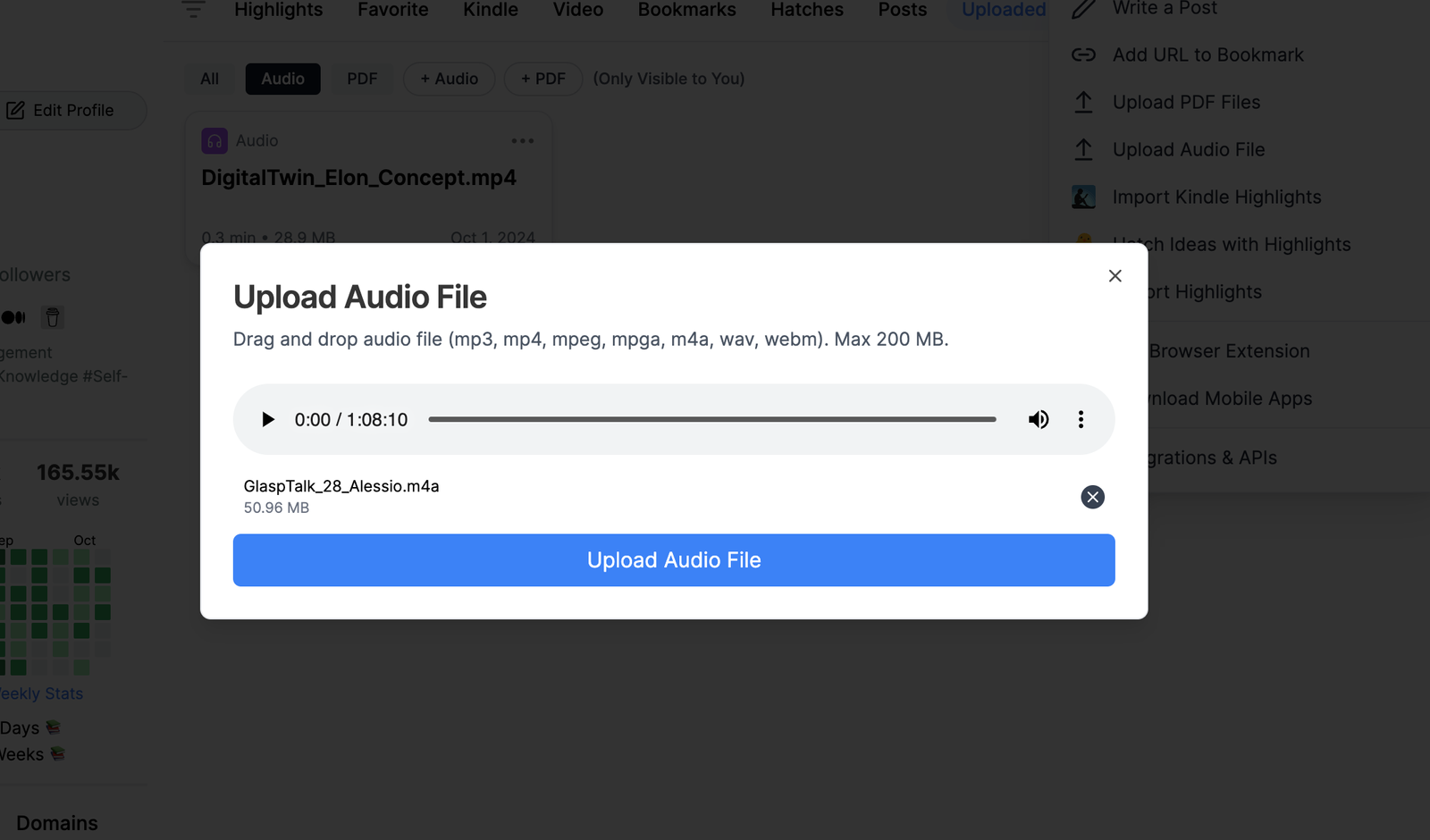
Clique no botão Upload Audio File para enviar o arquivo.
Quando o envio terminar, você verá a tela abaixo. A geração da transcrição pode levar alguns minutos, dependendo da duração do áudio. Aguarde até que ela fique pronta.
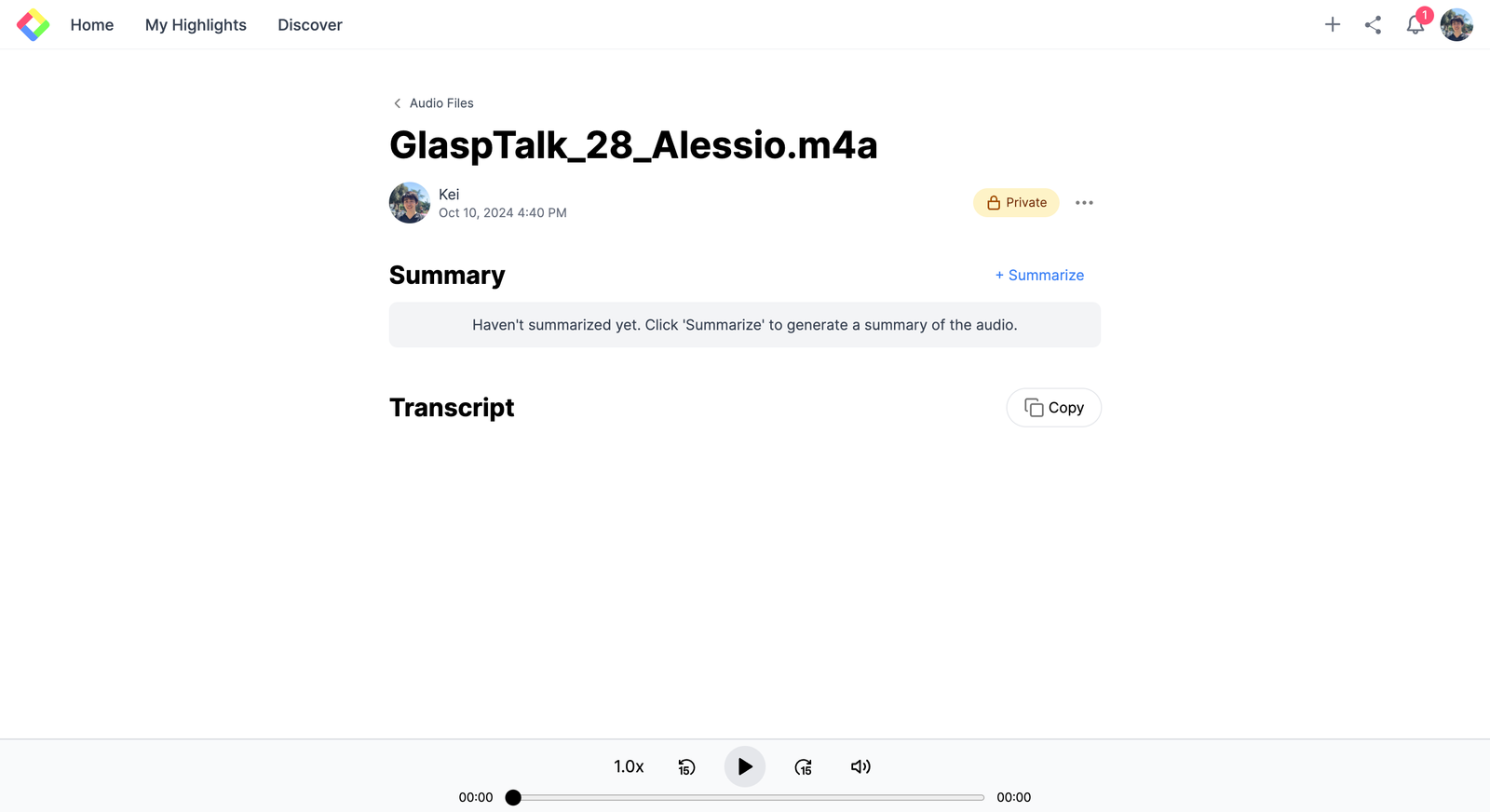
Passo 5: Obtenha a transcrição do arquivo de áudio
Quando o processamento terminar, a transcrição aparecerá na tela. Copie o texto.
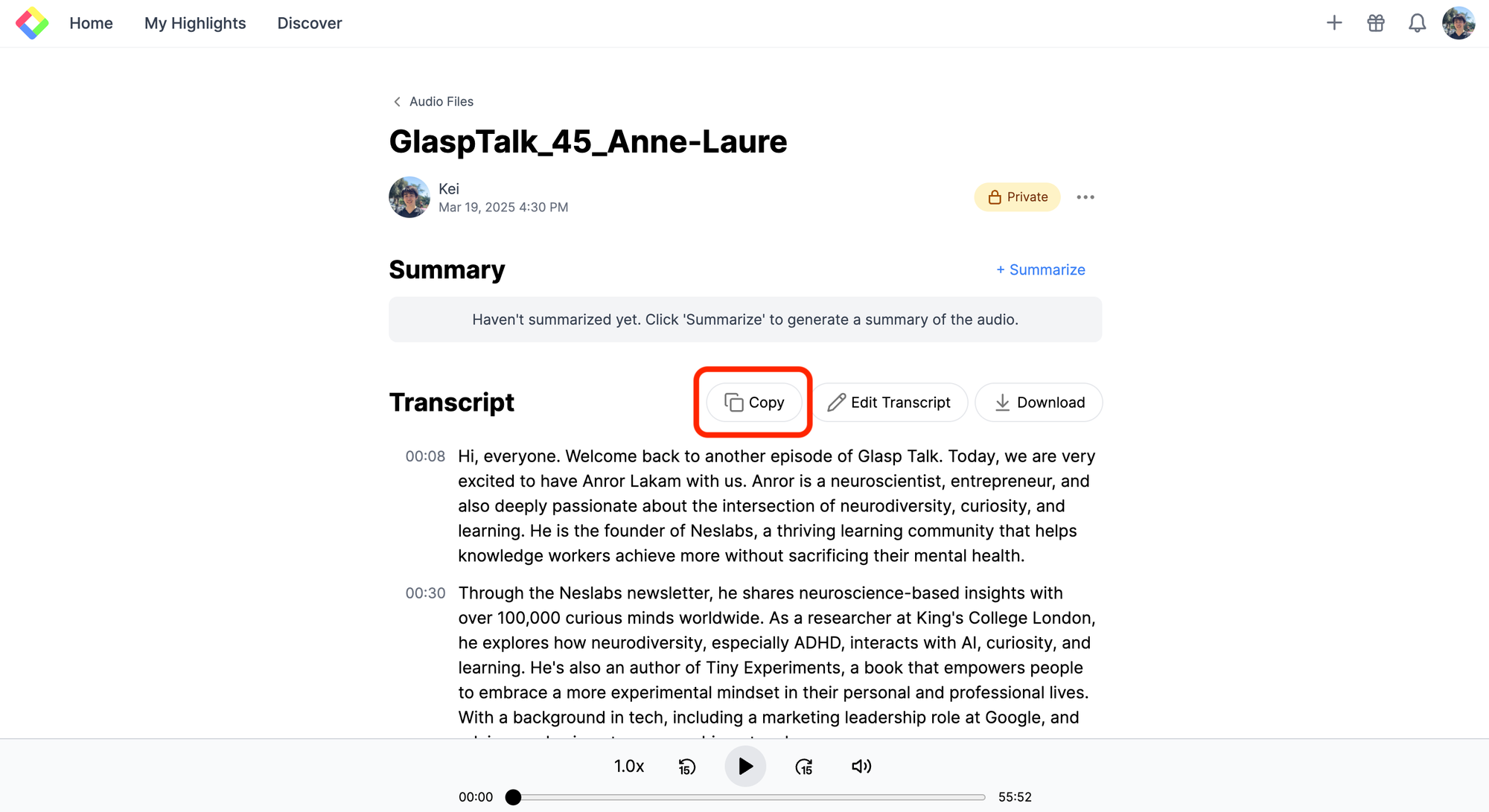
Se encontrar erros de digitação na transcrição, clique em Edit Transcript para corrigi-los.
Passo 6: Abra uma ferramenta de IA
Abra uma ferramenta de IA, como ChatGPT, Gemini, NotebookLM ou Claude. Neste tutorial, usaremos o Gemini como exemplo.
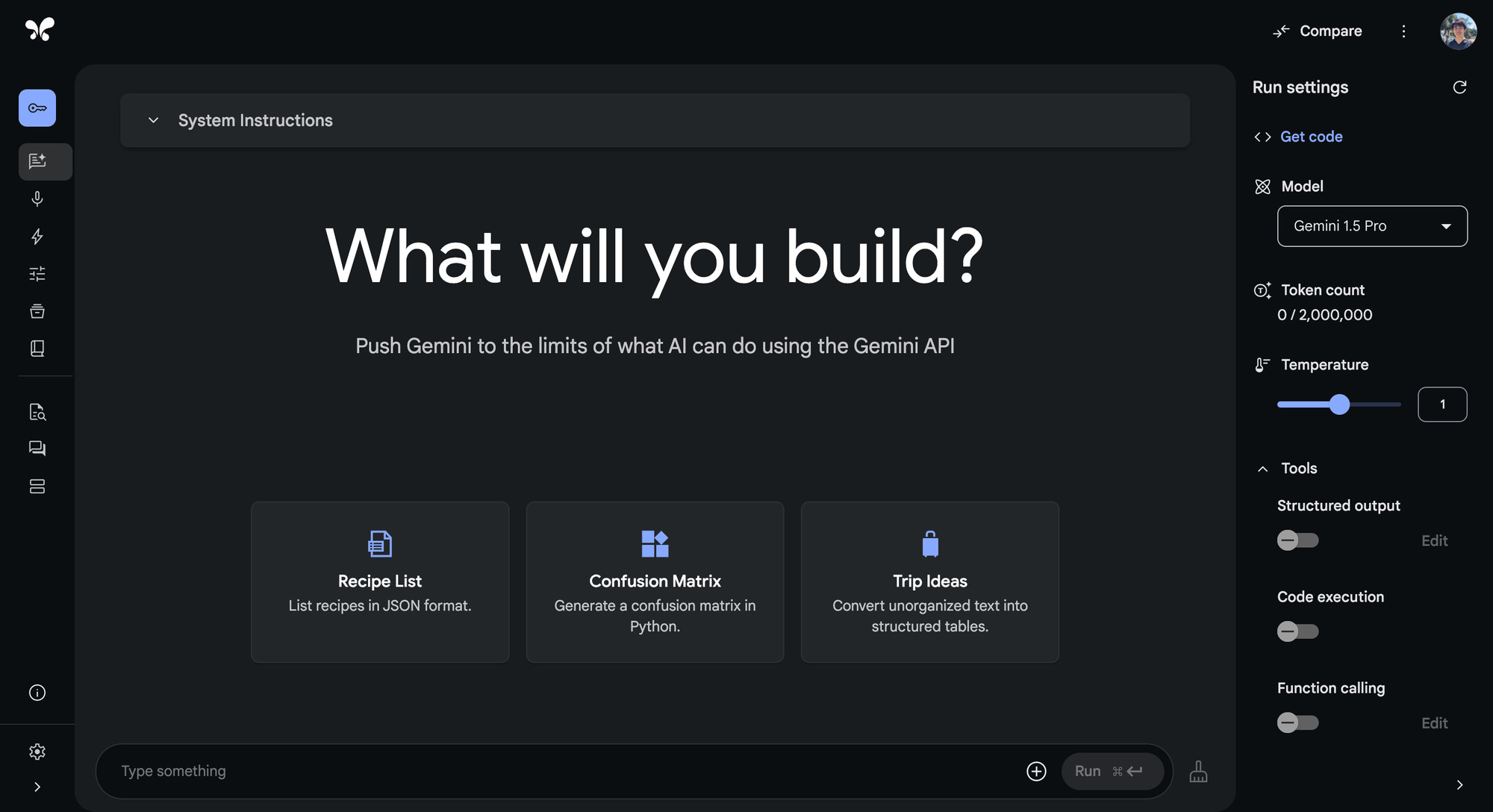
Passo 7: Formate a transcrição
Cole no Gemini a transcrição que você copiou. Logo abaixo dela, insira o prompt a seguir.
Esta é a transcrição de um vídeo do YouTube. Há duas pessoas falando. Formate a transcrição como no exemplo abaixo. Não resuma nem remova partes da transcrição. Use a transcrição completa. Remova vícios de linguagem como “é”, “ahn” e “bom”.
Glasp: Oi
Anne-Laure: Olá
Esse prompt é apenas um exemplo. Ajuste-o de acordo com o resultado que deseja obter. Observe que incluímos de forma explícita a instrução Não resuma nem remova partes da transcrição. Use a transcrição completa. Isso é importante porque as ferramentas de IA costumam resumir ou omitir trechos de transcrições longas.
Se a formatação funcionar como esperado, você verá um resultado no formato de perguntas e respostas semelhante ao exemplo abaixo.
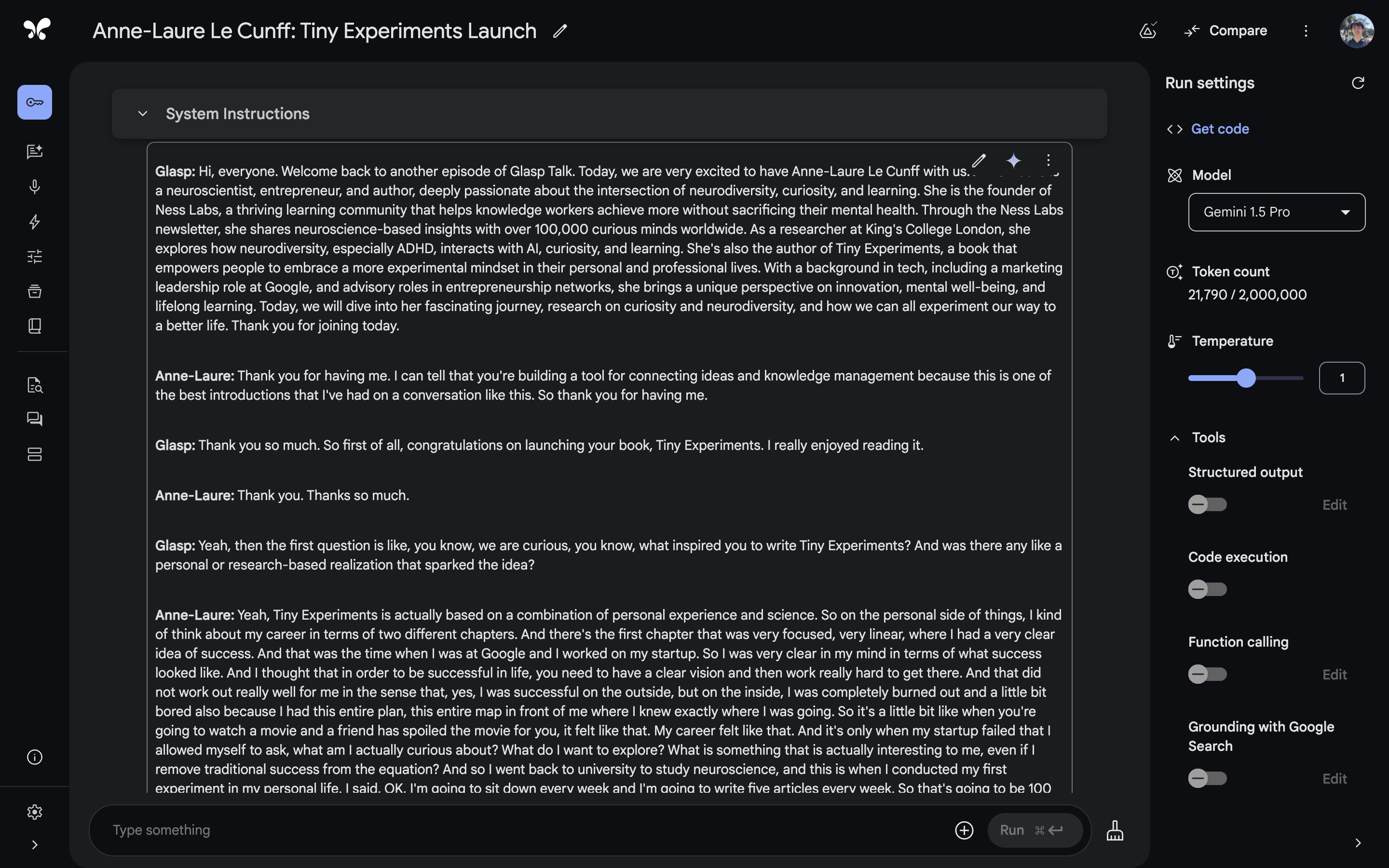
Copie a transcrição formatada e cole-a no rascunho do artigo. Se quiser fazer ajustes, revise o texto antes de publicá-lo.
Viu como é simples? Com o Glasp e uma ferramenta de IA, você pode transformar facilmente um arquivo de áudio em um artigo de perguntas e respostas.
Perguntas frequentes
Quais formatos de áudio o Glasp aceita?
O Glasp aceita arquivos nos formatos mp3, mp4, mpeg, mpga, m4a, wav e webm, com até 300 MB ou 5 horas de duração.
Posso editar a transcrição depois que o Glasp a gerar?
Sim. Depois que o áudio for transcrito, clique em Edit Transcript para corrigir erros de digitação ou ajustar a formatação.
O Glasp cria automaticamente o artigo de perguntas e respostas?
Ainda não. O Glasp gera a transcrição. Depois, você usa uma ferramenta de IA, como ChatGPT, Gemini, Claude ou NotebookLM, para formatá-la como perguntas e respostas.
Posso usar esse método em entrevistas com várias pessoas?
Sim. Basta adaptar o prompt da IA para identificar cada participante. Por exemplo:
“Formate esta transcrição como uma conversa de perguntas e respostas entre Participante 1 e Participante 2. Não faça um resumo. Mantenha a transcrição completa.”
Vícios de linguagem como “é” e “ahn” são removidos automaticamente?
Não. Mas você pode pedir que a ferramenta de IA remova os vícios de linguagem durante a formatação sem eliminar outros trechos da transcrição.
Esse recurso é gratuito?
O recurso de transcrição do Glasp é gratuito dentro de determinados limites de uso. Para formatar o texto com ferramentas de IA, talvez seja necessário contratar uma assinatura separada, como ChatGPT Plus ou Gemini Advanced.
Posso publicar transcrições no formato de perguntas e respostas diretamente no Glasp?
Sim. Depois de formatar a transcrição, você pode publicar o artigo no Glasp Posts ou exportá-lo para seu aplicativo de notas ou CMS, como Notion, Obsidian ou WordPress.
O Claude ou o ChatGPT conseguem ler meus grifos do Glasp?
Sim. Com o Glasp MCP Connector, assistentes de IA como Claude, ChatGPT e Claude Code podem pesquisar e ler seus próprios grifos, notas, destaques do Kindle e resumos de IA, incluindo seus resumos do YouTube. A conexão é somente leitura e privada para você. Veja Como conectar a Glasp ao Claude, ao ChatGPT e ao Claude Code (MCP Connector).
Antes de ir
Agradecemos pela leitura. Esperamos que este guia ajude você a publicar entrevistas com mais rapidez e clareza.
Nos vemos nas margens, Equipe Glasp