Como transcrever um memorando de voz do iPhone com o Glasp

Sep 09, 2026
4 min read
0 views
Você já gravou uma reunião ou entrevista no iPhone e depois percebeu que precisava ouvir o mesmo memorando de voz várias vezes para não perder nenhum detalhe importante? O app Gravador é prático para fazer gravações onde você estiver, mas revisar arquivos de áudio longos pode tomar muito tempo.
Não seria mais fácil passar os olhos pelo conteúdo em texto, pesquisar momentos importantes e grifar o que realmente interessa? Com o Glasp, você pode transcrever os memorandos de voz do iPhone e transformá-los em textos claros e fáceis de ler. Assim, fica muito mais rápido revisar, organizar e reutilizar suas gravações.
Neste tutorial, vamos mostrar, passo a passo, como transcrever um memorando de voz do iPhone com o Glasp. Dessa forma, você poderá transformar o áudio original em notas pesquisáveis, resumos ou conhecimentos que poderá consultar quando quiser.
Como transcrever um memorando de voz do iPhone com o Glasp (YouTube) (em inglês)
Passo 1: Selecione a gravação no Gravador do iPhone
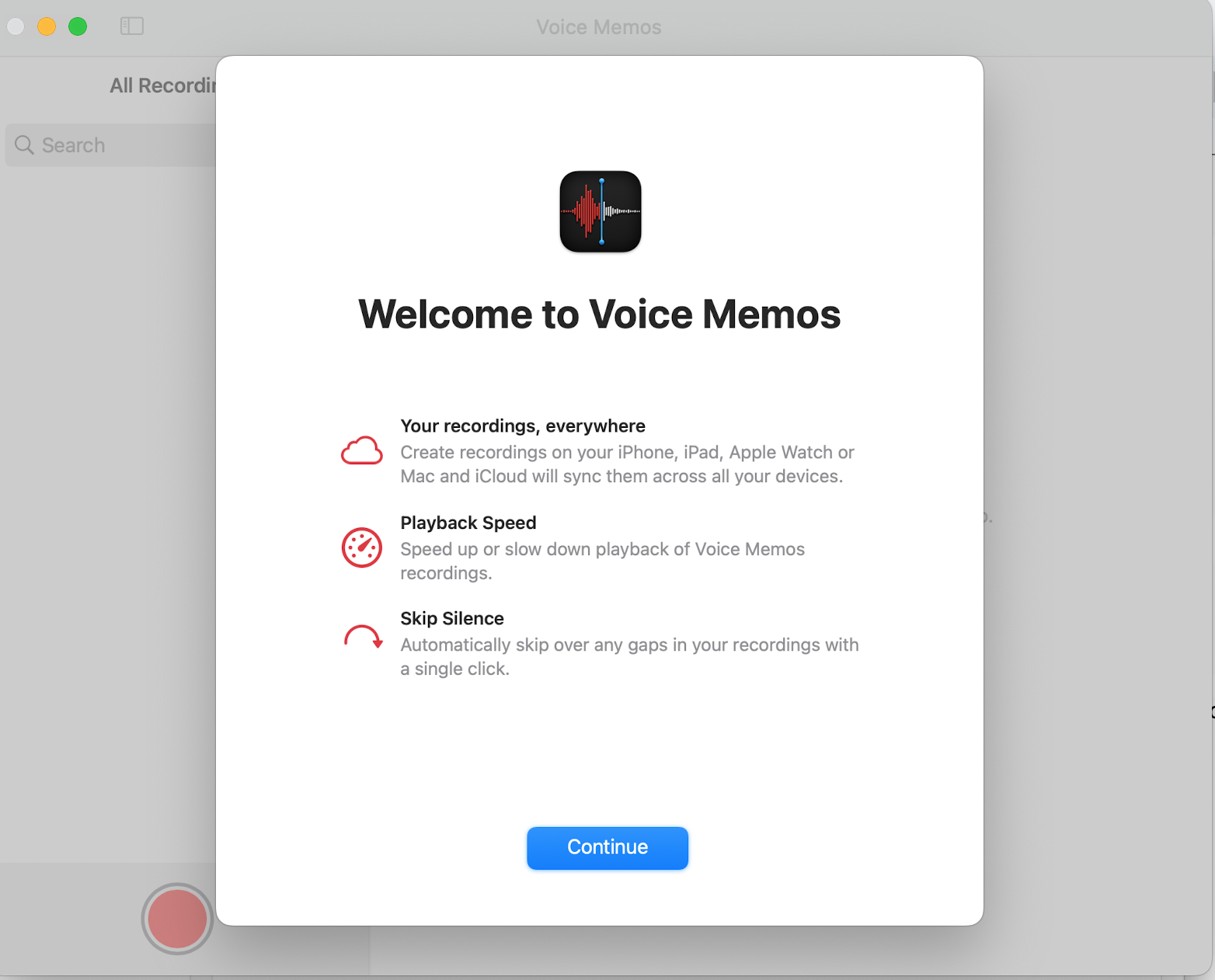
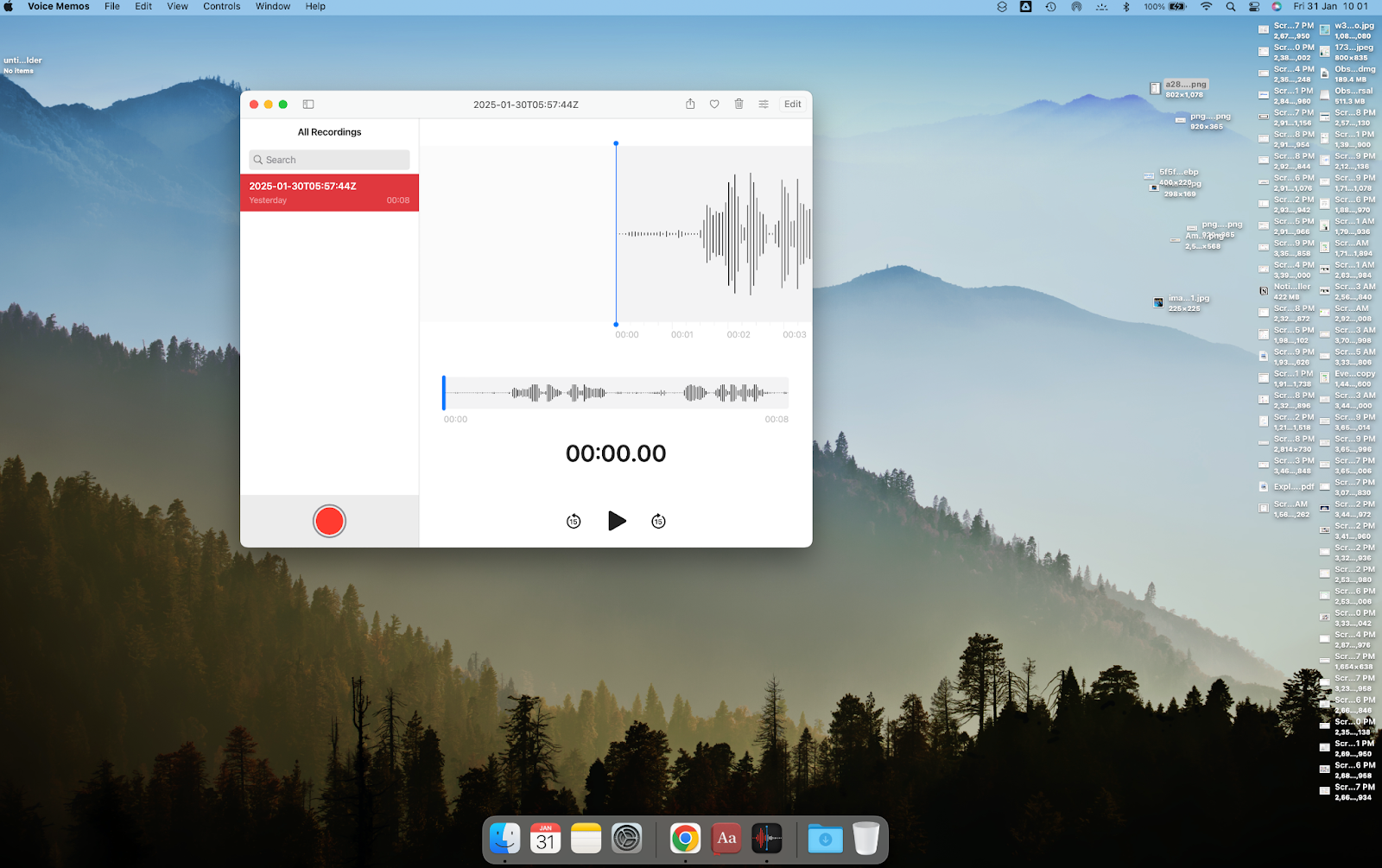
Se você tem uma conta do iCloud, as gravações do iPhone aparecerão automaticamente no app Gravador do computador. Salve o arquivo de áudio na área de trabalho ou em uma pasta.
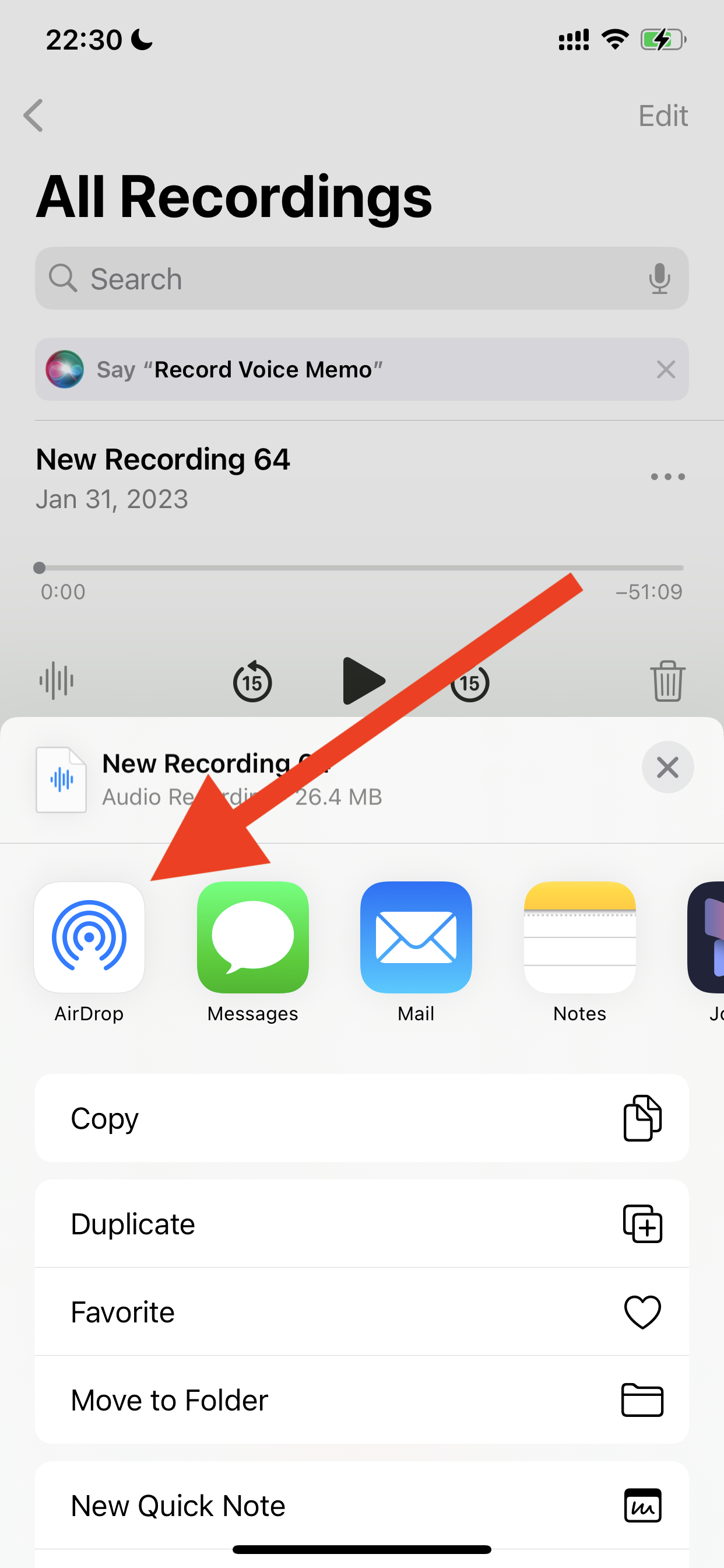
Se a gravação estiver apenas no dispositivo móvel, transfira-a para o computador. Você pode enviá-la facilmente pelo AirDrop.
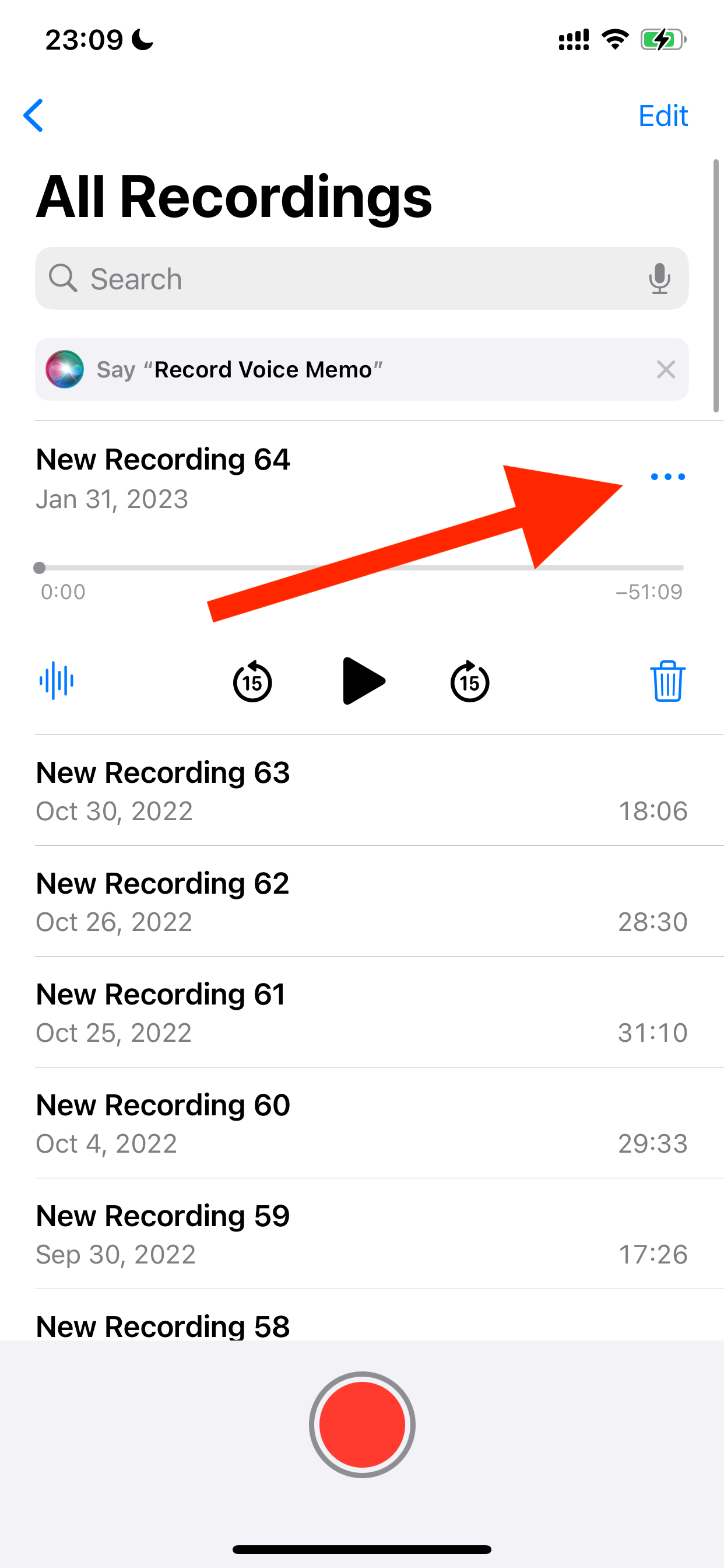
Depois de clicar em AirDrop, selecione seu computador como destino.
Passo 2: Crie uma conta no Glasp
Escolha o navegador que deseja usar, como Google Chrome, Brave, Safari, Microsoft Edge ou Firefox.
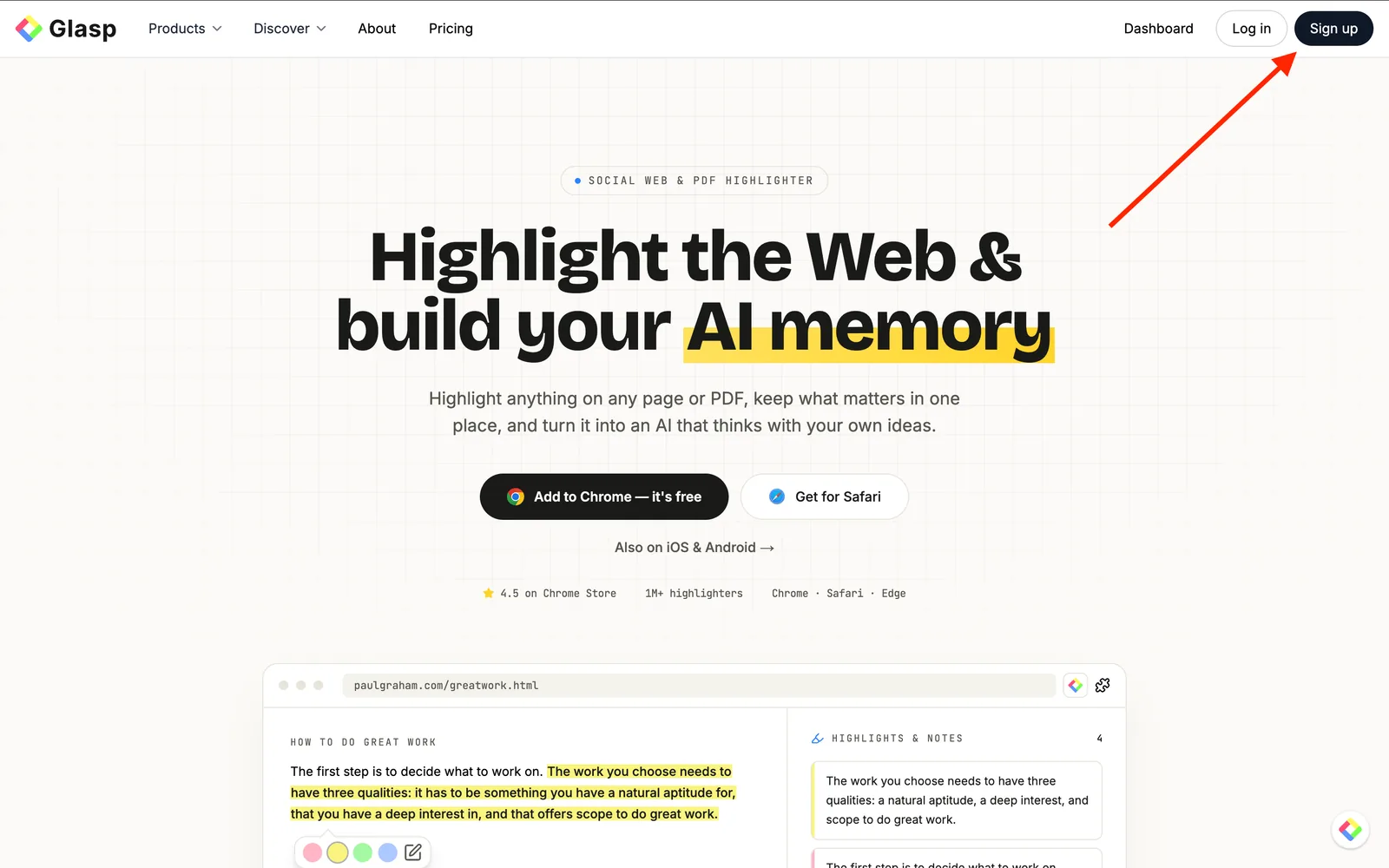
Na barra de pesquisa, digite “glasp.co”. Você será direcionado automaticamente à página do Glasp. Se preferir, acesse pelo link abaixo.
Ao abrir a página, clique em “Sign up” e prossiga usando sua Conta do Google.
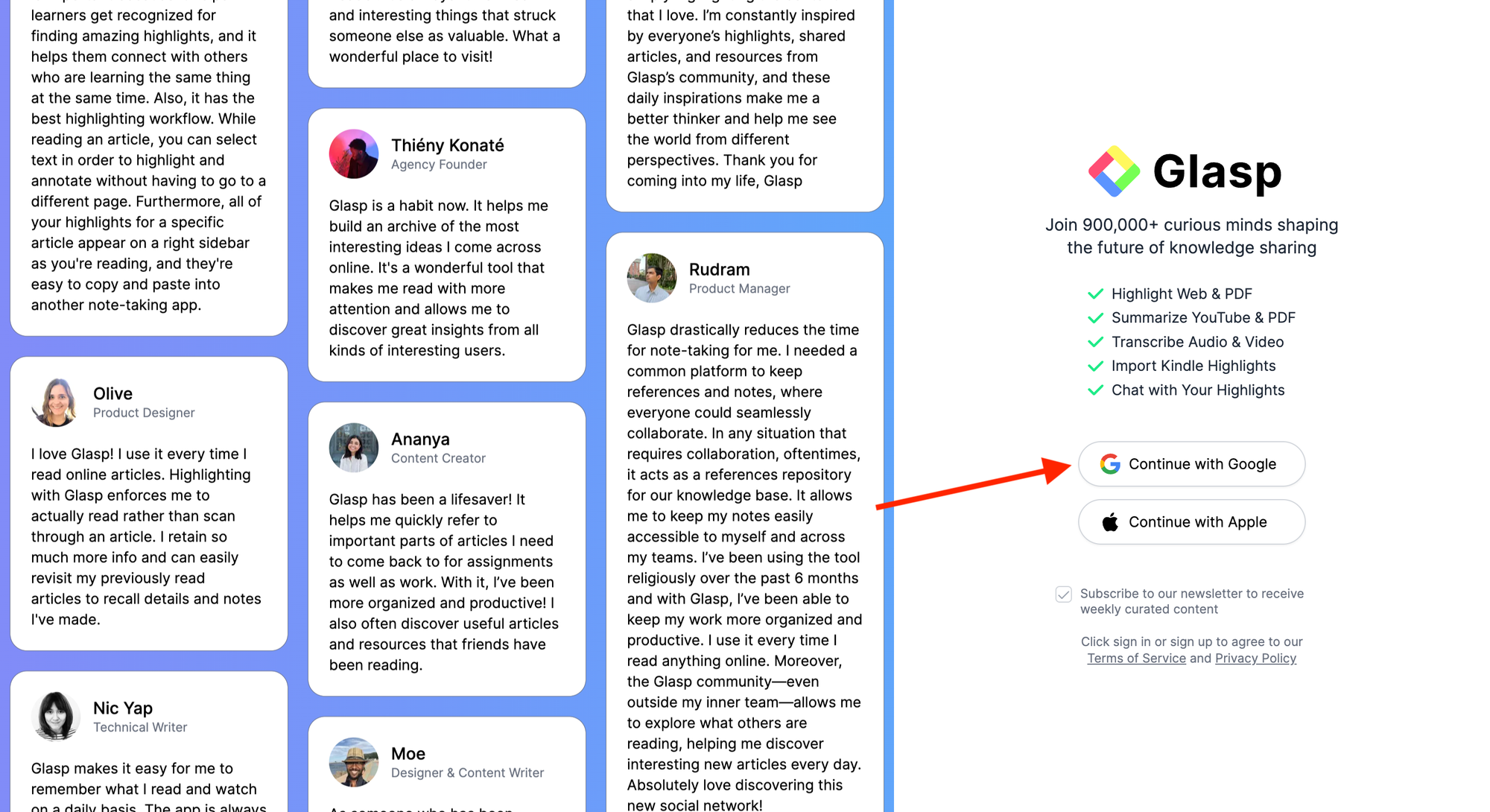
Você pode criar sua conta no Glasp usando Google Sign-in ou Apple Sign-in. Se não usa iPhone ou iPad, recomendamos que escolha Google Sign-in.
Passo 3: Acesse a página Home do Glasp
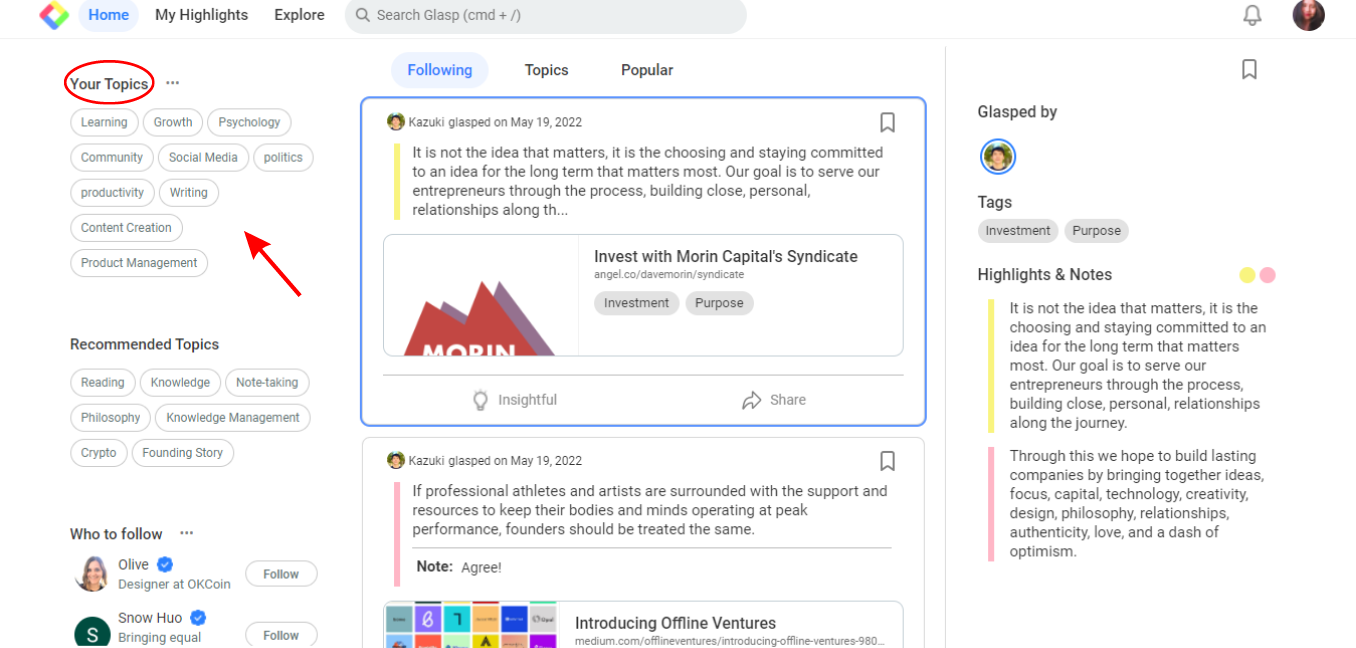
Depois de criar sua conta no Glasp, você verá a página Home mostrada abaixo. Se ela não aparecer, acesse “glasp.co” novamente.
Na página Home, você deverá escolher seus temas favoritos. Essa seleção é um bom ponto de partida para encontrar artigos relacionados aos seus interesses, e você pode alterá-la quando quiser.
Passo 4: Envie o memorando de voz ao Glasp
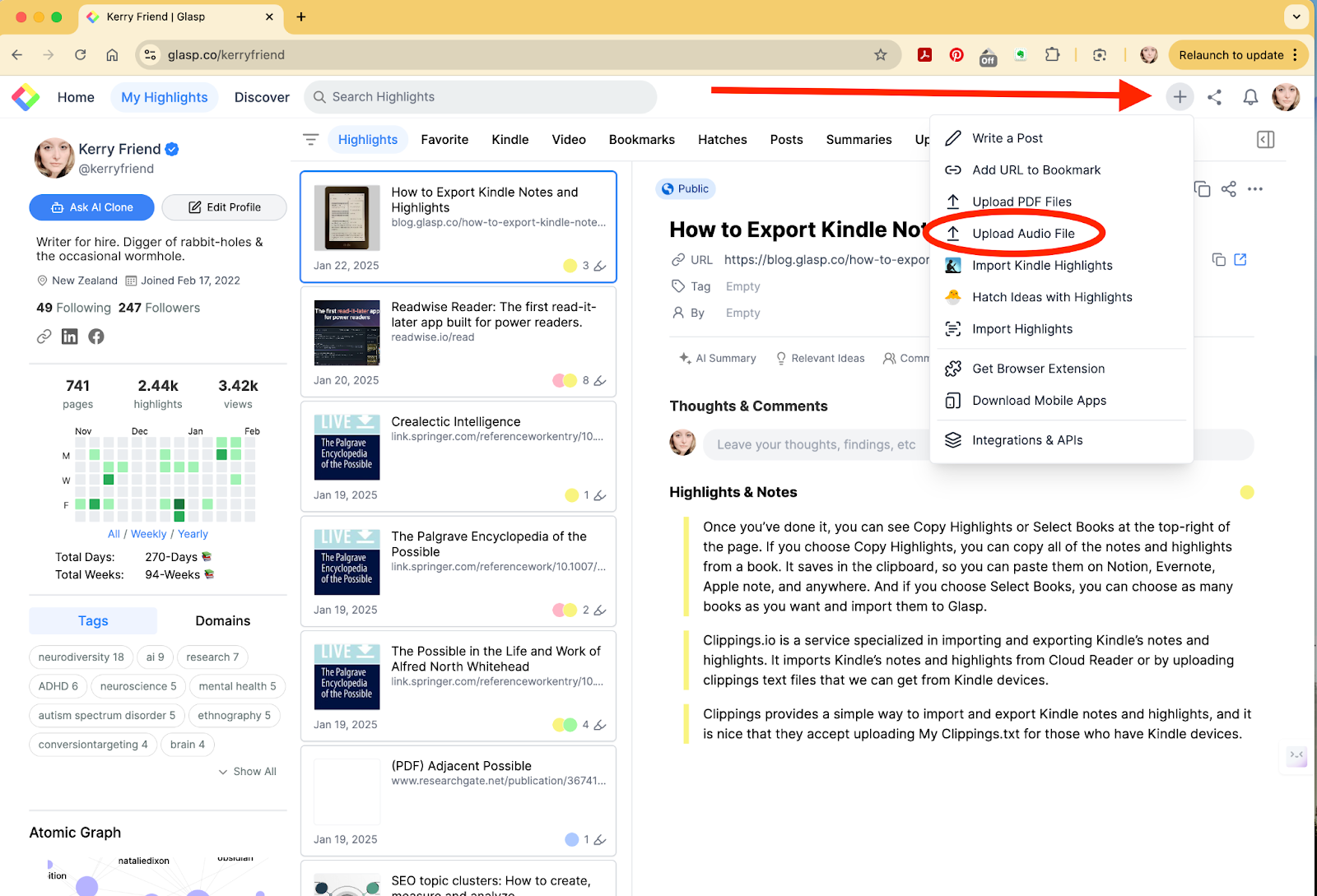
Na página Home ou na página do seu perfil, você verá o botão + no canto superior direito. Clique em Upload Audio File na janela exibida.
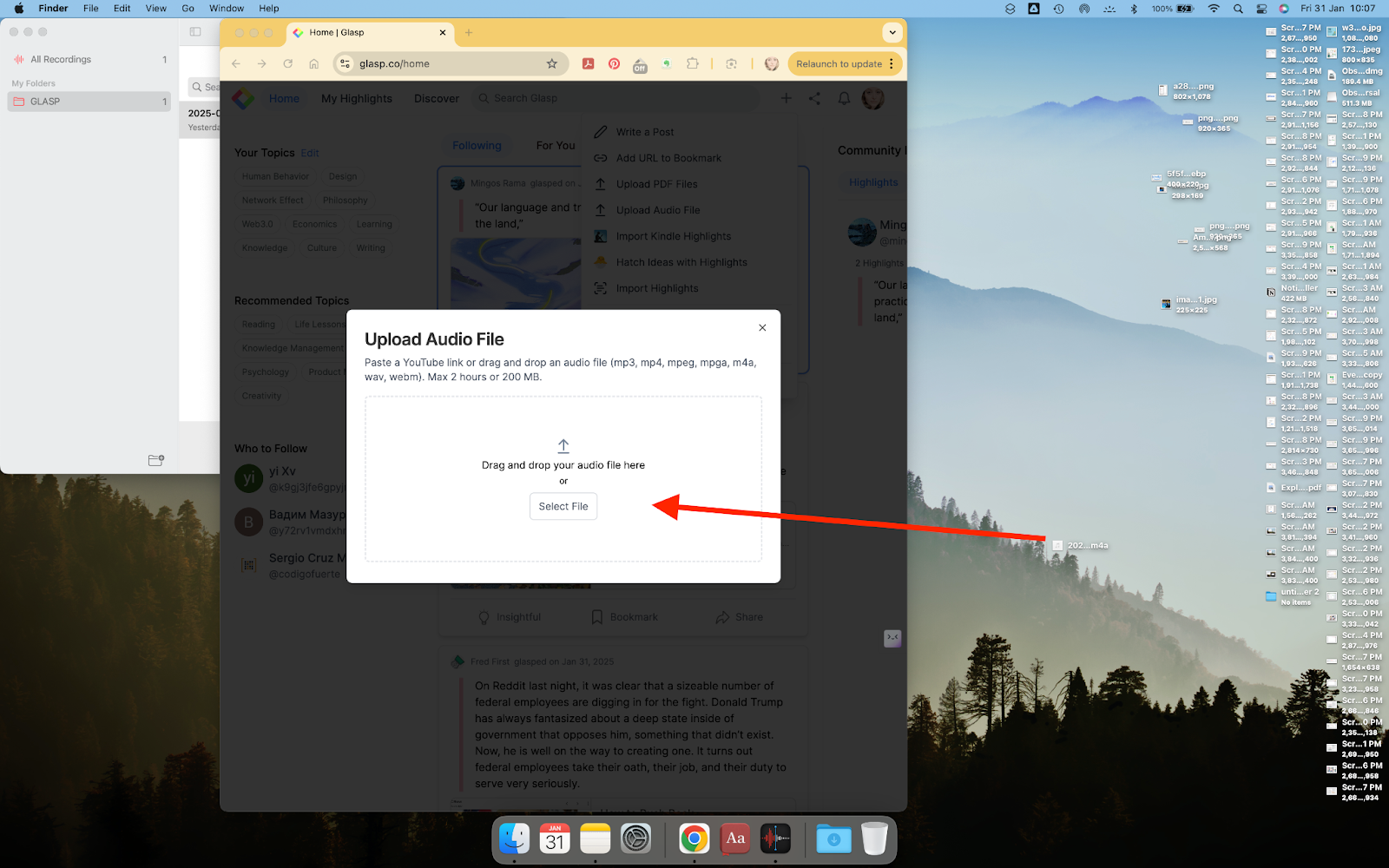
Uma janela para selecionar o arquivo de áudio será aberta. Escolha o arquivo do memorando de voz.
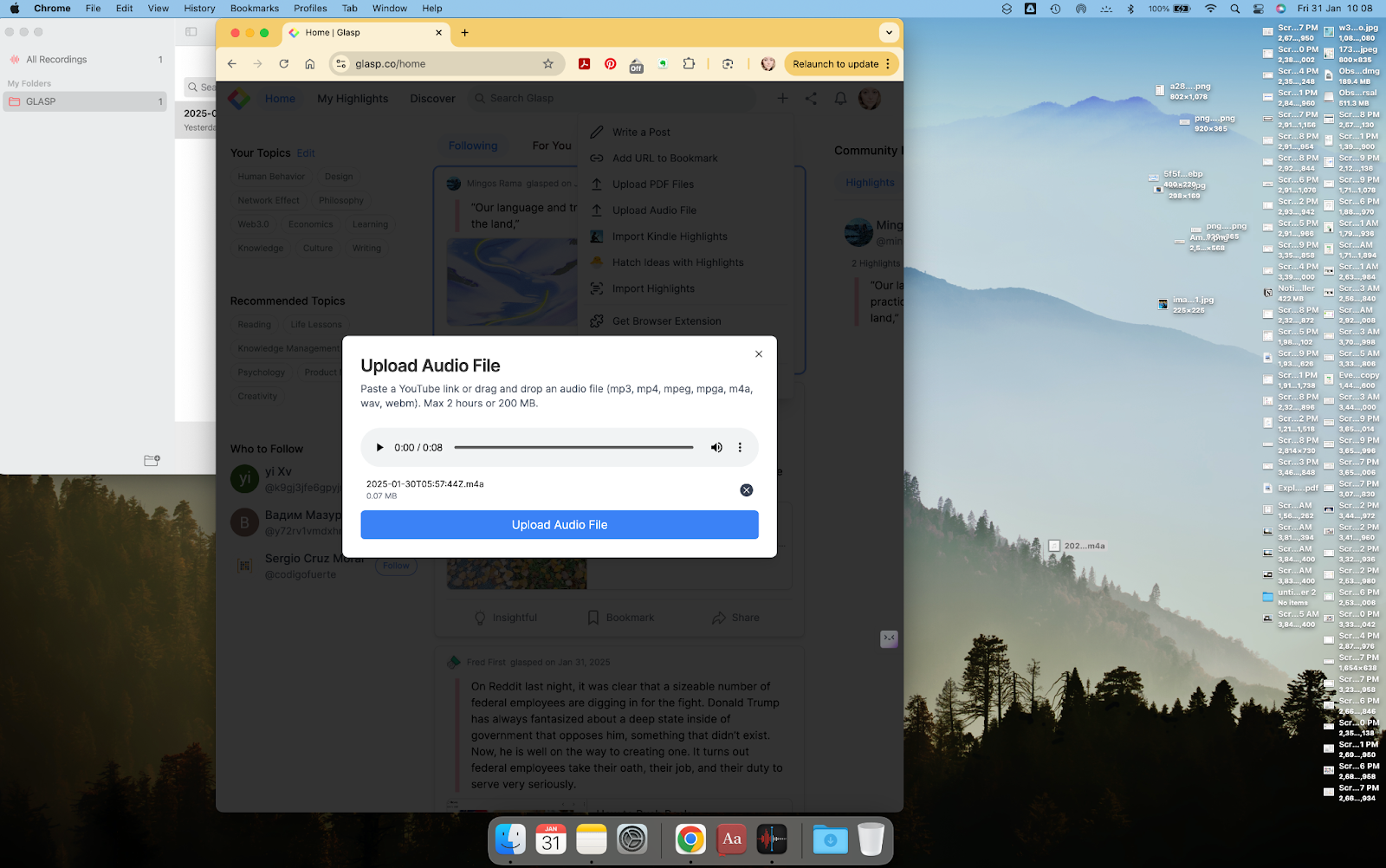
Em seguida, você verá a janela abaixo. Clique em Upload Audio File na parte inferior. A transcrição do áudio começará e, dependendo da duração, normalmente levará alguns minutos. Aguarde até que o processo termine. Você pode sair da página enquanto isso.
Passo 5: Veja a transcrição do memorando de voz do iPhone
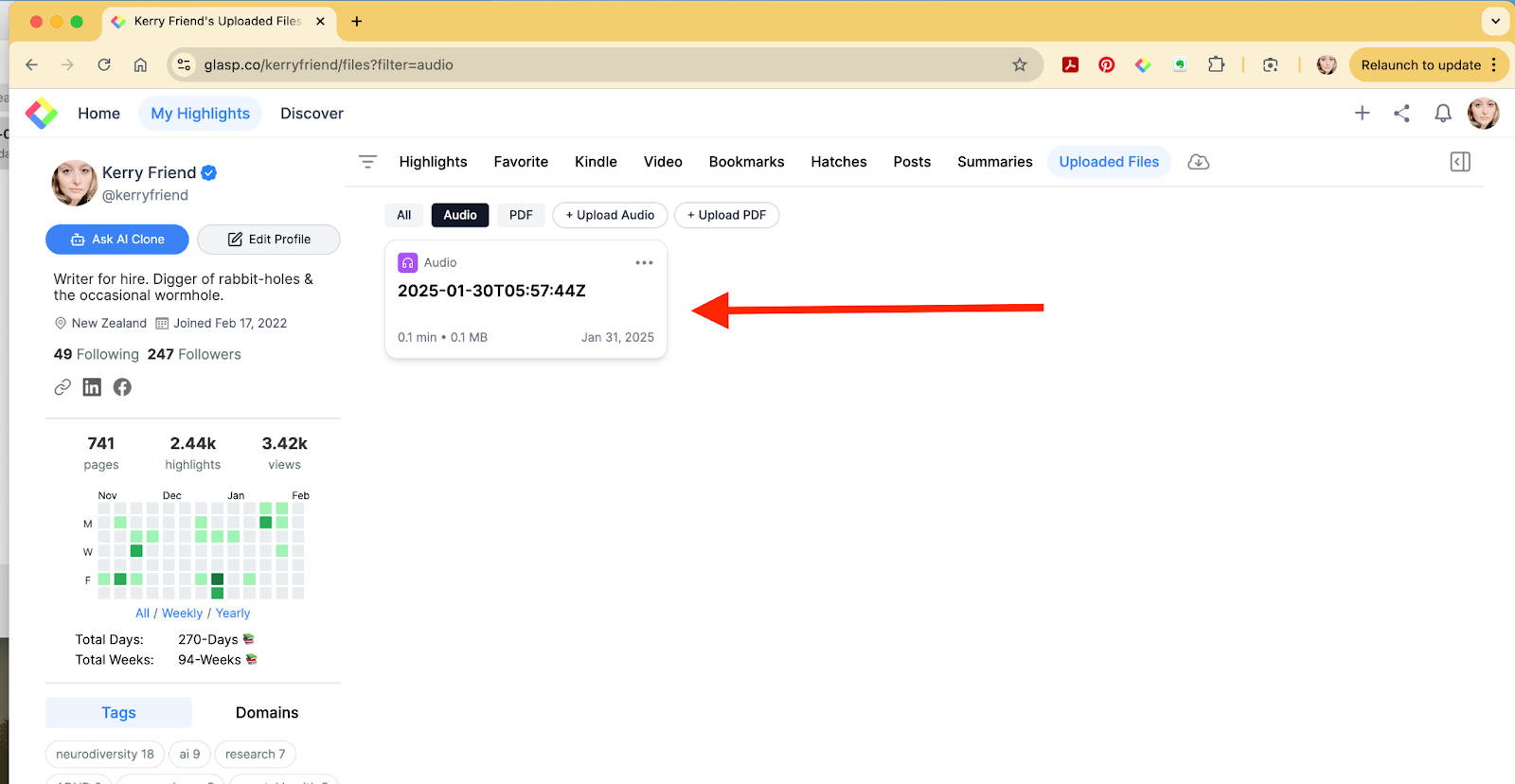
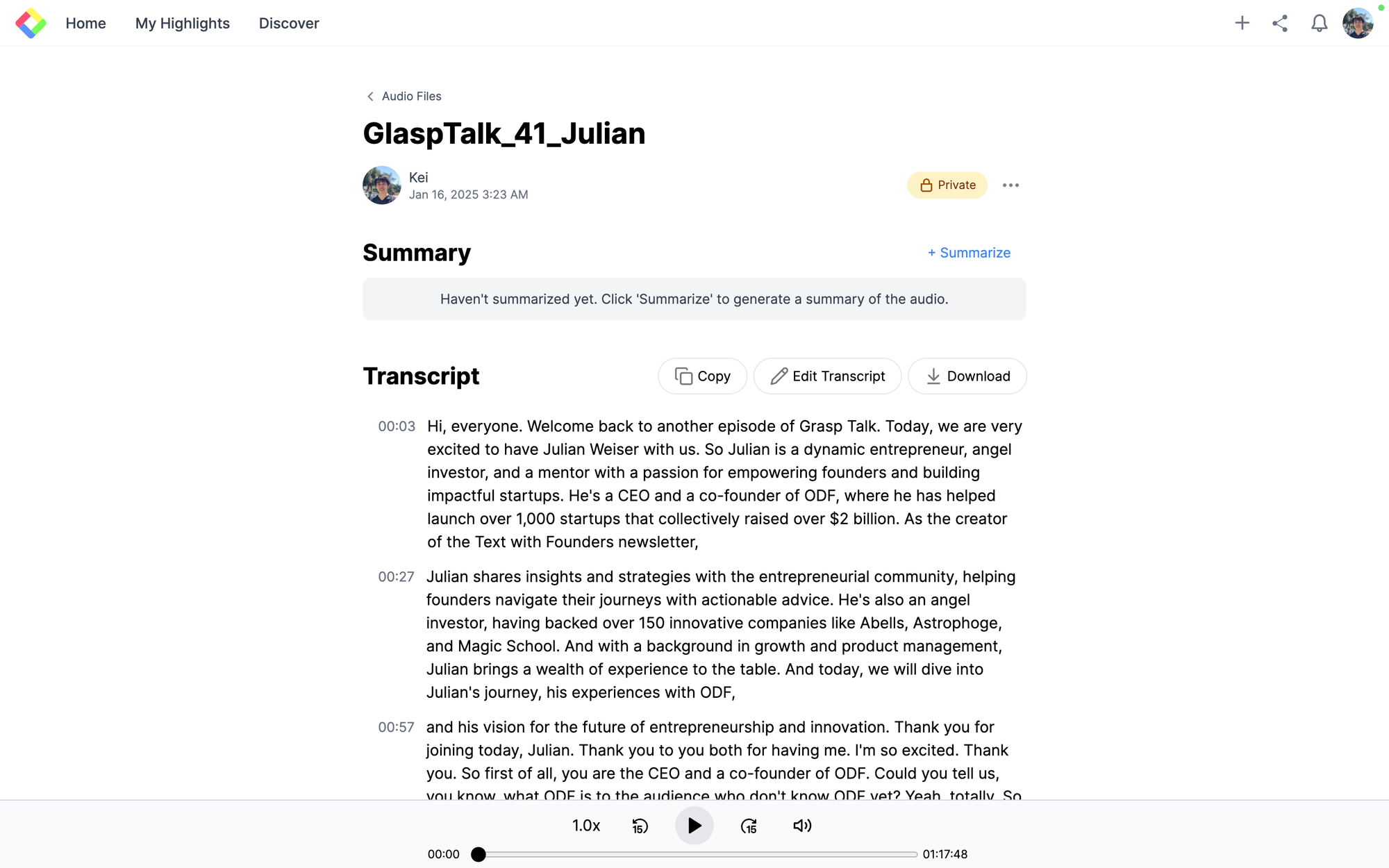
Depois que o arquivo de áudio for enviado, o título dele aparecerá na seção Uploaded Files da página do seu perfil. Clique no título para verificar se a transcrição foi concluída.
Quando o processo terminar, você verá a transcrição abaixo.
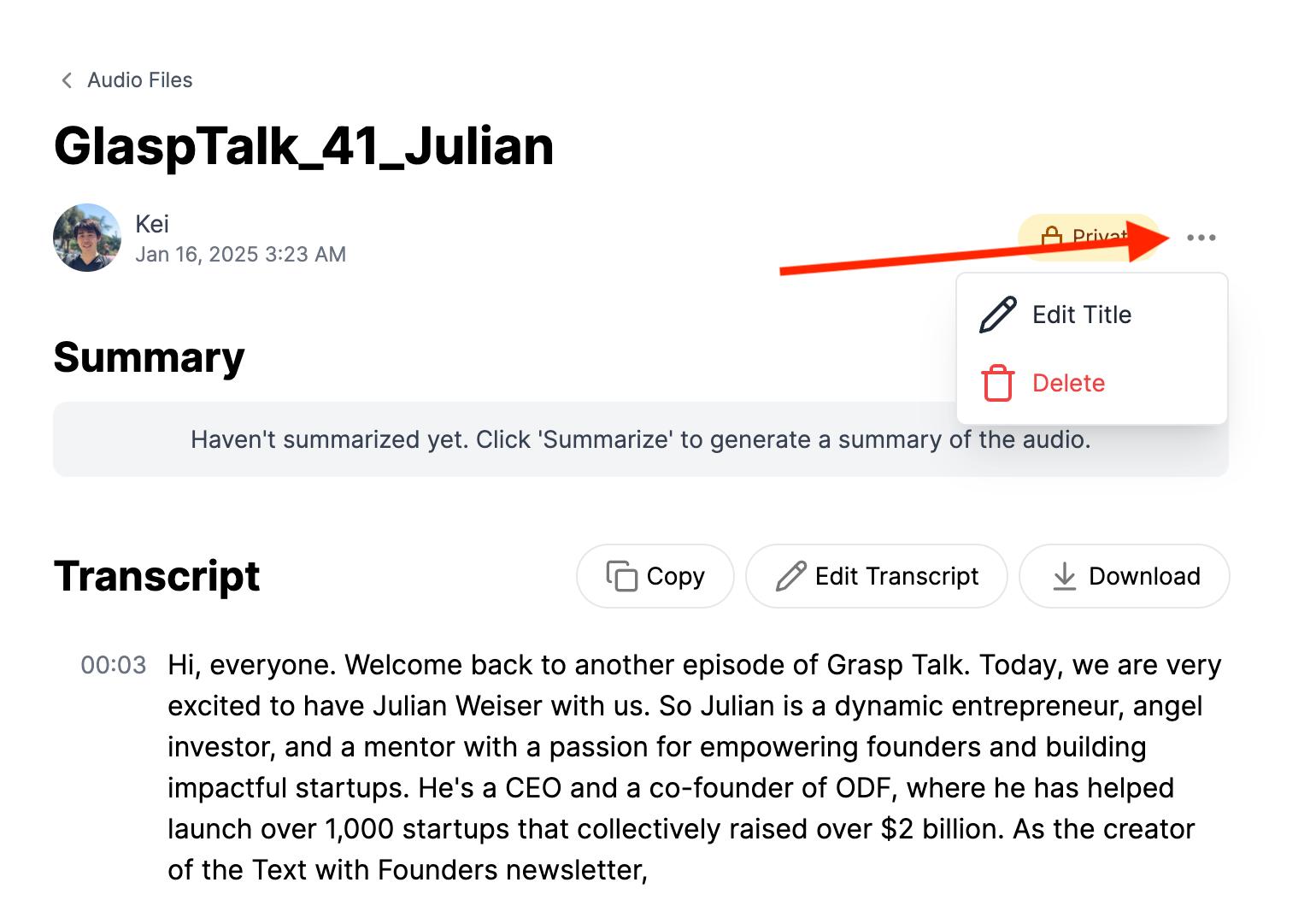
Para editar o título ou excluir o arquivo de áudio, clique nos três pontos no canto superior direito.
Passo 6: Resuma a transcrição do memorando de voz (opcional)
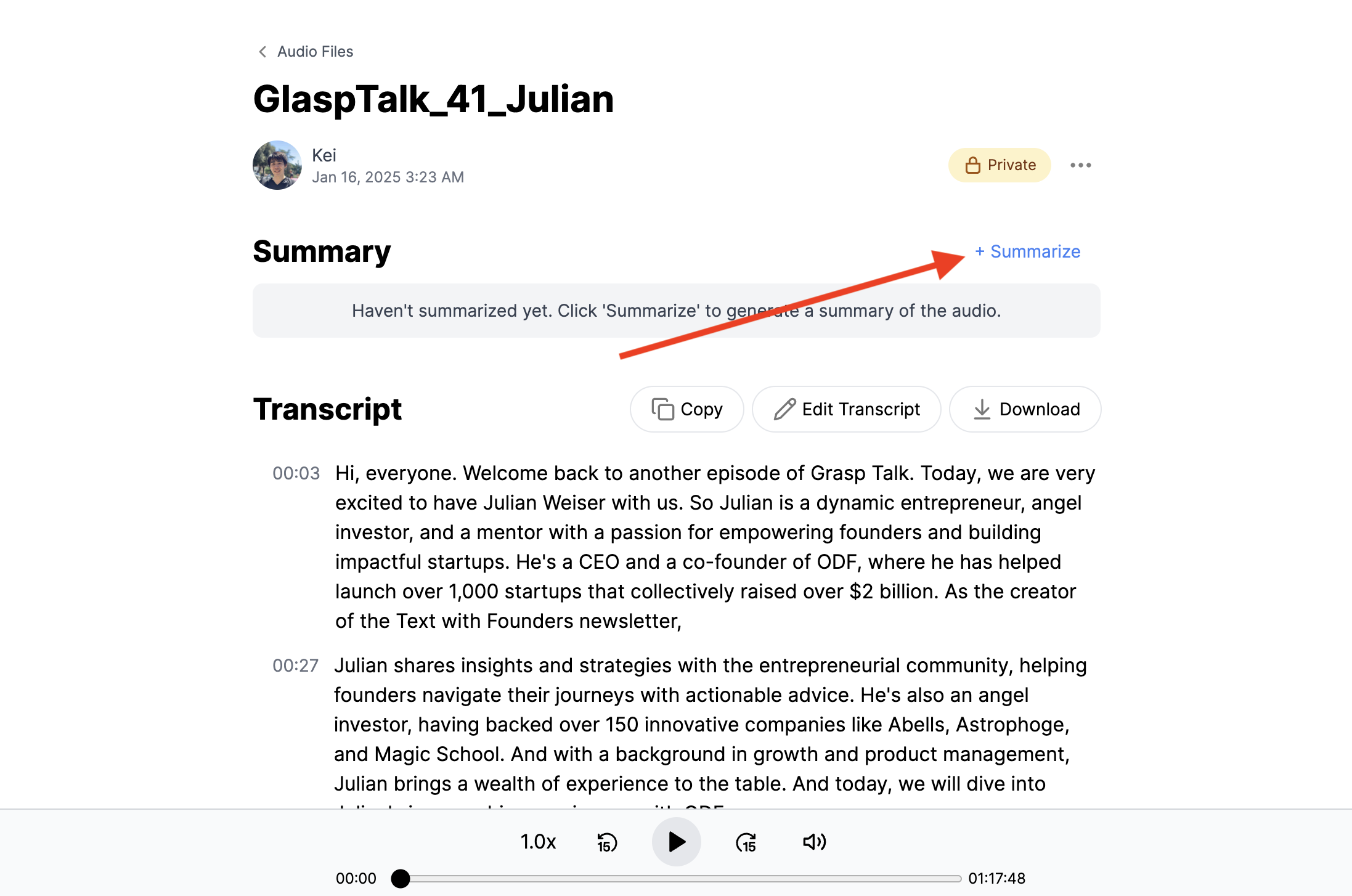
Para criar um resumo do memorando de voz, clique no botão +Summarize à direita.
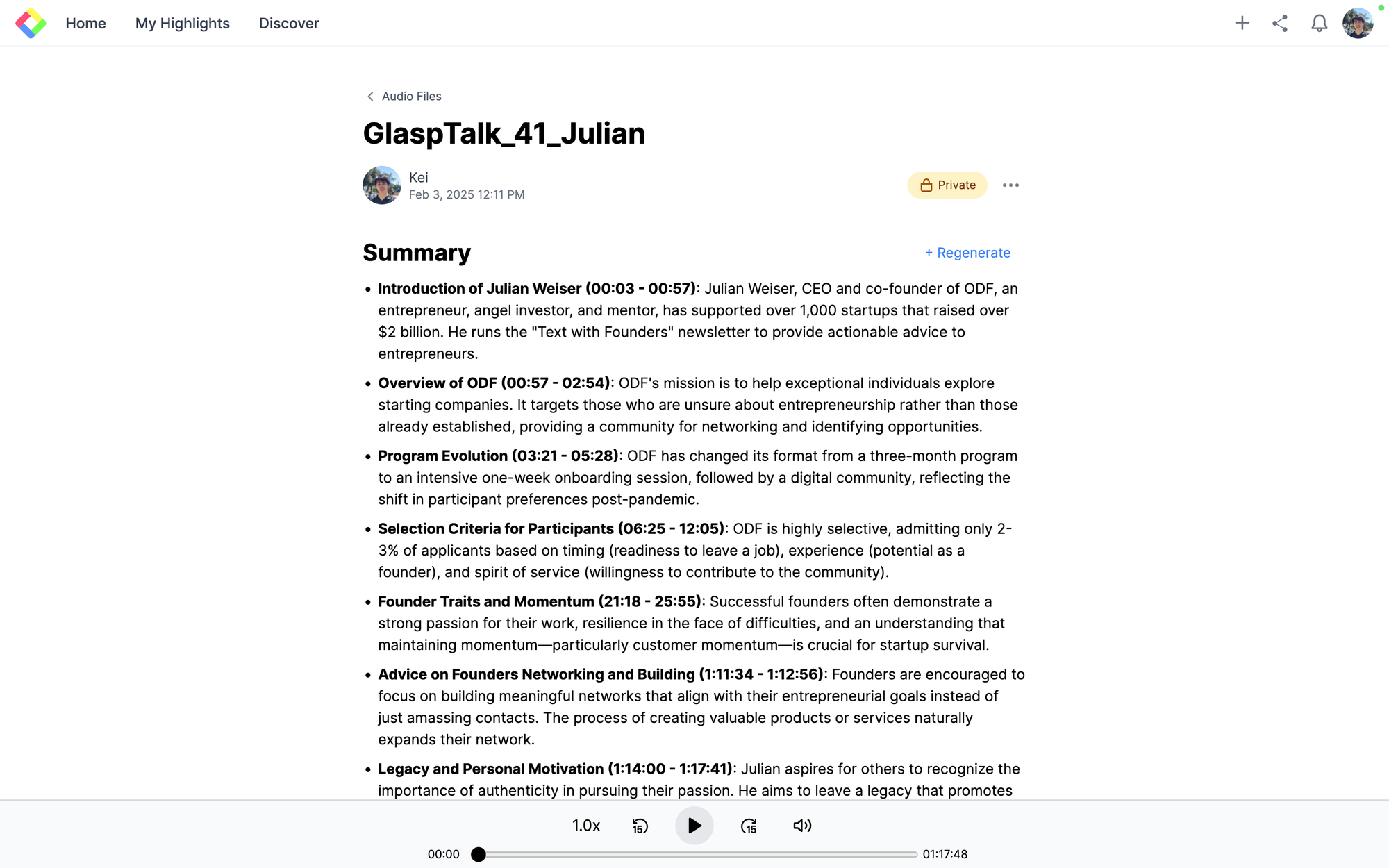
Após alguns segundos, o resumo aparecerá.
Passo 7: Compartilhe a transcrição do memorando de voz (opcional)
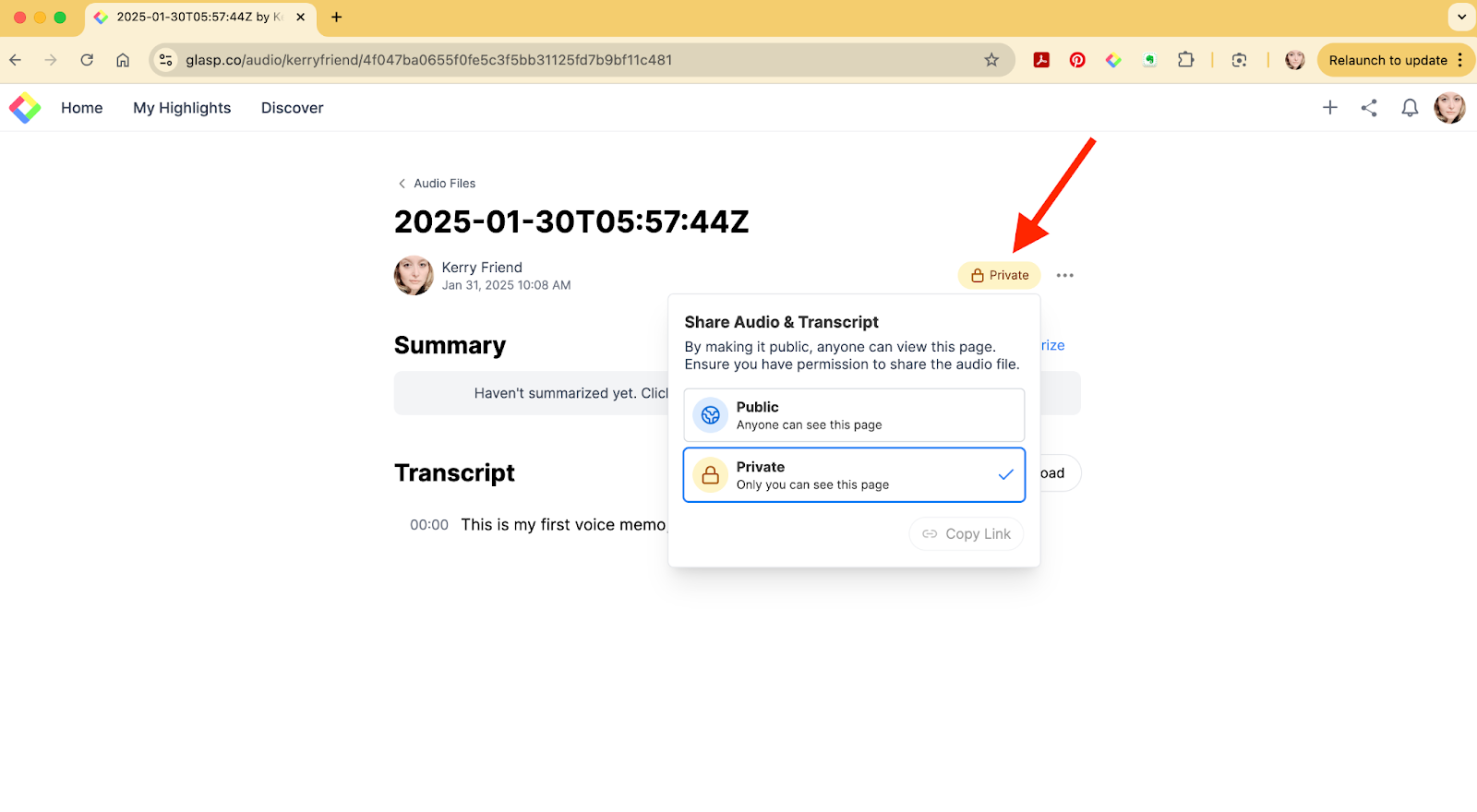
Por padrão, a transcrição é salva de forma privada. Se quiser compartilhá-la com outras pessoas, você pode alterar essa configuração. Clique no botão Private no canto superior direito.
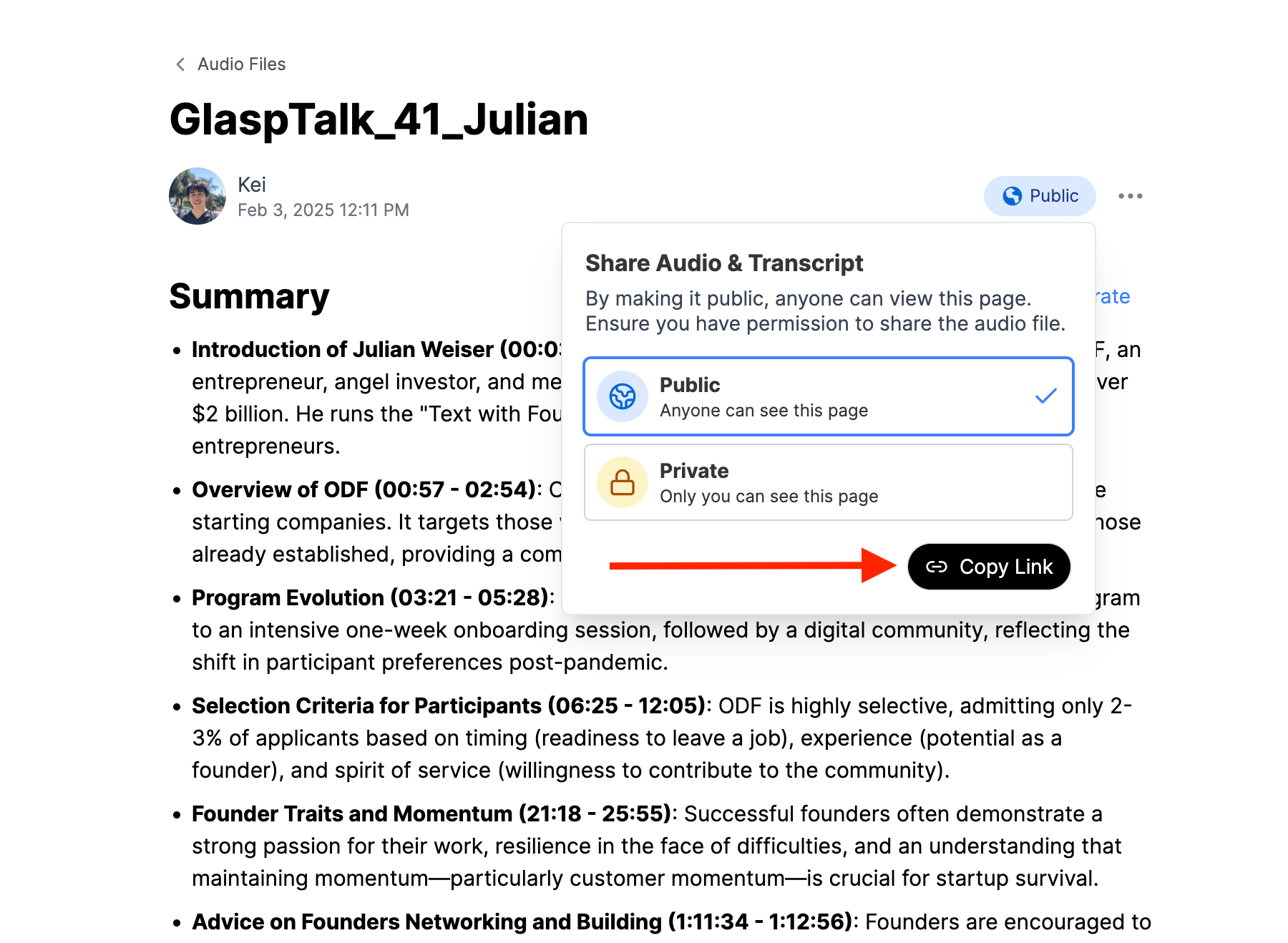
Depois de alterar a configuração para Public, o botão Copy Link aparecerá. Compartilhe esse link para que outras pessoas possam acessar sua transcrição.
Perguntas frequentes
Quanto tempo leva para transcrever um memorando de voz?
Normalmente, o processo leva alguns minutos, dependendo da duração da gravação.
Quais formatos de arquivo são compatíveis?
Você pode enviar formatos de áudio comuns, como .m4a, .mp3 e .wav.
Posso editar a transcrição depois que ela for gerada?
Sim. Você pode grifar, comentar e editar o texto dentro do Glasp.
Minha transcrição fica privada por padrão?
Sim. Todas as transcrições são salvas de forma privada, a menos que você decida torná-las públicas.
Posso compartilhar a transcrição com outras pessoas?
Sim. Basta mudar a configuração de privacidade para “Public” e usar o botão Copy Link para compartilhar.
Preciso instalar um aplicativo para usar o Glasp?
Não é preciso instalar nada. O Glasp funciona diretamente no seu navegador.
Também posso resumir meu memorando de voz automaticamente?
Sim. O Glasp oferece um recurso de resumo com IA que funciona com apenas um clique.
O Claude ou o ChatGPT conseguem ler meus grifos do Glasp?
Sim. Com o Glasp MCP Connector, assistentes de IA como Claude, ChatGPT e Claude Code podem pesquisar e ler seus próprios grifos, notas, destaques do Kindle e resumos de IA, incluindo seus resumos do YouTube. A conexão é somente leitura e privada para você. Veja Como conectar a Glasp ao Claude, ao ChatGPT e ao Claude Code (MCP Connector).
Antes de ir
Agradecemos a leitura. Esperamos que este tutorial ajude você a transformar os memorandos de voz do iPhone em textos claros e pesquisáveis, sem precisar ouvir as mesmas gravações várias vezes.
Nos vemos nas margens, Equipe Glasp