Google ColabでStable Diffusionを起動する方法
TL;DR
GoogleアカウントとGitHubアカウントを用意し、対象リポジトリのノートブックをGoogleドライブへコピーして、各セルを上から順に実行する。モデルを2.1へ変更し、最後に表示されるGradioのURLを開けば、AUTOMATIC1111のWeb UIから画像を生成できる。
Transcript
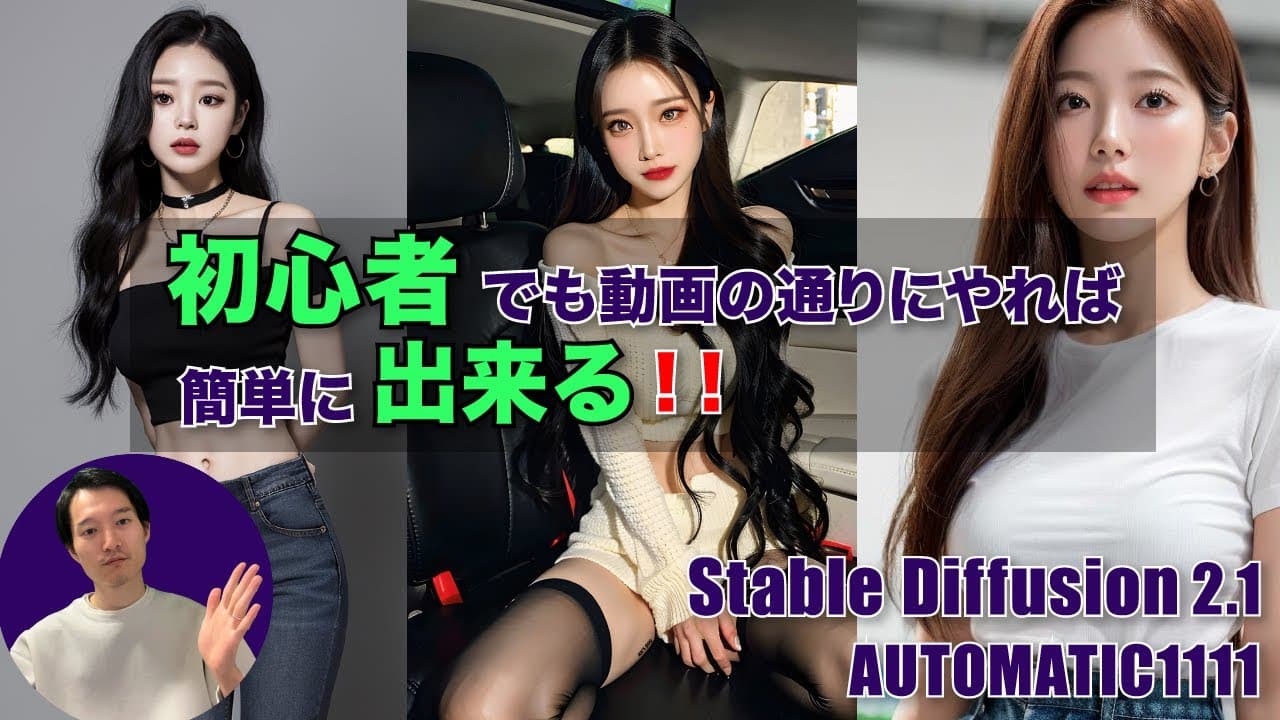
はいこんにちは ケイトです今回はstable defusionのWEBUIの 立ち上げ方法を紹介していきたいと思い ますこの動画を見ることでテーブル ディフュージョンを 立ち上げることができましてこちらで出て いるようなものすごくリアルな画像をAI だけで生成することができるようになり ますテーブルディフュージョンが気になっ てたでも結構なんか色々と難しいなと思っ てた方はこの動画を見ていただいて手順 通りにやっていただければ誰でも簡単に できますので 参考にしてみてください ちなみに私のチャンネルではAIやWEB に関する 便利なツールや情報を共有している チャンネルですチャンネル登録がお済みで ない方はチャンネル登録などお願いいたし ますまたAIに特化したコミュニティも やってますので興... Read More
Key Insights
- ・Web UIの構築に必要な準備は、GoogleアカウントとGitHubアカウントの2つであり、ローカル環境へのPython導入は手順に含まれない。
- ・AUTOMATIC1111の起動用ノートブックは、GitHubでStable Diffusionを検索し、TheLastBenのリポジトリからGoogle Colabで開ける。
- ・共有されたColabノートブックは、そのまま操作せず、上部のボタンかファイルメニューを使って自分のGoogleドライブへコピーする必要がある。
- ・Colab上のセットアップは、Googleドライブへのアクセスを許可した後、配置された実行セルを上から順番に動かすことで進行する。
- ・モデルダウンロードの設定は、動画の手順では既定値の1.5から2.1へ変更してからセルを実行するものとして案内されている。
- ・Web UIの起動完了は、最後のセルの処理中に末尾が「gradio.live」となるURLが表示されたことを目印として確認できる。
- ・画像生成の基本操作は、txt2imgでプロンプトとネガティブプロンプトを入力し、設定を選んでGenerateを押す流れである。
- ・生成モデルの違いは、同じプロンプトから得られる画像の雰囲気や写実性を変える要因であり、作例ではBRAモデルの方が写実的になった。
Install to Summarize YouTube Videos and Get Transcripts
Explore YouTube Video Summarizer or Get YouTube Transcript Extractor
Questions & Answers
Q: Google ColabでStable Diffusionを起動する方法は?
GoogleアカウントとGitHubアカウントを準備し、GitHubでTheLastBenのStable Diffusion用リポジトリを開きます。そのHTTPS URLをGoogle ColaboratoryのGitHubタブへ貼り付け、AUTOMATIC1111用ノートブックを選び、自分のGoogleドライブへコピーしてから各セルを上から順に実行します。
Q: Stable DiffusionのWeb UI構築に必要なものは?
必要なものはGoogleアカウントとGitHubアカウントです。動画では、自分のパソコンへPythonを導入してローカル環境を構築する方法ではなく、既存の実行環境であるGoogle Colaboratoryを利用し、AUTOMATIC1111のWeb UIを立ち上げる手順が紹介されています。
Q: GitHubからAUTOMATIC1111用ノートブックを開く方法は?
GitHubでStable Diffusionを検索し、検索結果からTheLastBenのリポジトリを開きます。Code欄に表示されるHTTPS URLをコピーしてGoogle ColaboratoryのGitHubタブへ貼り付け、リポジトリをfast-stable-diffusionに切り替え、AUTOMATIC1111用の項目を選択します。
Q: ColabノートブックをGoogleドライブへコピーする方法は?
ノートブック上部の「ドライブにコピー」ボタンを押すか、ファイルメニューから「ドライブにコピーを保存」を選びます。新しいタブに自分用のコピーが作成されたら、元の共有ノートブックは閉じても問題ありません。以後の設定と実行はコピー側で行います。
Q: Colab上のセットアップ用セルはどの順番で実行しますか?
セットアップ用セルは上から順番に実行します。最初の実行時にGoogleドライブへのアクセス確認が表示されたら、自分のアカウントを選んで許可します。その後も各再生ボタンを順に押し、モデルダウンロード、必要に応じたControlNet、最後のStable Diffusion起動まで進めます。
Q: Stable Diffusionのモデルバージョンはどう設定しますか?
動画で示された手順では、モデルダウンロード欄のバージョンを既定の1.5から2.1へ変更してから実行します。これは紹介されたノートブックに沿った設定です。変更後は後続セルも上から順番に動かし、最後の起動処理が進むまで待ちます。
Q: Stable Diffusion Web UIの起動完了を確認する方法は?
最後の「Start Stable Diffusion」に相当するセルを実行し、出力欄に末尾が「gradio.live」となるURLが表示されたら起動完了です。動画内では全体の処理に約10分かかると説明されています。そのURLをクリックすると、AUTOMATIC1111のWeb UIが開きます。
Q: Web UIでテキストから画像を生成する方法は?
txt2imgのタブを開き、上側の入力欄へ生成したい画像のプロンプトを、下側へネガティブプロンプトを入力します。必要に応じてサンプリング方法とサンプリングステップを設定し、右上のGenerateを押すと画像生成が始まります。
Q: 同じプロンプトでも生成画像が変わるのはなぜですか?
使用する生成モデルが異なると、同じプロンプトでも画像の雰囲気や写実性が変わるためです。動画の作例では最初の結果が期待どおりではなかったため、モデルをBRA Beautiful Realistic Version 4へ切り替え、同じプロンプトでより写実的な人物画像を生成しています。
Q: Google Colabの無料版でも動画の手順を利用できますか?
動画収録時点の説明では、Stable DiffusionのWeb UIを利用するにはColab Proへの加入が必要で、無料版では使えないと案内されています。これは動画内の説明に基づく条件です。加入後は自分のドライブへコピーしたノートブックで各プログラムを実行します。
Summary & Key Takeaways
-
最初にGoogleアカウントとGitHubアカウントを用意する。GitHubでStable Diffusionを検索し、TheLastBenのリポジトリからHTTPSのURLをコピーする。Google ColaboratoryのGitHubタブにURLを貼り付け、fast-stable-diffusion内のAUTOMATIC1111用ノートブックを開く。
-
開いたノートブックは共有状態のため、作業前にGoogleドライブへコピーする。動画収録時点の説明ではColab Proへの加入が必要とされている。コピーしたノートブックでGoogleドライブへのアクセスを許可し、各セルを上から実行する。モデルのバージョンは既定の1.5から2.1へ変更する。
-
最後のStable Diffusion起動セルまで実行し、約10分待って末尾が「gradio.live」のURLが表示されたら、そのリンクからWeb UIを開く。txt2imgで通常のプロンプトとネガティブプロンプトを設定し、サンプリング方法などを選んでGenerateを押す。モデルを変えると、同じプロンプトでも画像の雰囲気や写実性が変化する。
Read in Other Languages (beta)
Share This Summary 📚
Summarize YouTube Videos and Get Video Transcripts with 1-Click
Try YouTube Summary with ChatGPT & Claude or YouTube Transcript Generator
Explore More Summaries from KEITO【AI&WEB ch】 📚






Summarize YouTube Videos and Get Video Transcripts with 1-Click
Try YouTube Summary with ChatGPT & Claude or YouTube Transcript Generator