NotebookLMで資料と図解を自動生成する方法
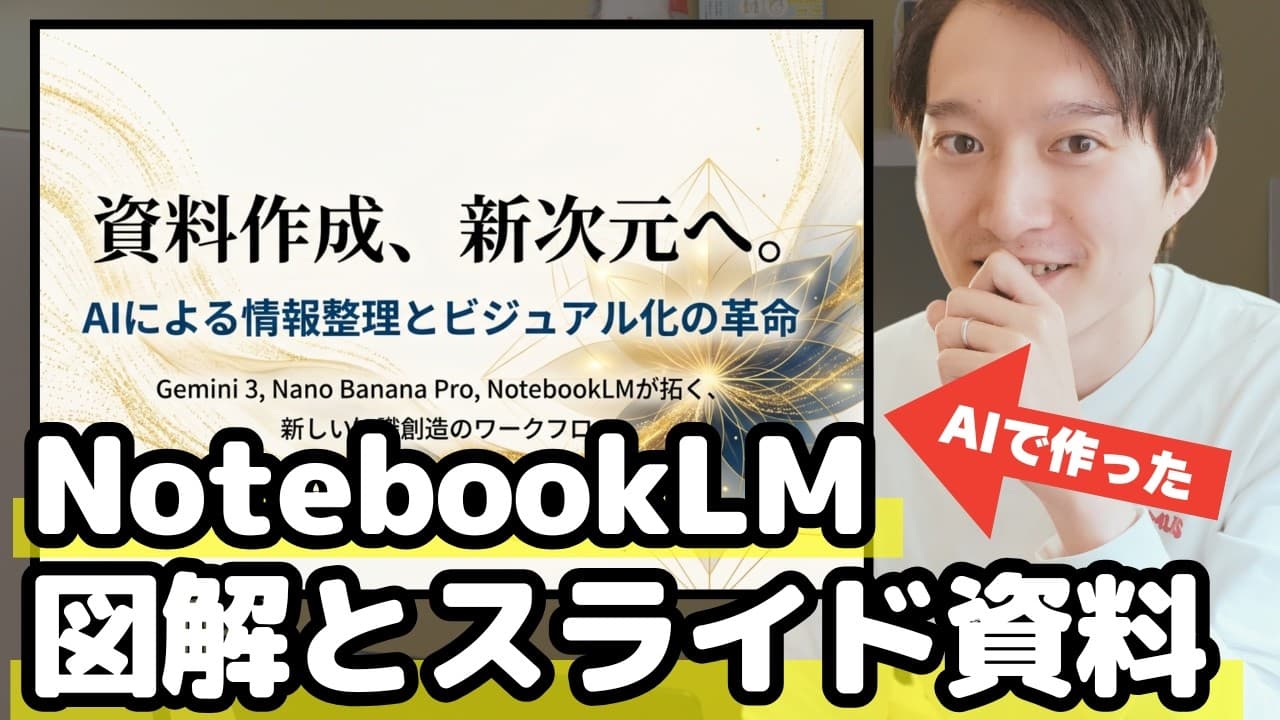
TL;DR
NotebookLMに資料を追加し、スライドまたはインフォグラフィックの生成ボタンを押すと、ソースに基づく資料を自動作成できる。精度を高めるには鉛筆マークから短い構成指示を与え、文字が崩れた場合は英語で生成後、Canvaでテキスト化して日本語へ翻訳、編集する。
Transcript
はい、こんにちは。ケトです。この チャンネルは生成の最新情報や活用事例を 紹介してます。是非チャンネル登録などお 願いいたします。先日この動画でも紹介し たんですが、GoogleのAIのモデル がジェニ3となって大きく進化しました。 水論やコーディング能力が大幅に強化され 、回答の精度とデザイン性が劇的に向上。 そして翌日に紹介させてもらった Nノバナナ。はい。こちらもですね、 かなり進化してまして、日本語が完璧に なりました。好品質な画像はもちろん インフォグラフィック内の複雑な日本語 テキストも正確に病となりました。で、 このね、ジェミ3とバナナが出てきたこと によって、あるGoogleのツールが ですね、めちゃくちゃ進化しました。それ がノートLMです。ノートLMが最強の 資料作成ツー... Read More
Key Insights
- NotebookLMは、登録したYouTube動画やウェブ記事などのソースだけを根拠に回答するため、ハルシネーションが起きにくいチャットボット型ノートとして利用できるサービスである。
- インフォグラフィック生成機能は、複数のソースに含まれる情報を整理し、出来事や機能の関係を視覚的な流れにまとめた図を、生成ボタンを押すだけで自動作成できる。
- スライド資料生成機能は、要点だけでなく図やグラフ、サマリーを含むプレゼンテーションを作り、従来必要だった複数の資料作成工程をNotebookLM内で完結させられる。
- 生成品質を高める方法は、鉛筆マークから資料の目的や話の順序を短く指示することであり、長すぎる説明よりも、扱う要素と展開を簡潔に伝える方が適している。
- スライド形式の違いは、プレゼンター向けではデザイン性が高まり、詳細なスライドでは文字量が増える点にあるため、発表用途か情報量重視かに応じて選択できる。
- インフォグラフィックの設定は、説明文だけでなく、簡潔さ、横向きまたは縦向き、使用言語も指定できるため、掲載先や資料の構成に合わせた生成が可能である。
- 日本語の生成品質は向上している一方、一部の漢字や文字の線が潰れる場合があり、完成した資料はそのまま使わず、細部まで目視確認する必要がある。
- 文字崩れを確実に直す方法は、英語で図を生成し、Canvaのテキスト切り抜きで文字を編集可能にしてから日本語へ翻訳し、文章とフォントを手作業で整えることである。
Install to Summarize YouTube Videos and Get Transcripts
Explore YouTube Video Summarizer or Get YouTube Transcript Extractor
Questions & Answers
Q: NotebookLMでスライド資料を自動生成する方法は?
新しいノートを作成し、左上のソース追加からYouTube動画やウェブ記事など、資料の根拠にしたい情報を登録する。その後、スライド資料作成のボタンを押すと、登録済みソースを基に、要点や図を含む資料が自動生成される。内容を調整したい場合は、ボタン横の鉛筆マークから構成や説明を追加する。
Q: NotebookLMのインフォグラフィックを作る方法は?
作成したノートへ必要なソースを登録し、インフォグラフィック作成ボタンを押すと、情報の関係や流れを整理した図が生成される。鉛筆マークを開けば、図に含めたい展開を説明でき、簡潔な形式、横向きまたは縦向きのレイアウト、使用言語として日本語なども設定できる。
Q: NotebookLMの資料生成で構成を指定する方法は?
スライド資料作成ボタンの右側にある鉛筆マークをクリックし、説明欄へ資料全体の流れを入力する。動画内では、Gemini 3の能力向上、Nano Banana Proの画像と日本語生成、両機能によるNotebookLMの進化という順番を簡潔に伝え、その構成に沿った資料を生成している。
Q: NotebookLMのスライドは短めと詳細のどちらを選ぶべきですか?
発表で見せるデザイン性を重視するなら、短めに設定し、プレゼンター向けのスライドを選ぶ方法が紹介されている。詳細なスライドは文字量が多くなるため、情報を多く掲載したい場合に向く。用途に応じて選び、構成説明は長くしすぎず、必要な流れだけを短く伝えるとよい。
Q: NotebookLMで生成した日本語が潰れるのはなぜ問題ですか?
生成されたスライドやインフォグラフィックは画像として見栄えが整っていても、一部の漢字や線が潰れて読みにくくなる場合がある。動画内でも「基盤」「信頼」「想像」に相当する箇所の崩れが確認された。資料として利用する前に全文を確認し、崩れがあれば編集可能な文字へ置き換える必要がある。
Q: NotebookLMの文字崩れをCanvaで修正する方法は?
まずNotebookLMで英語のインフォグラフィックを生成し、右上のダウンロードボタンから保存する。Canvaへアップロードした後、編集パネルのテキストの切り抜きを選び、すべてのテキストを編集可能な文字へ変換する。続いてCanvaのAI機能で日本語へ翻訳し、文章とフォントを個別に調整する。
Q: なぜインフォグラフィックを英語で生成してから日本語に直すのですか?
Canvaのテキスト切り抜きは、画像内の英語を文字として分離する精度が高い一方、日本語ではうまく処理できないと説明されている。そのため、最初に英語で生成して編集可能な文字へ変換し、その後で日本語へ翻訳する。これにより、元のデザインを保ちながら、潰れのない日本語へ置き換えられる。
Q: NotebookLMはなぜ資料作成に活用しやすいのですか?
YouTube動画やウェブ記事などのソースを一つのノートへ集約し、その内容だけを基に要点整理、質問への回答、インフォグラフィック、スライド資料を作成できるためである。従来は複数の工程やツールが必要だった作業をNotebookLM内で進められ、資料作成の土台を短い操作で用意できる。
Summary & Key Takeaways
-
NotebookLMは、YouTube動画やウェブ記事などをソースとして登録し、その内容に基づいて回答や成果物を作るサービスである。新たにインフォグラフィックとスライド資料の生成機能が加わり、ボタンを押すだけで、要点、図、グラフ、デザインを含む資料を作成できる。動画内では、Gemini 3とNano Banana Proに関する複数のソースから、両者とNotebookLMの関係を物語として構成した資料が生成された。
-
NotebookLMで資料を細かく仕上げる場合は、生成ボタンの横にある鉛筆マークを使い、説明欄へ資料の流れを短く入力する。スライドは短めに設定し、プレゼンター向けを選ぶとデザイン性が高まり、詳細なスライドを選ぶと文字量が増える。インフォグラフィックでは、内容の流れに加えて、簡潔さ、横向きまたは縦向き、日本語などの条件も指定できる。生成には動画内の例で5分から10分程度かかると説明された。
-
生成画像では日本語の一部が潰れる場合がある。その対策として、まず英語でインフォグラフィックを生成してダウンロードし、Canvaへアップロードする。Canvaの編集機能にあるテキストの切り抜きで画像内の英語を編集可能な文字へ変換し、AI機能で日本語に翻訳する。その後、文章とフォントを調整すれば、元のデザインを生かしながら文字崩れを修正できる。日本語では切り抜きがうまくいかないため、英語を経由するのが紹介された手順である。
Read in Other Languages (beta)
Share This Summary 📚
Summarize YouTube Videos and Get Video Transcripts with 1-Click
Try YouTube Summary with ChatGPT & Claude or YouTube Transcript Generator
Explore More Summaries from KEITO【AI&WEB ch】 📚






Summarize YouTube Videos and Get Video Transcripts with 1-Click
Try YouTube Summary with ChatGPT & Claude or YouTube Transcript Generator