Como preparar dados para treinar um carro autônomo
TL;DR
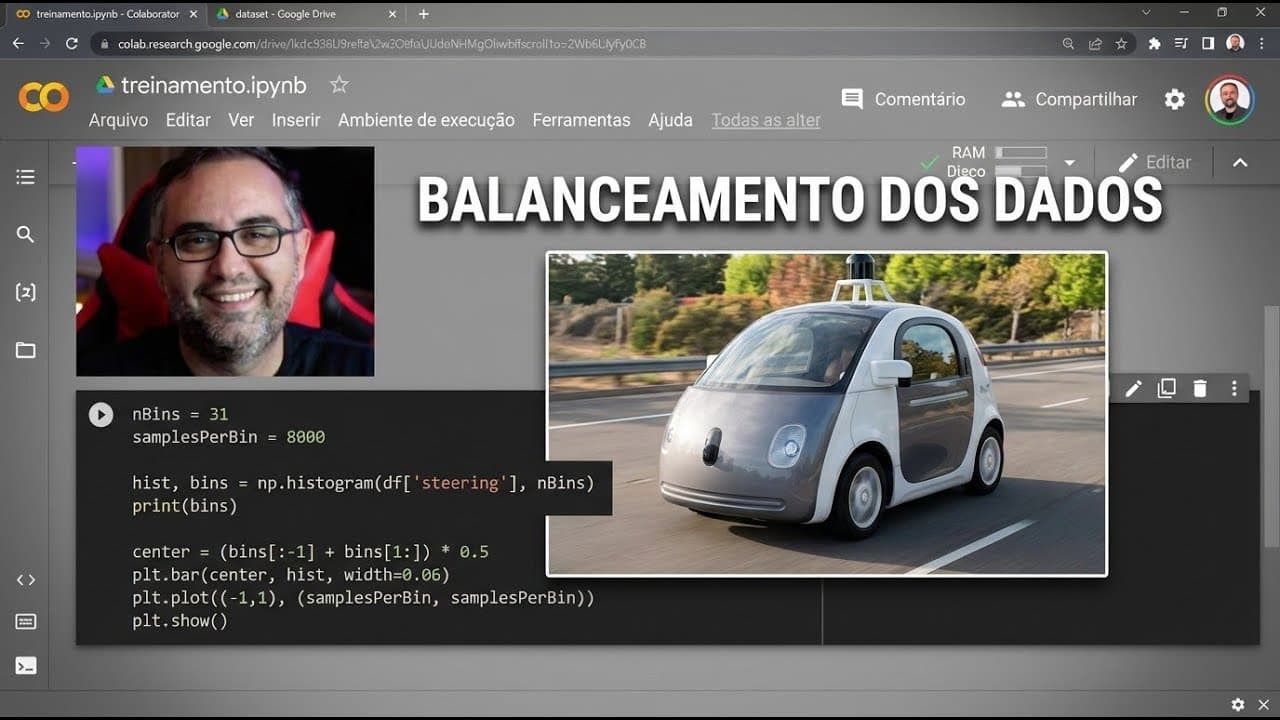
Para treinar o carro autônomo no simulador, ative a GPU no Google Colab, importe os dados e prepare as imagens com seus valores de esterçamento. O balanceamento é essencial porque predominam registros de condução em frente: remover aleatoriamente parte desse excesso e coletar dados em curvas ajuda a reduzir a tendência de o modelo seguir reto.
Transcript
o Olá beleza tudo bem com vocês vamos continuar então nosso trabalho aqui do carro autônomo né que eu vou mostrar agora o Google colega como é que você pode treinar seu carro autônomo aqui beleza vou mudar aqui computador OK agora você está vendo a tela do meu computador aí então lembra aqui na no vídeo passado eu mostrei como criar essa base das a... Read More
Key Insights
- A GPU deve ser ativada nas configurações do notebook antes de executar o treinamento no Google Colab.
- Os dados do simulador são importados do Google Drive e descompactados em uma pasta do ambiente Colab.
- Cada registro do CSV reúne imagens central, esquerda e direita com informações de condução do carro.
- As imagens são entradas do treinamento, enquanto o esterçamento fornece o valor contínuo de saída.
- Os caminhos locais das imagens são removidos para permitir a adaptação dos arquivos ao ambiente Colab.
- O histograma de esterçamento mostra que os registros de condução em frente predominam na base coletada.
- A remoção aleatória de registros excedentes reduz o desequilíbrio provocado pela condução em frente.
- A coleta de exemplos em curvas é importante para reduzir a tendência de o carro treinado seguir reto.
Install to Summarize YouTube Videos and Get Transcripts
Explore YouTube Video Summarizer or Get YouTube Transcript Extractor
Questions & Answers
Q: Como preparar o Google Colab para treinar um carro autônomo com dados do simulador?
A preparação apresentada começa com os dados do simulador disponíveis no Google Drive e um notebook de treinamento no Google Colab. Nas configurações do notebook, é necessário selecionar a GPU e salvar a alteração. Depois, o comando de verificação mostrado permite conferir se uma placa de vídeo está associada ao ambiente. Com esse recurso ativo, o procedimento continua com o download do arquivo compactado, sua extração e a importação das bibliotecas utilizadas. A pasta extraída passa a fornecer as imagens e o CSV necessários às etapas de preparação dos dados.
Q: Como importar os dados do Google Drive para o treinamento no Colab?
O procedimento apresentado utiliza um link de compartilhamento do arquivo armazenado no Google Drive. A demonstração orienta ajustar o compartilhamento, copiar o link e confirmar a configuração antes de retornar ao notebook. O identificador do arquivo é retirado desse endereço e utilizado no comando de download executado no Colab. Depois que o arquivo compactado aparece no ambiente, um comando de descompactação extrai seu conteúdo para a pasta indicada. Essa operação disponibiliza a pasta com as imagens coletadas no simulador e o CSV que associa essas imagens às informações de condução.
Q: O que o CSV contém nos dados usados para treinar o carro autônomo?
O CSV reúne os registros de condução coletados no simulador. Cada linha associa uma imagem da câmera central, uma imagem da câmera esquerda e uma imagem da câmera direita aos valores de esterçamento, acelerador, freio e velocidade. Na leitura do arquivo, o código atribui nomes às colunas para organizar essas informações. A visualização inicial permite conferir os caminhos das imagens e os valores registrados durante a condução. Para o treinamento explicado, as imagens são tratadas como entradas, enquanto o esterçamento é o valor que o modelo deve aprender a produzir.
Q: Por que remover os caminhos locais dos nomes das imagens antes do treinamento?
Os caminhos registrados no CSV apontam originalmente para a localização das imagens no computador utilizado durante a coleta. Depois que os arquivos são transferidos e extraídos no Colab, essa referência precisa ser adaptada à pasta disponível no novo ambiente. A função apresentada separa o caminho pelas barras e conserva apenas seu último elemento, correspondente ao nome do arquivo. Ela é aplicada às colunas das imagens central, esquerda e direita. Dessa forma, os registros deixam de carregar o endereço completo do computador original, permitindo preparar a referência às imagens armazenadas na pasta extraída.
Q: Por que o treinamento usa o esterçamento como valor contínuo?
O treinamento apresentado associa as imagens captadas no simulador ao esterçamento registrado durante a condução. As imagens constituem as entradas, e o esterçamento constitui a saída desejada. A explicação ressalta que essa saída é um valor contínuo, pois representa diferentes posições da direção entre virar à esquerda, seguir em frente e virar à direita. O CSV também contém acelerador, freio e velocidade, mas o trecho destaca as imagens e a direção como os elementos utilizados nessa relação de treinamento. Essa definição permite compreender quais dados visuais estão associados à resposta esperada do modelo.
Q: Por que a predominância de imagens de condução em frente pode prejudicar o treinamento?
A coleta de dados tende a registrar mais momentos de condução em frente do que momentos de curva, porque o carro permanece seguindo reto durante uma grande parte do percurso mostrado na explicação. O histograma dos valores de esterçamento confirma esse desequilíbrio na base utilizada. Segundo o vídeo, manter esse excesso pode fazer o modelo desenvolver uma tendência a seguir em frente, mesmo quando é necessário virar. Por isso, a preparação inclui reduzir os registros predominantes e reforça a importância de coletar exemplos de curvas durante a condução no simulador.
Q: Como o balanceamento dos dados de esterçamento é feito no exemplo?
O balanceamento começa com a construção de um histograma dos valores de esterçamento presentes no CSV. Esse gráfico permite observar quais faixas concentram mais registros, especialmente a região correspondente à condução em frente. O procedimento estabelece um limite para os grupos com excesso de exemplos e seleciona aleatoriamente os registros que serão removidos do conjunto usado no treinamento. Depois da exclusão, o histograma é gerado novamente para mostrar a distribuição resultante. A finalidade apresentada é diminuir o reforço da tendência de seguir reto causado pela concentração de dados nessa condição.
Q: Como a coleta em curvas e os callbacks ajudam no processo de treinamento apresentado?
A coleta em curvas fornece exemplos de condução que aparecem com menos frequência quando o carro segue predominantemente em frente. A orientação é dirigir fazendo curvas e reunir esses registros para atenuar o desequilíbrio observado no histograma. Já o callback de checkpoint é apresentado como um recurso que salva o modelo conforme encontra uma melhora na métrica acompanhada, preservando resultados caso o treinamento pare ou ocorra um erro. O trecho também menciona um callback relacionado a platô, mas reserva sua explicação para outro vídeo, sem detalhar seu funcionamento nessa demonstração.
Summary & Key Takeaways
-
O ambiente de treinamento é preparado no Google Colab com GPU ativada. Os dados armazenados no Google Drive são baixados como arquivo compactado e extraídos para uma pasta acessível pelo notebook.
-
O CSV associa imagens das câmeras central, esquerda e direita aos dados de direção, acelerador, freio e velocidade. A preparação remove caminhos locais dos nomes dos arquivos para adaptar os dados ao Colab.
-
O histograma revela a predominância de registros de condução em frente. O procedimento remove aleatoriamente parte desse excesso, enquanto a coleta de exemplos em curvas amplia os dados disponíveis para treinamento.
Read in Other Languages (beta)
Share This Summary 📚
Summarize YouTube Videos and Get Video Transcripts with 1-Click
Try YouTube Summary with ChatGPT & Claude or YouTube Transcript Generator
Explore More Summaries from Sandeco 📚




Summarize YouTube Videos and Get Video Transcripts with 1-Click
Try YouTube Summary with ChatGPT & Claude or YouTube Transcript Generator