スマホからClaudeで業務を自動化する方法
TL;DR
スマホ版ClaudeとPC版Claude DesktopをQRコードで連携し、Chrome in Claudeを有効にすると、スマホからローカルPCのブラウザ作業を遠隔実行できる。ログイン済みサービスの分析や投稿準備、定期タスクまで自動化できるが、重要な操作は人間が確認するのが安全である。
Transcript
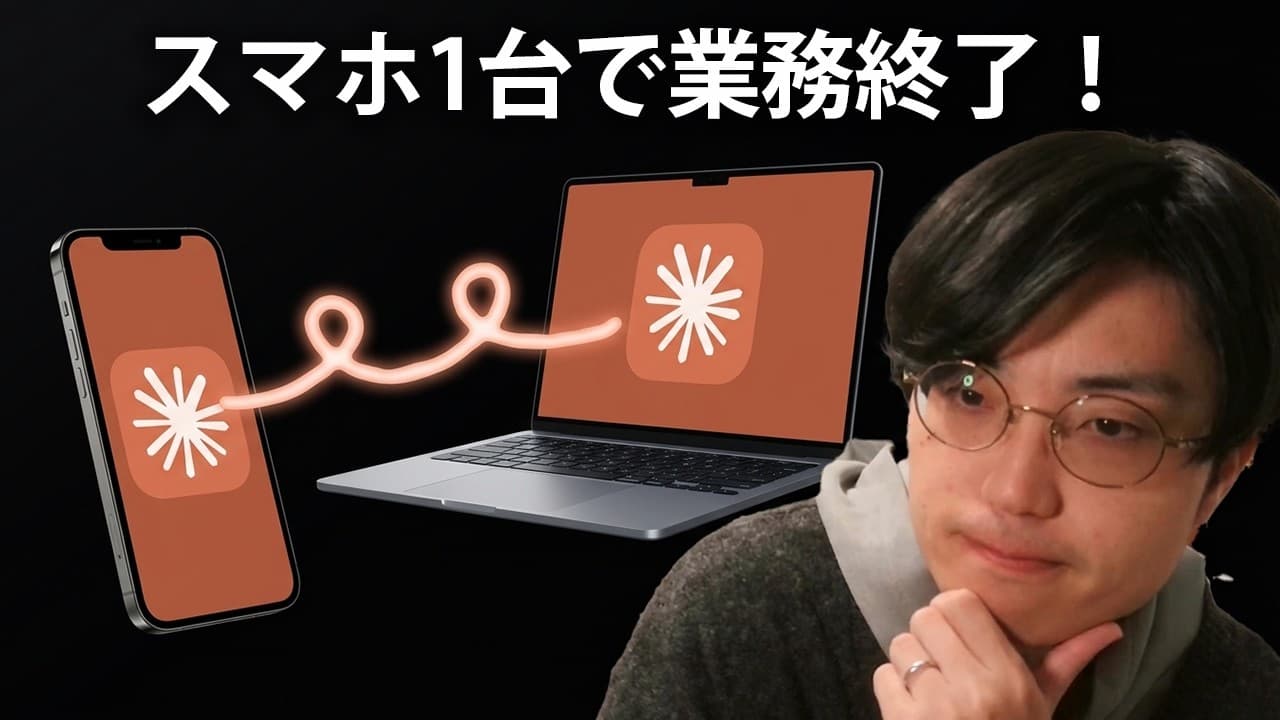
はい、どうもしです。今回はですね、 デスクワークからの解放。クロード ディスパッチの新機能を使って皆さんの スマートフォンからローカルのPCに クロードへ指出しをしてブラウザに指出し をしてみよう。そして業務をやって もらおう。仕事をスマホ上で終わらせ ようっていうですね、そういう動画を撮っ ていきたいと思います。ま、最近 クロードディスパッチっていうね、新機能 が登場して、ま、クロードのデスクトップ アプリのコワークですね。これをスマホの 遠隔操作で動かすことができるっていうね 、え、そういう素晴らしい機能が登場し ました。ま、だから具体的にどういうこと ができるかというと、皆さんのスマート フォンのアプリからローカルPCの クロードですね、ま、コアクの デスクトップアプリに指示出しをして... Read More
Key Insights
- Claude Dispatchは、スマホ版ClaudeからローカルPCのCoworkへ指示を送り、PC上の作業を遠隔実行する仕組みである。PC側でCoworkが起動していることが利用の前提になる。
- Chrome in Claudeは、ログイン済みのChromeをClaudeに操作させ、通常のWeb検索やAPIではアクセスできない非公開画面を閲覧、分析させるための拡張機能である。
- 導入に必要なものは、スマホ版Claude、PC版Claude DesktopのCowork、Chrome in Claudeの3つである。端末間の接続はDispatch画面のQRコードをスマホで読むことで行う。
- ブラウザ自動操作には、Claude Desktop側で「全てのブラウザーアクションを許可」をオンにする必要がある。この項目は拡張機能を導入していなければ切り替えられない。
- YouTube分析の実演では、過去1カ月の動画データとサムネイルのインプレッションを調べ、数分後に順位、実績、改善案、次の企画案をまとめたレポートが作成された。
- X投稿の実演では、Claude Code関連の話題を調査し、文章を作って投稿するところまでブラウザ上で実行した。一方で文字数超過が起き、事前ルールや人間の確認が必要なことも示された。
- 定期投稿は、作業手順をスキル化し、毎朝8時、昼12時、夜9時などのスケジュールを設定することで自動実行できる。動画内の設定では、初回に「今すぐ実行」が必要だった。
- 完全自動化は、投稿、購入、売買など取り消しにくい操作ほどリスクが大きい。話者は、何を作るかの意思決定、成果物のレビューと承認、最終責任を人間の役割として挙げている。
- 🎬 このチャンネルの他の動画:
- 📺 このチャンネル: プログラミングチュートリアル
Install to Summarize YouTube Videos and Get Transcripts
Explore YouTube Video Summarizer or Get YouTube Transcript Extractor
Questions & Answers
Q: スマホからClaudeでPC業務を自動化する方法は?
スマホ版Claude、PC版Claude DesktopのCowork、Chrome in Claudeを導入し、DesktopのDispatchタブから連携します。表示されたQRコードをスマホで読み取り、ブラウザ操作の許可をオンにすれば、スマホの文字入力や音声入力からPC上のブラウザ作業を指示できます。
Q: Claude Dispatchの利用に必要なものは何ですか?
必要なものは、スマホに入れたClaudeアプリ、ローカルPCに入れたClaude DesktopのCowork、Chromeブラウザ用のChrome in Claude拡張機能の3つです。動画内では、Dispatchは無料ユーザーには提供されず、月額20ドルのProプラン以上が必要だと説明されています。
Q: Claude DispatchでスマホとPCを連携する方法は?
PCのClaude DesktopでCoworkを選び、Dispatchタブを開いて連携ボタンを押します。初回に表示されるQRコードをスマホで読み取ると、スマホ版ClaudeからDispatchを使えるようになります。ブラウザも操作させる場合は、拡張機能を導入して全ブラウザ操作の許可を有効にします。
Q: Claudeでログイン済みサイトを分析する方法は?
Chrome in Claudeを使い、対象サービスへログイン済みのChromeをClaudeに操作させます。実演ではスマホからYouTube Studioを開くよう依頼し、過去1カ月で伸びた動画やサムネイルのインプレッションを調査させました。取得結果は、順位や改善案を含むレポートにまとめられています。
Q: Claude DispatchでX投稿を自動化する方法は?
スマホから、調査する話題、作成する文章、投稿先を具体的に指示し、Chrome in ClaudeでXを操作させます。実演ではClaude Code関連の話題を調べ、文章作成から投稿まで行いました。ただし文字数超過も発生したため、文字数などの条件をスキルに含め、投稿前に確認する運用が適しています。
Q: Claudeの作業を決まった時刻に自動実行する方法は?
実行したい一連の作業をスキル化し、Coworkで予定済みタスクとして時刻を設定します。動画ではX投稿を毎朝8時、昼12時、夜9時に動かす設定が作成されました。また、その設定では初回に予定済み画面から「今すぐ実行」を一度押す必要があると案内されています。
Q: Claude Dispatchで完全自動化する際の注意点は?
投稿、商品の購入、投資や売買のように外部へ影響する操作は、完全自動化せず人間の確認を残すことが重要です。動画でも、AIが作った投稿を本来はレビューしてから公開するのがよいと述べています。サーバー混雑や文字数超過も起きており、実行結果が常に意図どおりとは限りません。
Q: Claude Dispatchと通常のWeb検索は何が違いますか?
Claude DispatchとChrome in Claudeの組み合わせは、検索結果を読むだけでなく、ログイン済みブラウザを人間のマウス操作のように動かせる点が異なります。動画では、通常のWeb検索ツールやAPIではアクセスできないYouTube Studioの非公開データを開き、分析やレポート作成に利用しています。
Summary & Key Takeaways
-
導入には、スマホ版Claude、ローカルPCのClaude DesktopにあるCowork、ブラウザ拡張機能Chrome in Claudeの3つを用意する。DesktopのDispatchタブで表示されるQRコードをスマホで読み取り、ブラウザ操作を許可すれば連携できる。動画内では無料ユーザーは対象外で、月額20ドルのProプラン以上が必要だと説明されている。
-
連携後は、スマホから音声や文字で依頼し、PC上のClaudeにブラウザを操作させられる。実演では、ログイン済みのYouTube Studioを開き、過去1カ月で伸びた動画やサムネイルのインプレッションを調査し、数分後にレポートと次の企画案を作成した。APIや通常のWeb検索では取得できない非公開画面も、実際のブラウザ操作を通じて扱える点が特徴である。
-
応用例として、話題の調査、Xへの文章作成と投稿、スキル化、毎朝8時、昼12時、夜9時の定期実行が紹介された。ただし文字数超過やサーバー混雑が起き、初回には予定済みタスクの「今すぐ実行」が必要だった。投稿、購入、売買など影響の大きい操作を完全自動化するのは不安があるため、成果物のレビュー、承認、責任は人間が担うべきだと話者は述べている。
Read in Other Languages (beta)
Share This Summary 📚
Summarize YouTube Videos and Get Video Transcripts with 1-Click
Try YouTube Summary with ChatGPT & Claude or YouTube Transcript Generator
Explore More Summaries from プログラミングチュートリアル 📚




Summarize YouTube Videos and Get Video Transcripts with 1-Click
Try YouTube Summary with ChatGPT & Claude or YouTube Transcript Generator