ChatGPT開発者モードで外部アプリを操作する方法
TL;DR
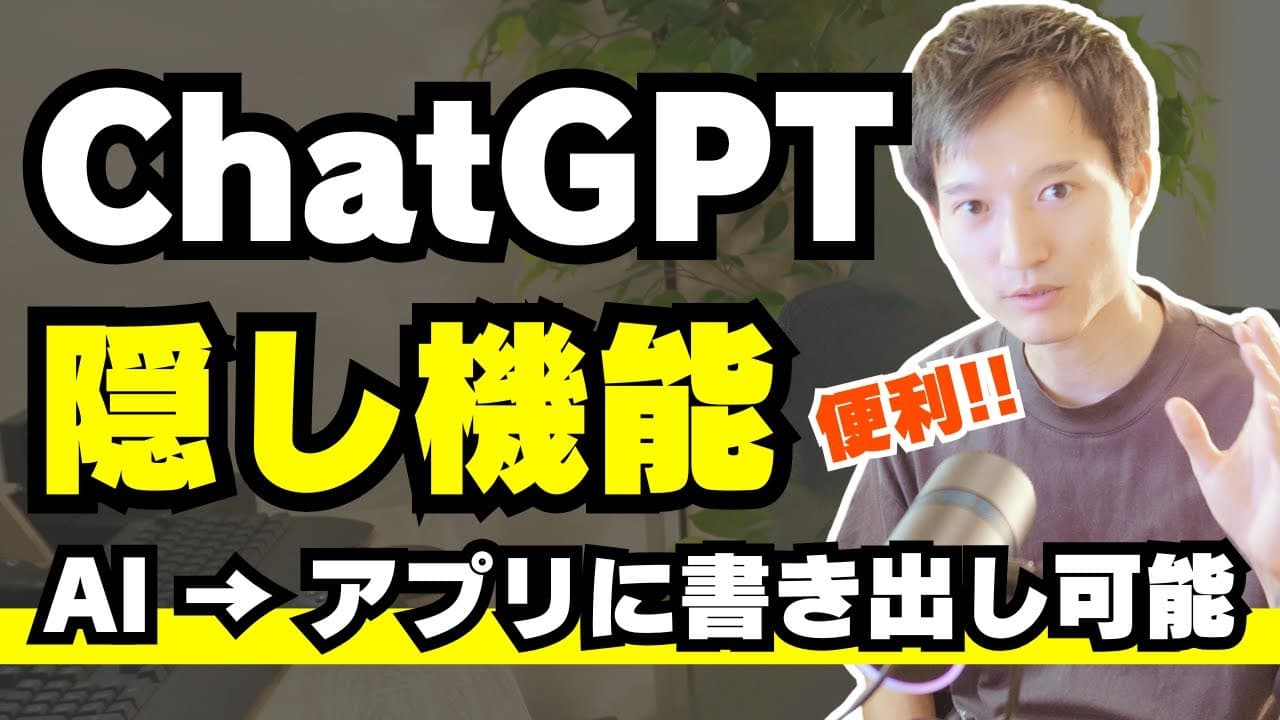
設定のコネクターにある高度な設定から開発者モードを有効化し、MCPサーバーのURLとOAuth認証を設定すれば、ChatGPTから外部アプリへ生成物を書き込める。Notionページ、Googleフォーム、スプレッドシートを自然言語で作成できるが、誤送信やデータ削除の危険があるため確認操作が欠かせない。
Transcript
はい、こんにちは。ケトです。この チャンネルは生成の最新情報や活用事例を 紹介してます。是非チャンネル登録などお 願いいたします。そして今回はチャatト GPTの裏モード、デベロッパーモードを 使っていきたいと思います。で、この デベロッパーモード、いわゆる開発者 モードはどういうことができるかと言い ますと、チャATGPTから2位のアプリ を操作して、そのアプリ上に何かしらの コンテンツを書き込むっていうことが できるモードです。これはですね、以前 紹介したMCPっていう仕組みと同じです 。このMCPっていうのは外部の アプリケーションと接続してAIと やり取りをすることができるっていう機能 なんですけど、チャATGPTにあった この外部のアプリケーションとつげる MCP、いわゆるコネクタ... Read More
Key Insights
- ・開発者モードは、ChatGPTが生成した文章やデータを、MCPで接続した外部アプリへ直接書き込めるベータ機能である。従来の情報取得中心のコネクターから、アプリ操作まで用途が広がる。
- ・開発者モードの有効化は、ChatGPTの設定画面でコネクターを選び、最下部の高度な設定からベータ版のスイッチをオンにする手順で行う。利用時には操作上のリスクへの理解が必要である。
- ・Notionとの接続は、新しいコネクターに公式ドキュメント掲載のMCPサーバーURLを入力し、OAuthで認証して作成する。接続後はChatGPTで作ったプロフィールなどを新規ページとして保存できる。
- ・Zapier MCPは、GoogleフォームやGoogleスプレッドシートなどのツールを追加し、発行された接続URLをChatGPT側へ登録することで利用できる。認証方式にはOAuthを選ぶ必要がある。
- ・Googleフォームの作成は、必須項目と任意項目を自然言語で指定し、Zapierのツール実行を確認することで進められる。実演ではフォームと共有用リンクが作られた一方、項目の重複も発生した。
- ・スプレッドシートの作成は、調査対象、列項目、保存先を指示することで実行できる。実演では証券会社名、ウェブサイトURL、一言評価、会社種別を含む表が作られたが、追加のやり取りが必要だった。
- ・開発者モードの危険性は、接続先によってデータ削除やメッセージ送信まで実行できる点にある。意図しない削除や誤送信を避けるには、実行内容と許可画面を慎重に確認する必要がある。
- ・MCPとプロンプト設計の組み合わせは、自然言語の指示から外部アプリ上の完成物まで作る業務フローにつながる。DifyのワークフローもMCPサーバー化すれば、ChatGPTから短い指示で起動できる。
Install to Summarize YouTube Videos and Get Transcripts
Explore YouTube Video Summarizer or Get YouTube Transcript Extractor
Questions & Answers
Q: ChatGPTの開発者モードとは何ですか?
ChatGPTの開発者モードは、MCPまたはコネクターを通じて外部アプリを操作し、ChatGPTが生成した文章やデータを接続先へ書き込めるベータ機能です。従来は外部アプリの情報をChatGPTへ取り込む使い方が中心でしたが、Notionページやフォームなどを外部アプリ側に作成できるようになります。
Q: ChatGPTの開発者モードを有効にする方法は?
ChatGPTの設定画面を開いてコネクターを選択し、画面の一番下にある高度な設定へ進みます。そこで開発者モードのベータ版をオンにすると利用可能になります。外部アプリを実際に操作するには、さらに表示から開発者モードを開き、利用するMCPコネクターを個別に作成して接続します。
Q: NotionとChatGPTをMCPで接続する方法は?
ChatGPTで新しいコネクターの作成画面を開き、分かりやすい名前を付けて、Notionのドキュメントに掲載されているMCPサーバーのURLを入力します。認証方法としてOAuthを選び、作成後に表示される接続画面で続行して認証します。接続後は、ChatGPTで生成した内容をNotionの新規ページとして保存できます。
Q: ChatGPTからGoogleフォームを作成する方法は?
Zapier MCPでGoogleフォームを利用できるように設定し、その接続URLをChatGPTの新しいコネクターへ登録します。そのうえで、フォームの目的、必須項目、任意項目を自然言語で指定し、Zapierを使うよう指示します。ツールの実行確認を許可するとフォームが作られ、完成後のリンクもChatGPT上に表示されます。
Q: ChatGPTからGoogleスプレッドシートを作成する方法は?
Zapier MCPにGoogleスプレッドシートの機能を追加し、ChatGPTと接続してから、調査内容、必要な列、保存先を具体的に指示します。実演では証券会社名、ウェブサイトURL、一言評価、ネット証券か総合証券かという区分を表にするよう依頼しました。一度で完全に書き込まれない場合は、追加の指示で修正できます。
Q: 開発者モードを使う際のリスクは何ですか?
接続したアプリの権限によっては、不要なデータの削除や、意図しない文章の送信まで実行される可能性があります。特にGmail、Googleスプレッドシート、Googleドライブなどを接続する場合は、簡単な指示が想定外の操作につながり得ます。ツール実行前の許可画面と対象データを確認し、自己責任で利用する必要があります。
Q: 開発者モードは一度の指示で正確に動作しますか?
必ずしも一度の指示だけで正確に完了するわけではありません。Notionへの保存では文章作成後に改めてページ作成を指示し、スプレッドシートでは不完全な書き込みを追加のやり取りで修正しました。Googleフォームでも項目が重複するミスが発生しているため、完成物を開いて内容を検証することが重要です。
Q: MCPとプロンプト設計で業務を自動化する方法は?
ZapierなどのMCPコネクターで外部アプリを接続し、プロンプトで調査、文章生成、項目整理、保存先への書き込みまでを順番に指示します。また、Difyで作成した音声文字起こしやNotion連携などのワークフローをMCPサーバー化し、そのURLをChatGPTへ登録すれば、短い指示をトリガーとして既存の処理を動かせます。
Summary & Key Takeaways
-
開発者モードは、ChatGPTと外部アプリをMCPで接続し、生成した文章やデータを接続先へ書き込むためのベータ機能である。従来のコネクターはアプリ側の情報をChatGPTへ取り込む用途が中心だったが、このモードではNotionページの作成、Gmailでの送信、Googleフォームやスプレッドシートの作成など、外部アプリ側の操作まで可能になる。
-
利用するには、ChatGPTの設定画面でコネクターを開き、高度な設定から開発者モードを有効にする。新しいコネクターの作成画面で、NotionやZapierなどが提供するMCPサーバーのURLを入力し、OAuthを選んで認証する。実演ではプロフィールをNotionへ保存し、Zapier経由で交流会用フォームと証券会社一覧のスプレッドシートを作成した。
-
外部アプリの操作は常に一度で正確に完了するとは限らず、フォーム項目の重複、表への不完全な書き込み、追加確認の発生などが確認された。また、誤ったメール送信や不要なデータの削除も起こり得る。将来、カスタムGPTやプロジェクト機能でコネクターが使えるようになれば、プロンプト設計とMCPを組み合わせた業務ワークフローの自動化が期待できる。
Read in Other Languages (beta)
Share This Summary 📚
Summarize YouTube Videos and Get Video Transcripts with 1-Click
Try YouTube Summary with ChatGPT & Claude or YouTube Transcript Generator
Explore More Summaries from KEITO【AI&WEB ch】 📚






Summarize YouTube Videos and Get Video Transcripts with 1-Click
Try YouTube Summary with ChatGPT & Claude or YouTube Transcript Generator