Midjourneyのdescribe機能を使う方法
TL;DR
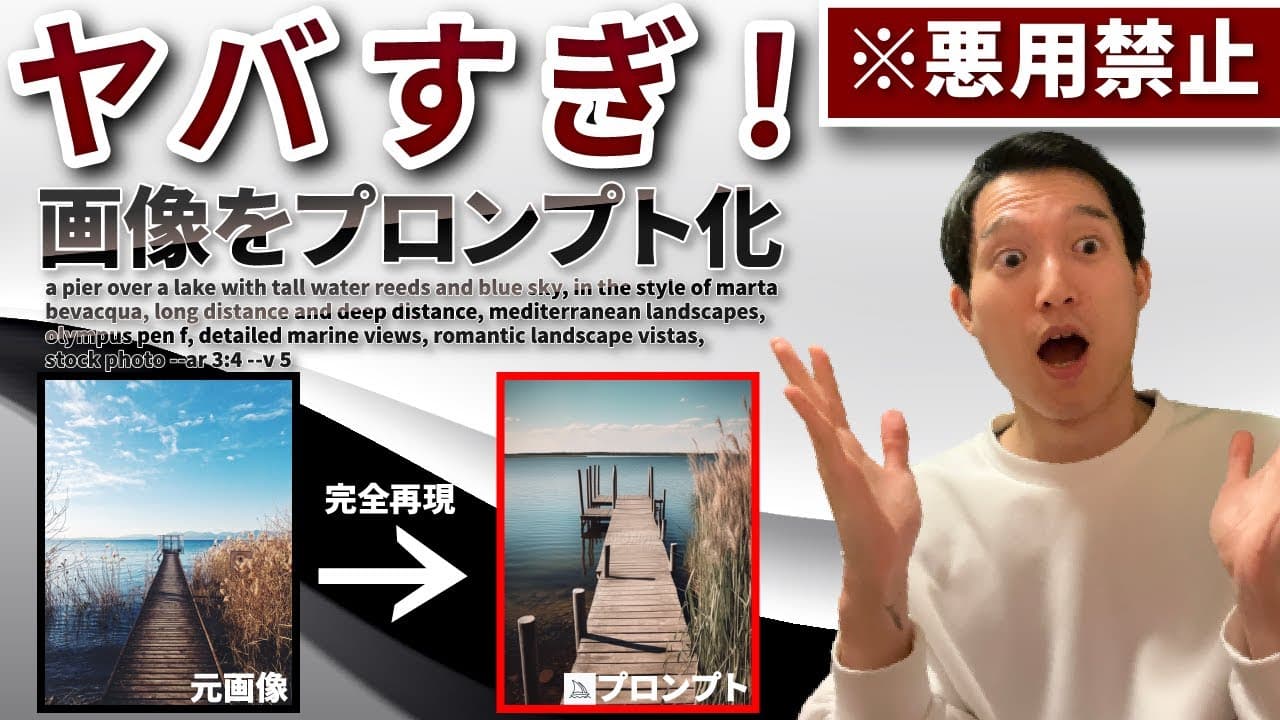
Midjourneyで「/describe」を選び、画像をアップロードすると、その画像に近い表現を生成するためのプロンプト候補が4つ表示される。候補を選んで画像を生成し、画風や色などの語句を加えれば、元画像の特徴を保ちながら表現を調整できる。
Transcript
はいこんにちは けいとです今回はミッドジャーニーと言わ れる画像生成AIで ディスクライブと言われる結構やばい機能 が出てきましたのでそちらについてを解説 していきたいと思いますまたこの機能が 追加されたことによって今後起きてしまう であろう 未来予測みたいなところも最後には話して いきたいと思いますのでぜひ最後まで見 てってください ちなみに私のチャンネルではAIやWEB に関する便利なツールや情報を共有して いるチャンネルですチャンネル登録がお 済みでない方はチャンネル登録のほどお 願いいたしますまたAIに特化した コミュニティをやってますので 興味がある方は概要欄からお願いいたし ますそれでは本題に入っていきます はいということで今回はミットジャーニー と言われる画像生成系AIで新しく... Read More
Key Insights
- describe機能は、アップロードした画像を解析し、その画像に近い表現を生成するためのプロンプト候補を自動で作る機能である。
- 操作手順は、コマンド欄で「/describe」を選び、パソコン上の画像をアップロードして送信するという流れである。
- 解析結果は4つのプロンプト候補として表示され、利用者は下部の番号から画像生成に使う候補を選択できる。
- 人物画像の実演では、抽出された複数のプロンプトから、元画像と構図や雰囲気が近い画像が生成された。
- 海の画像の実演では、元画像より色鮮やかさに差があったものの、波を含む全体表現が近い画像を生成できた。
- 抽出したプロンプトは編集可能であり、水彩画風や赤色などの指定を加えることで、画風や配色を変えられる。
- プロンプトの自動抽出は、ゼロから表現を考える負担を減らし、人間による調整と組み合わせて意図へ近づける方法である。
- 著作権や規制への影響は動画内で実証されておらず、既存作品の模倣への反発や利用制限の可能性は話者の予測である。
Install to Summarize YouTube Videos and Get Transcripts
Explore YouTube Video Summarizer or Get YouTube Transcript Extractor
Questions & Answers
Q: Midjourneyのdescribe機能を使う方法は?
コマンド入力欄で「/describe」を選択し、パソコン上にある参考画像をアップロードして送信します。画像の解析後に4つのプロンプト候補が表示されるため、下部にある番号から使いたい候補を選ぶと、その内容に基づく画像生成を始められます。
Q: Midjourneyのdescribe機能とは何ですか?
describeは、アップロードした画像の特徴を解析し、その画像に近い表現を作るためのプロンプトへ変換する機能です。テキストから画像を作る通常の流れとは反対に、参考画像からテキスト候補を得られるため、プロンプトを最初から考える負担を減らせます。
Q: describe機能では何個のプロンプト候補が作られますか?
動画内の実演では、画像を送信すると1番から4番までの4つのプロンプト候補が作られました。利用者は表示された候補を確認し、画面下部の番号を選択して画像を生成できます。複数候補を試し、元画像に近い結果を比較する使い方もできます。
Q: describeで元画像と同じ画像を再現できますか?
完全に同じ画像になるとは示されていませんが、動画内では元画像と構図や雰囲気がかなり近い画像が生成されました。海の例では色鮮やかさに差があり、追加編集で調整できると説明されています。結果は近似表現として扱い、必要に応じて手直しする方法が適しています。
Q: 抽出したプロンプトを自分好みに調整する方法は?
describeが生成したプロンプトへ、希望する画風や色などの言葉を追加して再生成します。動画では海の表現を含むプロンプトに、水彩画風と赤色の指定を加えました。その結果、波の特徴をある程度保ちながら、水彩表現と赤い要素を含む画像が生成されました。
Q: describe機能はプロンプト作成にどう役立ちますか?
参考画像をアップロードするだけで表現に必要な語句の候補を得られるため、プロンプトをゼロから考える難しさを軽減できます。まず自動抽出された文章を土台にし、その後で人間が色、画風、被写体などの指定を加えることで、意図する画像へ近づけられます。
Q: describe機能を使う際の注意点は何ですか?
既存作品に近い表現を容易に生成できるため、参考にする画像や生成結果の扱いには慎重さが必要です。話者は、アーティストやデザイナーから反発が起き、画像生成AIへの規制強化や利用ルールの追加につながる可能性を予測していますが、これは動画内で確認された事実ではありません。
Q: describe機能は無料版でも利用できますか?
動画の収録時点では、話者はMidjourneyの無料版がなくなり、有料版の利用者しかサービスを使えないようだと説明しています。そのため、describeを試したい場合も有料版が必要だと注意しています。ただし、この発言は話者自身も確認を問いかける形で述べており、確定情報としては示されていません。
Summary & Key Takeaways
-
describe機能を使うには、Midjourneyのコマンド入力欄で「/describe」を選択し、パソコン上の参考画像をアップロードして送信する。画像が解析されると、その構図や画風、被写体などを言語化した4つのプロンプト候補が表示され、下部の番号から使用したい候補を選択できる。
-
生成されたプロンプトを選ぶと、元画像と構図や雰囲気が近い新しい画像を作成できる。動画内では人物画像と海の画像を試し、いずれも似た表現が得られた。さらに海のプロンプトへ水彩画風と赤色の指定を加えると、波の特徴をある程度残しつつ、水彩表現と赤い要素を含む画像になった。
-
describe機能はプロンプト作成の負担を減らし、仕事や副業を含む多様な用途への応用が考えられる。一方、話者は既存作品に近い画像を容易に生成できる点から、アーティストやデザイナーの反発、規制の強化、利用ルールの追加につながる可能性を予測しており、情報を追いながら慎重に使うべきだとしている。
Read in Other Languages (beta)
Share This Summary 📚
Summarize YouTube Videos and Get Video Transcripts with 1-Click
Try YouTube Summary with ChatGPT & Claude or YouTube Transcript Generator
Explore More Summaries from KEITO【AI&WEB ch】 📚






Summarize YouTube Videos and Get Video Transcripts with 1-Click
Try YouTube Summary with ChatGPT & Claude or YouTube Transcript Generator