PDFに注釈・書き込みをする方法(Glasp PDF Annotator)

Aug 16, 2026
1 min read
3 views
オンラインでPDFファイルに注釈や書き込みを加える方法をお探しですか?Glaspの無料PDF Annotatorを使えば、ブラウザ上で文章を色分けしてハイライトしたり、メモを残したり、AIで要約を作成したりできます。
Glaspは、次のような方にぴったりのツールです。
教科書や研究論文を読みながらメモを取りたい学生
契約書、レポート、プレゼンテーション資料を確認したいビジネスパーソン
読んだ資料から得た気づきを整理して残したい生涯学習者
このチュートリアルでは、GlaspでPDFに注釈を付け、ハイライトやメモを一か所に整理する方法をご紹介します。
👉 関連記事:ローカルPDFをGlaspにアップロードしてハイライトする方法(英語)
ステップ1: Glaspブラウザ拡張機能をインストールする
PDFへの注釈にはGlaspを使用します。まず、Glaspブラウザ拡張機能をインストールしてください。Chrome、Safari、Brave、Edge、Opera、Firefoxで利用できます。
👉 Glasp - Chrome, Brave, Edge, Opera
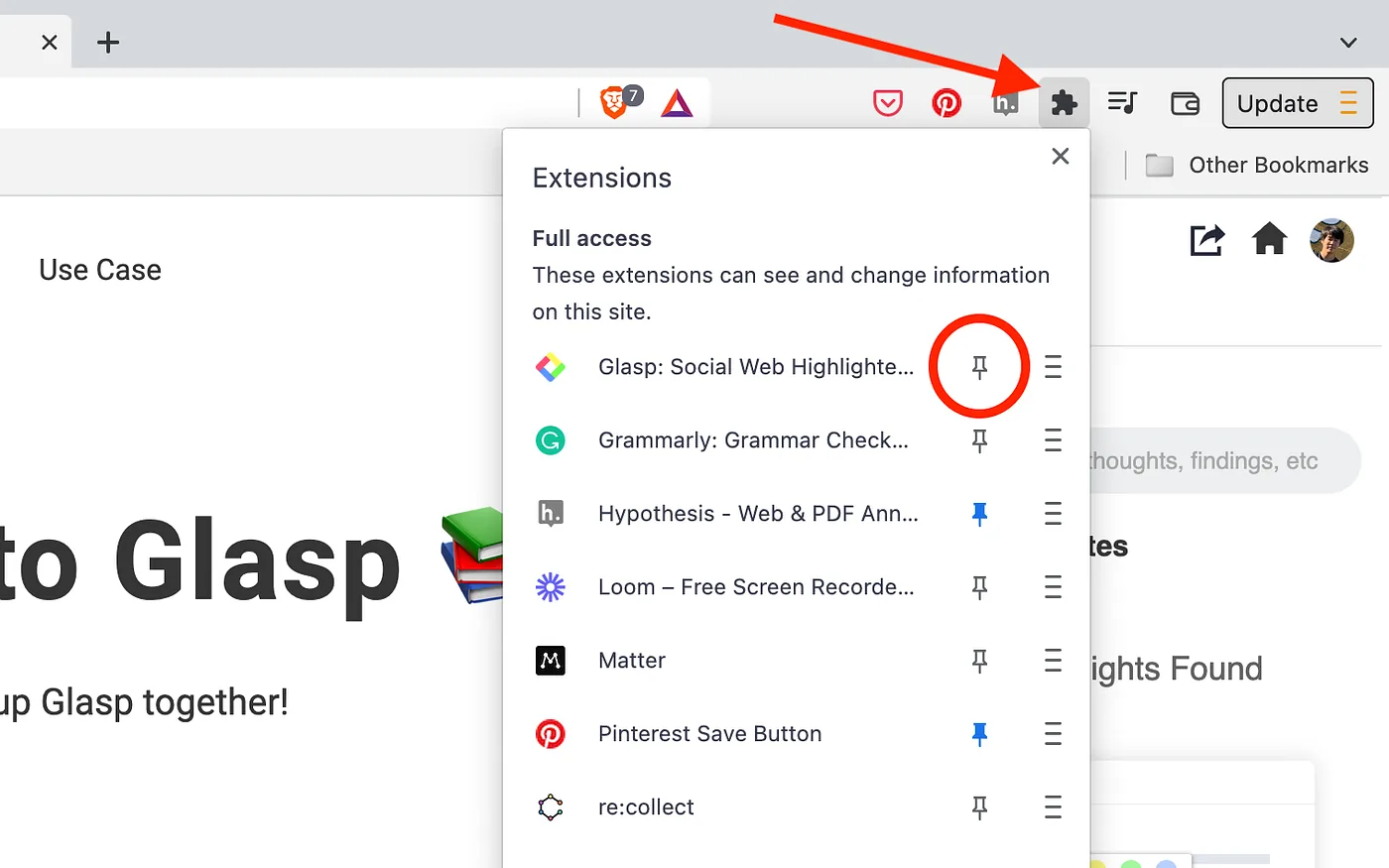
インストール後は、すぐに見つけられるよう拡張機能をツールバーに固定しておきましょう。
ステップ2: Glaspに登録する
注釈機能を利用するには、Glaspアカウントが必要です。作成したハイライトやメモはアカウントに保存され、ワンクリックでノートアプリにエクスポートできます。
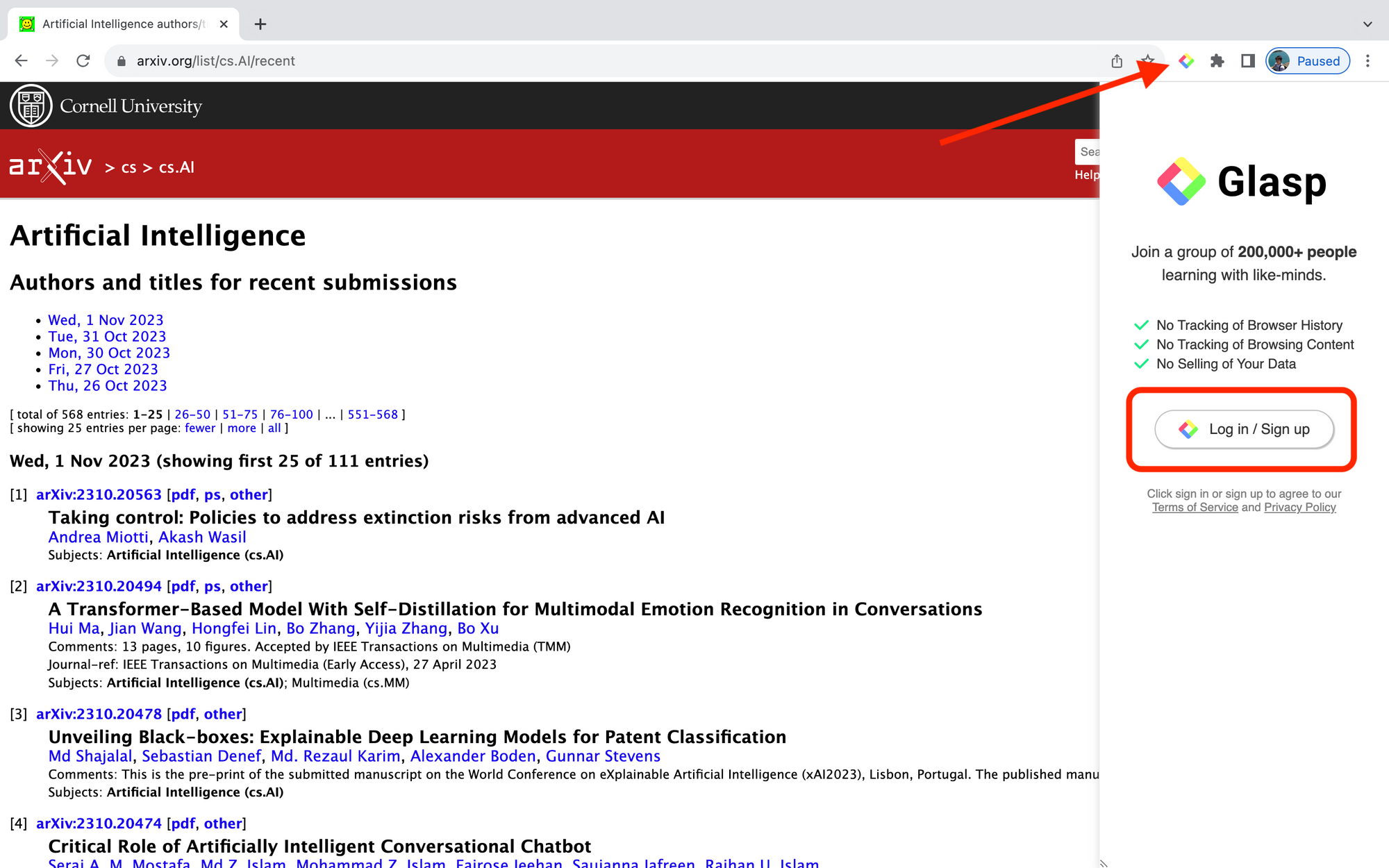
ツールバーのGlaspアイコンをクリックすると、画面右側にサイドバーが開きます。Log in / Sign upをクリックして、アカウントを作成してください。
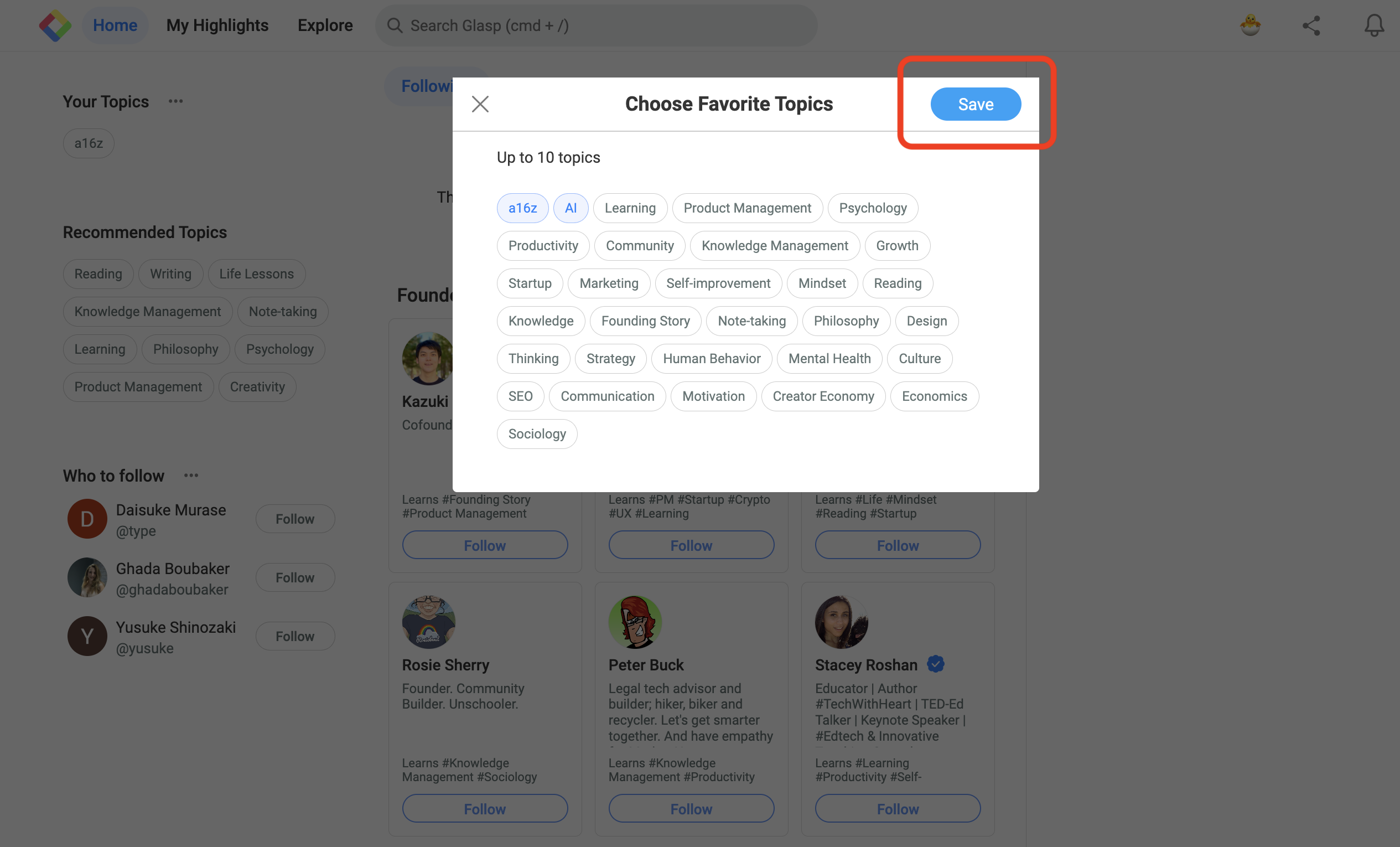
登録後にHomeページが表示された場合は、興味のあるトピックを10個まで選んでください。トピックは後からいつでも変更できます。このページが表示されなければ、この操作は不要です。
ステップ3: PDFをブラウザで開く
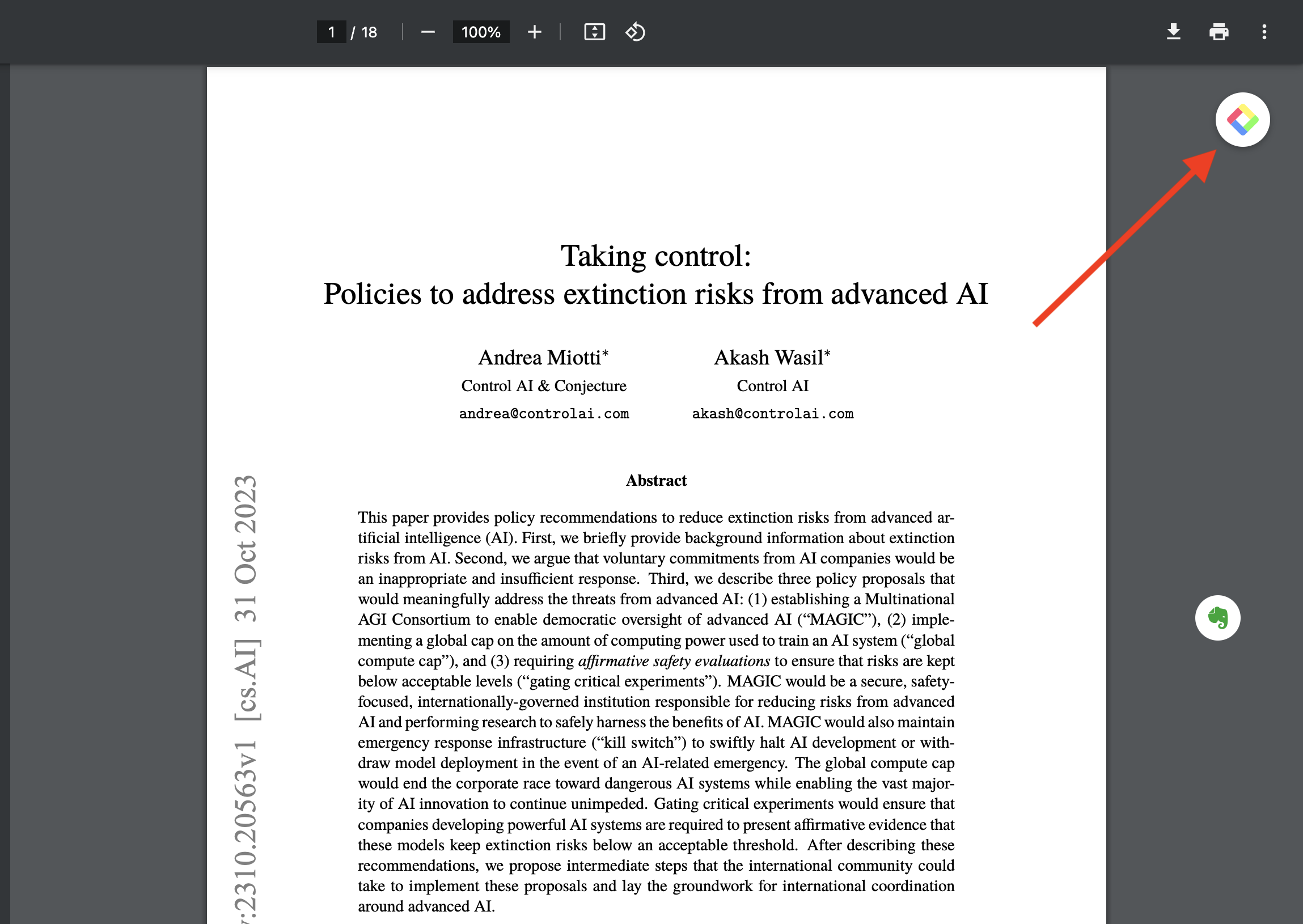
現在、GlaspではWeb上で公開されているPDFに注釈を付けられます。対象のPDFをブラウザで開き、右上に表示されるGlaspアイコンをクリックしてください。
ステップ4: PDFに注釈を付ける
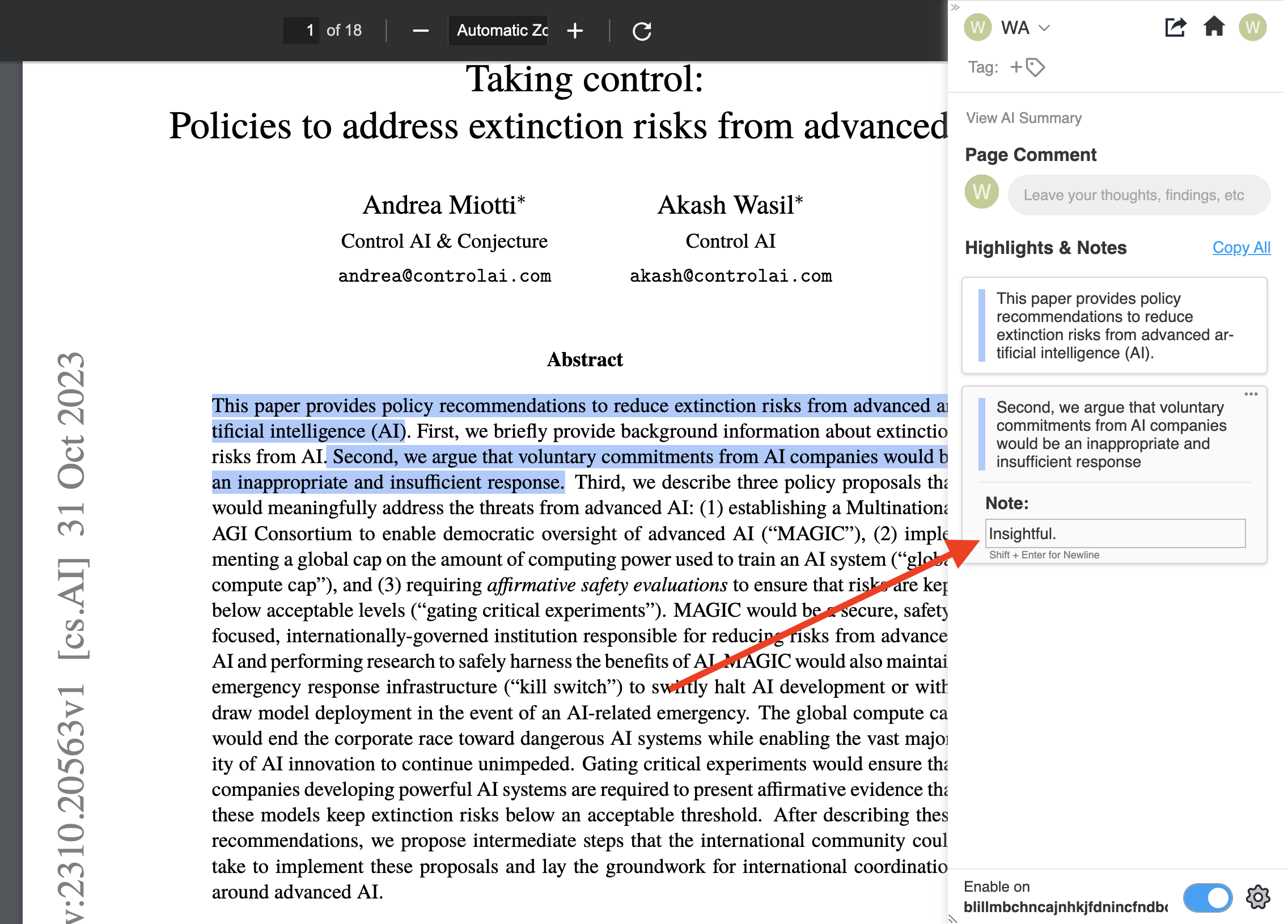
PDF内でハイライトしたい文章を選択します。文章を選ぶと、カラーパレットといくつかのアイコンが並んだGlaspのポップアップが表示されます。

カラーパレットから好きな色をクリックすると、その文章をハイライトできます。各色の意味はGlasp側で決められていないため、自分の用途に合わせて後から意味やラベルを設定できます。
メモを追加する場合は、ポップアップの鉛筆アイコンをクリックしてください。文章がハイライトされ、メモを入力するためのサイドバーが開きます。内容を入力してキーボードのEnterを押すと、メモが保存されます。
ステップ5: すべてのハイライトとメモを確認する(任意)
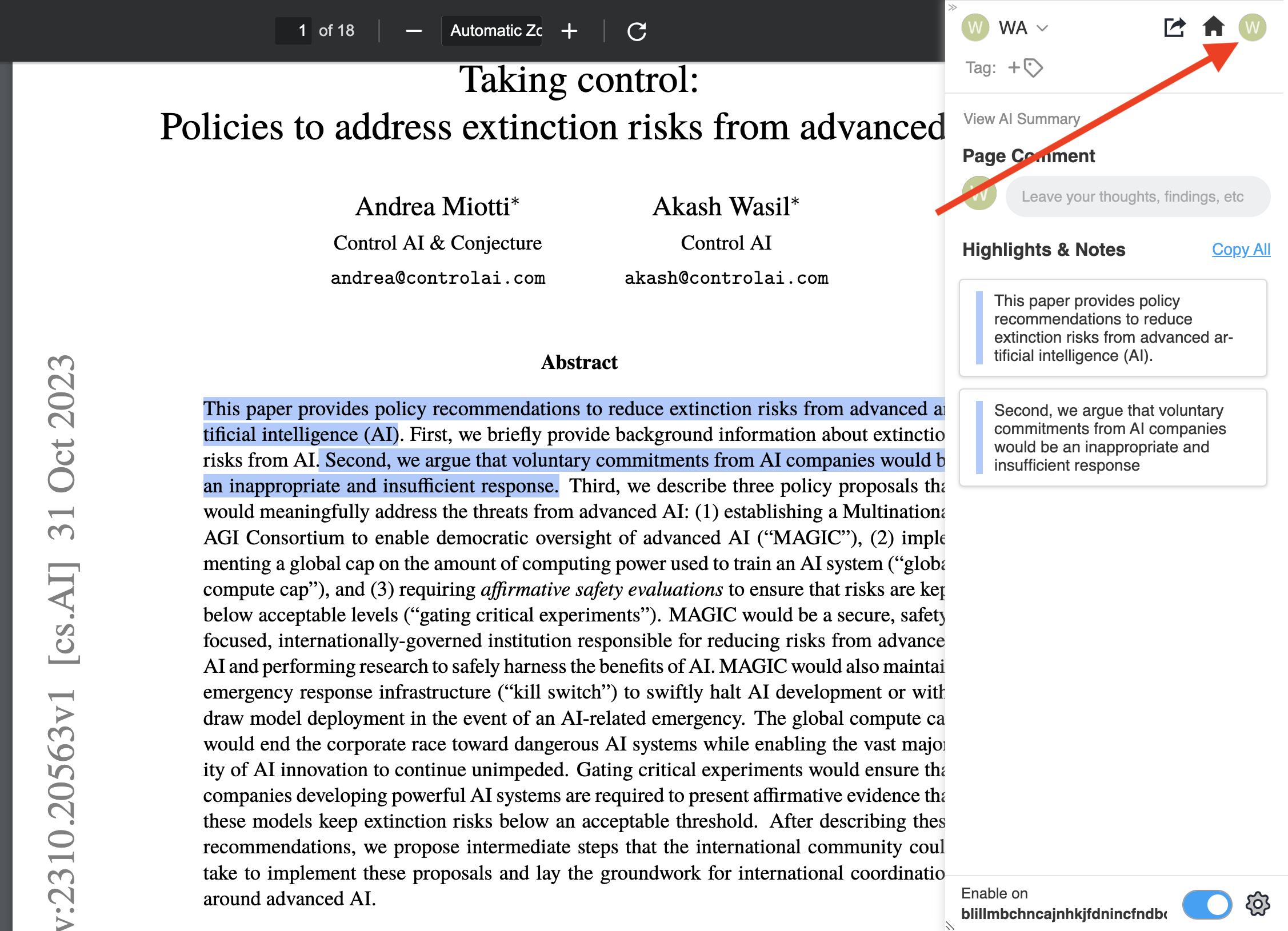
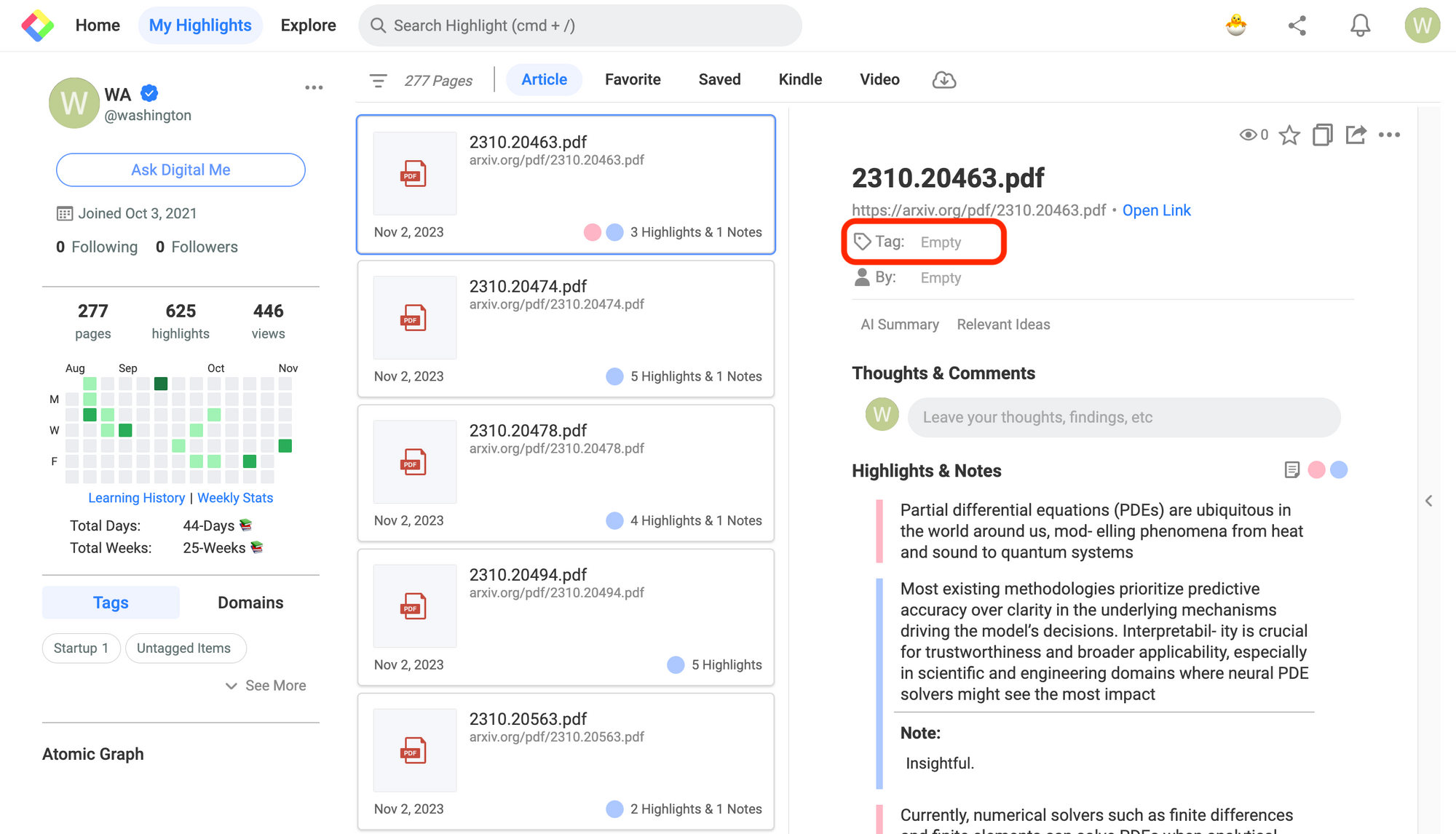
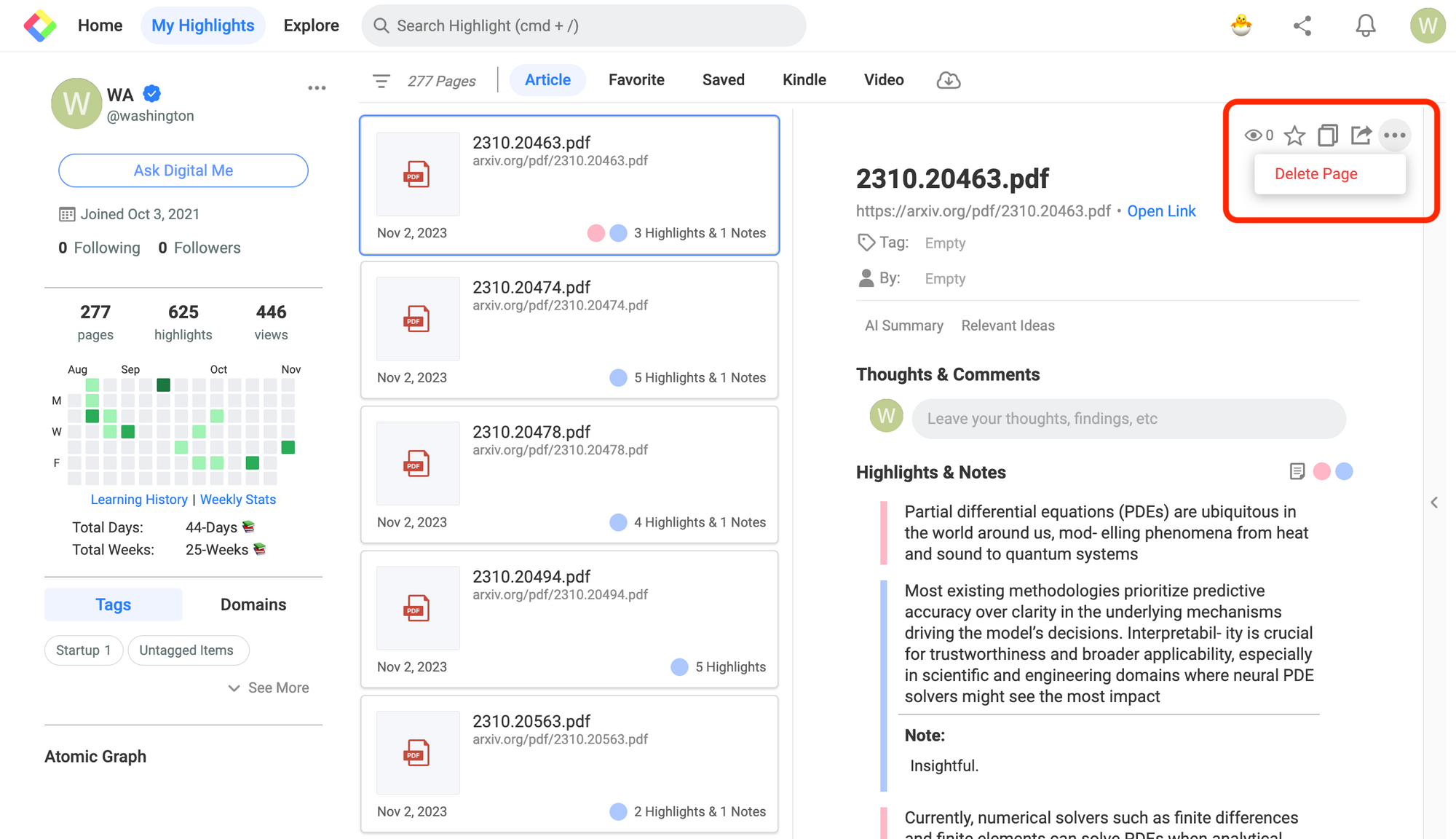
サイドバーでもハイライトやメモを確認できますが、Glaspのプロフィールページでは、すべてのハイライトとメモに加えて、過去に開いたPDFも一覧で確認できます。プロフィールページを開くには、サイドバー右上のプロフィールアイコンをクリックしてください。
このページでは、過去のハイライトをまとめて確認できます。カテゴリ用のタグを付けたい場合は、Tagセクションに任意の言葉を入力してください。
ハイライトしたページを削除するには、右上の三点リーダーをクリックします。Delete Pageと表示されたポップアップが開くので、そこから削除してください。
Glaspには、PDFを要約する機能もあります。使い方は、次のチュートリアルをご覧ください。
PDFを要約する方法(英語)
ハイライトの色ごとに意味やラベルを設定したい場合は、次の記事をご覧ください。
よくある質問
GlaspでローカルPDFに注釈を付けられますか?
現在、GlaspはWeb上で公開されているPDFに対応しています。ローカルPDFに注釈を付けたい場合は、Webにアップロードするか、GlaspのローカルPDFアップロード機能をご利用ください。詳しくは「ローカルPDFをGlaspにアップロードしてハイライトする方法」のチュートリアルをご覧ください。
PDFに付けた注釈は非公開ですか?
注釈はデフォルトでGlaspのプロフィールに保存されます。Web上で公開されているPDFのハイライトは一般公開されます。ローカルPDFに付けたハイライトは常に非公開です。
ハイライトだけでなくメモも追加できますか?
はい。文章をハイライトした後に鉛筆アイコンをクリックすると、そのハイライトにメモを追加できます。メモはハイライトと一緒に保存されます。
PDFの注釈をエクスポートできますか?
はい。ハイライトやメモは、Notion、Obsidian、Logseq、Roam Researchなどの主要なノートアプリにエクスポートできます。TXT、MD、HTML、CSV、JSON形式のファイルとして保存することも可能です。
Glaspではハイライトの色をカスタマイズできますか?
Glaspには4つの標準色が用意されています。色ごとの意味はあらかじめ設定されていないため、たとえば黄色は重要なアイデア、青は引用、ピンクは研究資料というように、自分なりのルールを決めて使えます。
ハイライトしたPDFを要約できますか?
はい。GlaspにはPDF向けのAI要約機能が組み込まれており、長い文書も簡潔な要約にまとめられます。
GlaspのPDF Annotatorは無料ですか?
はい。GlaspのPDF注釈に必要な基本機能は、すべて無料で利用できます。アップロード数の追加や、より長い要約など、一部の高度な機能にはProプランが必要な場合があります。
ClaudeやChatGPTから自分のGlaspのハイライトを読めますか?
はい。Glasp MCP Connectorを使うと、Claude、ChatGPT、Claude CodeなどのAIアシスタントから、自分のハイライト、メモ、Kindleのハイライト、YouTube要約を含むAI要約を検索して読み出せます。接続は自分だけのもので、読み取り専用です。ただし例外が1つあり、許可した場合に限り、ページを Glasp のブックマークに保存できます。ブックマークはプロフィールで公開されます。詳しくはGlasp を Claude・ChatGPT・Claude Code につなぐ方法(MCP Connector)をご覧ください。
最後に
ご不明な点がありましたら、よくある質問をご覧いただくか、お気軽にお問い合わせください。
👉 よくある質問(英語)
👉 X
それでは、またお会いしましょう。
Glasp team