GlaspのChrome拡張機能をシークレットモード(Incognito mode)で使う方法

Sep 07, 2026
1 min read
3 views
GlaspのChrome拡張機能は、Incognito mode(Private mode、Secret modeとも呼ばれます)でも利用できます。ただし、Chromeのプライバシー設定により、Incognito modeでは拡張機能が初期状態で無効になっているため、最初に手動で有効にする必要があります。
このチュートリアルでは、Incognito mode(Private mode、Secret mode)でGlaspのChrome拡張機能を使う手順を、順を追ってご紹介します。
動画で手順を確認したい方は、以下のリンクをご覧ください。
GlaspのChrome拡張機能をIncognito modeで使う方法(英語)
ステップ1: ツールバーのExtensionsをクリックする
お使いのブラウザ(Chrome、Brave、Edge、Operaなど)に、GlaspのChrome拡張機能がインストールされていることを確認します。
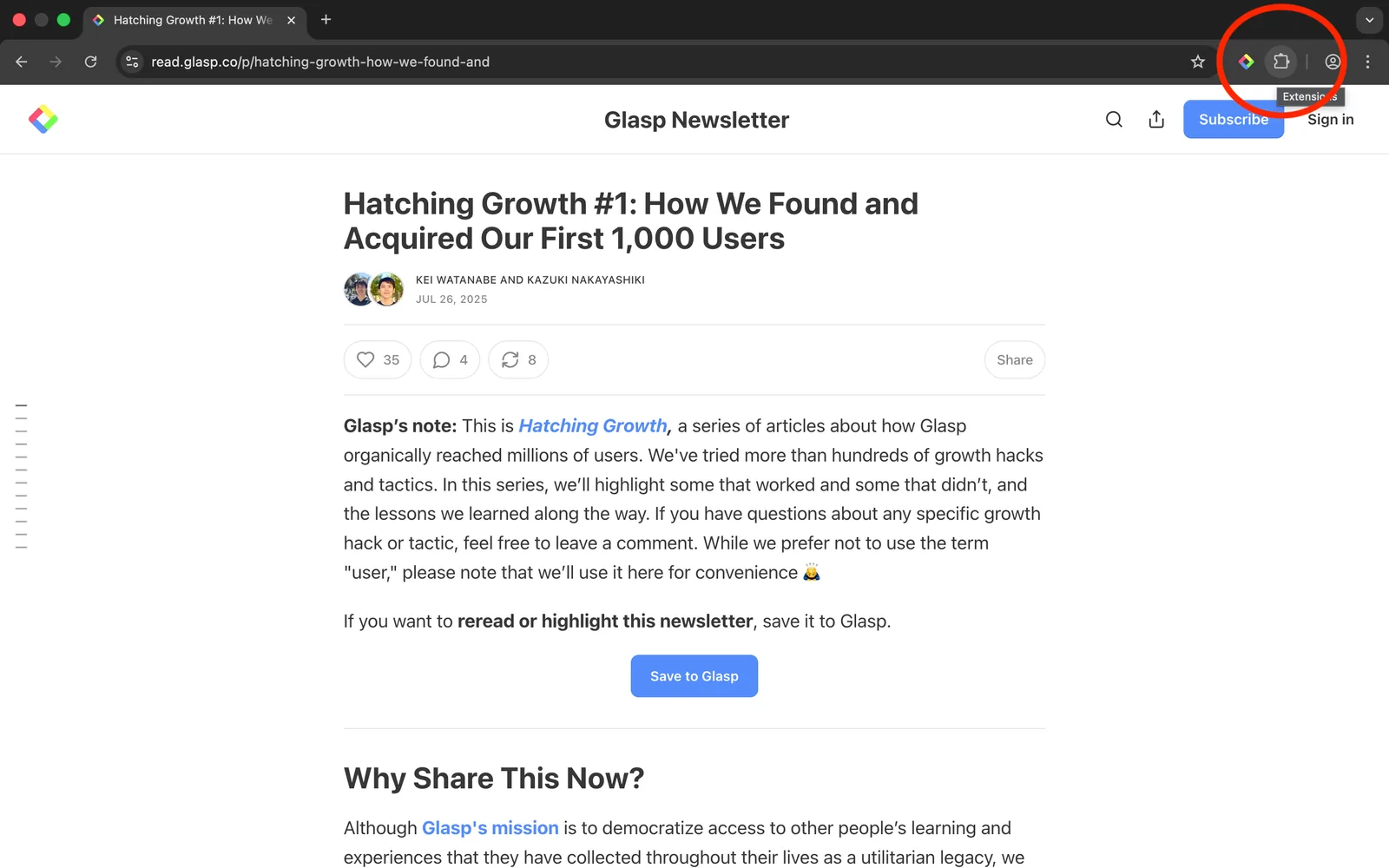
ブラウザ右上にあるExtensionsアイコンをクリックします。
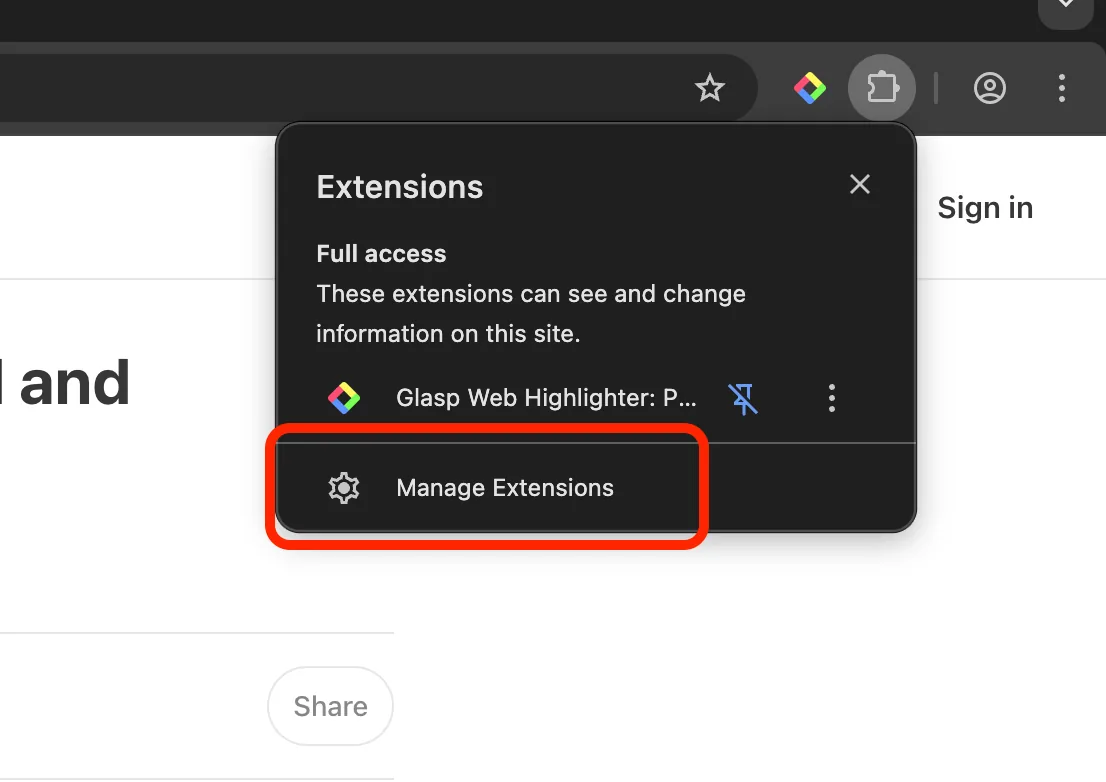
メニューが表示されたら、Manage extensionsをクリックします。
ステップ2: Incognito modeでGlaspの使用を許可する
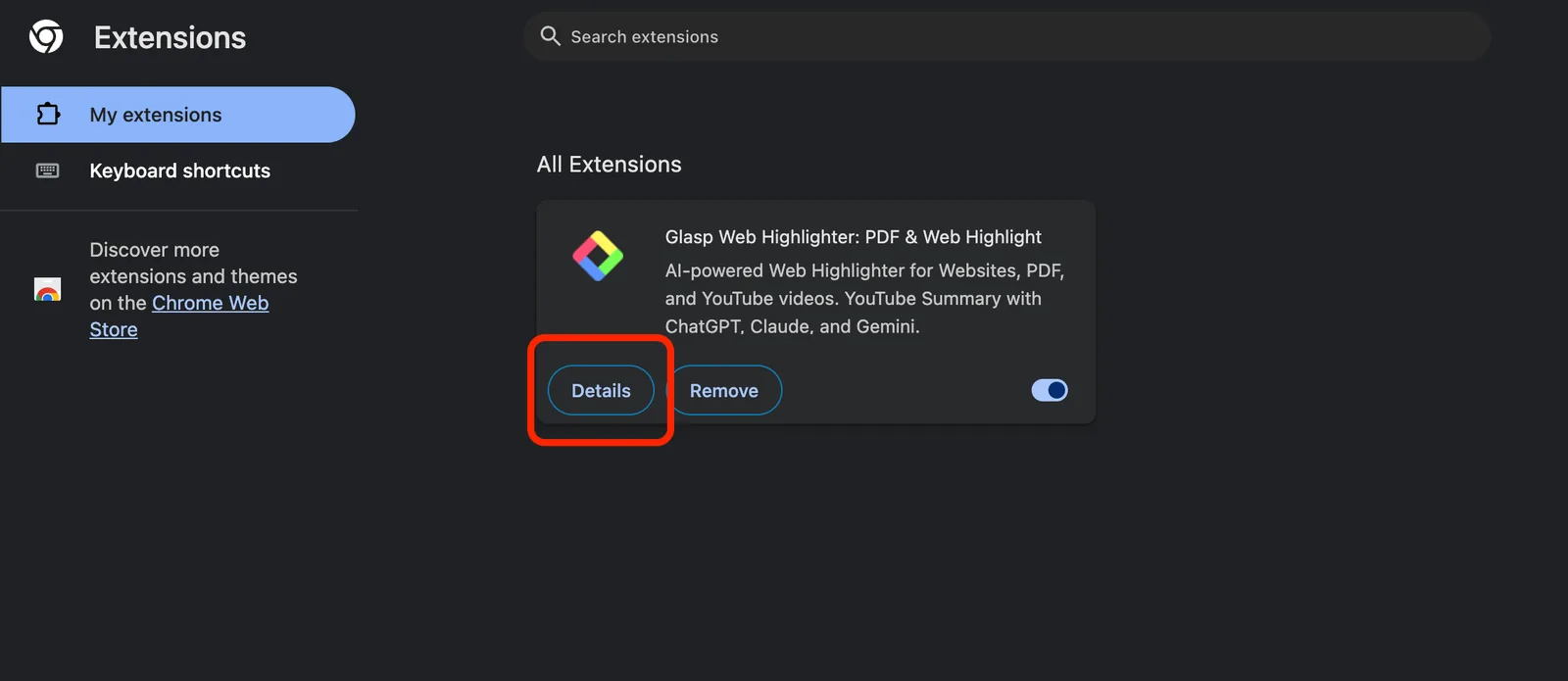
Extensionsページが開きます。Glaspを見つけて、Detailsをクリックします。
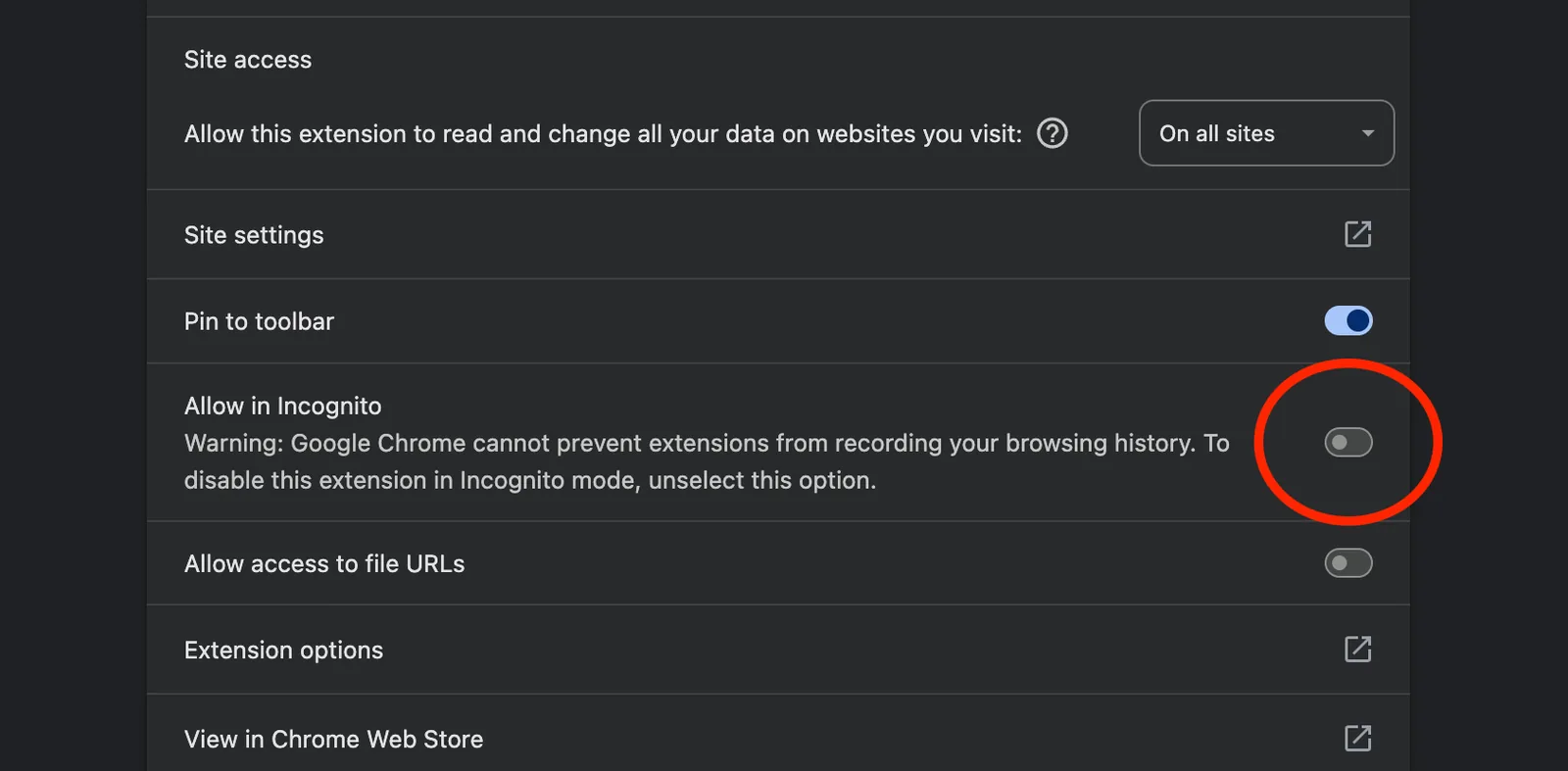
Detailsページが開いたら、Allow in Incognitoまでスクロールし、トグルをオンにします。
ステップ3: ページを再読み込みしてテキストをハイライトする
Incognito modeでWebページを開き、ページを再読み込みします。
続いて、ハイライトしたいテキストを選択します。
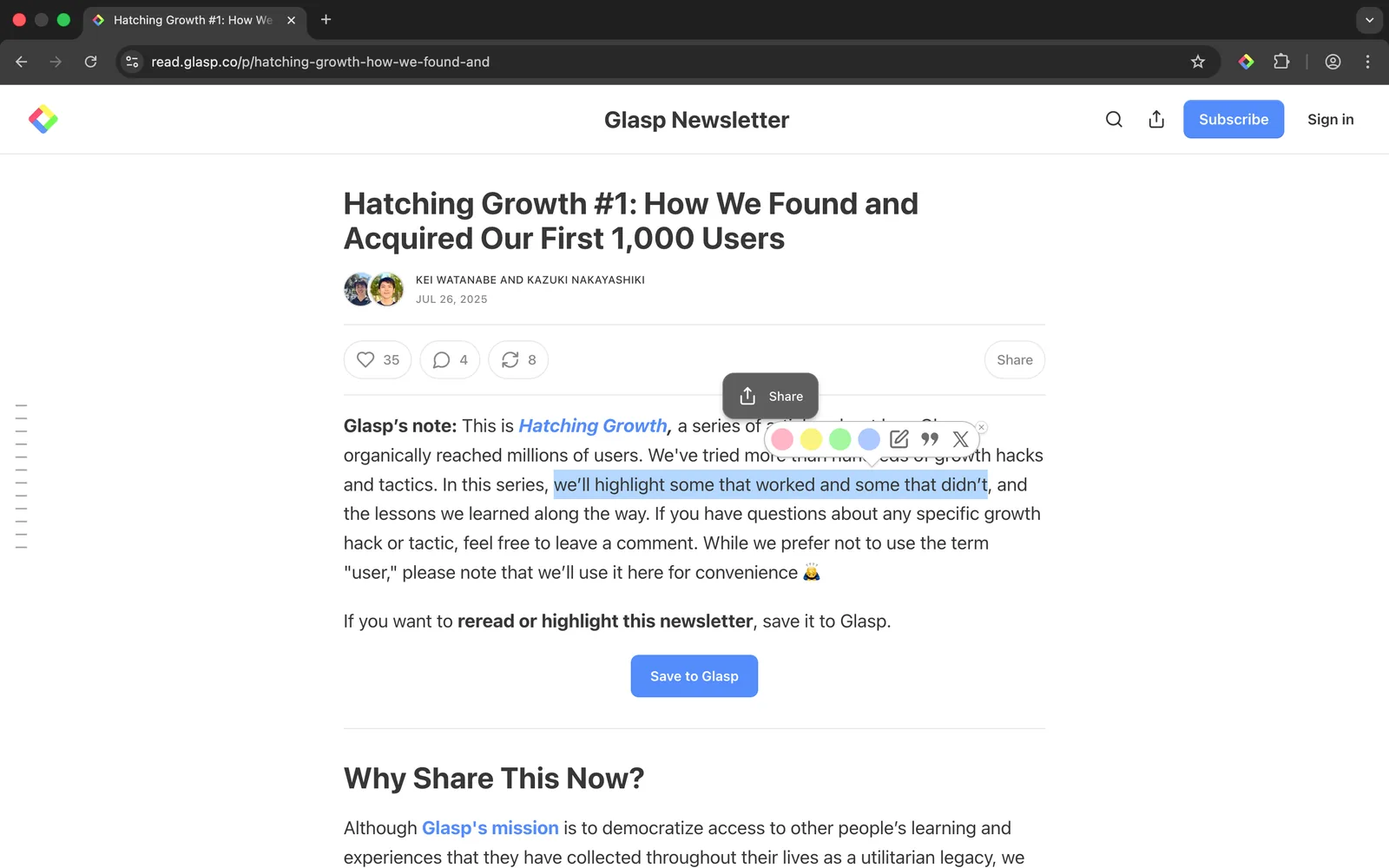
テキストをハイライトできない場合は、Glaspにサインインしているか確認してください。
よくある質問
GlaspのChrome拡張機能はIncognito mode(Private mode、Secret mode)でも使えますか?
はい、使えます。ただし、Chromeの拡張機能設定でAllow in Incognitoを有効にする必要があります。
Incognito modeでGlaspが動作しないのはなぜですか?
Chromeではプライバシー保護のため、Incognito modeで拡張機能が初期状態で無効になっています。Glaspを使うには、Allow in Incognitoをオンにしてください。
Allow in Incognitoの設定はどこにありますか?
Extensions → Manage extensions → Glasp → Detailsの順に進み、下へスクロールしてAllow in Incognitoを有効にします。
Allow in Incognitoを有効にした後、ページの再読み込みは必要ですか?
はい。設定をオンにした後、Glaspが正しく読み込まれるようにページを再読み込みするか、Incognitoタブを開き直してください。
有効にしてもGlaspが表示されない場合はどうすればよいですか?
Glaspにサインインしていることを確認し、もう一度ページを再読み込みしてください。それでも動作しない場合は、Incognitoウィンドウを閉じてから開き直してみてください。
GlaspをIncognito modeで使っても安全ですか?
Incognito modeでは、Chromeが端末にローカルの閲覧履歴を保存することはありません。ただし、Glaspにサインインして拡張機能を使っている場合、ハイライトがGlaspアカウントに保存されることがあります。
次回からGlaspはIncognito modeで自動的に有効になりますか?
はい。いったんAllow in Incognitoを有効にすると、自分でオフにしない限り、GlaspはIncognito modeで引き続き利用できます。
BraveやEdgeなど、ほかのブラウザでもGlaspをIncognito modeで使えますか?
はい。BraveとEdgeはChromiumベースのブラウザなので、手順はほぼ同じです。Allow in Incognitoという同じ設定を探してください。
ChromeがIncognito modeで拡張機能を初期状態で無効にするのはなぜですか?
プライバシーを保護し、ユーザーが明示的に許可していない拡張機能によって、プライベートブラウジング中の行動が追跡されるリスクを抑えるためです。
Incognito modeを使うとGlaspのハイライトは同期されなくなりますか?
いいえ。Glaspにサインインしていれば、Incognito modeを使っていても、ハイライトはGlaspアカウントに同期されます。
ClaudeやChatGPTから自分のGlaspのハイライトを読めますか?
はい。Glasp MCP Connectorを使うと、Claude、ChatGPT、Claude CodeなどのAIアシスタントから、自分のハイライト、メモ、Kindleのハイライト、YouTube要約を含むAI要約を検索して読み出せます。接続は自分だけのもので、読み取り専用です。ただし例外が1つあり、許可した場合に限り、ページを Glasp のブックマークに保存できます。ブックマークはプロフィールで公開されます。詳しくはGlasp を Claude・ChatGPT・Claude Code につなぐ方法(MCP Connector)をご覧ください。
スマートフォンでもGlaspを使えますか?
はい。GlaspにはiPhone、iPad、Android向けのネイティブアプリがあり、iPhoneとiPad向けのGlasp Safari拡張機能はiOSアプリに含まれています。ハイライトはアプリ、Web、デスクトップの拡張機能の間で同期されます。詳しくはiOS、iPad、AndroidでGlaspモバイルアプリを使う方法をご覧ください。
最後に
ご不明な点がある場合は、よくある質問をご覧いただくか、お問い合わせください。
👉 FAQs(英語)
👉 X
それでは、またお会いしましょう。
Glasp team