GlaspのハイライトをAnkiのフラッシュカードにする方法

Sep 15, 2026
1 min read
0 views
学んだことを覚えるためにAnkiを使っていますか?Glaspの新しいAnki Export連携機能を使えば、ウェブ上のハイライトやメモを、Ankiにそのまま取り込めるデッキへワンクリックで変換できます。ハイライトの一つひとつがフラッシュカードになり、読書で出会った大切な一文を、間隔反復によって長期記憶に定着させられます。
このチュートリアルでは、GlaspのハイライトをAnkiのフラッシュカードとしてエクスポートし、Ankiへインポートする方法を順を追って紹介します。
まだGlaspに登録していない場合や、Glaspのブラウザ拡張機能をインストールしていない場合は、先に準備しておきましょう。こちらのチュートリアルを参考にしてください。
ステップ1: Ankiカードを開く
GlaspのSettingsページへ移動し、左側のサイドバーにあるIntegrationsをクリックします。Exportタブを開いてAnki Exportを見つけ、クリックしてください。Ankiモーダルが開きます。
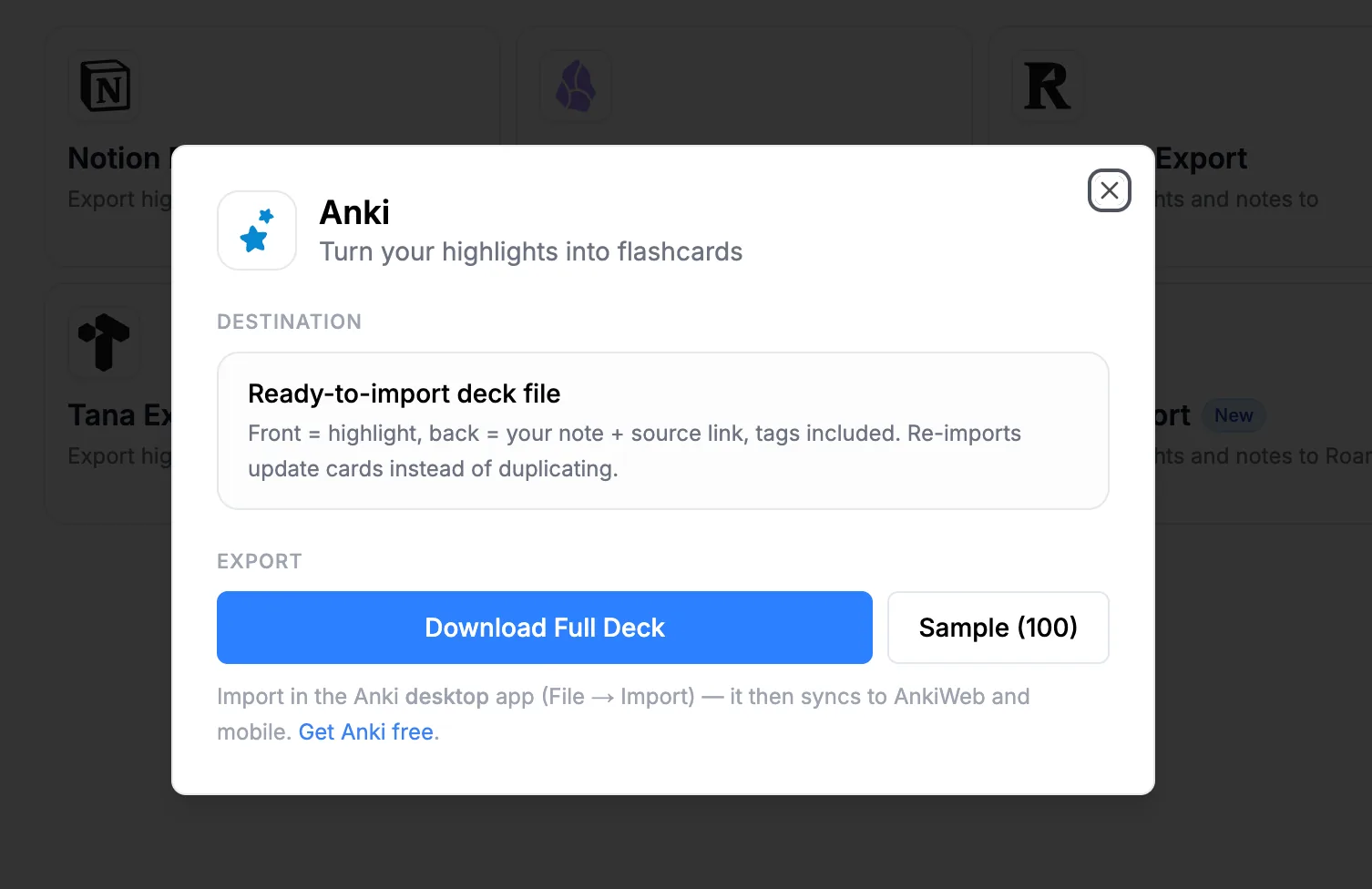
アカウントの連携やトークンの貼り付けは必要ありません。エクスポートすると、デッキファイルがダウンロードされます。
ステップ2: デッキをダウンロードする
初めて利用する場合は、まずSample (100)をクリックして小さなデッキをダウンロードし、カードの見た目を確認してみましょう。準備ができたら、Download Full Deckをクリックすると、ライブラリ全体をエクスポートできます。
各カードは、復習しやすいように次の構成になっています。
Front: ハイライトBack: メモと元のページへのリンクTags: Anki内でデッキを整理するためのタグ
ステップ3: デッキをAnkiにインポートする
Anki desktop appを開き、Decks画面の下部にあるImport File(下の画像の赤い丸)をクリックします。File → Importから開くこともできます。次に、先ほどダウンロードしたデッキファイルを選択してください。Ankiは無料で、apps.ankiweb.netから入手できます。

Ankiにはインポート内容の要約が表示され、その下に各カードが並びます。画像のとおり、各カードの表面にはハイライトが入り、その後に出典のタイトルが表示されます。
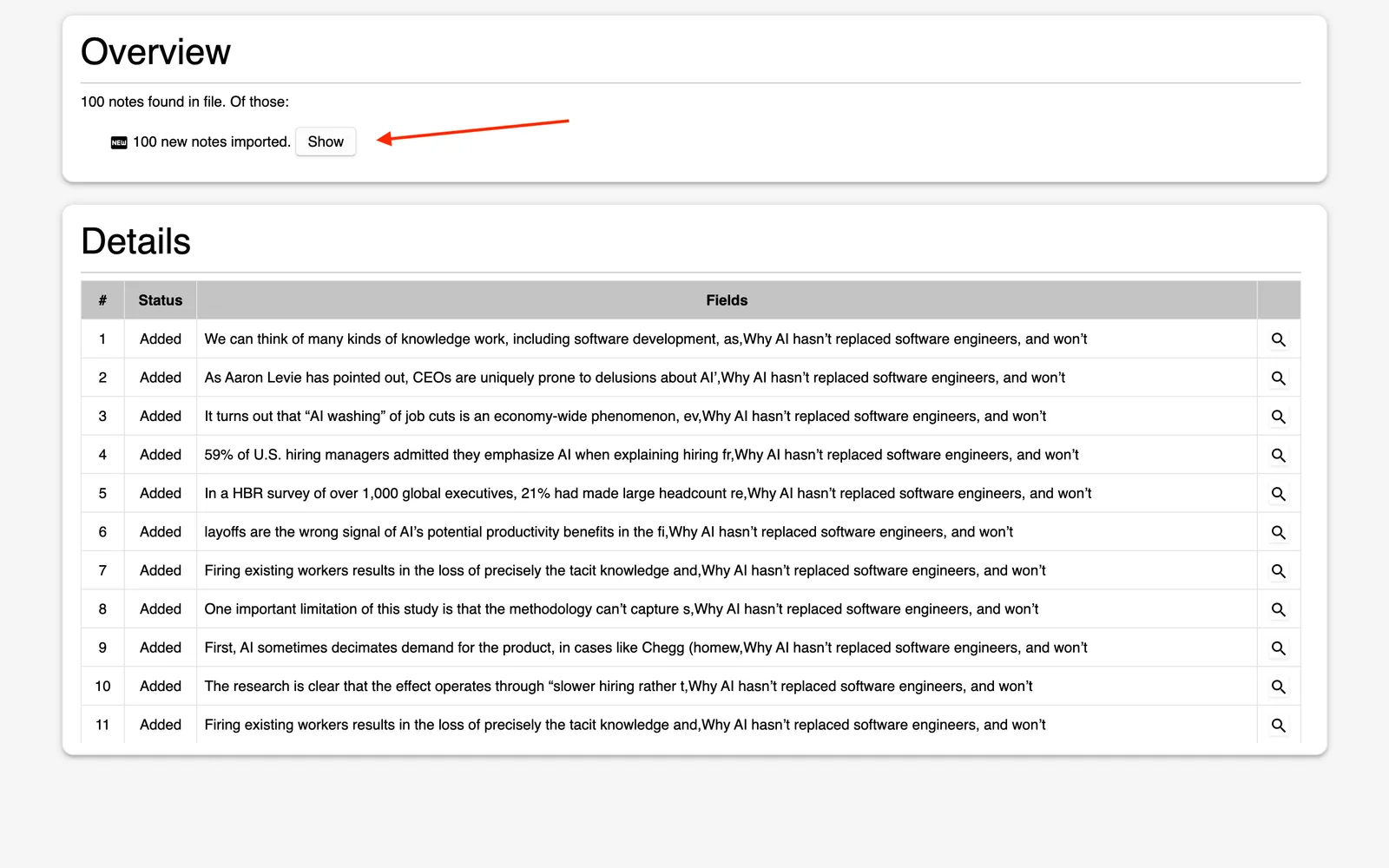
インポートが完了すると、デッキ一覧にGlaspデッキが表示され、すぐに復習を始められます。
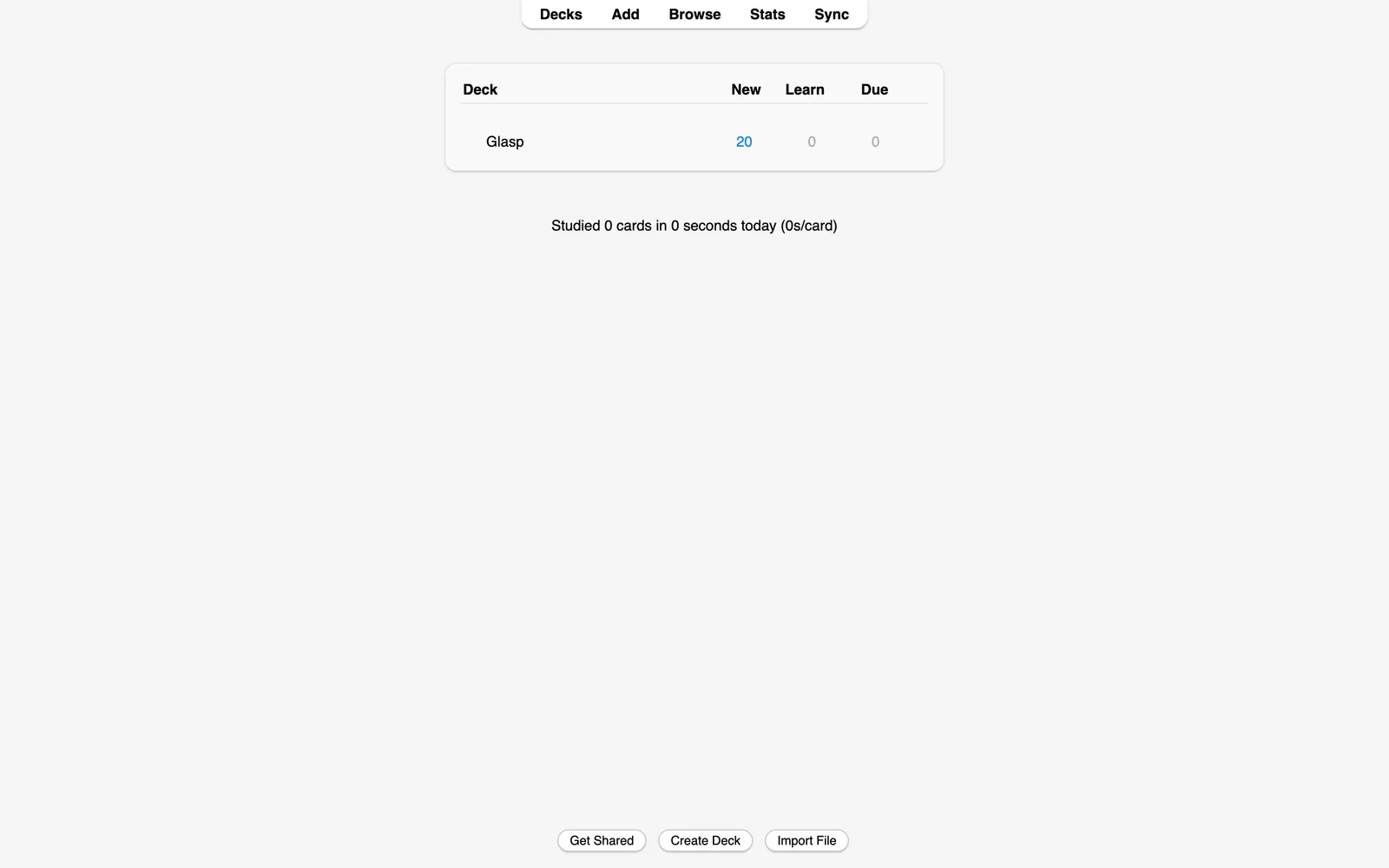
インポートしたデッキは、Ankiの同期機能を通じてAnkiWebやモバイル端末にも同期されます。これで、どこにいてもハイライトを復習できます。
ステップ4: 復習し、必要なときに再エクスポートする
通常のAnkiデッキと同じように、ハイライトから作ったカードを復習してみましょう。その後もGlaspでハイライトを増やしたら、再びデッキをダウンロードしてください。再インポートしてもカードは重複せず、既存のカードが更新されるため、いつでも好きなタイミングでデッキを最新の状態にできます。
簡単で便利ですよね。Anki Export連携機能を使えば、保存しただけだったハイライトが、しっかり記憶に残る知識へと変わります。
よくある質問
各フラッシュカードはどのような構成ですか?
表面にはハイライト、裏面にはメモと元のページへのリンクが入ります。タグも含まれるため、Anki内でカードを整理できます。
アカウントの連携やトークンの貼り付けは必要ですか?
いいえ。Ankiへのエクスポートは、ファイルをダウンロードするだけです。GlaspでDownload Full Deckをクリックし、そのファイルをAnki desktop appにインポートしてください。
再インポートするとカードが重複しますか?
いいえ。再インポートすると、カードを重複させるのではなく既存のカードが更新されます。ハイライトが増えるたびに、安心して再エクスポートできます。
スマートフォンでもカードを復習できますか?
はい。まずAnki desktop appでデッキをインポートすると、Ankiアカウントを通じてAnkiWebやAnkiのモバイルアプリに同期されます。
Ankiは無料ですか?
Anki desktop appとAnkiWebは無料です。apps.ankiweb.netからAnkiを入手できます。
すべてをエクスポートする前に試せますか?
はい。モーダル内のSample (100)をクリックすると、まず100枚のカードが入ったデッキをダウンロードできます。内容を確認してから、準備ができた段階でデッキ全体をダウンロードしてください。
ClaudeやChatGPTから自分のGlaspのハイライトを読めますか?
はい。Glasp MCP Connectorを使うと、Claude、ChatGPT、Claude CodeなどのAIアシスタントから、自分のハイライト、メモ、Kindleのハイライト、YouTube要約を含むAI要約を検索して読み出せます。接続は読み取り専用で、読めるのは自分のデータだけです。詳しくはGlasp を Claude・ChatGPT・Claude Code につなぐ方法(MCP Connector)をご覧ください。
最後に
ご不明な点がありましたら、よくある質問をご覧いただくか、お気軽にお問い合わせください。
👉 FAQs(英語)
👉 X
それでは、またお会いしましょう。
Glasp team