ワンクリックで記事の要約を見る方法

Aug 29, 2026
1 min read
0 views
ワンクリックで記事を要約したいと思いませんか。GlaspのChrome拡張機能を使えば、Web上の記事をAIで数秒のうちに要約できます。全文を読む代わりに、要点だけを簡潔に受け取れるので、時間を節約して大事なことに集中したい学生・研究者・忙しいビジネスパーソンにぴったりです。
この記事では、Glasp拡張機能のインストールから、ワンクリック要約の使い方、そして必要に応じて重要な箇所を保存・ハイライトする方法までを解説します。読み終わるころには、Glasp+ChatGPTでオンライン記事を自動要約する流れが身についているはずです。
👉 関連記事:記事のパーソナライズAI要約を見る方法
ステップ1:Glaspのページにアクセスする
下のリンクからGlaspのページにアクセスできます。
ステップ2:GlaspのChrome拡張機能をインストールする
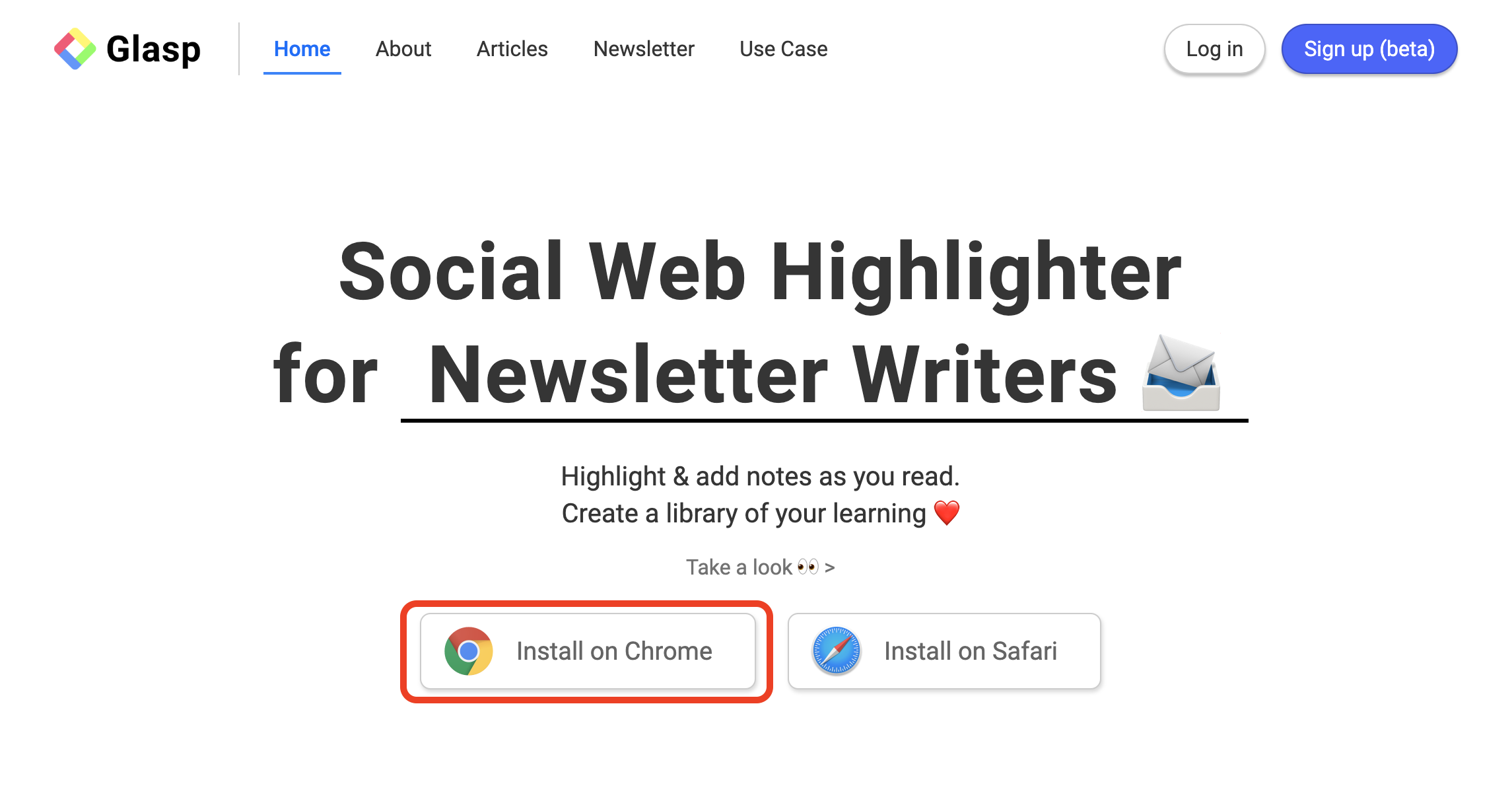
上の画像の赤枠のとおり、「Install on Chrome」をクリックしてページに移動し、「Chromeに追加」をクリックしてインストールしてください。
※記事の要約機能は、現時点ではSafariに対応していません。
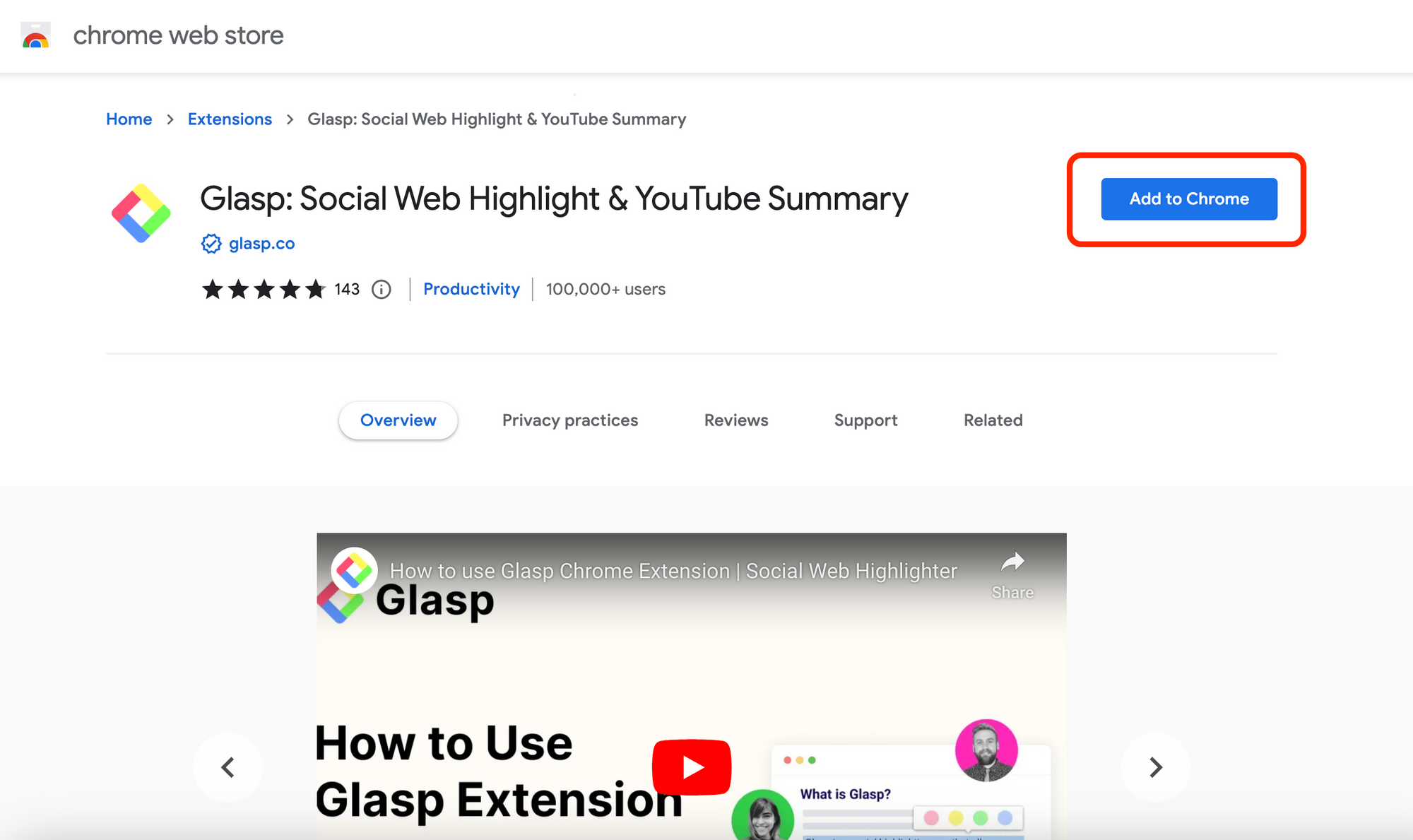
インストールしたら、使いやすいようにGlasp拡張機能をピン留めしておくのがおすすめです。
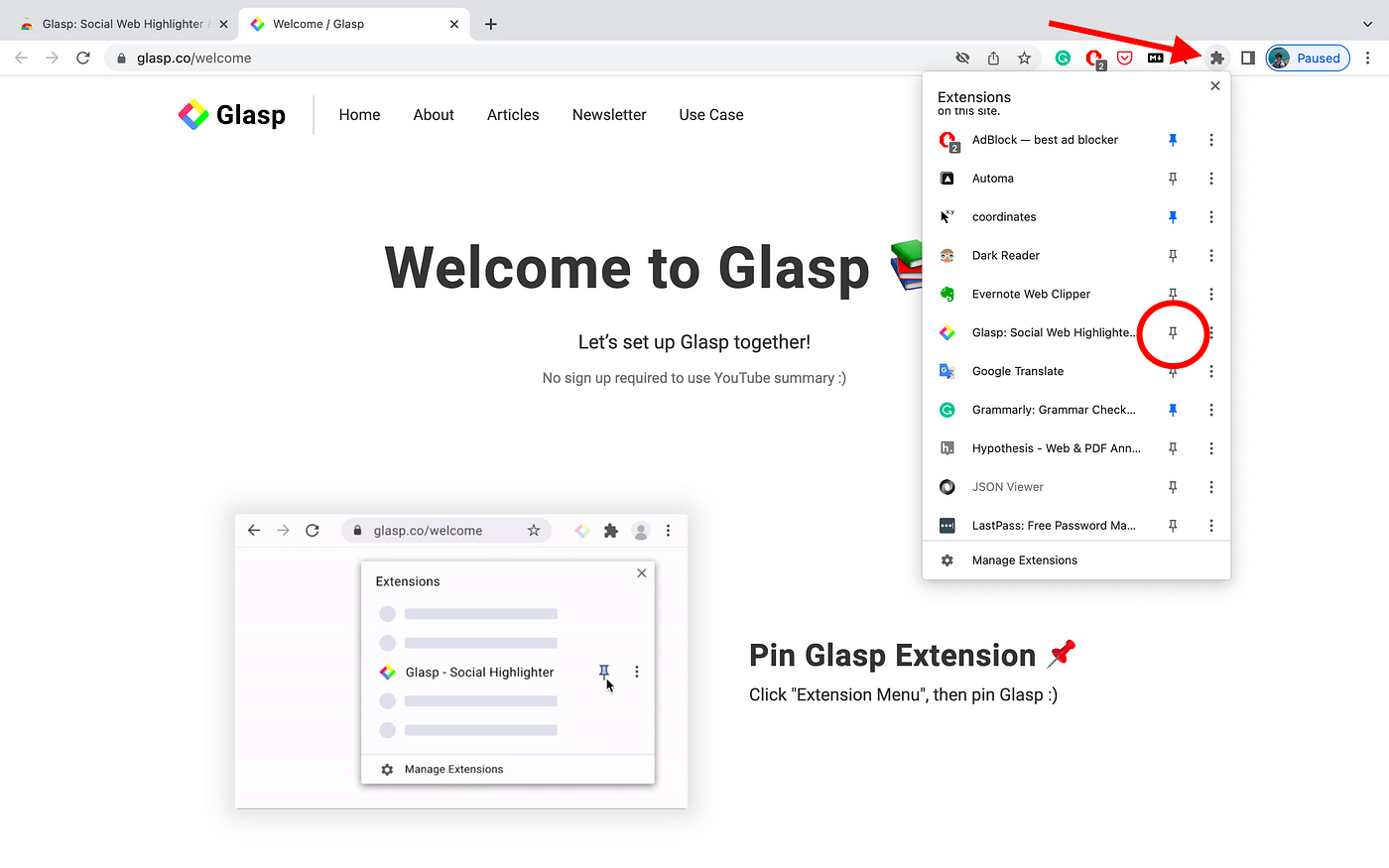
ステップ3:記事を開く
要約を見たい記事を開いてください。右下にアイコンが表示されるので、クリックします。
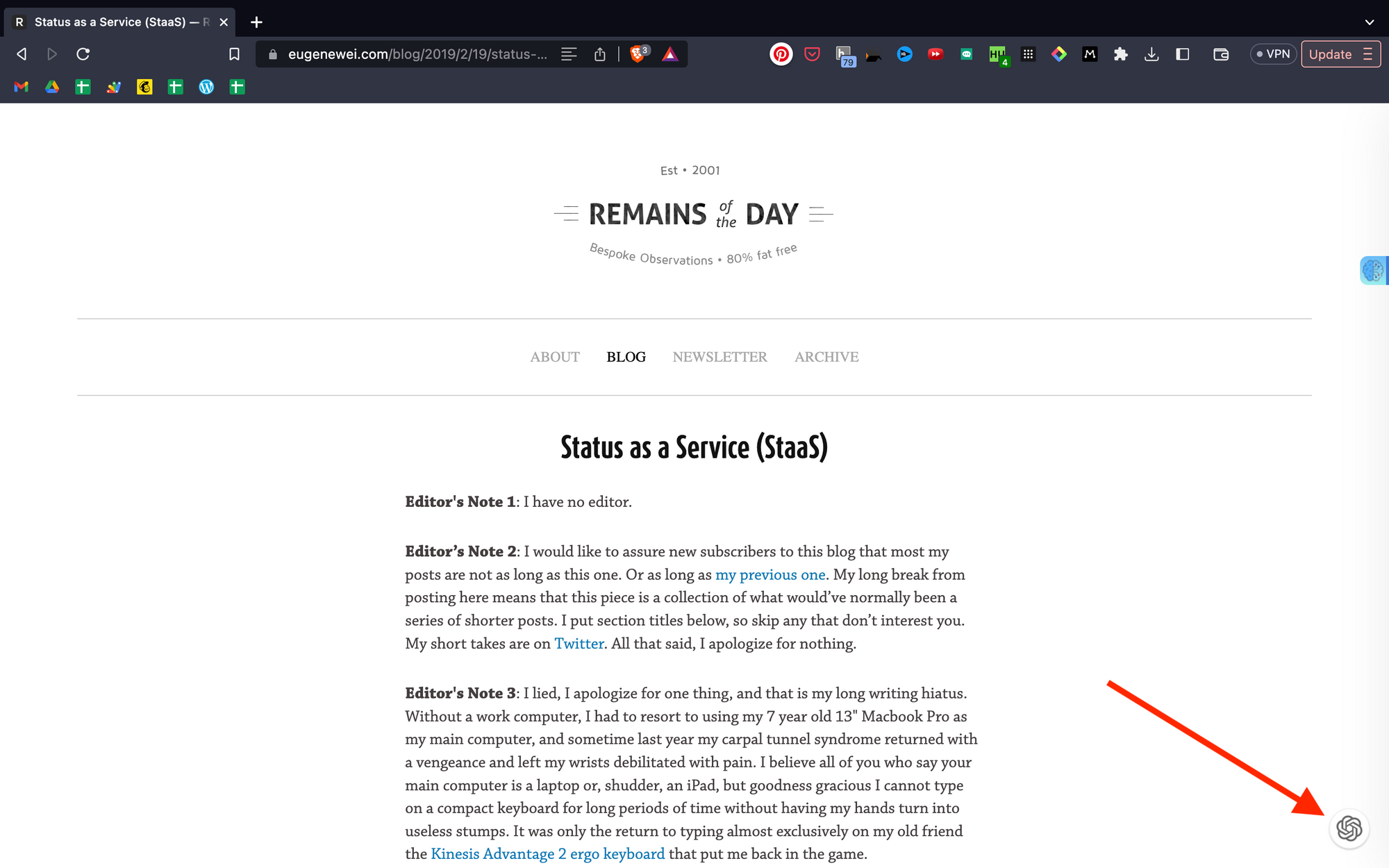
ステップ4:ChatGPTにサインアップまたはログインする
新しいタブでChatGPTのページが開きます。ChatGPTのアカウントをまだ作っていない場合は作成し、すでにある場合はログインしてください。うまくいくと、下のような画面が表示されます。
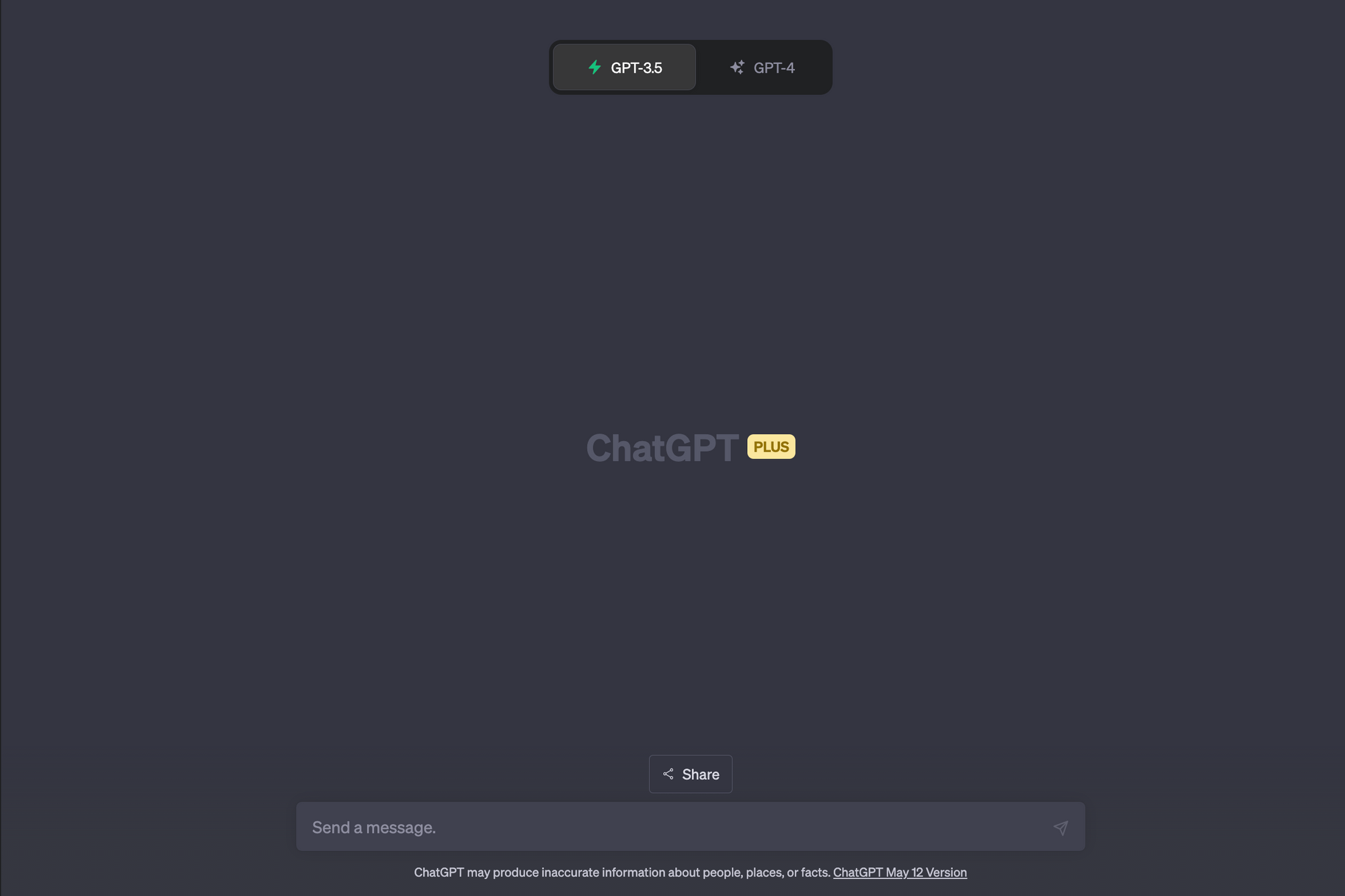
そのあと記事に戻り、ステップ3と同じようにOpenAIのアイコンをもう一度クリックしてください。OpenAIの新しいタブが開きます。
ステップ5:記事を要約する
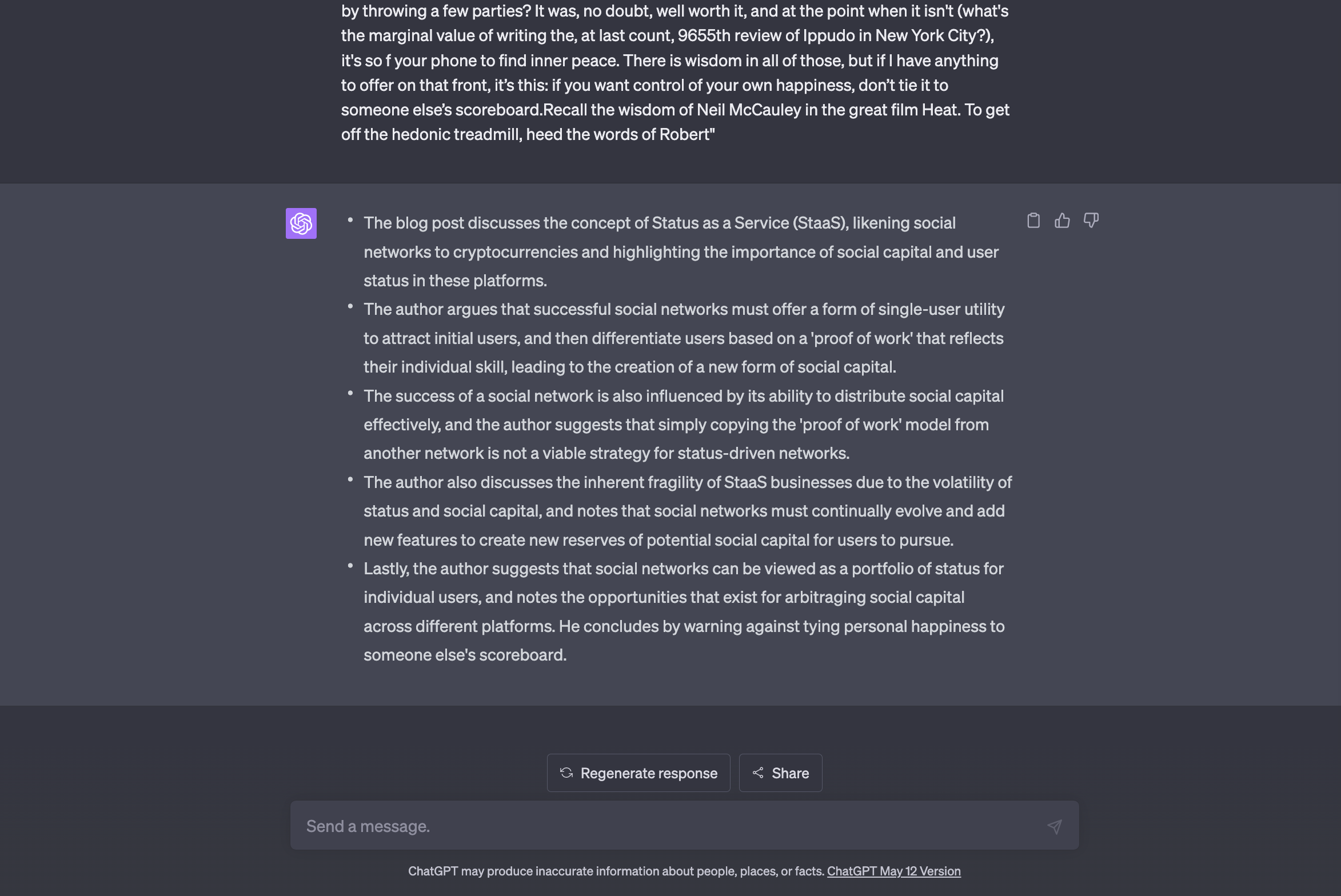
ChatGPTへのサインアップまたはログインができたら、ステップ3と同じように記事の右下のアイコンをクリックします。ChatGPTが開き、記事の全文と要約用のプロンプトが入力されます。ChatGPTが要約を返してくれるまで待ちましょう。
(任意)ステップ6:記事の重要な部分を保存する
ここからは、記事の重要な部分を残しておきたい方向けの任意ステップです。
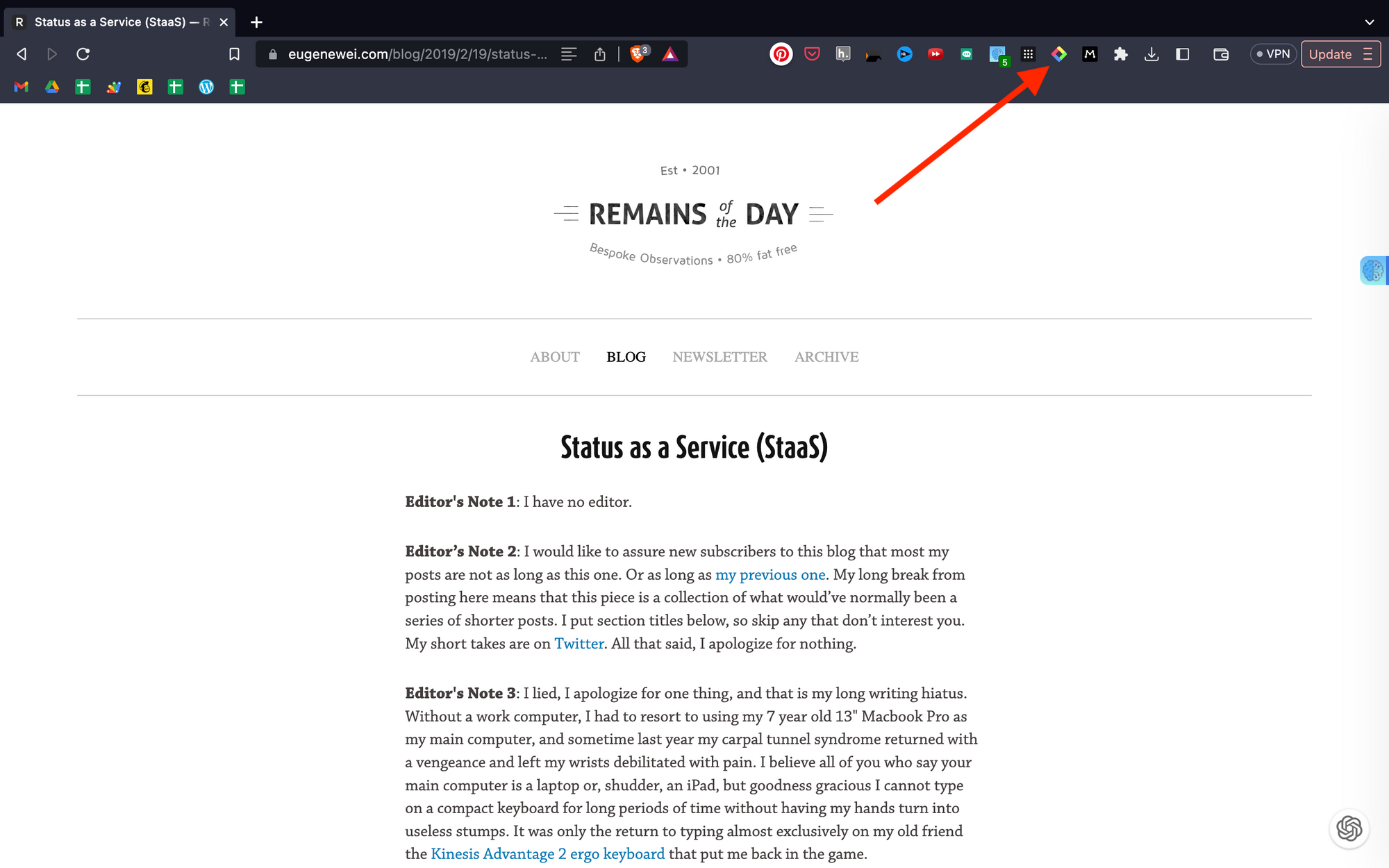
保存にはGlaspアカウントが必要です。作成するには、ツールバーのGlaspアイコンをクリックしてください。
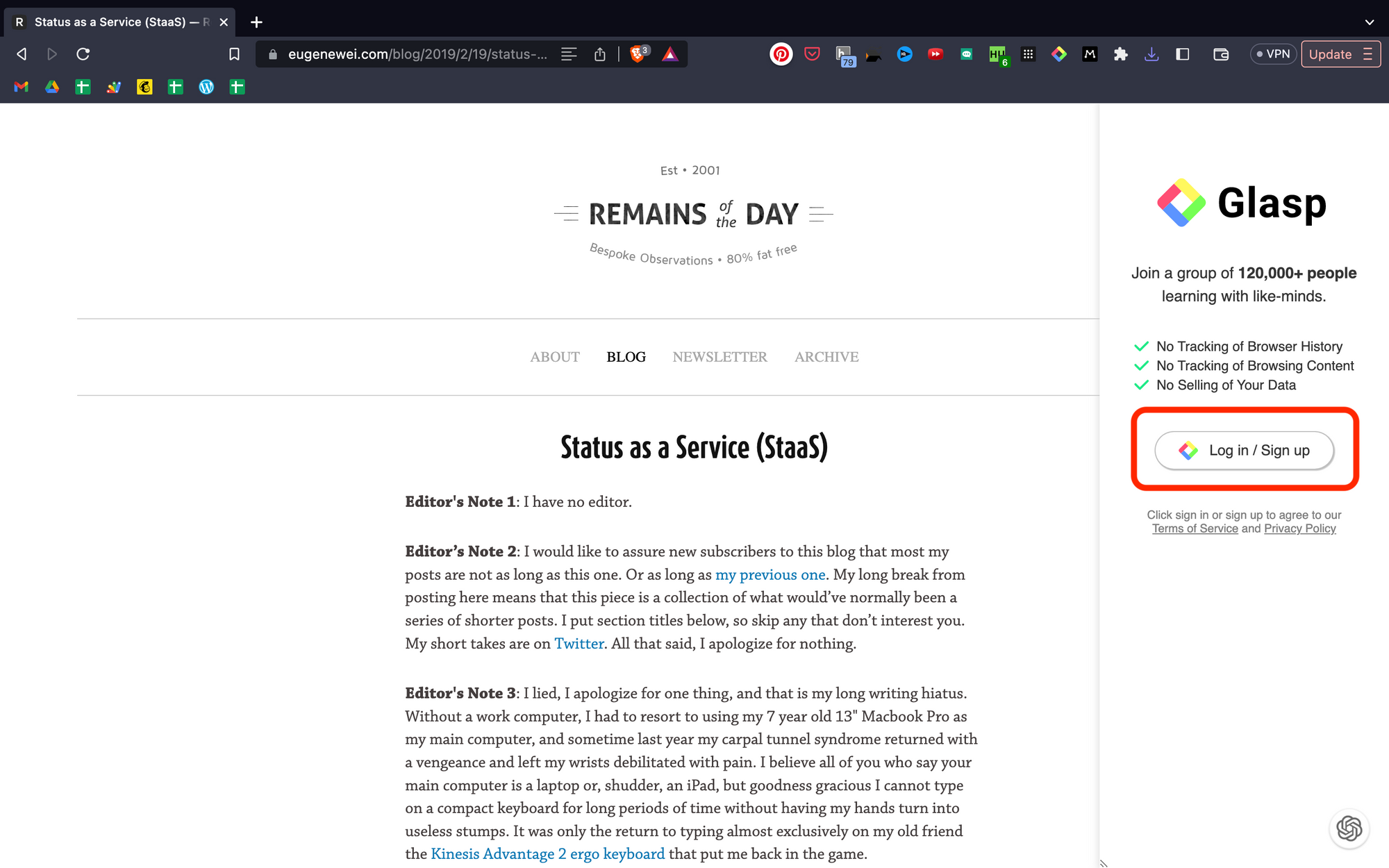
サイドバーが開き、「Log in / Sign up」が表示されるのでクリックします。GoogleかAppleのアカウントで登録できます。
(任意)ステップ7:記事にハイライトを引く
Glaspアカウントを作成したら、記事の文章を選択してみてください。
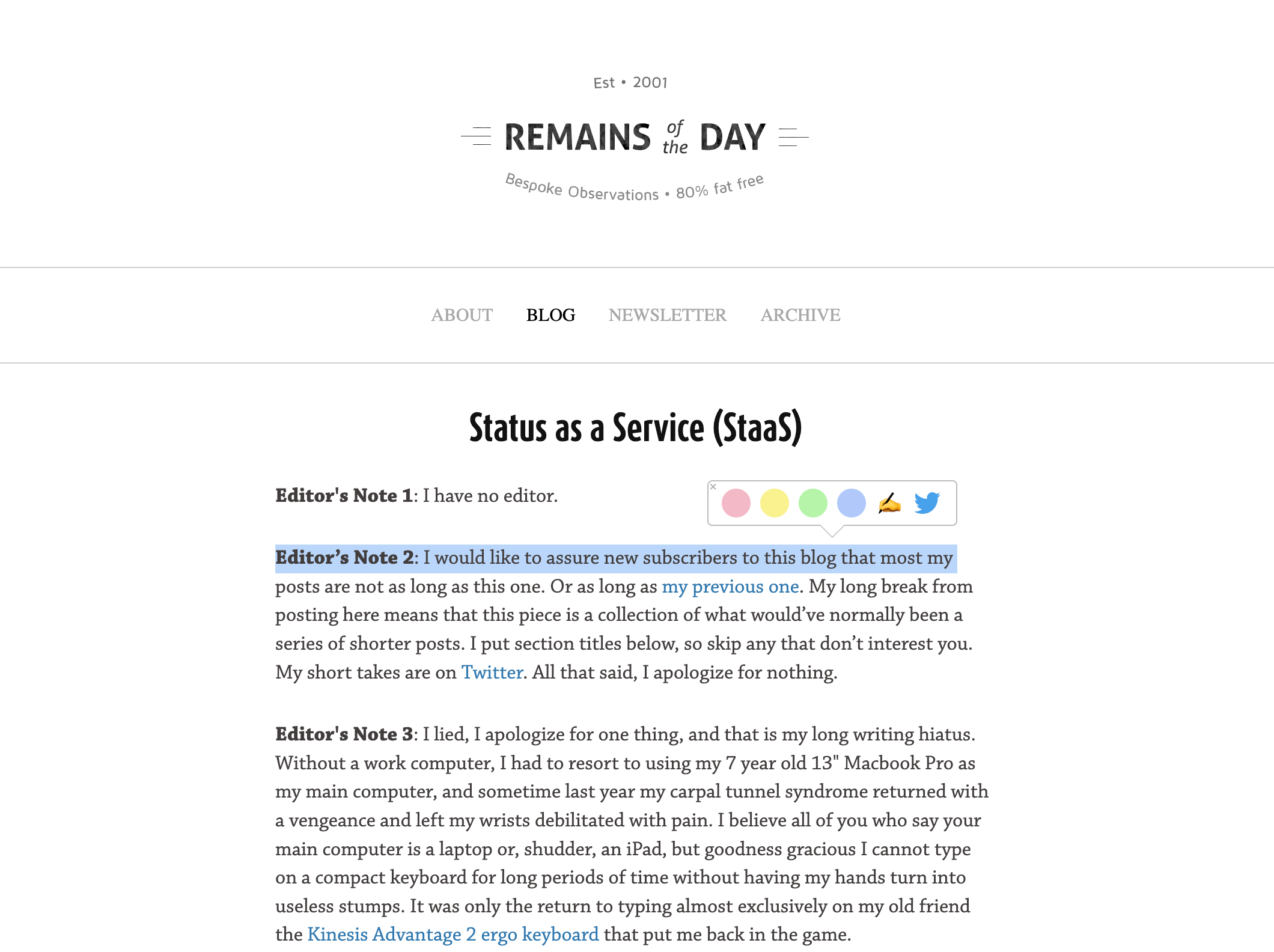
ハイライトを引いたあと、ツールバーのGlaspアイコンをクリックしてサイドバーを開くと、引いたハイライトがすべて表示されます。
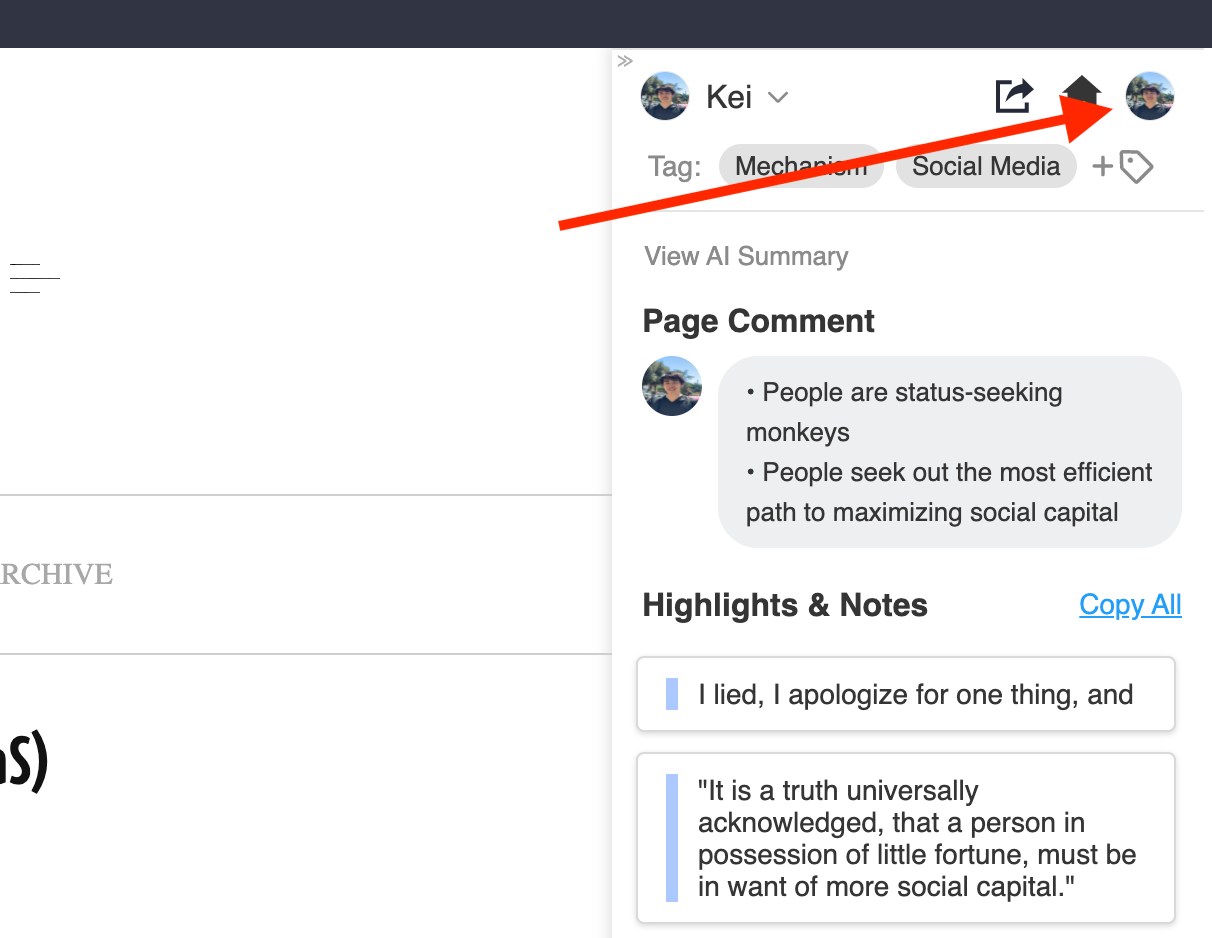
右上のプロフィールアイコンをクリックすると、プロフィールページに移動できます。
(任意)ステップ8:記事のハイライトを見る
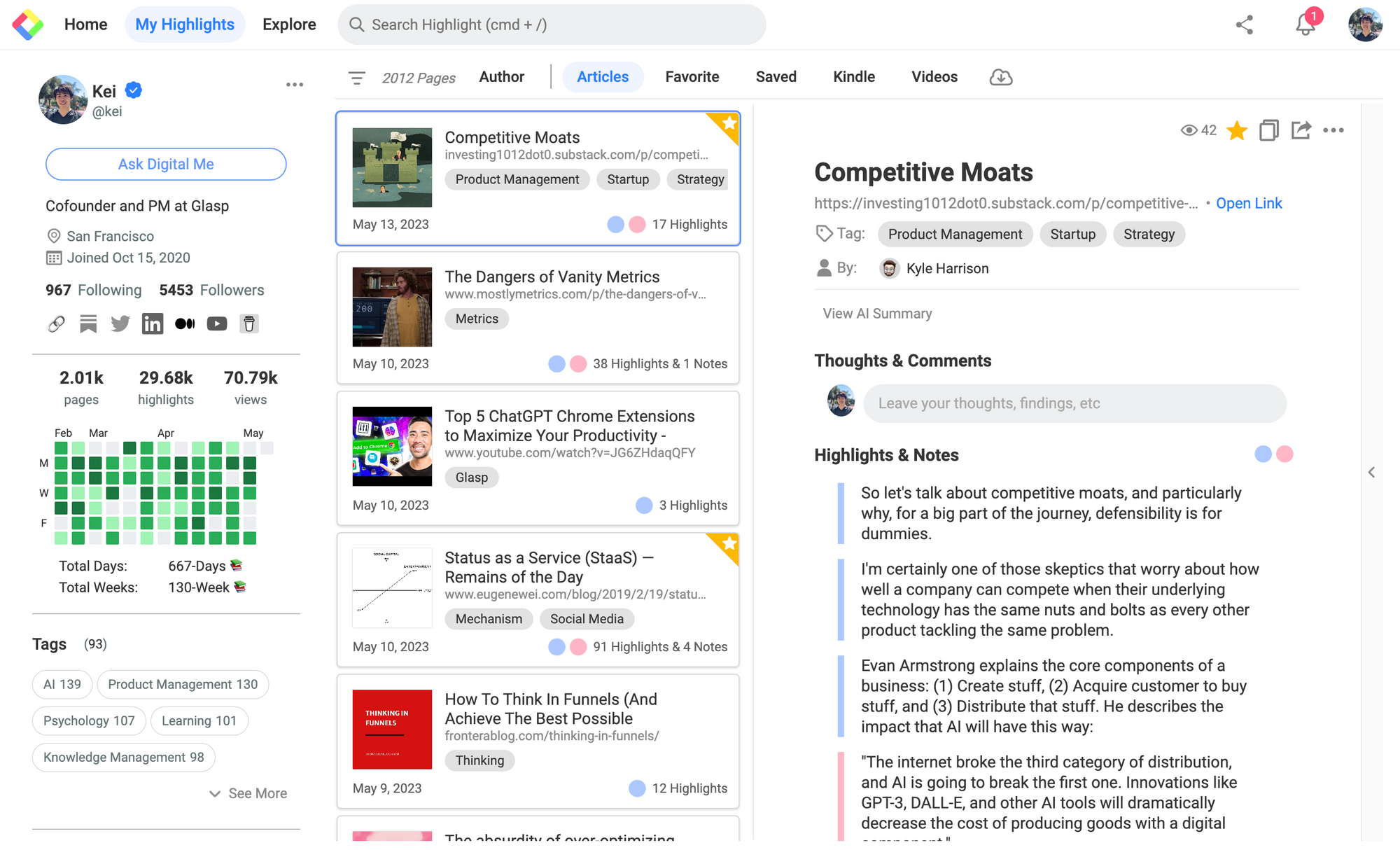
こちらがプロフィールページです。このページで、ハイライトとメモを確認できます。画像のとおり、記事から引いたハイライトが並びます。
ハイライトとメモを共有したい場合は、このページのリンクをコピーして渡すだけです。受け取った相手はこのページを開いて、ハイライトを見られます。
(任意)ステップ9:Web上の要約アイコンを非表示にする
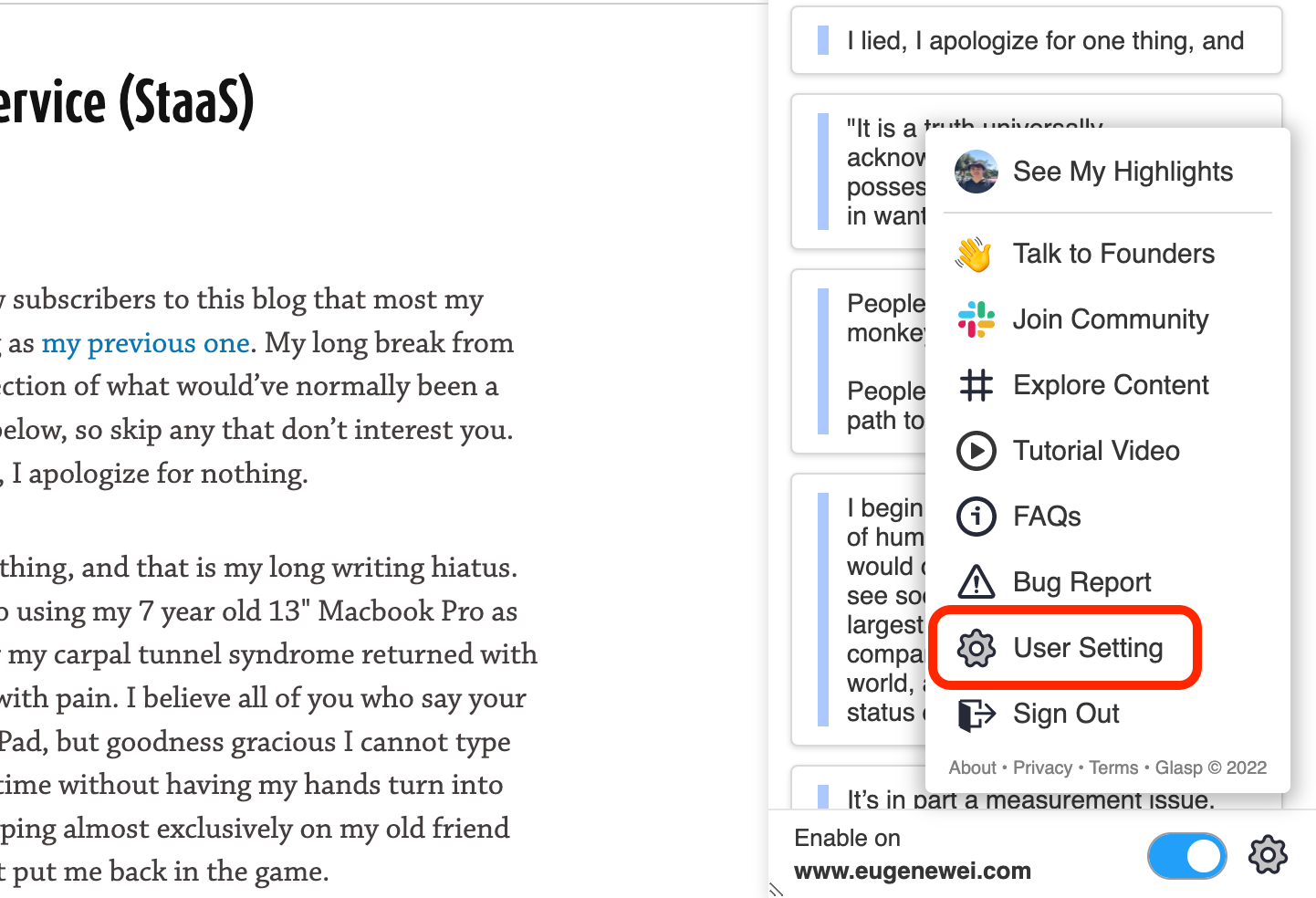
Web上に要約アイコンが出るのが気になる場合は、非表示にできます。サイドバー右下の「Setting」アイコンをクリックして、設定ページを開いてください。
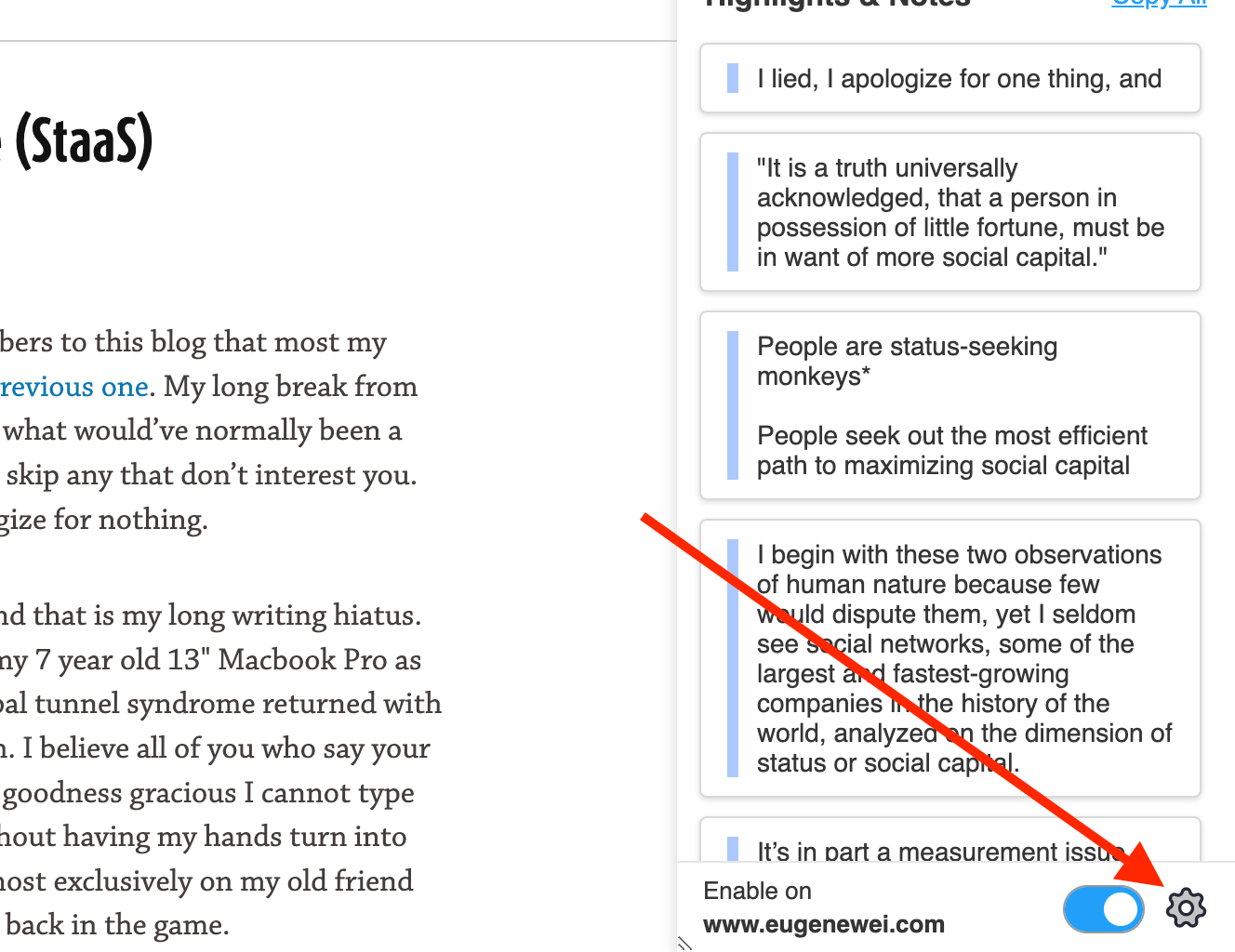
「User Setting」が表示されるので、クリックします。
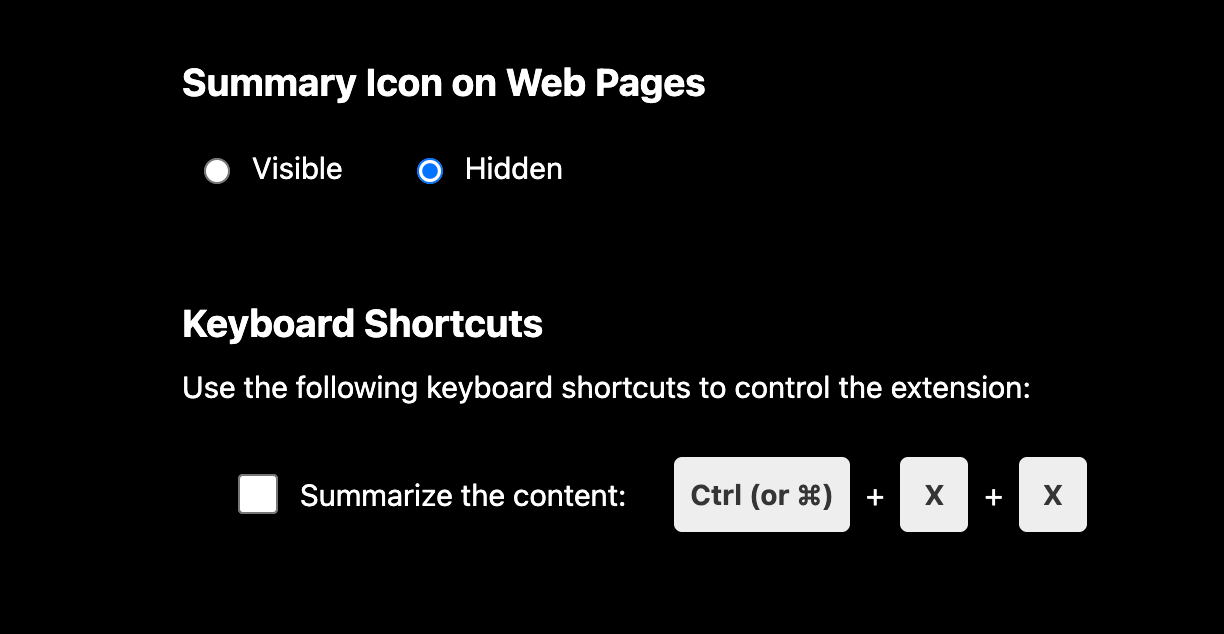
設定ページで「Summary Icon in Web Pages」の項目まで下にスクロールします。「Visible」と「Hidden」があるので、非表示にしたい場合は「Hidden」を選んでください。
ステップ10:記事要約のキーボードショートカットを設定する
キーボードショートカットで記事を要約したい場合は、設定できます。「Summary Icon in Web Pages」の下に「Keyboard Shortcuts」があるので、チェックボックスをクリックして有効にしてください。
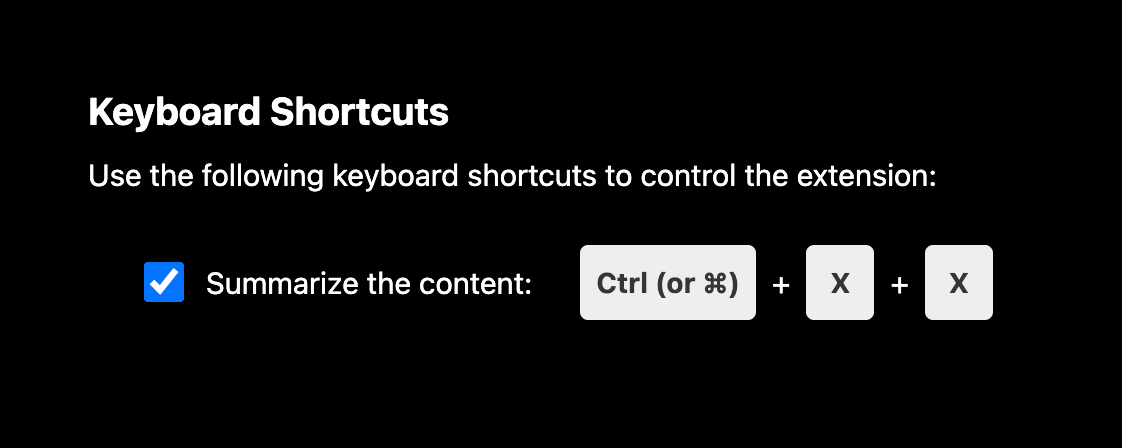
ショートカットを使うときは、Ctrl(またはCommand)+ X を2回押します。
よくある質問(FAQs)
Q. 記事の要約を見るのにGlaspアカウントは必要ですか?
いいえ。記事の要約機能は、Glaspアカウントを作らなくても使えます。ただし、ハイライトやメモを保存したい場合は、無料アカウントの登録が必要です。
Q. どのブラウザでも記事を要約できますか?
現時点では、Chrome・Brave・Edge・Operaで最も安定して動作します。Safariにはまだ対応していません。
Q. 一部のページで要約アイコンが出ないのはなぜですか?
サイトによっては、サードパーティの拡張機能をブロックしている場合があります。アイコンが表示されないときは、ページを更新するか、Glaspの設定で「Summary Icon in Web Pages」が「Visible」になっているか確認してください。
Q. 記事の要約にChatGPTのアカウントは必要ですか?
はい。要約機能はChatGPTを使います。アカウントがない場合は、登録(無料)を求められます。すでにお持ちの場合はログインしてください。
Q. 要約アイコンを非表示にできますか?
はい。Glaspの設定で「Summary Icon in Web Pages」まで下にスクロールし、「Visible」から「Hidden」に切り替えてください。
Q. アイコンをクリックする代わりにキーボードショートカットを使えますか?
はい。設定からショートカットを有効にできます。Ctrl(またはCommand)+ X を2回押すと、記事の要約が実行されます。
Q. 要約したあとに記事の一部をハイライトして保存できますか?
はい。Glaspアカウントを作れば、文章をハイライトし、メモを取り、プロフィールページに保存できます。
Q. この機能は無料ですか?
はい。記事の要約機能は、GlaspのChrome拡張機能で無料で使えます。
最後に
ご不明な点がありましたら、よくある質問をご覧いただくか、お気軽にお問い合わせください。
👉 よくある質問(英語)
👉 X
それでは、またお会いしましょう。
Glasp team