Glaspで記事のパーソナライズAI要約を見る方法

Aug 16, 2026
1 min read
3 views

記事から学んだ内容を、もっと手軽に振り返りたいと思いませんか?✨ GlaspのパーソナライズされたAI要約機能なら、自分のハイライトやメモをもとに、最適な要約をすぐに作成できます。記事を最初から読み直さなくても、自分にとって特に重要なポイントだけを効率よく振り返れます。
このチュートリアルでは、GlaspのAI要約を表示して活用する方法を、順を追ってご紹介します。
Glasp Chrome拡張機能でパーソナライズされたAI要約を表示する方法(YouTube)(英語)
ステップ1: Glaspに登録する
まず、Google Chrome、Brave、Safari、Microsoft Edgeなど、Glaspを利用するブラウザを選びます。
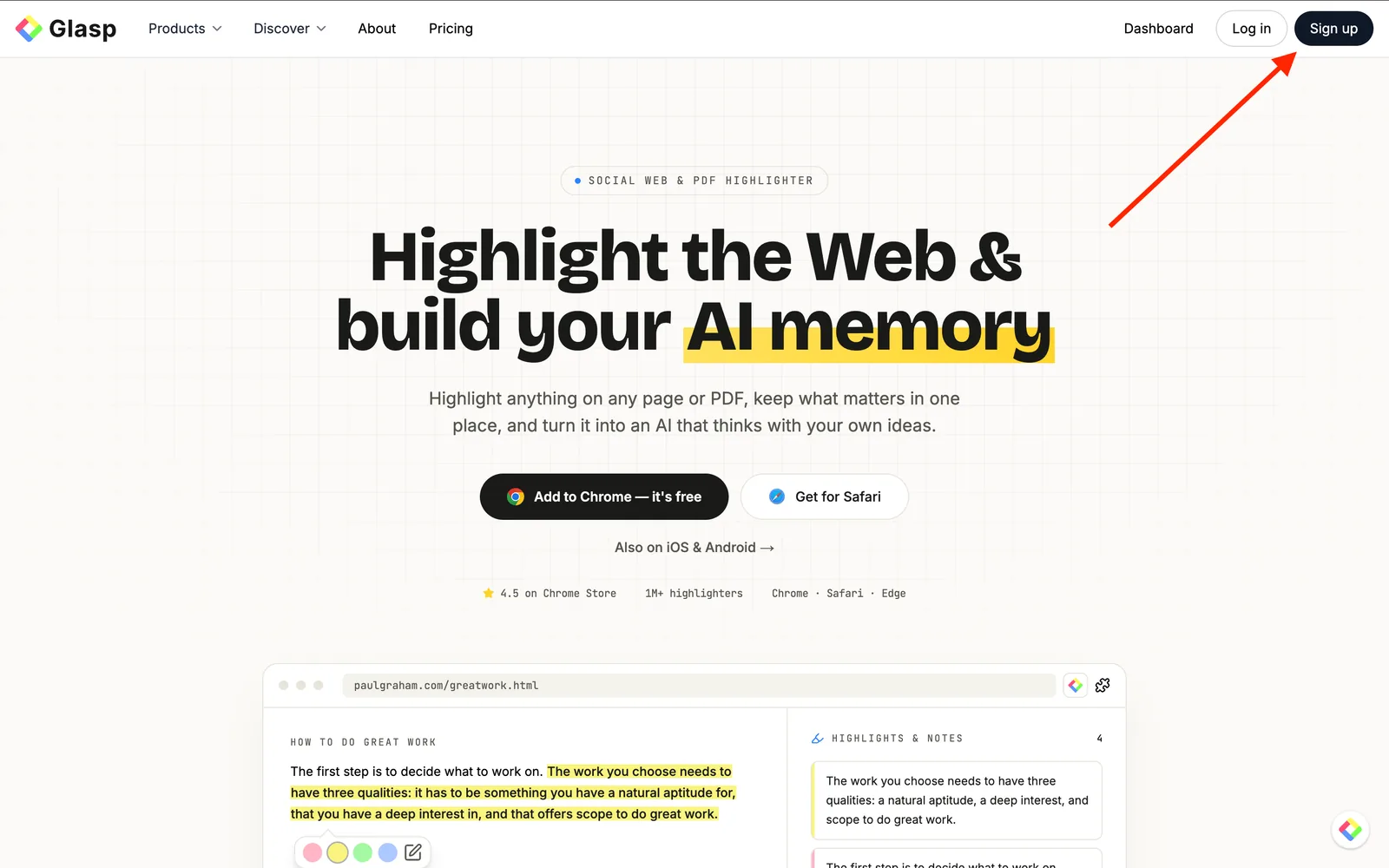
ブラウザのアドレスバーに「glasp.co」と入力すると、Glaspのページが開きます。以下のリンクからアクセスすることもできます。
ページが開いたら、Sign upをクリックし、Google Accountで登録を進めます。
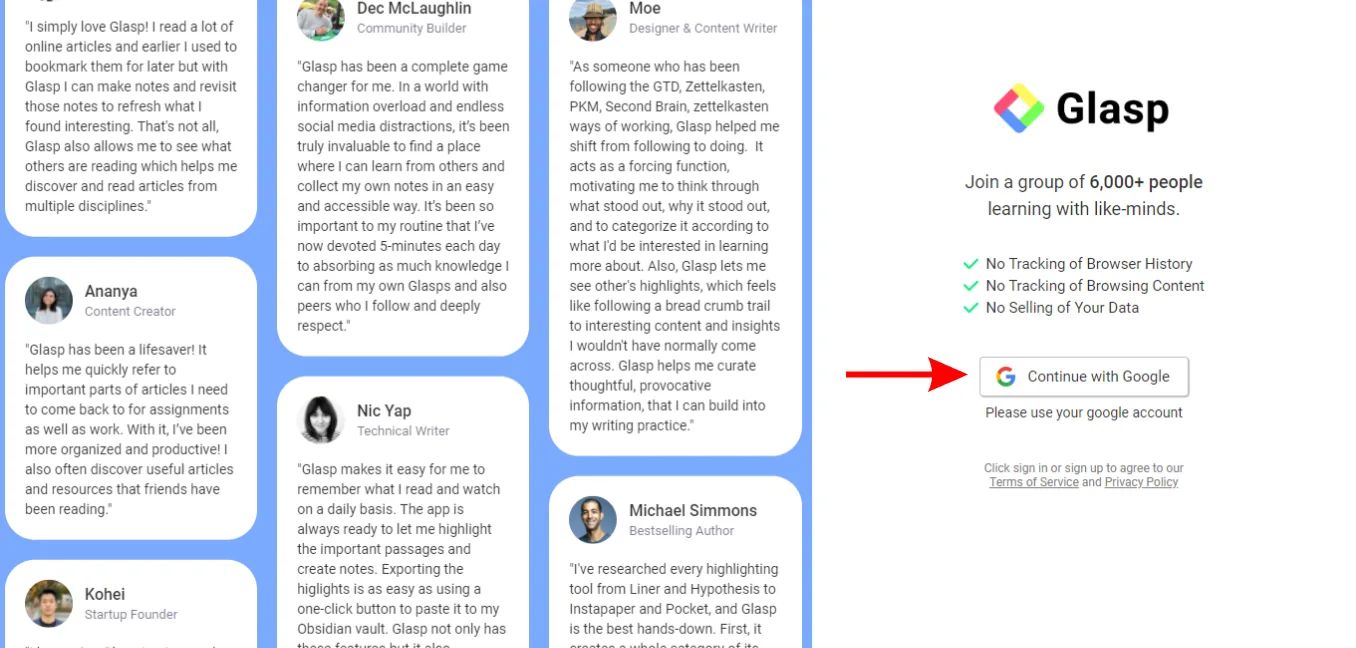
アカウントの作成が完了すると、Chrome Web Storeに移動します。
ステップ2: ブラウザにGlasp拡張機能をインストールする
Add to Chromeをクリックし、使用するブラウザ(Brave、Safari、Edgeなど)にGlaspをインストールします。
ステップ3: GlaspのHomeページを開く
Glasp拡張機能をインストールしたら、GlaspのHomeページを開きます。サイドバーが表示されるので、単語や文章を実際にハイライトして使い方を試せます。
興味のあるトピックも自由に選べます。トピックを設定しておくと、自分の関心に合った記事を見つけやすくなります。
ステップ4: 記事を開いてハイライトする
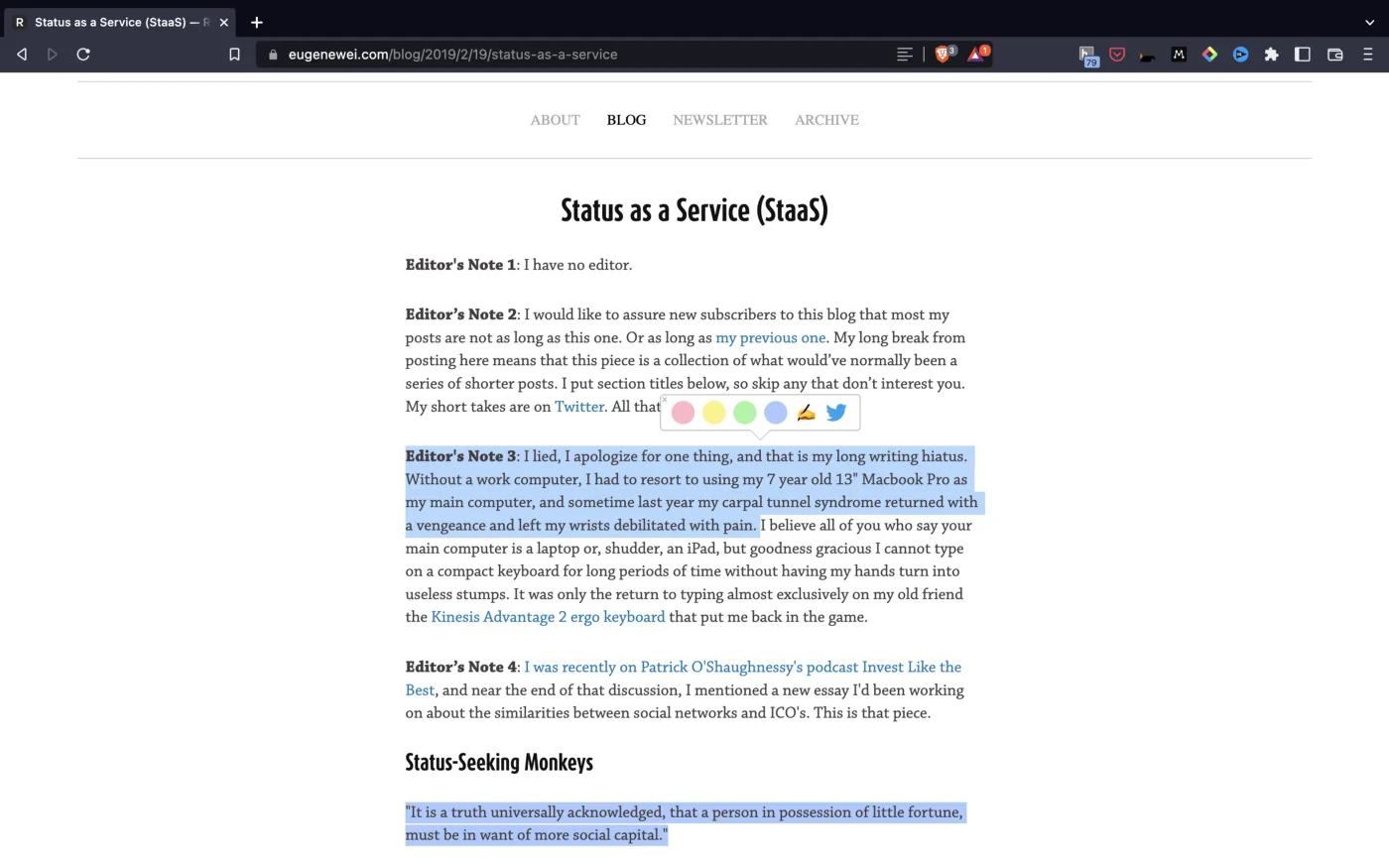
読みたい記事を開き、共感した文章や心に残った文章をハイライトします。文章を選択するとポップアップが表示されるので、好きな色をクリックしてください。
ステップ5: AI要約を見る
AI要約を表示する方法は2つあります。1つはブラウザ拡張機能のサイドバーから見る方法、もう1つはWebサイトで見る方法です。
ブラウザ拡張機能でAI要約を見る
この方法はとても簡単です。Web記事を読んでハイライトしながら、サイドバーを開きます。ツールバーにあるGlaspアイコンをクリックすると、サイドバーが表示されます。
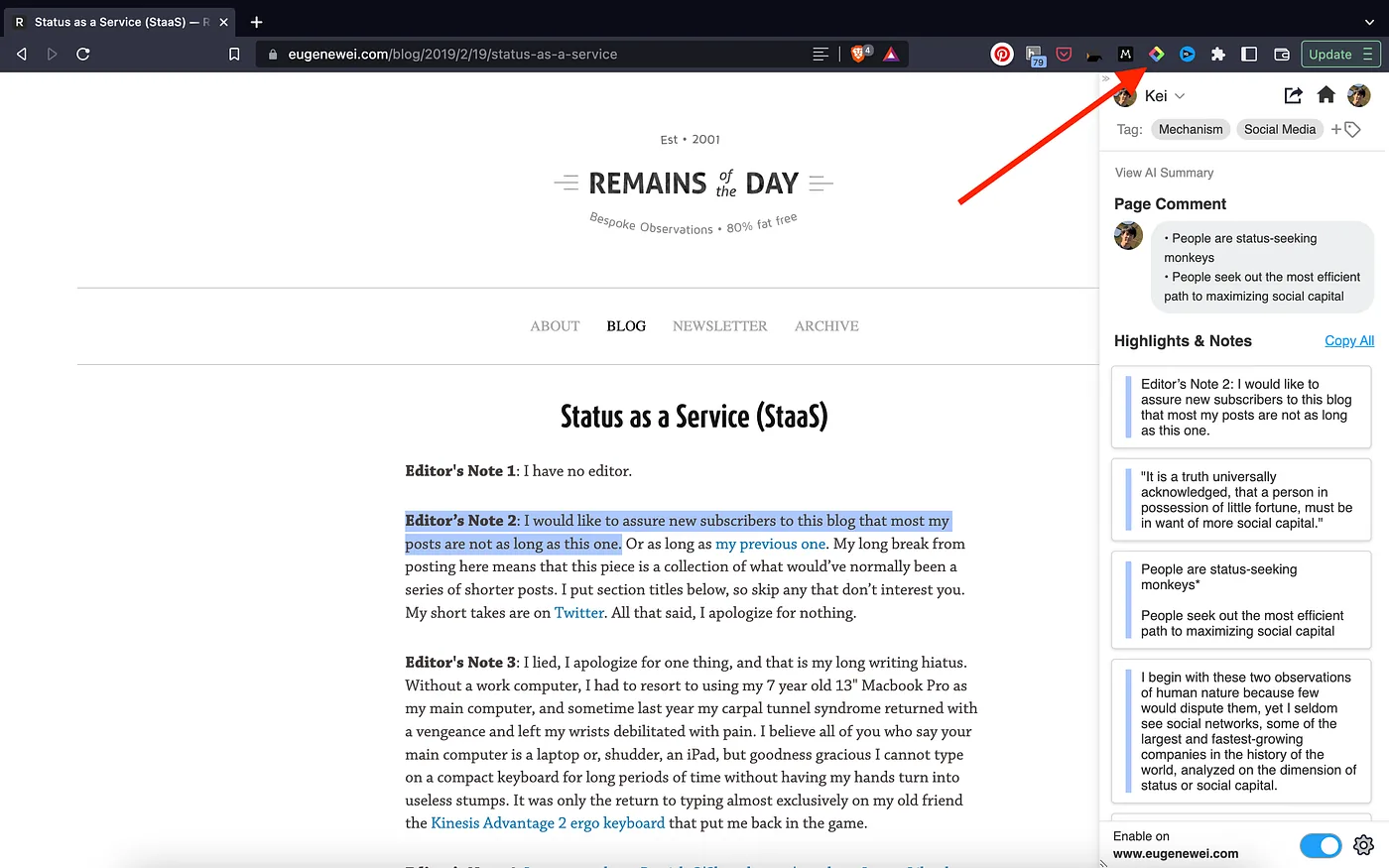
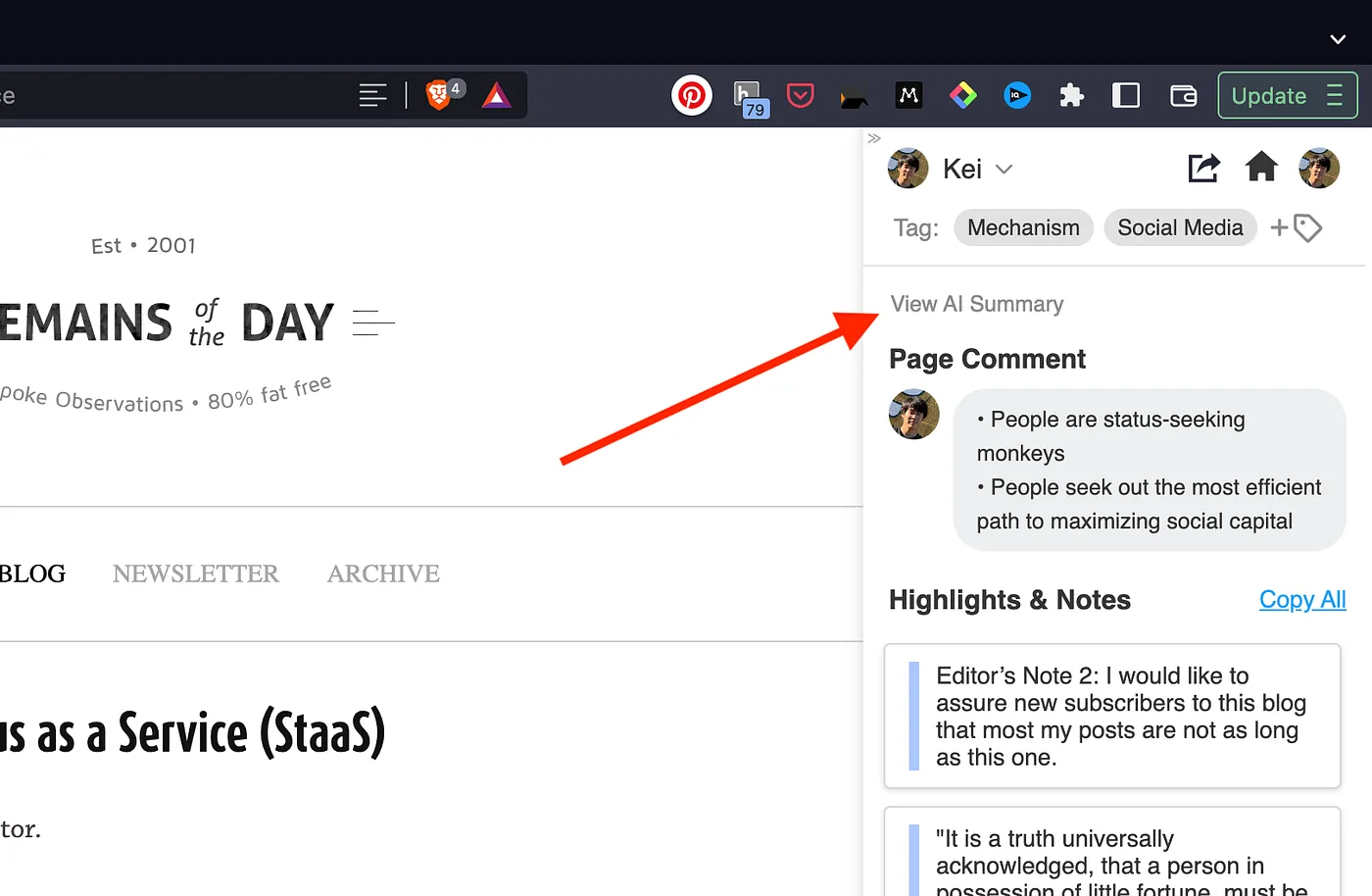
サイドバーにあるView AI Summaryをクリックすると、AI要約が表示されます。記事をまったくハイライトしていない場合、要約は表示できません。
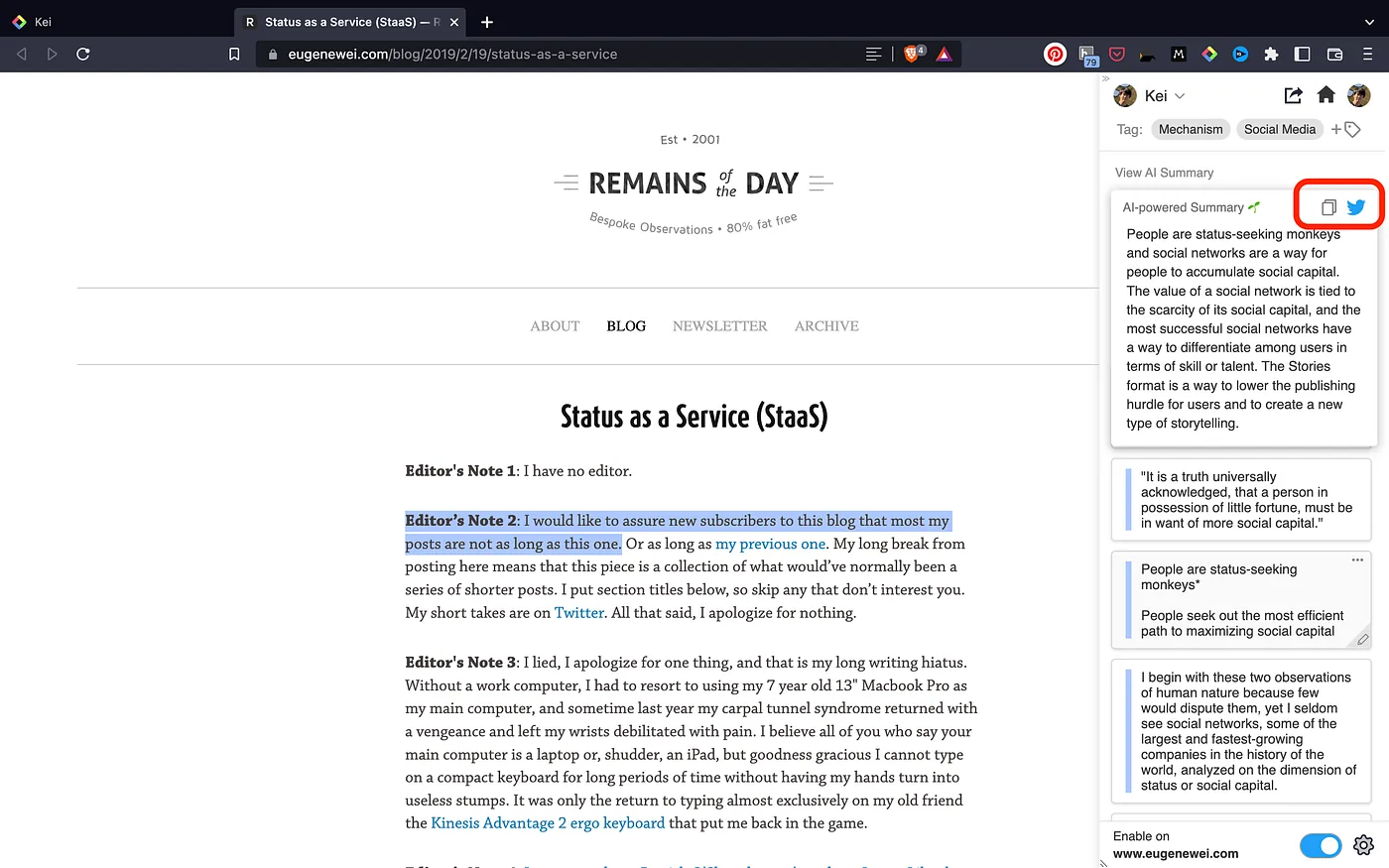
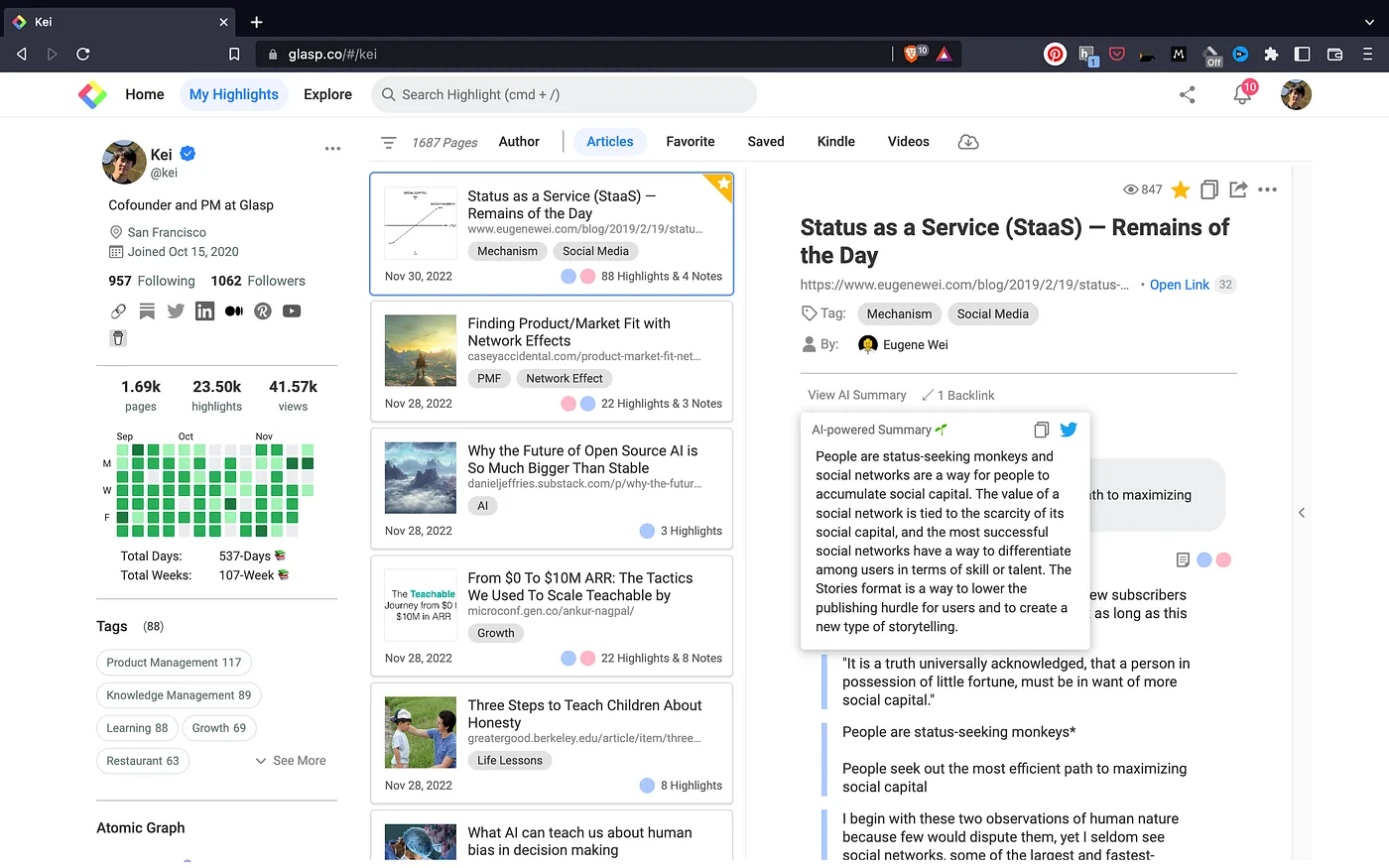
ポップアップ右上のコピーボタンまたはTwitterアイコンをクリックすると、AI要約をコピーしたり、Twitterに投稿したりできます。
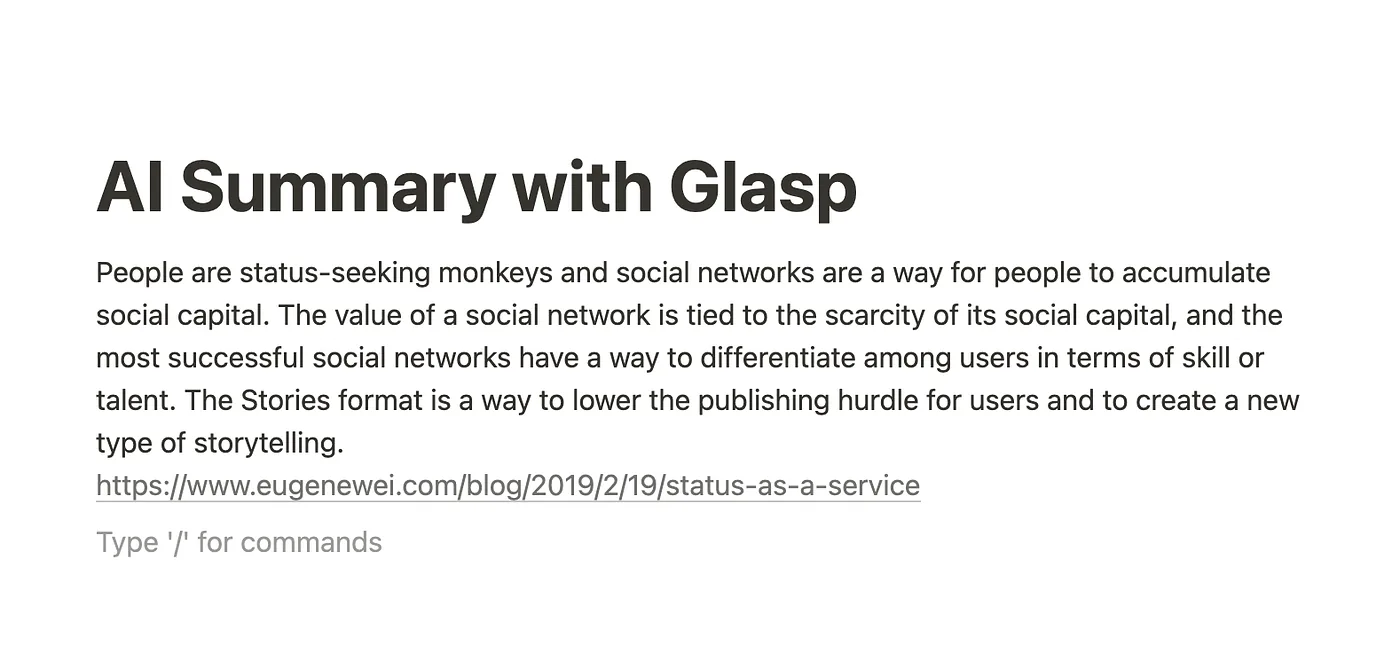
たとえば、AI要約をNotionに貼り付けると、以下のように表示されます。
WebページでAI要約を見る
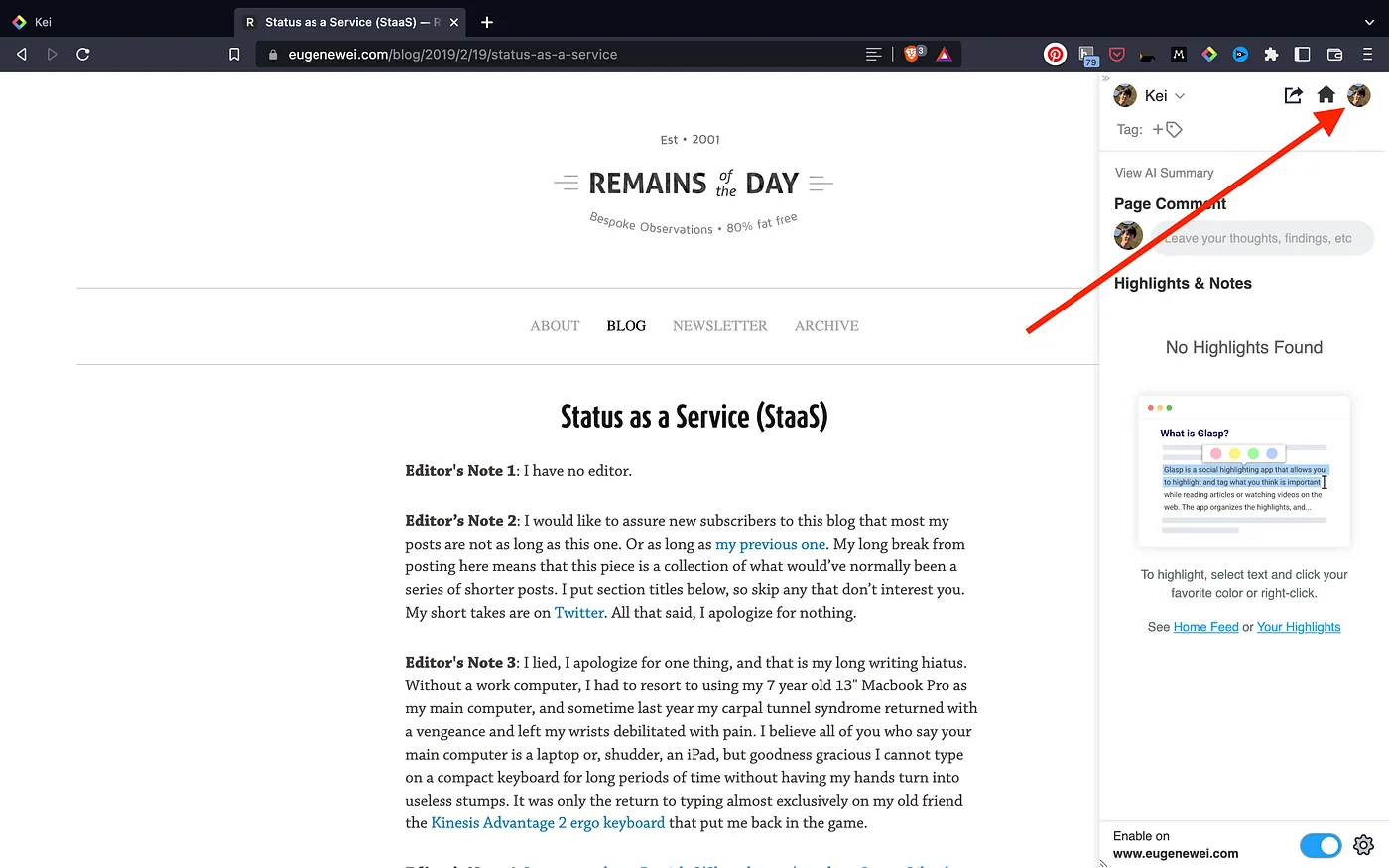
AI要約はプロフィールページでも確認できます。プロフィールページを開くには、以下のようにサイドバーのボタンをクリックしてください。
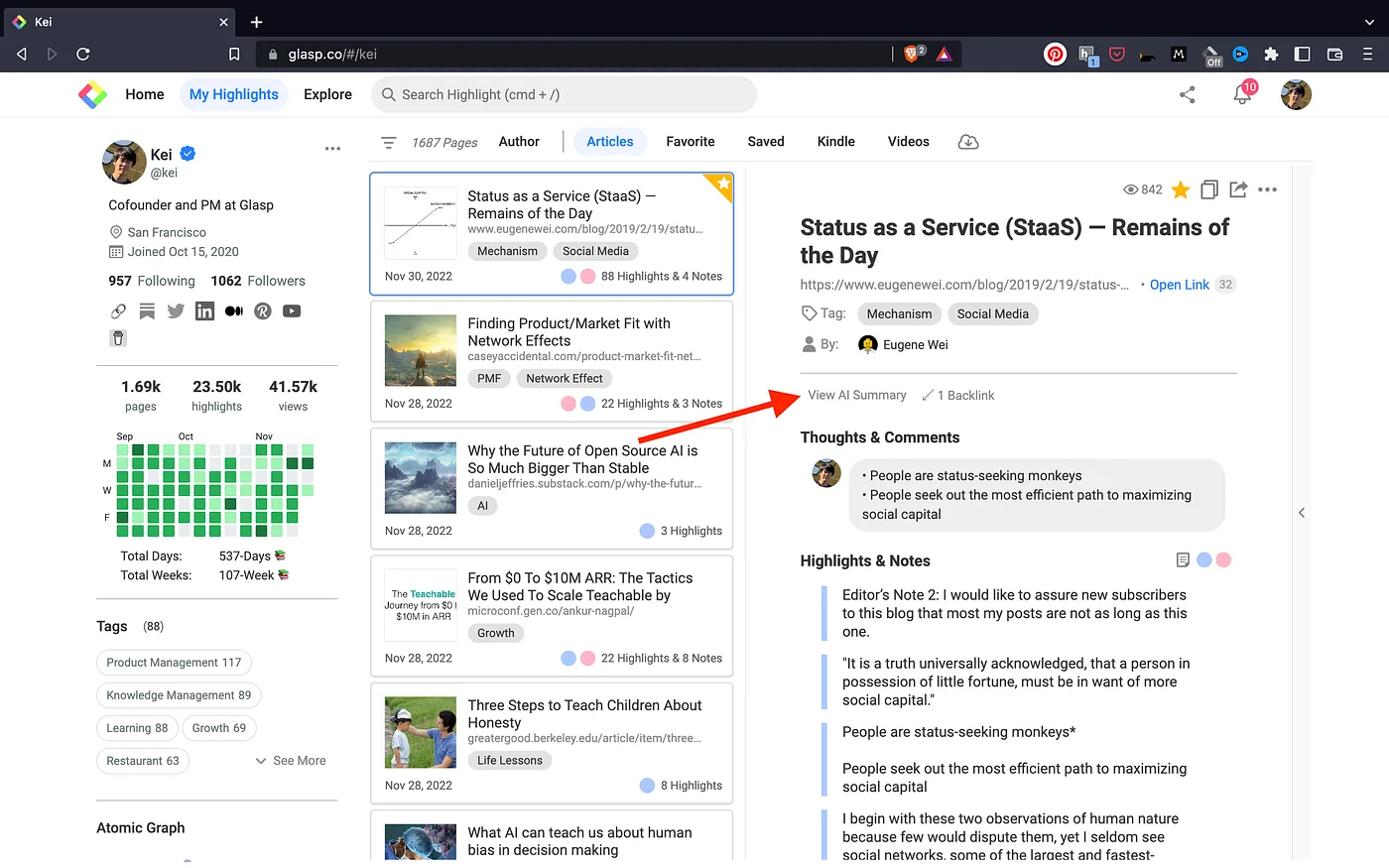
プロフィールページでView AI Summaryをクリックします。
ポップアップにAI要約が表示されます。ここからAI要約をコピーして貼り付けたり、Twitterに投稿したりできます。
ヒント
Glaspでは、ユーザーそれぞれのハイライトやメモをもとに、パーソナライズされたAI要約が作成されます。そのため、ほかのユーザーのページを開くと、その人ならではのAI要約を見ることができます。ここでは、Kazukiが「Status as a Service」を読んだ際のAI要約を紹介します。
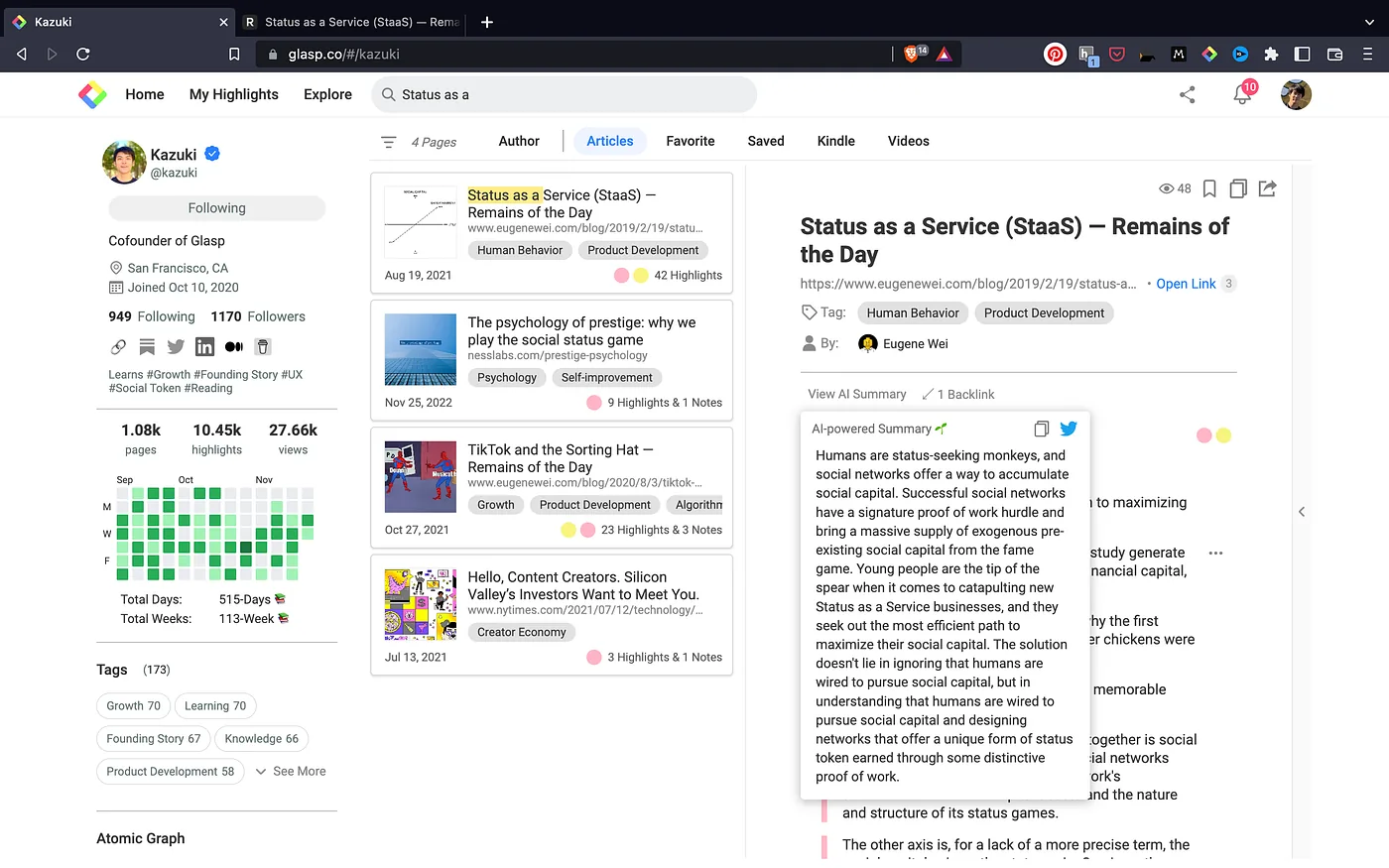
ほかのユーザーのプロフィールページを巡り、それぞれのAI要約を見てみるのも楽しい使い方です。思いがけない発見や、新たなつながりが生まれるかもしれません。
簡単で便利ですよね。GlaspのパーソナライズされたAI要約を活用すれば、学びを深めながら生産性も高められます。
よくある質問
AI要約を作成するにはハイライトが必要ですか?
はい。AI要約はハイライトとメモをもとに作成されます。ハイライトがない場合、AI要約を表示するための項目は現れません。
ほかのユーザーのAI要約も見られますか?
はい。AI要約は一人ひとりのハイライトをもとに作成されるため、ユーザーごとに内容が異なります。ほかのユーザーのページを見ることで、新しい気づきを得られるかもしれません。
AI要約をNotionやObsidianなどのアプリにコピーできますか?
はい。AI要約をコピーして、普段使っているメモアプリにそのまま貼り付けられます。
AI要約機能は無料ですか?
無料で試せますが、今後、一部の高度な機能の利用にProプランが必要になる可能性があります。
AI要約をソーシャルメディアで共有できますか?
はい。テキストをコピーするか、ワンクリックでTwitter/Xに直接共有できます。
最後に
ご不明な点がありましたら、FAQをご覧いただくか、お問い合わせください。
👉 FAQs(英語)
👉 X
Glaspのほかの機能については、以下のチュートリアルもご覧ください。
👉 ハイライトとメモをNotionにエクスポートする方法(英語)
👉 Kindleのハイライトとメモをダウンロードする方法(英語)
👉 YouTubeの文字起こしをハイライトする方法(英語)
それでは、またお会いしましょう。
Glasp team