Cách theo dõi kênh YouTube và bản tin trong ứng dụng Glasp

Aug 27, 2026
10 min read
8 views
Ứng dụng Glasp dành cho iOS và Android có tab Feed, được tạo ra để loại bỏ một thao tác nhỏ nhưng lặp đi lặp lại: sao chép liên kết mỗi khi bạn muốn đọc hoặc xem nội dung nào đó trên điện thoại.
Sao chép liên kết là cách phù hợp đối với một video hoặc bài viết riêng lẻ. Nhưng nếu bạn thường xuyên xem cùng một số kênh YouTube hoặc đọc cùng một số bản tin, thao tác này sẽ nhanh chóng trở nên nhàm chán. Mỗi nội dung mới đồng nghĩa với việc bạn phải tìm nội dung đó ở nơi khác, sao chép URL, quay lại ứng dụng rồi dán liên kết trước khi có thể bắt đầu.
Cách đơn giản hơn là chỉ cần theo dõi nguồn một lần. Sau đó, các video và bài viết mới sẽ tự động xuất hiện trong Feed. Bạn chỉ cần mở ứng dụng, xem nội dung nào vừa được đăng và chọn thứ mình muốn đọc. Feed có hai phân mục: YouTube tập hợp video tải lên từ các kênh bạn theo dõi, còn Newsletters tập hợp bài viết mới từ các bản tin và blog bạn theo dõi.
Bước 1: Theo dõi các kênh YouTube
Trong phân mục YouTube, các kênh bạn theo dõi nằm thành một hàng ở đầu màn hình. Vuốt ngang hàng này để chuyển giữa các nguồn. Ở cuối hàng, vòng tròn Add cho phép bạn theo dõi thêm một kênh, nhờ đó hàng này có thể tập hợp những nhà sáng tạo nội dung mà bạn thường xuyên xem.
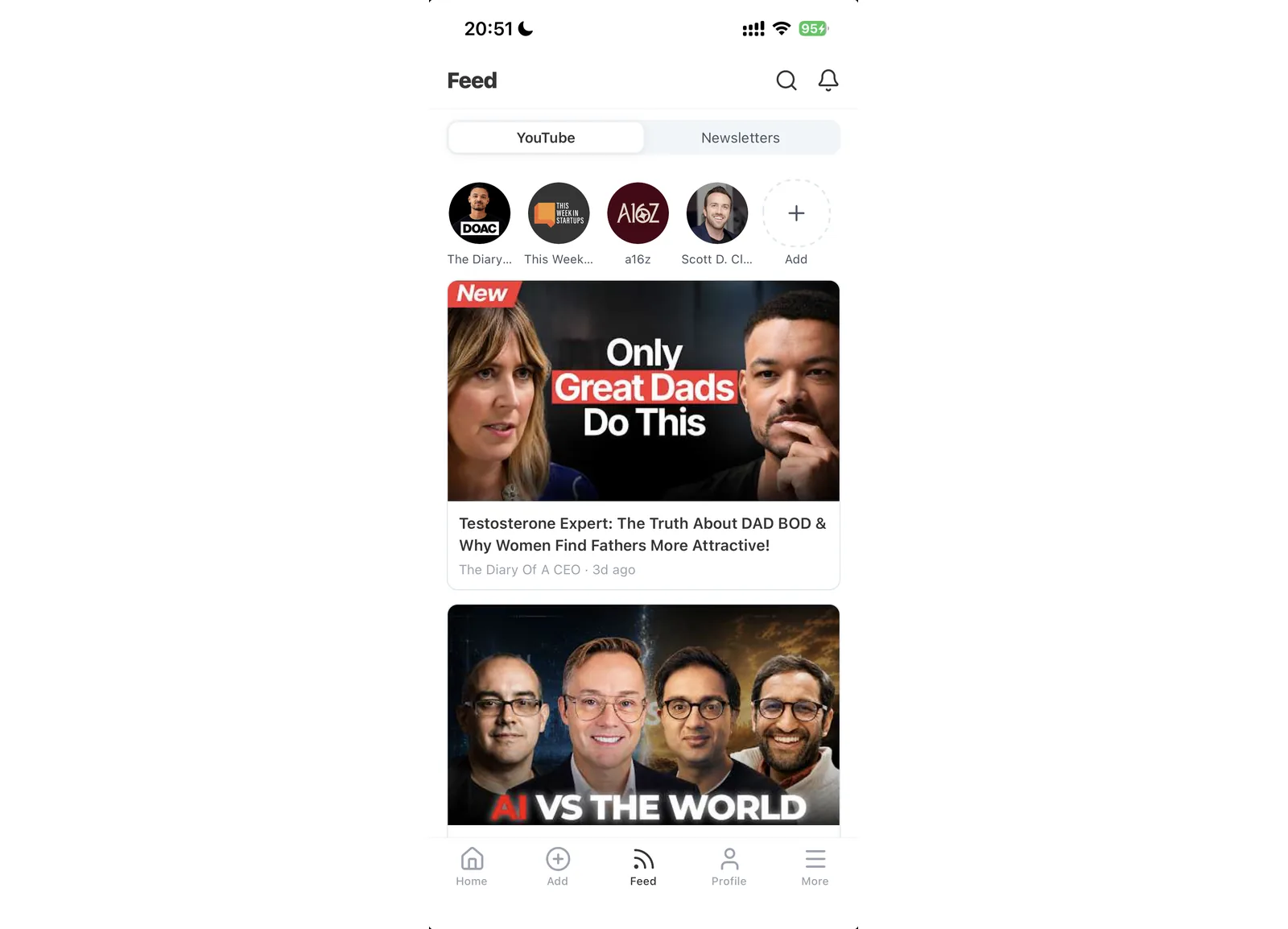
Bên dưới hàng kênh, video từ tất cả các kênh bạn theo dõi được hiển thị chung theo thứ tự thời gian. Nhờ vậy, bạn vẫn có thể thấy một video mới đăng ngay cả khi không vào YouTube hoặc không nhớ kiểm tra kênh đó. Huy hiệu New đánh dấu video bạn chưa mở, giúp bạn dễ dàng biết nên bắt đầu từ đâu khi có nhiều kênh đăng nội dung kể từ lần truy cập gần nhất.
Theo dõi nguồn giúp bạn chuyển từ việc thu thập từng liên kết riêng lẻ sang kiểm tra một danh sách luôn được cập nhật. Bạn vẫn là người quyết định nội dung nào đáng dành thời gian, nhưng các video mới đã sẵn sàng chờ bạn khi mở ứng dụng.
Bước 2: Theo dõi bản tin và blog
Để thêm một ấn phẩm, hãy mở phân mục Newsletters rồi nhấn + trên thanh điều khiển, hoặc nhấn Add a source trong chế độ xem trống hay chế độ quản lý.
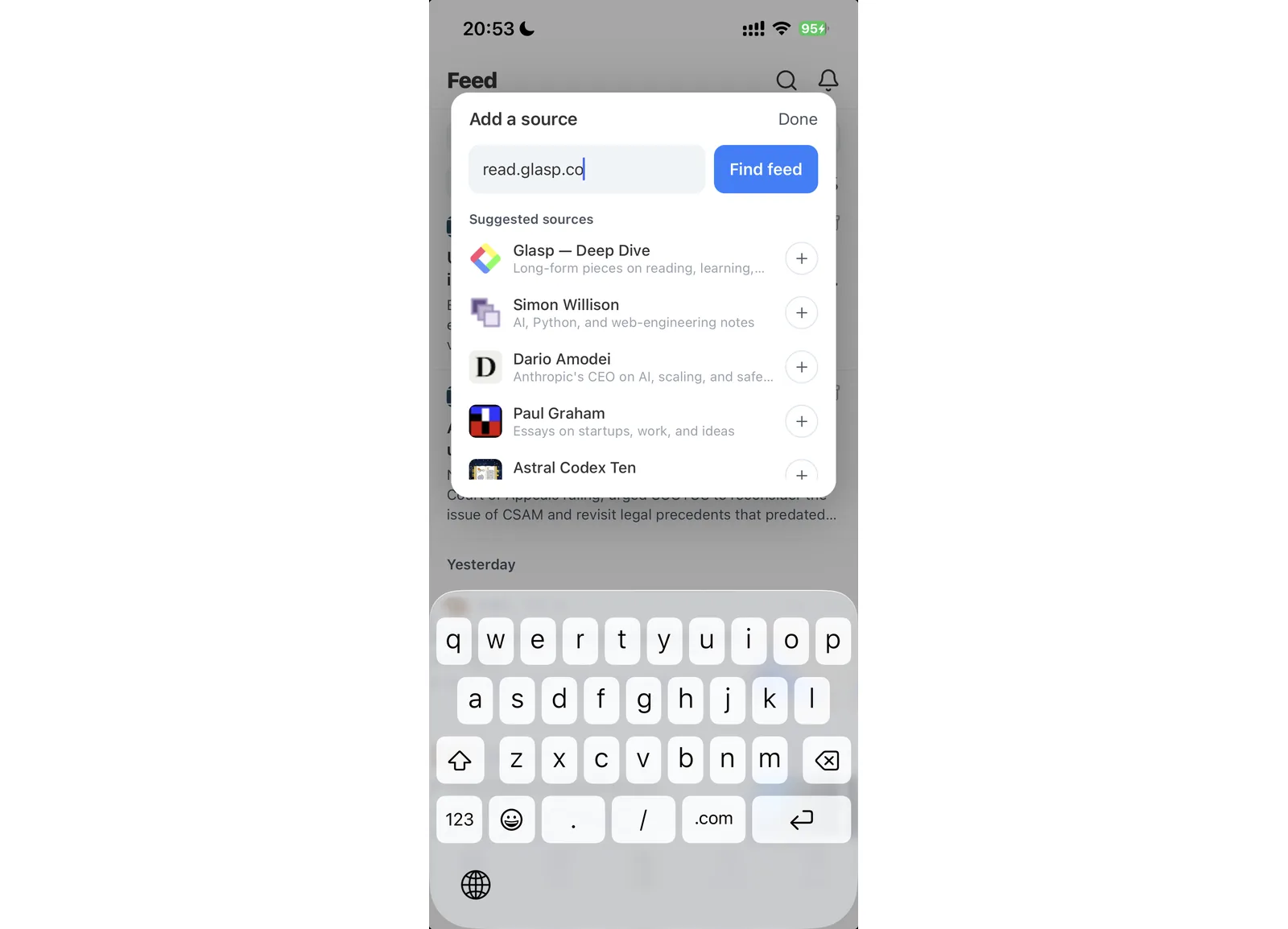
Dán URL của trang web hoặc URL của feed vào trường này. Văn bản giữ chỗ là "https://example.com or a feed URL". Nhấn Find feed để Glasp kiểm tra xem địa chỉ đó có feed mà ứng dụng có thể theo dõi hay không. Nếu tìm thấy, bạn sẽ thấy bản xem trước thay vì đăng ký theo dõi ngay lập tức.
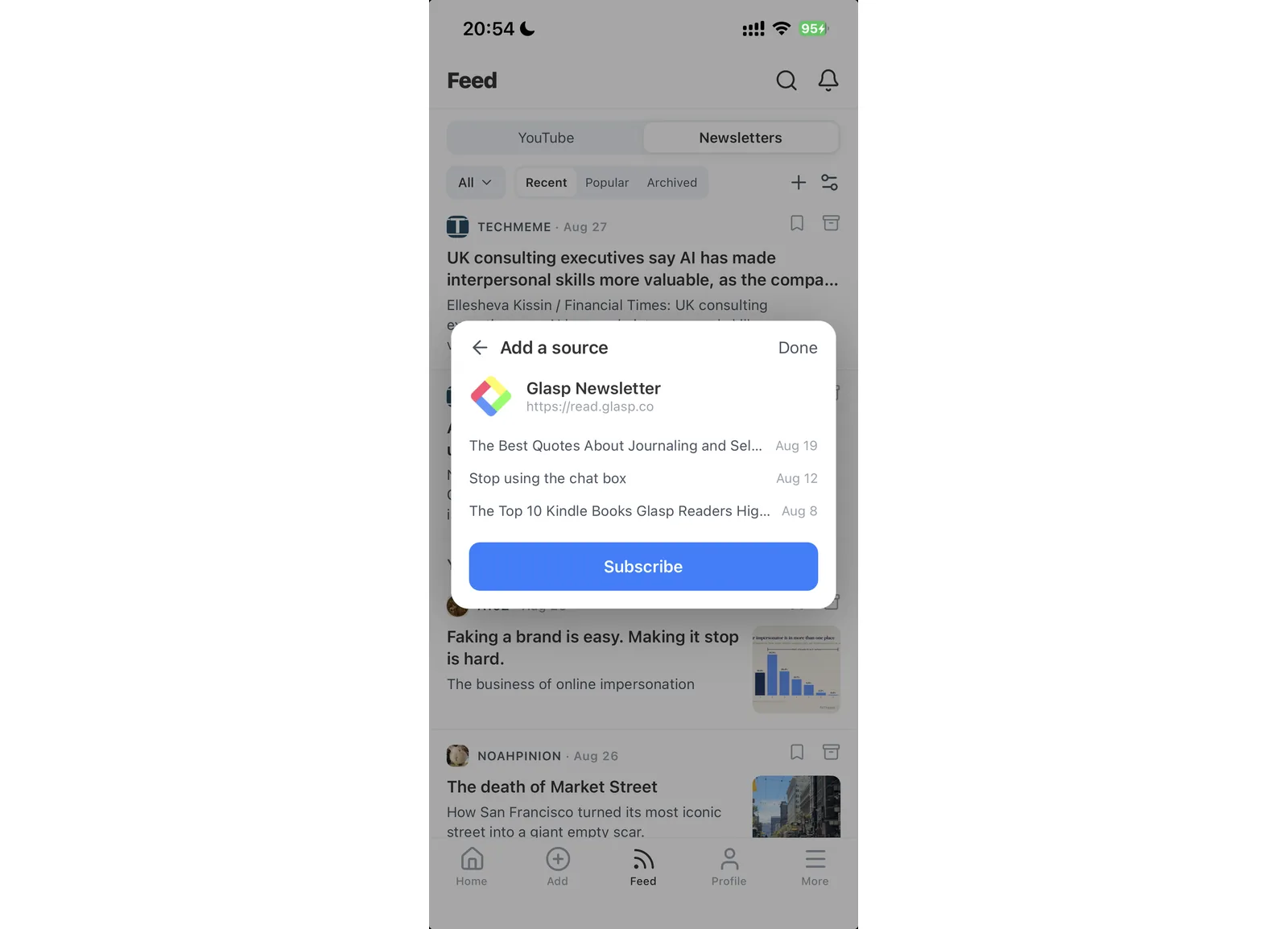
Bản xem trước hiển thị tên nguồn và ba bài viết gần đây nhất. Hãy kiểm tra xem bạn đã tìm đúng ấn phẩm chưa, sau đó xác nhận bằng cách nhấn Subscribe. Các bài viết mới của nguồn này sẽ xuất hiện trong dòng thời gian bản tin.
Bên dưới trường URL, Suggested sources cung cấp một danh sách nguồn khởi đầu được tuyển chọn sẵn. Nhấn dấu + bên cạnh gợi ý bất kỳ để theo dõi trực tiếp. Những nguồn bạn đã theo dõi sẽ được ẩn khỏi danh sách này, vì vậy danh sách chỉ tập trung vào các ấn phẩm bạn vẫn có thể thêm.
Nếu Glasp không phát hiện được feed phù hợp, ứng dụng sẽ hiển thị "No feed found at that URL." Nếu ban đầu bạn nhập trang chủ của ấn phẩm, hãy thử dùng URL feed của ấn phẩm đó. Nếu nguồn không được chấp nhận, thông báo sẽ là "That domain isn't allowed." Trong trường hợp này, bạn không thể thêm miền đó vào Feed.
Bước 3: Đọc nội dung mới
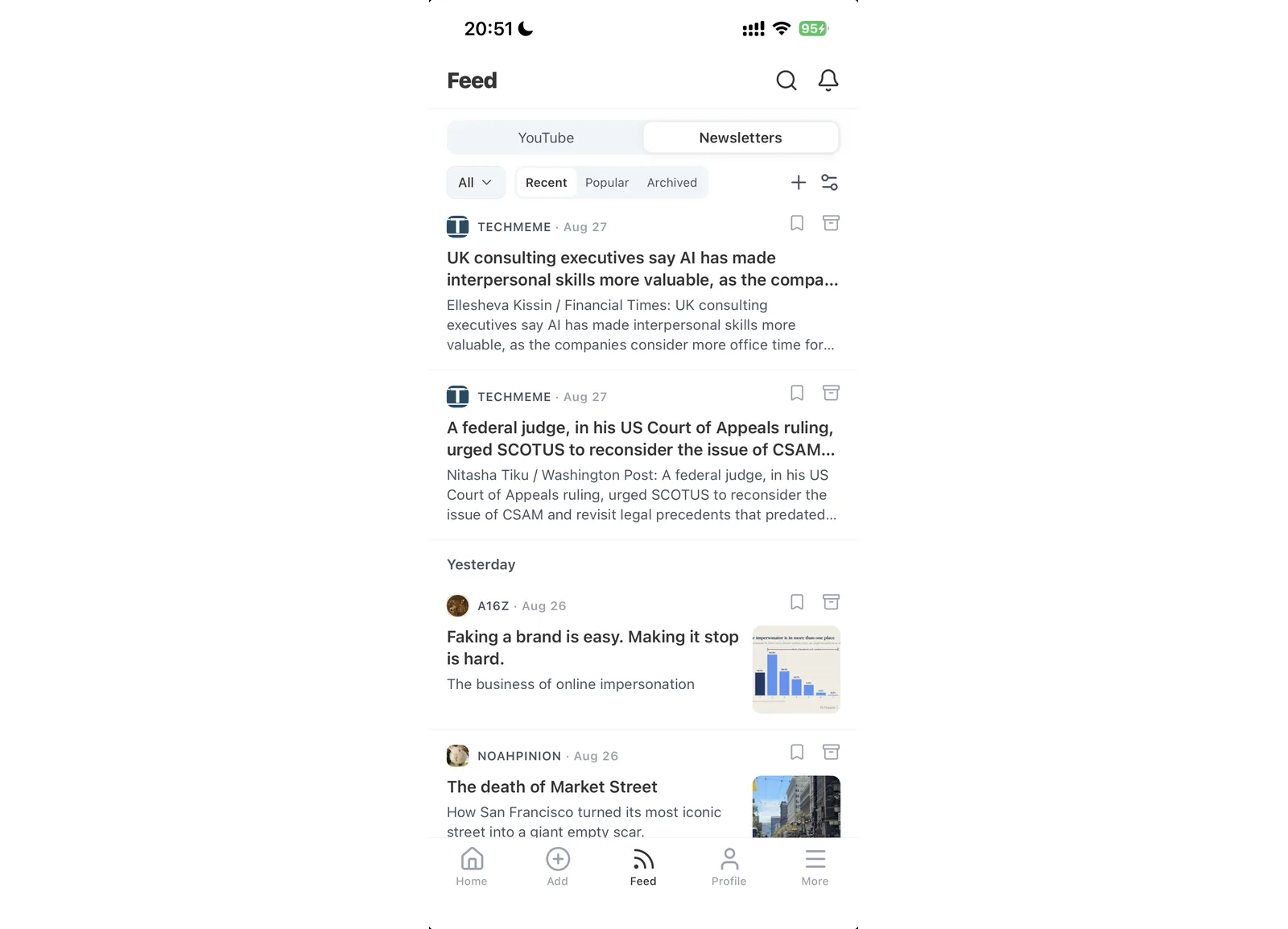
Dòng thời gian bản tin sắp xếp bài viết theo Today, Yesterday và các ngày trước đó. Mỗi hàng cung cấp đủ thông tin để bạn lựa chọn nhanh chóng: nguồn, ngày xuất bản, tiêu đề và một đoạn trích ngắn. Bài viết mới từ nhiều ấn phẩm được tập hợp trong cùng một chế độ xem theo thứ tự thời gian, vì vậy bạn không cần mở từng trang để kiểm tra nội dung cập nhật.
Hãy dùng thanh điều khiển để thay đổi nội dung hiển thị. Bộ lọc All sources hiển thị dòng thời gian tổng hợp. Mở bộ lọc này và dùng Search sources... để tìm một ấn phẩm, sau đó chọn nguồn đó khi bạn muốn thu hẹp nội dung hiển thị. Bạn cũng có thể chuyển đổi giữa Recent, Popular và Archived để xem bài viết mới nhất, những bài đang nhận được nhiều sự quan tâm hơn hoặc các mục bạn đã dọn khỏi danh sách đang hoạt động.
Mỗi hàng đều có thao tác đánh dấu trang và lưu trữ. Hãy đánh dấu trang cho nội dung bạn muốn xem lại, hoặc lưu trữ nội dung đó khi không còn cần nó trong danh sách đọc hiện tại. Khi không còn mục chưa đọc trong chế độ xem đã chọn, Glasp sẽ hiển thị "You're all caught up". Bài viết mới sẽ xuất hiện khi các nguồn bạn theo dõi đăng nội dung trở lại.
Bước 4: Đọc bản chép lời hoặc để AI tóm tắt
Khi nhấn vào một mục, nội dung sẽ mở trong Reader của Glasp chứ không phải trong trình duyệt. Đây là lúc Feed không chỉ còn là danh sách nội dung mới: bạn có thể chuyển từ việc phát hiện một nội dung mới sang hiểu nội dung đó mà không cần đổi ứng dụng.
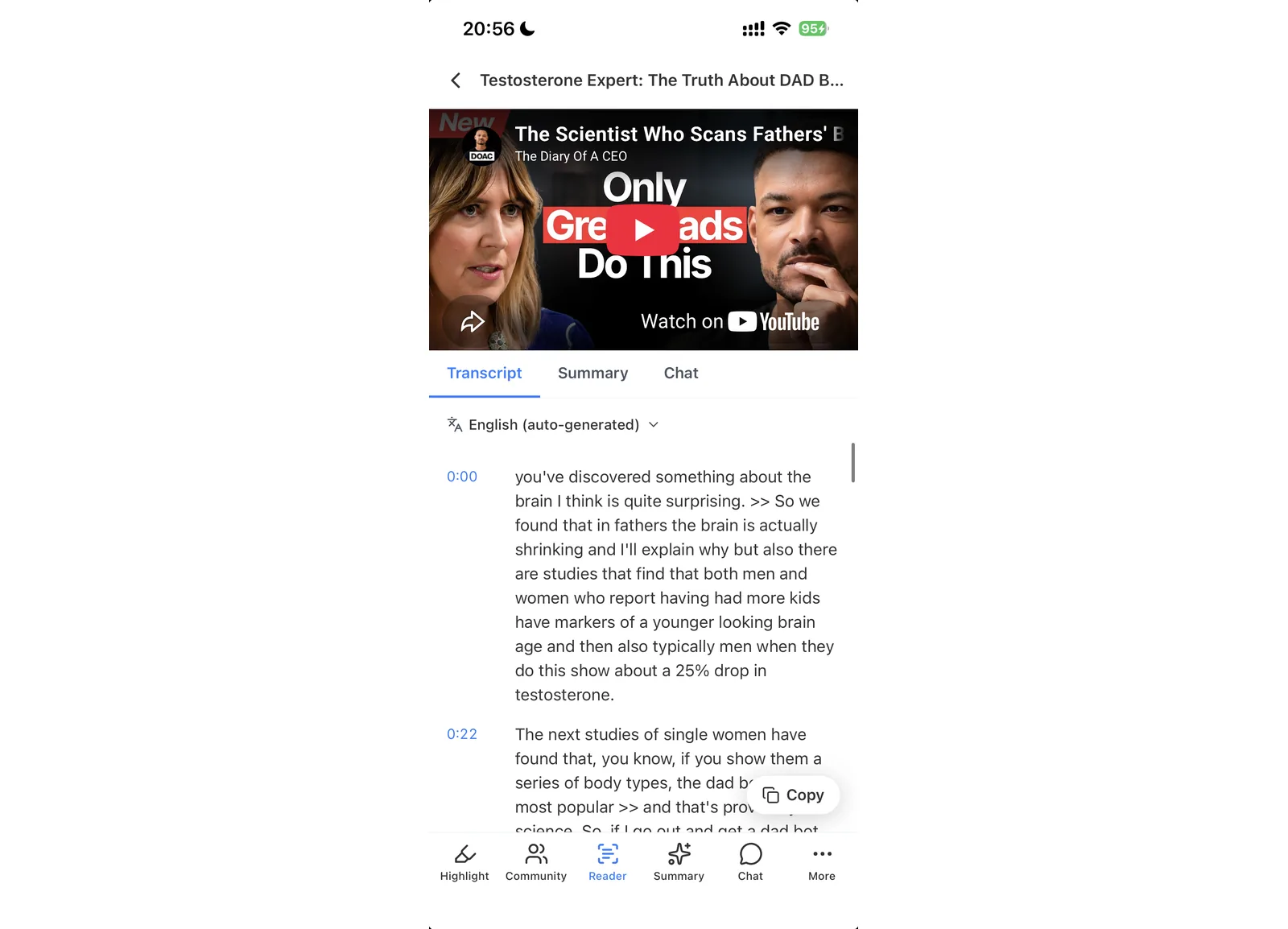
Với video YouTube, bạn sẽ có các tab Transcript, Summary và Chat. Bản chép lời bám theo video bằng các mốc thời gian, còn bộ chọn ngôn ngữ cho phép bạn chọn một ngôn ngữ có sẵn. Bạn có thể đọc lướt văn bản, chuyển đến phần quan trọng hoặc dùng bản chép lời khi không tiện nghe. Tab Summary tạo bản tóm tắt video bằng AI. Trong Chat, bạn có thể hỏi về một nhận định, yêu cầu các bài học chính, làm rõ một thuật ngữ hoặc tìm đoạn người nói đề cập đến một chủ đề cụ thể.
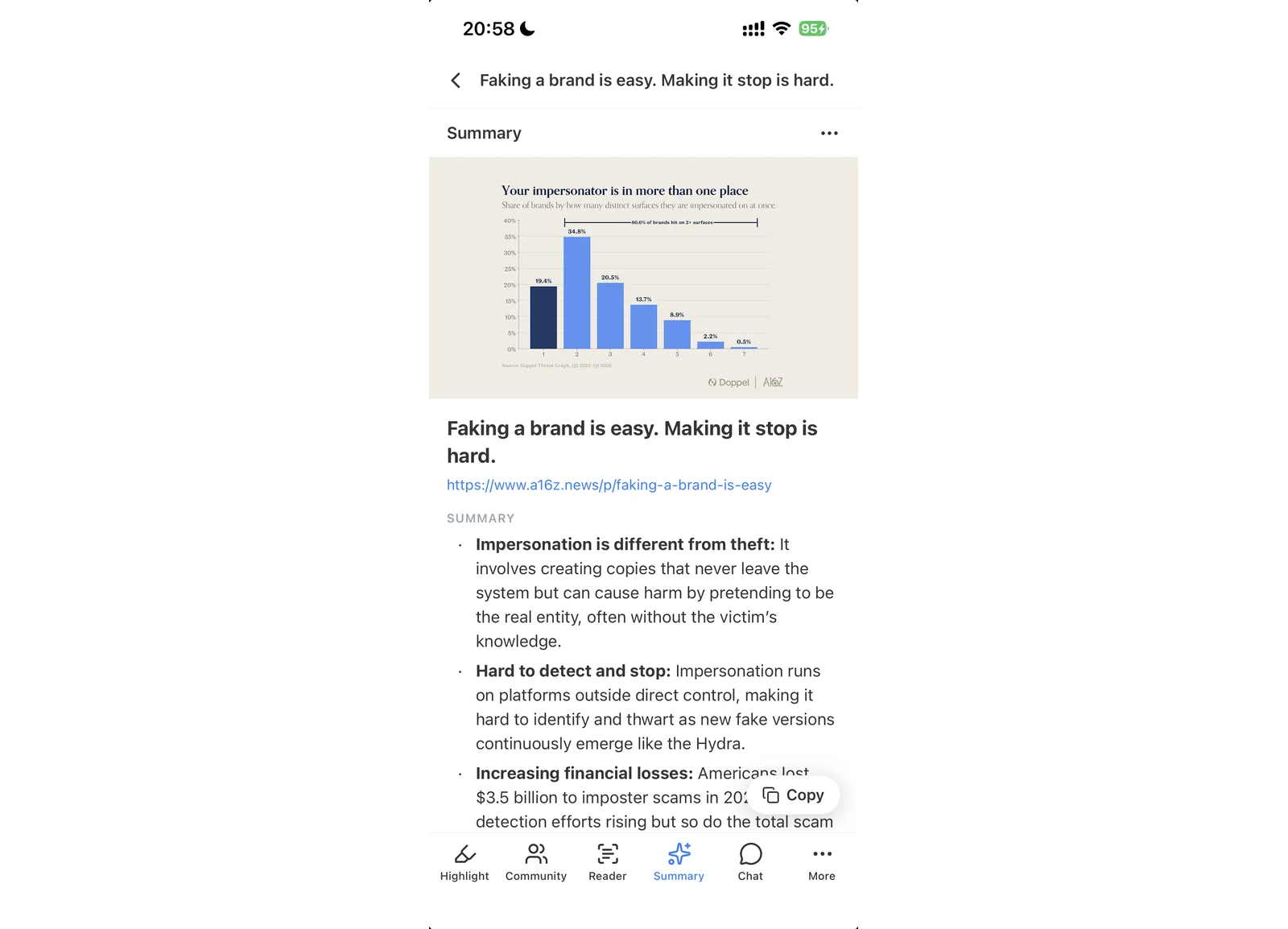
Bài viết bản tin sẽ mở với cùng một hàng ở phía dưới: Highlight, Community, Reader, Summary, Chat và More. Dùng Reader để đọc phiên bản gọn gàng của bài viết, tạo bản tóm tắt bằng AI trong Summary hoặc mở Chat để đặt câu hỏi dựa trên nội dung bài viết. Nút Copy sẽ sao chép văn bản đang hiển thị vào bộ nhớ tạm để bạn có thể dùng ở nơi khác.
Nhờ vậy, bạn có thể nắm được một video dài hoặc một bản tin dài chỉ trong một phút mà không cần rời khỏi Feed. Hãy bắt đầu bằng bản tóm tắt, đặt một câu hỏi tiếp nối cụ thể rồi quay lại toàn bộ bản chép lời hoặc bài viết khi một ý nào đó đáng để đọc kỹ hơn. Nguồn, nội dung mới nhất, văn bản dễ đọc và các công cụ AI đều nằm trong cùng một quy trình.
Bước 5: Lưu lại những điều quan trọng
Hãy tô sáng những đoạn hữu ích trong khi đọc. Chúng sẽ được lưu vào hồ sơ Glasp cùng với các đoạn được tô sáng khác của bạn, vì vậy nội dung được tìm thấy qua Feed sẽ trở thành một phần trong cùng bộ sưu tập với những ý tưởng bạn đã lưu từ các nội dung khác.
Hãy dùng tính năng đánh dấu trang khi một bài viết đáng để xem lại nhưng bạn chưa sẵn sàng đọc xong. Lưu trữ một mục khi bạn đã đọc xong hoặc quyết định bỏ qua. Các thao tác này phục vụ những mục đích khác nhau: tô sáng giúp lưu giữ các ý tưởng cụ thể, đánh dấu trang giữ lại nội dung để xem sau, còn lưu trữ loại bỏ nội dung đã xử lý khỏi chế độ xem hiện tại.
(Tùy chọn) Quản lý nguồn
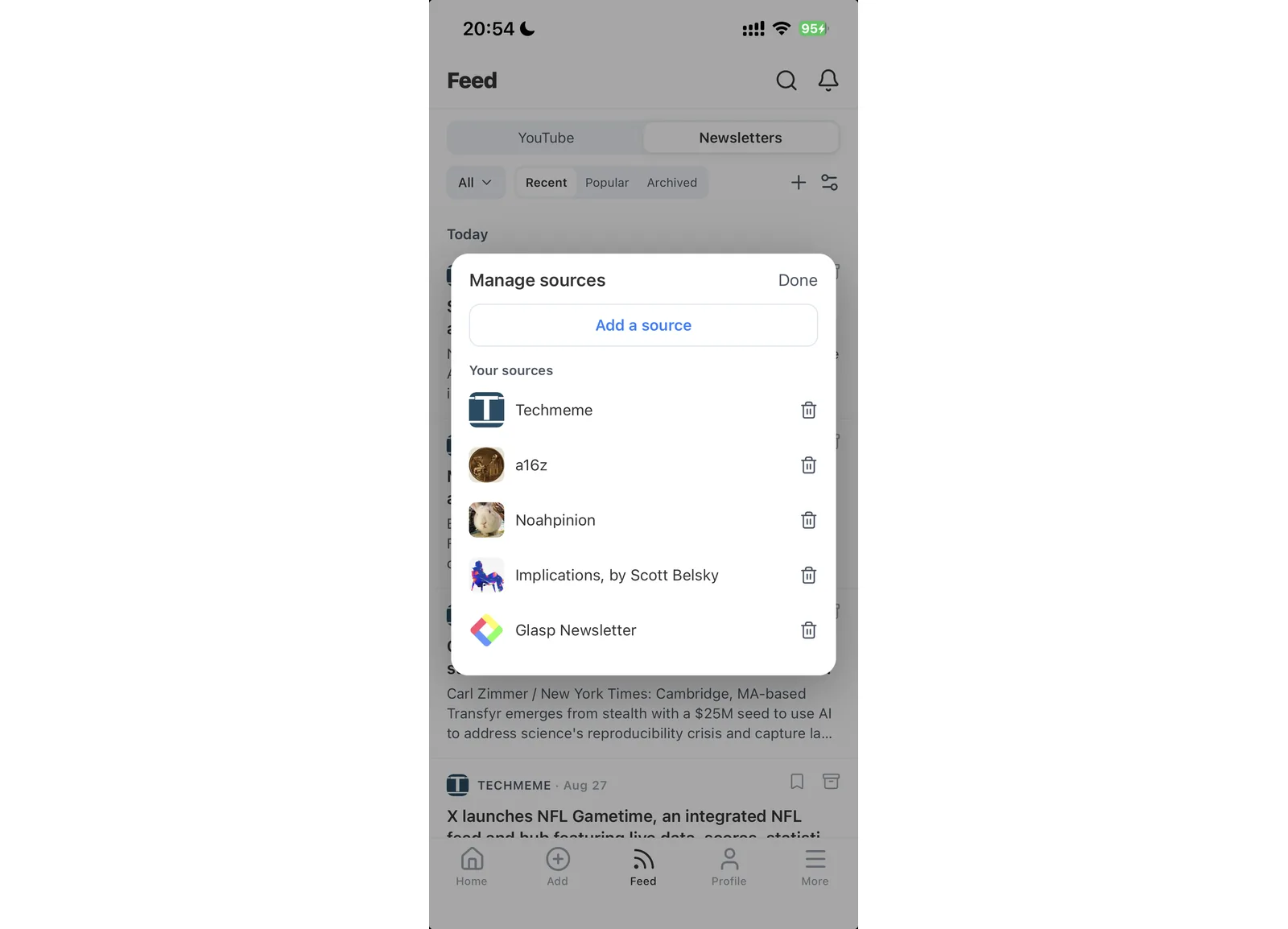
Nhấn vào biểu tượng thanh trượt trên thanh điều khiển để mở Manage sources. Trong Your sources, Glasp liệt kê mọi nguồn bạn hiện đang theo dõi và cung cấp thao tác xóa cho từng mục. Bảng này cũng có Add a source, mang đến cho bạn một cách khác để theo dõi nguồn mới.
Bạn chỉ có thể theo dõi nguồn trong một giới hạn nhất định. Khi đạt đến giới hạn đó, ứng dụng sẽ hiển thị "You've reached your source limit. Manage sources to free up a slot." Hãy mở danh sách nguồn, xóa một nguồn bạn không còn muốn theo dõi rồi dùng chỗ vừa trống để thêm kênh, bản tin hoặc blog mới.
Câu hỏi thường gặp
Tôi có thể theo dõi nội dung nào và có còn phải dán liên kết không?
Bạn có thể theo dõi các kênh YouTube, bản tin và blog. Không, sau khi theo dõi nguồn một lần, bạn không cần dán liên kết cho từng nội dung mới.
Làm cách nào để thêm một bản tin?
Nhấn + hoặc Add a source, dán URL của trang web hoặc URL feed, nhấn Find feed, kiểm tra bản xem trước gồm ba bài viết rồi nhấn Subscribe.
Nếu trang web không có feed thì sao?
Bạn không thể theo dõi trang đó bằng quy trình này. Glasp hiển thị "No feed found at that URL." khi không tìm thấy feed phù hợp.
Tại sao một miền không được phép?
Một số miền không được chấp nhận. Thông báo "That domain isn't allowed." có nghĩa là Glasp không thể thêm nguồn đó.
Tôi có thể theo dõi bao nhiêu nguồn?
Có một giới hạn và ứng dụng sẽ thông báo khi bạn đạt đến giới hạn đó. Hãy xóa một nguồn hiện có để tạo chỗ trống. Bài viết này không nêu con số cố định cho giới hạn.
Tôi có thể đọc bản chép lời của video trong ứng dụng không?
Có. Tab Transcript bao gồm các mốc thời gian và bộ chọn ngôn ngữ.
AI có thể tóm tắt bài viết bản tin không?
Có. Hãy mở bài viết và dùng tab Summary.
Tôi có thể đặt câu hỏi về nội dung đang đọc không?
Có. Hãy dùng tab Chat để đặt câu hỏi về video hoặc bài viết bản tin hiện tại.
Tính năng này có hoạt động trên cả iOS và Android không?
Có. Feed có trên ứng dụng Glasp dành cho thiết bị di động ở cả hai nền tảng.
Claude hoặc ChatGPT có đọc được các highlight Glasp của tôi không?
Có. Với Glasp MCP Connector, các trợ lý AI như Claude, ChatGPT và Claude Code có thể tìm kiếm và đọc highlight, ghi chú, highlight Kindle và bản tóm tắt AI của chính bạn, bao gồm cả bản tóm tắt YouTube. Kết nối chỉ có quyền đọc và chỉ dành riêng cho bạn. Xem Kết nối Glasp với Claude, ChatGPT và Claude Code bằng MCP Connector.
Các bản tóm tắt YouTube của tôi được lưu ở đâu?
Khi bạn đã đăng nhập, các bản tóm tắt YouTube bạn tạo sẽ được lưu trong hồ sơ Glasp của bạn, ở thẻ Summaries, để bạn có thể xem lại tất cả sau này. Bạn cũng có thể lấy chúng qua Glasp API, và các trợ lý AI như Claude và ChatGPT có thể đọc chúng qua Glasp MCP Connector.
Muốn làm được nhiều hơn trên thiết bị di động?
👉 Cách sử dụng ứng dụng Glasp dành cho thiết bị di động trên iOS, iPad và Android
👉 Cách tóm tắt video YouTube bằng ứng dụng Glasp trên iOS và Android
Trước khi bạn rời đi
Cảm ơn bạn đã đọc. Chúng tôi hy vọng hướng dẫn này sẽ giúp bạn dễ dàng theo dõi những nguồn quan trọng với mình.
👉 Tải ứng dụng Glasp dành cho thiết bị di động trên iOS hoặc Android
Chúc bạn highlight vui vẻ, và hẹn gặp lại bạn lần sau,
Glasp team