Glasp 모바일 앱에서 YouTube 채널과 뉴스레터를 팔로우하는 방법

Aug 27, 2026
6 min read
28 views
iOS 및 Android용 Glasp 앱에는 Feed 탭이 있어요. 이 탭은 휴대폰에서 무언가를 읽거나 시청할 때마다 링크를 복사해야 하는 작지만 반복적인 번거로움을 없애기 위해 만들어졌어요.
동영상이나 글 하나라면 링크를 복사해도 괜찮아요. 하지만 같은 YouTube 채널을 꾸준히 시청하거나 같은 뉴스레터를 계속 읽는다면 금세 번거로워져요. 새 콘텐츠가 나올 때마다 다른 곳에서 콘텐츠를 찾고, URL을 복사하고, 앱으로 돌아와 붙여 넣어야 비로소 시작할 수 있어요.
더 간단한 방법은 소스를 한 번 팔로우하는 거예요. 그다음부터 새 동영상과 글이 자동으로 Feed에 표시돼요. 앱을 열어 새로 발행된 콘텐츠를 확인하고, 읽고 싶은 콘텐츠를 고르면 돼요. Feed는 두 영역으로 나뉘어요. YouTube에는 팔로우한 채널의 새 동영상이 한데 모이고, Newsletters에는 팔로우한 뉴스레터와 블로그의 새 글이 모여요.
단계 1: YouTube 채널 팔로우하기
YouTube 영역에서는 팔로우한 채널이 화면 상단에 가로로 나열돼요. 이 줄을 좌우로 스크롤하면 소스 사이를 이동할 수 있어요. 끝에 있는 Add 원형 버튼을 누르면 다른 채널을 팔로우할 수 있으므로, 자주 확인하는 크리에이터를 중심으로 목록을 구성해 보세요.
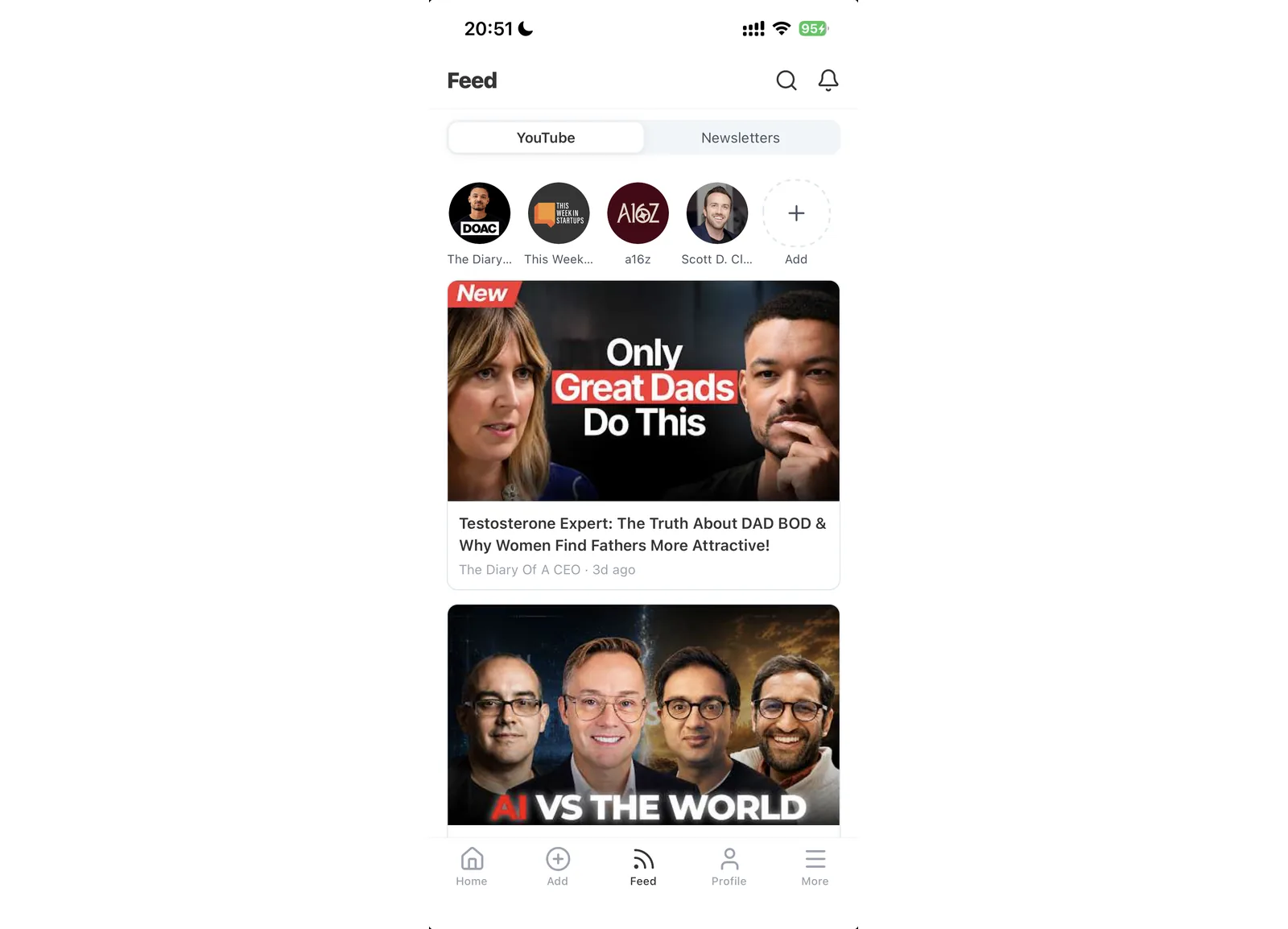
채널 목록 아래에는 팔로우한 모든 채널의 동영상이 날짜순으로 함께 표시돼요. YouTube를 방문하지 않았거나 채널을 확인하는 것을 잊었더라도 최근에 업로드된 동영상을 놓치지 않을 수 있어요. 아직 열어 보지 않은 동영상에는 New 배지가 표시되어, 마지막 방문 이후 여러 채널에 새 동영상이 올라왔을 때 무엇부터 볼지 쉽게 파악할 수 있어요.
채널을 팔로우하면 개별 링크를 일일이 모으는 대신 최신 목록 하나만 확인하면 돼요. 무엇에 시간을 쓸지는 여전히 직접 결정하지만, 앱을 열면 새 동영상이 이미 기다리고 있어요.
단계 2: 뉴스레터와 블로그 팔로우하기
발행물을 추가하려면 Newsletters 영역을 열고 컨트롤 바에서 +를 탭하세요. 비어 있는 화면이나 관리 화면에서 Add a source를 탭해도 돼요.
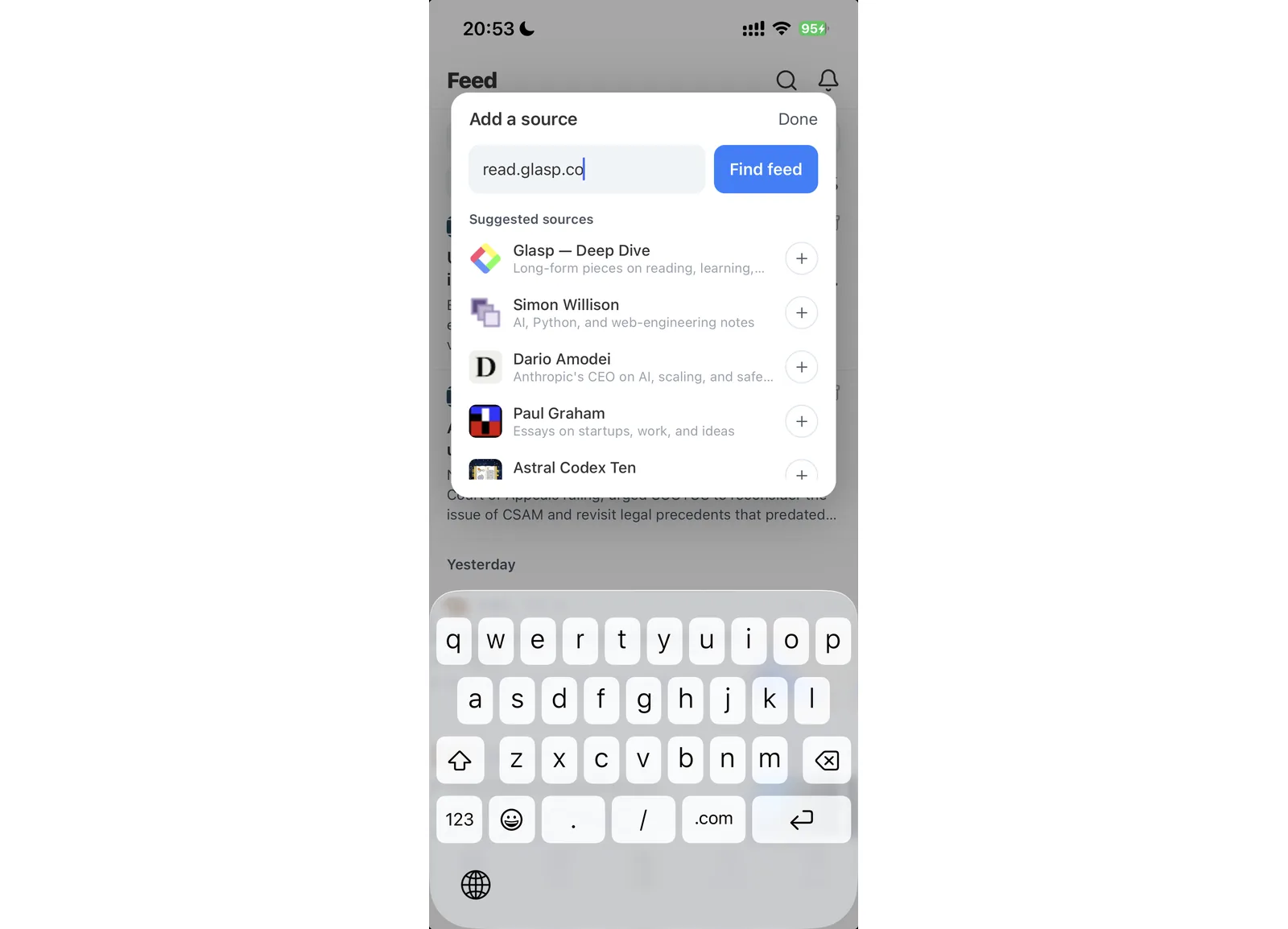
입력란에 웹사이트 URL이나 피드 URL을 붙여 넣으세요. 입력란의 안내 문구는 "https://example.com or a feed URL"이에요. Find feed를 탭하면 Glasp가 해당 주소에서 팔로우할 수 있는 피드를 찾아요. 피드를 찾으면 바로 구독되는 대신 미리보기가 표시돼요.
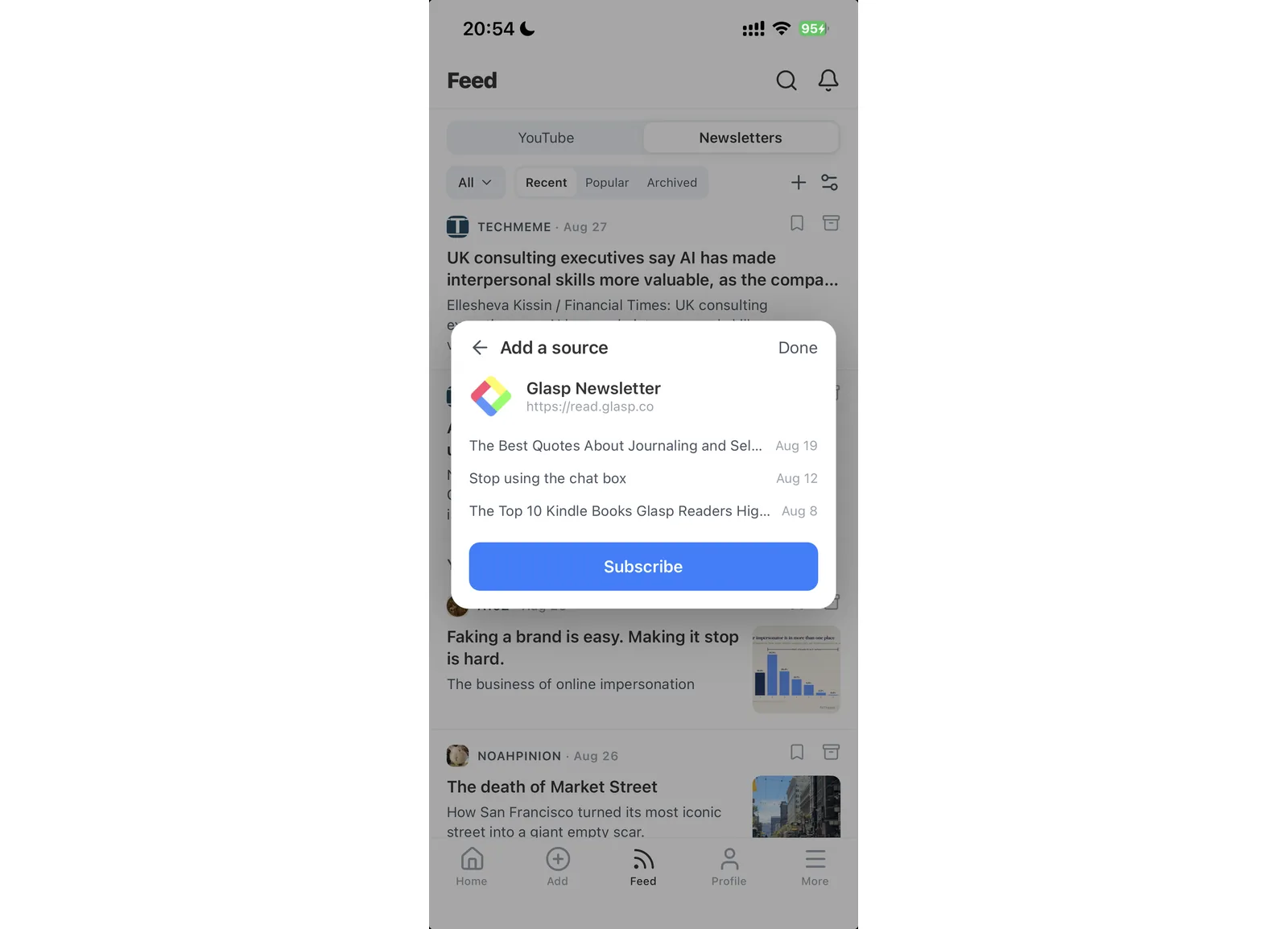
미리보기에는 소스 제목과 가장 최근 글 세 개가 표시돼요. 원하는 발행물을 제대로 찾았는지 확인한 다음 Subscribe를 눌러 확정하세요. 이후 새로 발행되는 글은 뉴스레터 타임라인에 표시돼요.
URL 입력란 아래의 Suggested sources에는 엄선된 추천 소스가 준비되어 있어요. 추천 항목 옆의 +를 탭하면 바로 팔로우할 수 있어요. 이미 팔로우 중인 소스는 이 목록에서 숨겨지므로, 아직 추가할 수 있는 발행물만 확인할 수 있어요.
Glasp가 사용할 수 있는 피드를 찾지 못하면 "No feed found at that URL."이라는 메시지가 표시돼요. 처음에 발행물의 홈페이지를 입력했다면 해당 발행물의 피드 URL을 사용해 보세요. 소스를 등록할 수 없는 경우에는 "That domain isn't allowed."라는 메시지가 표시돼요. 이 경우 해당 도메인은 Feed에 추가할 수 없어요.
단계 3: 도착한 콘텐츠 읽기
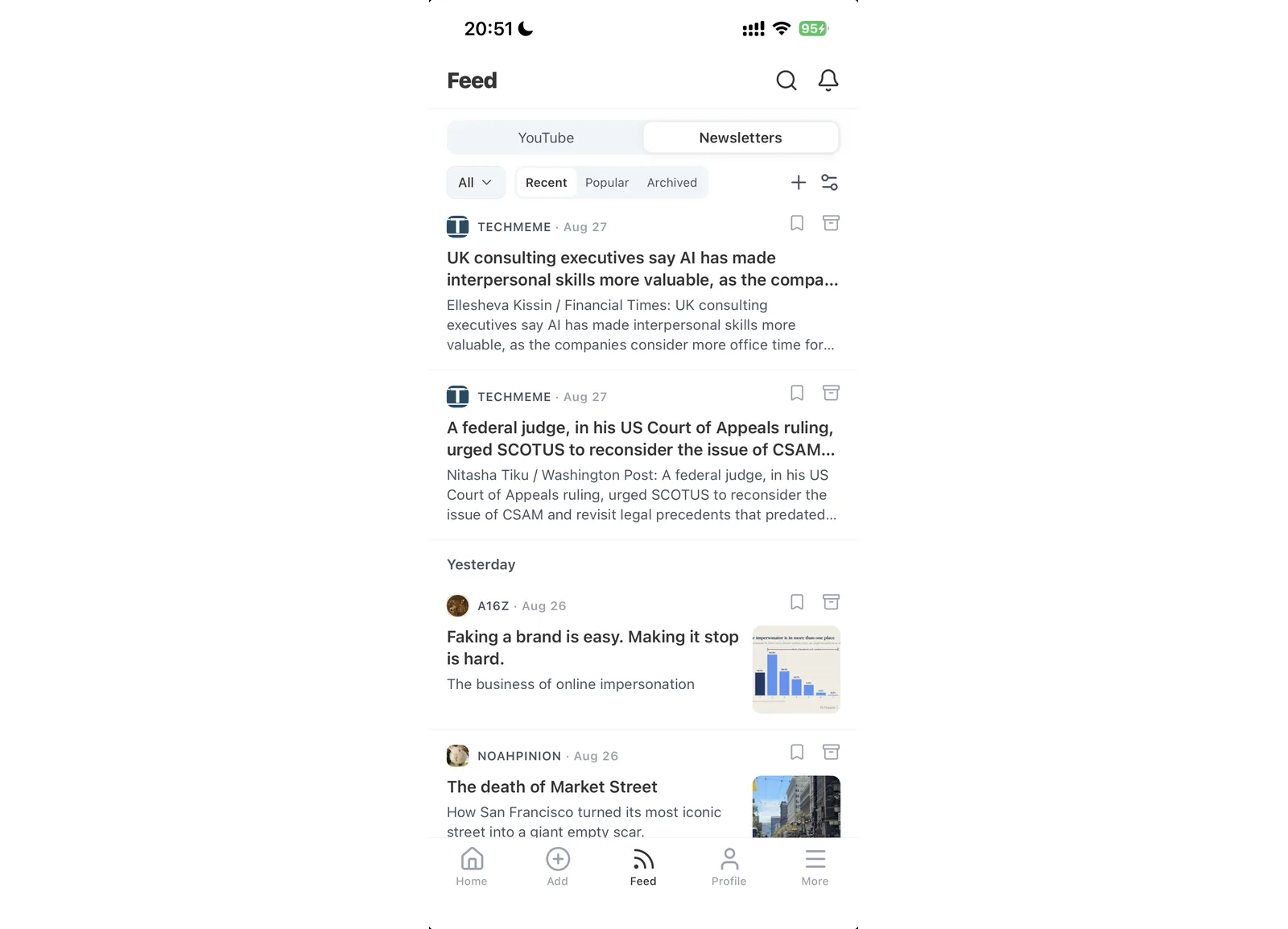
뉴스레터 타임라인은 글을 Today, Yesterday, 이전 날짜별로 정리해 줘요. 각 항목에는 소스, 발행일, 제목, 짧은 내용이 표시되므로 무엇을 읽을지 빠르게 고를 수 있어요. 여러 발행물의 새 글을 시간순으로 한 화면에서 볼 수 있어 업데이트를 확인하려고 모든 사이트를 일일이 열 필요가 없어요.
컨트롤 바에서 표시할 콘텐츠를 바꿀 수 있어요. All sources 필터를 선택하면 모든 소스가 합쳐진 타임라인이 나타나요. 필터를 열고 Search sources...로 원하는 발행물을 찾은 다음, 하나의 소스만 보고 싶을 때 해당 소스를 선택하세요. Recent, Popular, Archived 사이를 전환하면 각각 최신 글, 관심을 많이 받는 글, 현재 목록에서 보관 처리한 항목을 볼 수 있어요.
각 항목에는 북마크와 보관 기능이 있어요. 나중에 다시 보고 싶은 콘텐츠는 북마크하고, 현재 읽기 목록에 더 이상 둘 필요가 없다면 보관하세요. 선택한 화면에 읽지 않은 항목이 하나도 남지 않으면 Glasp가 "You're all caught up"이라고 알려 줘요. 팔로우한 소스에서 새 글을 발행하면 다시 표시돼요.
단계 4: 스크립트를 읽거나 AI로 요약하기
항목을 탭하면 브라우저가 아니라 Glasp 자체 Reader에서 열려요. 이때 Feed는 단순히 새 콘텐츠가 도착하는 목록 이상의 역할을 해요. 앱을 전환하지 않고도 새 콘텐츠를 발견하는 단계에서 내용을 이해하는 단계로 바로 넘어갈 수 있어요.
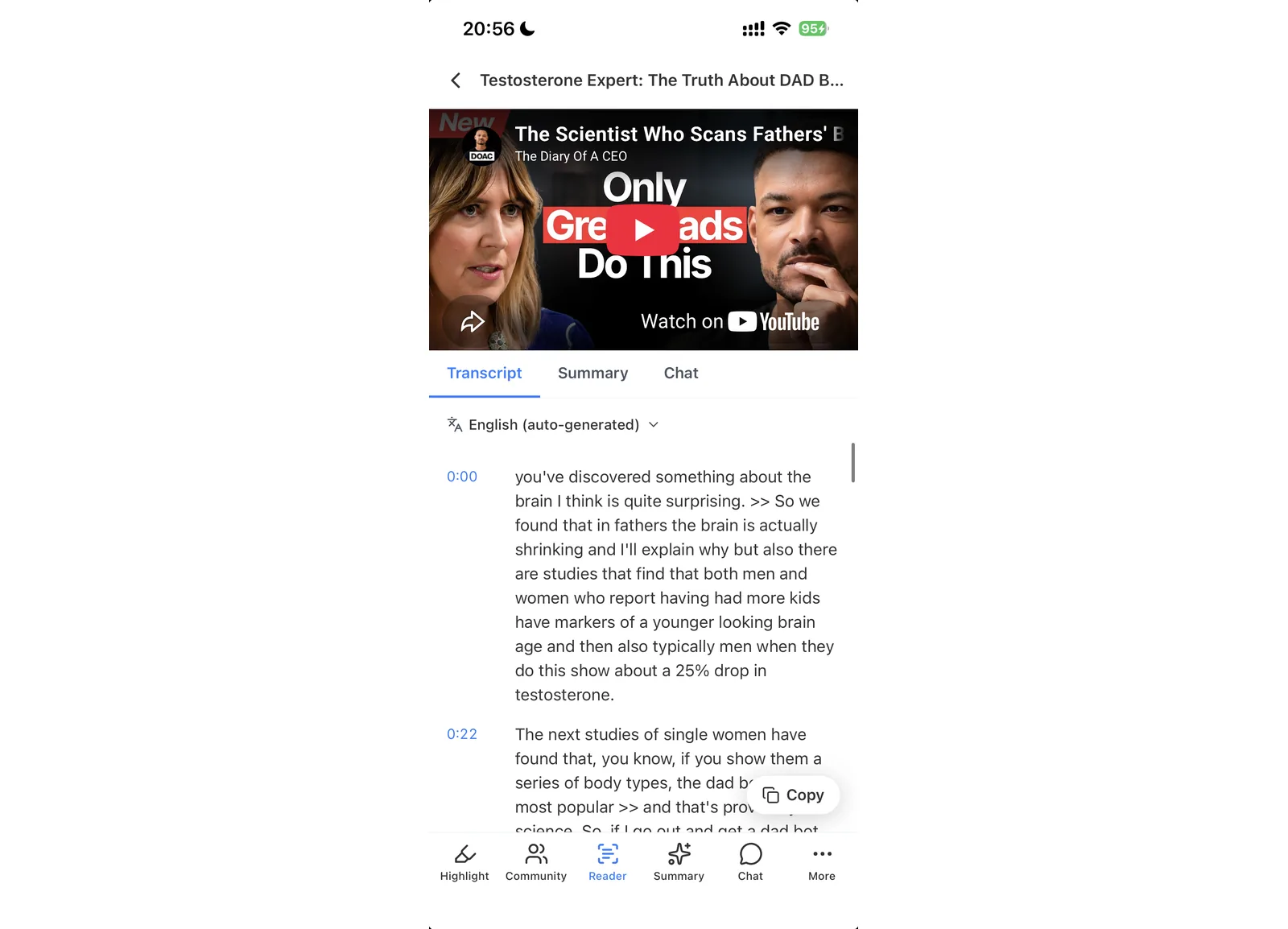
YouTube 동영상에는 Transcript, Summary, Chat 탭이 제공돼요. 스크립트에는 동영상 흐름에 맞춘 타임스탬프가 표시되고, 언어 선택 메뉴에서 지원되는 언어를 고를 수 있어요. 텍스트를 훑어보거나 중요한 부분으로 이동할 수 있고, 소리를 듣기 어려운 상황에서도 활용할 수 있어요. Summary 탭에서는 AI가 동영상을 요약해 줘요. Chat에서는 특정 주장에 관해 질문하거나, 핵심 교훈을 요청하거나, 용어의 의미를 확인하거나, 발표자가 특정 주제를 다루는 지점을 찾을 수 있어요.
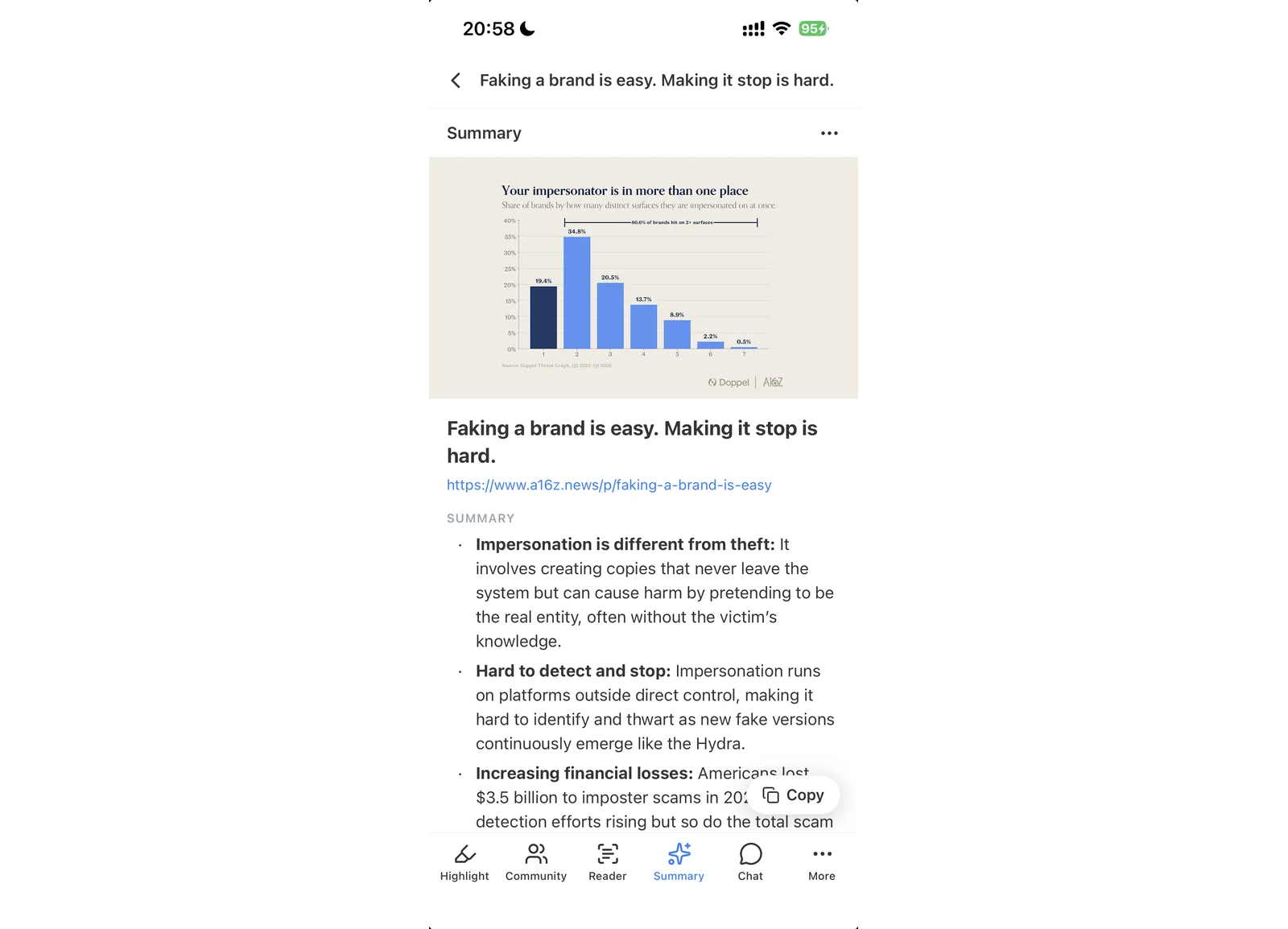
뉴스레터 글을 열면 하단에 Highlight, Community, Reader, Summary, Chat, More가 동일하게 표시돼요. Reader에서 글을 깔끔하게 읽고, Summary에서 AI 요약을 생성하거나, Chat을 열어 글의 내용을 바탕으로 질문해 보세요. 표시된 텍스트를 다른 곳에서 사용하고 싶을 때는 Copy 버튼을 누르면 클립보드에 복사돼요.
따라서 긴 동영상이나 뉴스레터도 Feed를 떠나지 않고 1분 만에 내용을 파악할 수 있어요. 먼저 요약을 읽고, 구체적인 후속 질문을 한 다음, 자세히 살펴볼 내용이 있으면 전체 스크립트나 글로 돌아가세요. 소스와 최신 콘텐츠, 읽기 편한 텍스트, AI 도구를 하나의 흐름 안에서 모두 이용할 수 있어요.
단계 5: 중요한 내용 보관하기
읽는 동안 유용한 구절을 하이라이트해 보세요. 해당 구절은 다른 글에서 저장한 하이라이트와 함께 Glasp 프로필에 보관돼요. 따라서 Feed에서 발견한 내용도 하나의 컬렉션에 모을 수 있어요.
글을 나중에 다시 봐야 하지만 지금 다 읽을 준비가 되지 않았다면 북마크를 사용하세요. 다 읽었거나 더 이상 읽지 않기로 했다면 항목을 보관하세요. 각 기능의 목적은 달라요. 하이라이트는 구체적인 아이디어를 보존하고, 북마크는 나중에 볼 콘텐츠를 남겨 두며, 보관 기능은 다 본 자료를 현재 화면에서 치워 줘요.
(선택) 소스 관리하기
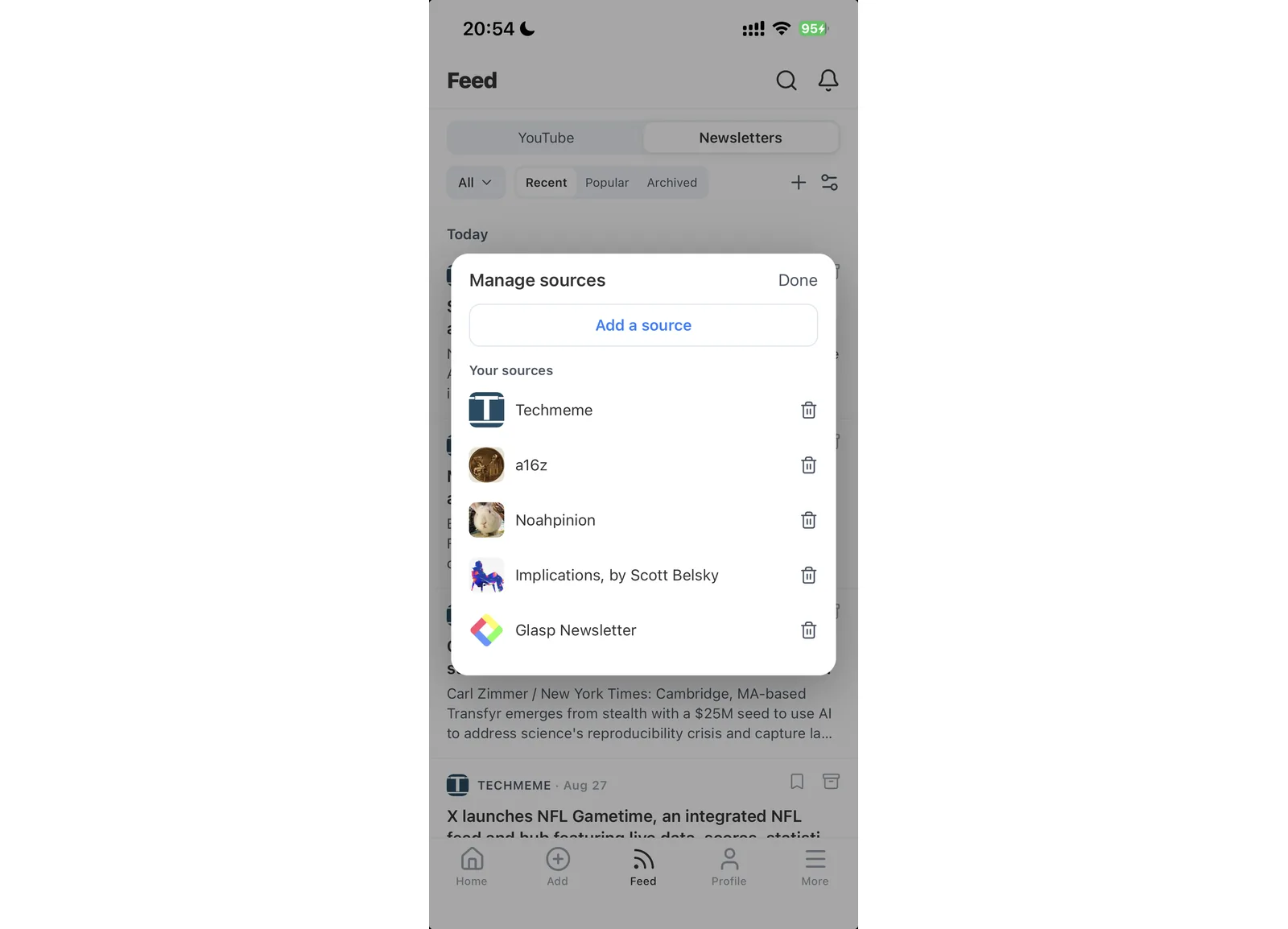
컨트롤 바에서 슬라이더 아이콘을 탭하면 Manage sources가 열려요. Your sources 아래에는 현재 팔로우 중인 모든 소스가 표시되고, 각 항목을 삭제할 수 있어요. 이 창의 Add a source를 이용해 새 소스를 팔로우할 수도 있어요.
팔로우할 수 있는 소스에는 한도가 있어요. 한도에 도달하면 앱에 "You've reached your source limit. Manage sources to free up a slot."이라는 메시지가 표시돼요. 소스 목록을 열고 더 이상 원하지 않는 소스를 삭제한 다음, 비워진 자리에 새 채널이나 뉴스레터, 블로그를 추가하세요.
자주 묻는 질문
무엇을 팔로우할 수 있나요? 그래도 링크를 붙여 넣어야 하나요?
YouTube 채널, 뉴스레터, 블로그를 팔로우할 수 있어요. 소스를 한 번 팔로우하면 새 콘텐츠가 나올 때마다 링크를 붙여 넣을 필요가 없어요.
뉴스레터는 어떻게 추가하나요?
+ 또는 Add a source를 탭하고 사이트 URL이나 피드 URL을 붙여 넣으세요. Find feed를 탭한 다음 최근 글 세 개가 표시되는 미리보기를 확인하고 Subscribe를 탭하세요.
사이트에 피드가 없으면 어떻게 하나요?
이 방식으로는 해당 사이트를 팔로우할 수 없어요. 사용할 수 있는 피드를 찾지 못하면 Glasp가 "No feed found at that URL."이라고 알려 줘요.
도메인이 허용되지 않는 이유는 무엇인가요?
일부 도메인은 등록할 수 없어요. "That domain isn't allowed."라는 메시지는 Glasp가 해당 소스를 추가할 수 없다는 뜻이에요.
소스를 몇 개까지 팔로우할 수 있나요?
팔로우할 수 있는 소스에는 한도가 있으며, 한도에 도달하면 앱에서 알려 줘요. 기존 소스를 삭제해 새 소스를 추가할 자리를 확보하세요.
앱에서 동영상 스크립트를 읽을 수 있나요?
네. Transcript 탭에는 타임스탬프와 언어 선택 메뉴가 있어요.
AI가 뉴스레터 글을 요약해 줄 수 있나요?
네. 글을 열고 Summary 탭을 사용하세요.
읽고 있는 내용에 관해 질문할 수 있나요?
네. 현재 보고 있는 동영상이나 뉴스레터 글에 관해 질문하려면 Chat 탭을 사용하세요.
iOS와 Android에서 모두 사용할 수 있나요?
네. Feed는 두 플랫폼의 Glasp 모바일 앱에서 모두 사용할 수 있어요.
Claude나 ChatGPT에서 내 Glasp 하이라이트를 읽을 수 있나요?
네. Glasp MCP Connector를 사용하면 Claude, ChatGPT, Claude Code 같은 AI 어시스턴트가 내 하이라이트, 메모, Kindle 하이라이트, YouTube 요약을 포함한 AI 요약을 검색하고 읽을 수 있습니다. 연결은 읽기 전용이며 내 데이터만 읽을 수 있습니다. 자세한 내용은 Glasp을 Claude, ChatGPT, Claude Code에 연결하는 방법 (MCP Connector)을 참고하세요.
내가 만든 YouTube 요약은 어디에 저장되나요?
로그인한 상태에서 만든 YouTube 요약은 Glasp 프로필의 Summaries 탭에 저장되어 나중에 모두 다시 볼 수 있습니다. Glasp API로 가져올 수도 있고, Claude나 ChatGPT 같은 AI 어시스턴트가 Glasp MCP Connector를 통해 읽을 수도 있습니다.
모바일에서 더 다양한 기능을 활용하고 싶으신가요?
👉 iOS, iPad, Android에서 Glasp 모바일 앱을 사용하는 방법
👉 Glasp iOS 및 Android 앱으로 YouTube 동영상을 요약하는 방법
떠나시기 전에
읽어 주셔서 감사해요. 이 글이 중요한 소스의 새 소식을 꾸준히 확인하는 데 도움이 되기를 바라요.
👉 iOS 또는 Android용 Glasp 모바일 앱 다운로드하기
즐거운 하이라이팅 되세요.
Glasp 팀.