Comment suivre des chaînes YouTube et des newsletters dans l'application mobile Glasp

Aug 27, 2026
8 min read
4 views
L'application Glasp pour iOS et Android comporte un onglet Feed, conçu pour vous épargner une petite tâche répétitive: copier un lien chaque fois que vous souhaitez lire ou regarder quelque chose sur votre téléphone.
Copier un lien convient parfaitement pour une seule vidéo ou un seul article. Mais cette opération devient vite fastidieuse si vous regardez régulièrement les mêmes chaînes YouTube ou lisez les mêmes newsletters. Pour chaque nouveau contenu, il faut le trouver ailleurs, copier son URL, revenir dans l'application et la coller avant de pouvoir commencer.
La méthode la plus simple consiste à suivre la source une seule fois. Ensuite, les nouvelles vidéos et publications apparaissent d'elles-mêmes dans le Feed. Vous ouvrez l'application, découvrez ce qui a été publié et choisissez quoi lire. Le Feed comporte deux sections: YouTube rassemble les vidéos mises en ligne par les chaînes que vous suivez, tandis que Newsletters réunit les nouvelles publications des newsletters et blogs que vous suivez.
Étape 1: Suivez des chaînes YouTube
Dans la section YouTube, les chaînes que vous suivez apparaissent sur une rangée en haut de l'écran. Faites défiler cette rangée pour passer d'une source à l'autre. Tout au bout, le bouton rond Add vous permet de suivre une autre chaîne et de regrouper ainsi les créateurs que vous consultez régulièrement.
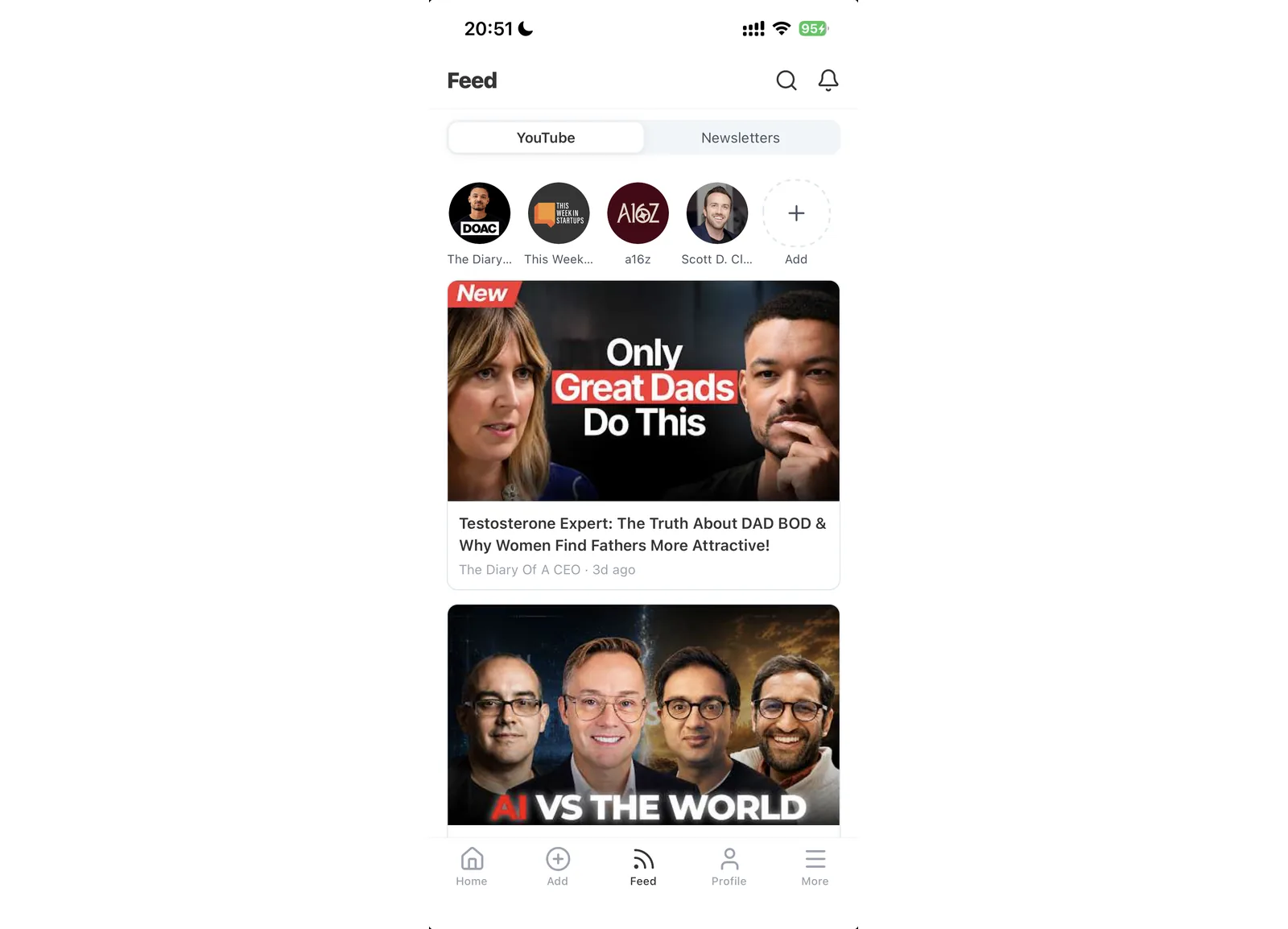
Sous cette rangée, les vidéos de toutes les chaînes suivies sont regroupées par ordre chronologique. Vous pouvez ainsi découvrir une vidéo récente même si vous n'avez pas ouvert YouTube ou pensé à consulter la chaîne. Le badge New signale les vidéos que vous n'avez pas encore ouvertes, ce qui permet de savoir facilement par où commencer lorsque plusieurs chaînes ont publié du contenu depuis votre dernière visite.
En suivant les chaînes, vous n'avez plus à rassembler des liens un par un: il vous suffit de consulter une seule liste à jour. Vous décidez toujours de ce qui mérite votre attention, mais les nouvelles vidéos vous attendent déjà lorsque vous ouvrez l'application.
Étape 2: Suivez des newsletters et des blogs
Pour ajouter une publication, ouvrez la section Newsletters, puis appuyez sur + dans la barre de commandes, ou sur Add a source depuis une vue vide ou l'écran de gestion.
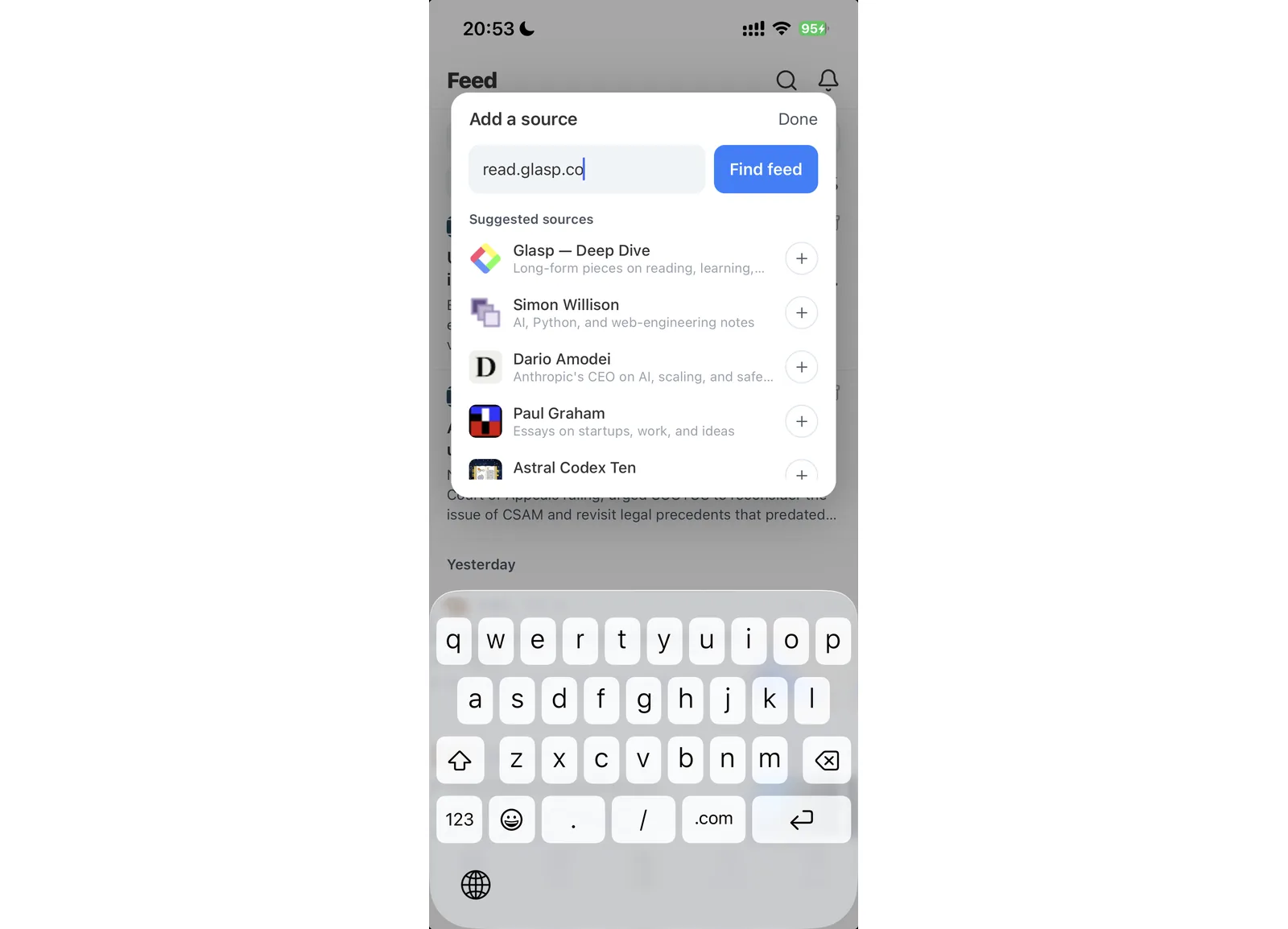
Collez l'URL d'un site web ou d'un flux dans le champ. Le texte indicatif est "https://example.com or a feed URL". Appuyez sur Find feed: Glasp recherche alors à cette adresse un flux qu'il peut suivre. S'il en trouve un, un aperçu s'affiche au lieu de vous abonner immédiatement.
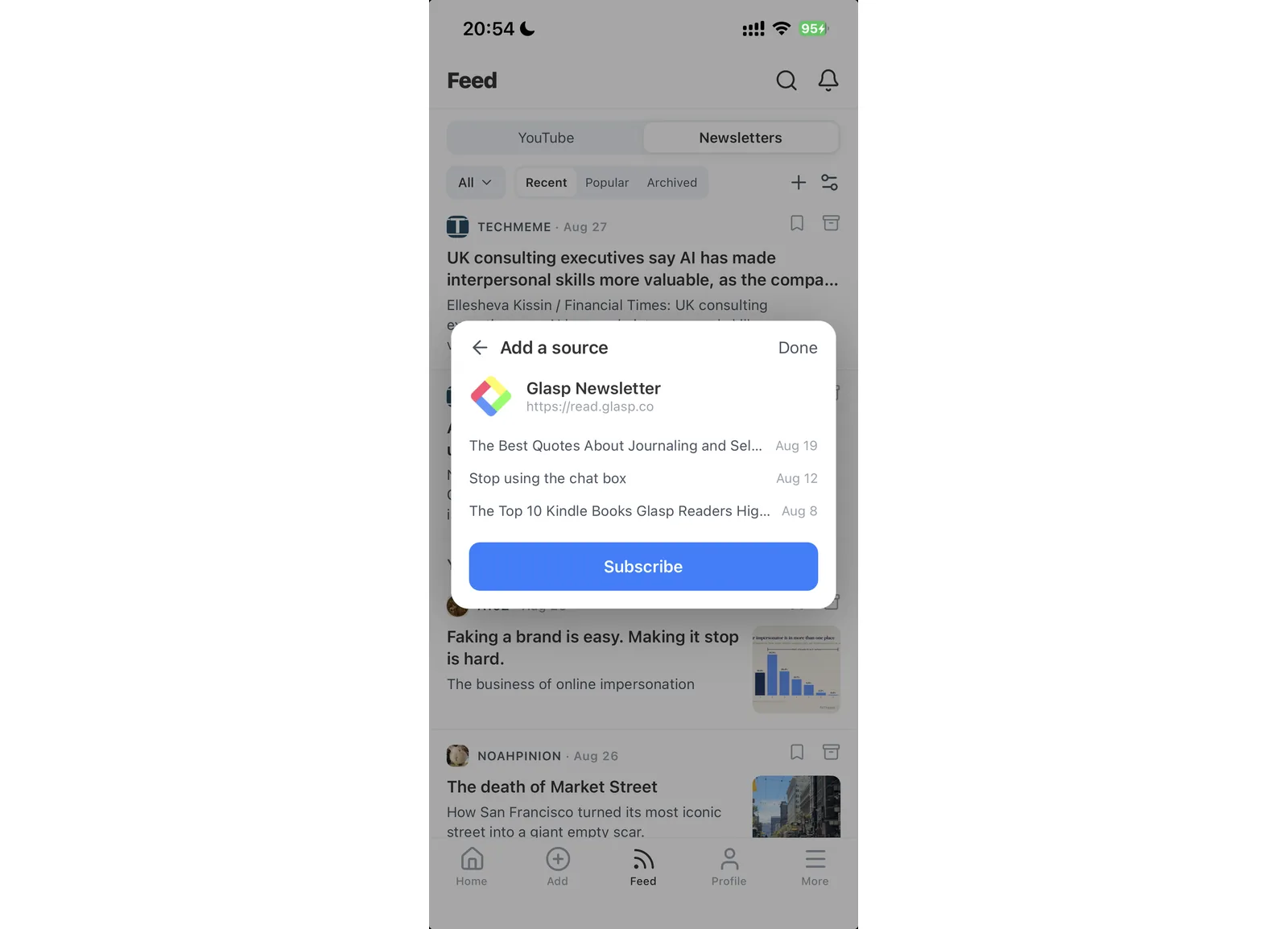
L'aperçu présente le nom de la source et ses trois publications les plus récentes. Vérifiez qu'il s'agit bien de la publication recherchée, puis confirmez avec Subscribe. Ses prochaines publications apparaîtront dans le fil des newsletters.
Sous le champ URL, Suggested sources propose une sélection de départ. Appuyez sur le + à côté d'une suggestion pour la suivre directement. Les sources que vous suivez déjà n'apparaissent pas dans cette liste, qui reste ainsi consacrée aux publications que vous pouvez encore ajouter.
Si Glasp ne détecte aucun flux utilisable, le message "No feed found at that URL." s'affiche. Si vous aviez d'abord saisi l'adresse de la page d'accueil, essayez celle du flux de la publication. Si la source ne peut pas être acceptée, le message affiché est "That domain isn't allowed." Dans ce cas, vous ne pouvez pas ajouter ce domaine au Feed.
Étape 3: Lisez les nouveaux contenus
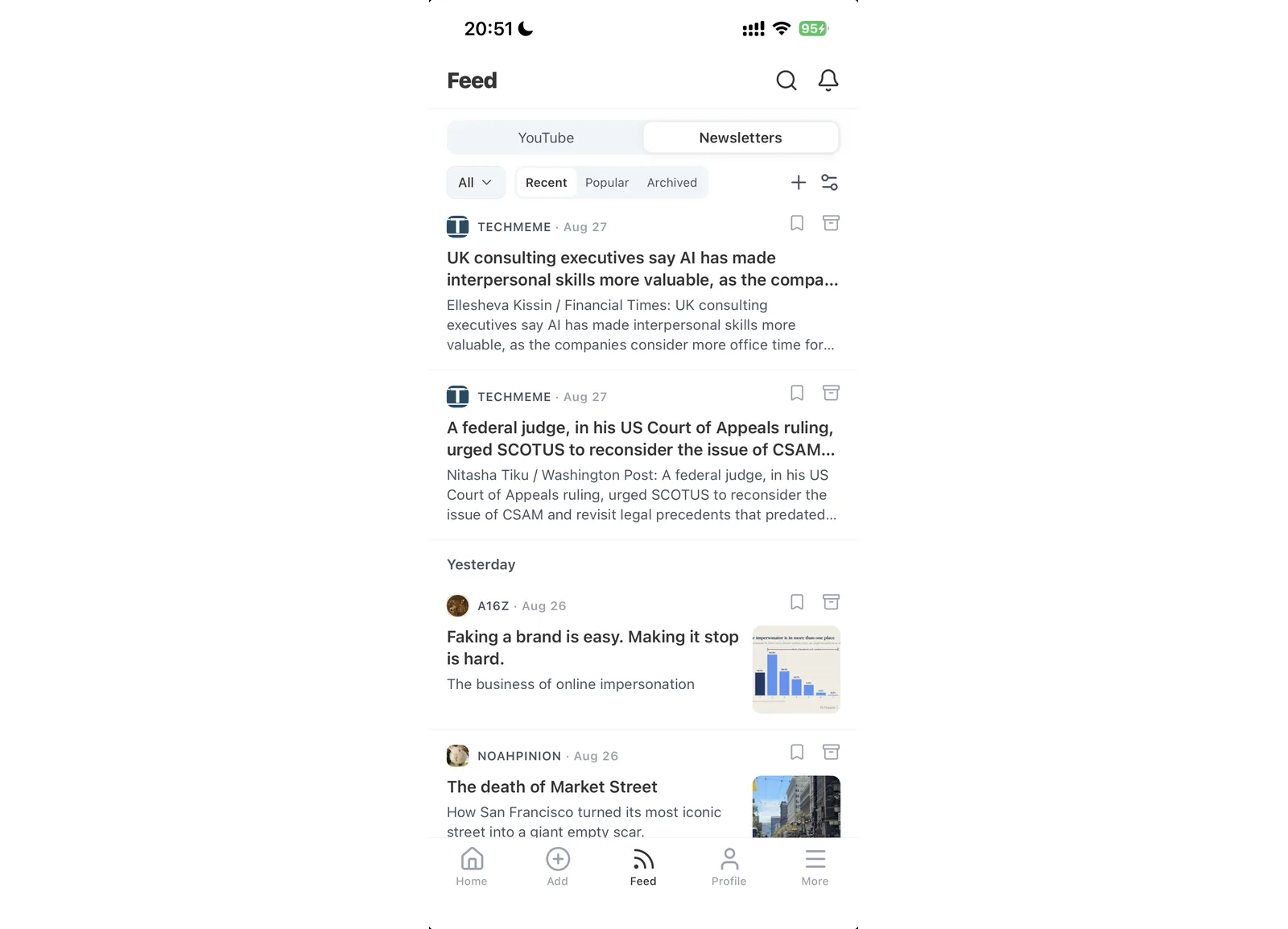
Le fil des newsletters classe les publications sous Today, Yesterday et les dates antérieures. Chaque ligne vous donne assez de contexte pour choisir rapidement: la source, la date de publication, le titre et un court extrait. Les nouveaux contenus de différentes publications sont réunis dans une seule vue chronologique. Vous n'avez donc pas besoin d'ouvrir chaque site pour vérifier ses nouveautés.
Utilisez la barre de commandes pour modifier ce qui s'affiche. Le filtre All sources présente le fil complet. Ouvrez-le et utilisez Search sources... pour trouver une publication, puis sélectionnez cette source lorsque vous souhaitez affiner la vue. Vous pouvez aussi choisir entre Recent, Popular et Archived pour afficher respectivement les dernières publications, celles qui suscitent le plus d'intérêt ou les éléments que vous avez retirés de la liste active.
Chaque ligne comporte une action pour ajouter un signet et une autre pour archiver. Ajoutez un signet à un contenu que vous comptez relire, ou archivez-le lorsqu'il n'a plus besoin de figurer dans votre liste de lecture actuelle. Lorsqu'il ne reste aucun élément non lu dans la vue sélectionnée, Glasp affiche "You're all caught up". Les nouvelles publications apparaîtront dès que les sources suivies publieront de nouveau.
Étape 4: Lisez la transcription ou laissez l'IA résumer le contenu
Lorsque vous appuyez sur un élément, celui-ci s'ouvre dans le Reader intégré de Glasp et non dans un navigateur. Le Feed devient alors plus qu'une simple liste de nouveautés: vous pouvez passer de la découverte d'un contenu à sa compréhension sans changer d'application.
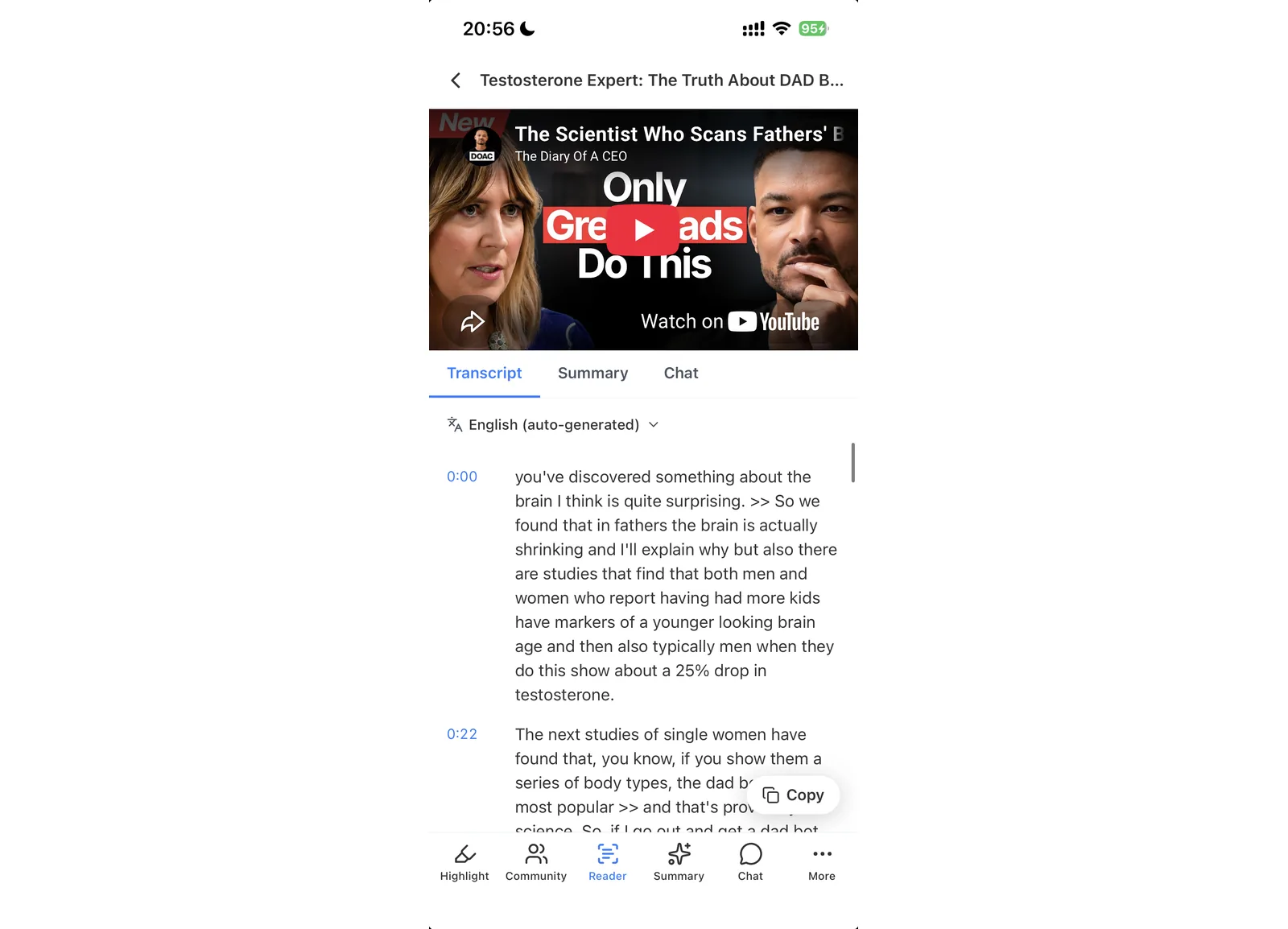
Pour une vidéo YouTube, vous disposez des onglets Transcript, Summary et Chat. La transcription suit la vidéo avec des repères temporels, tandis qu'un sélecteur vous permet de choisir parmi les langues disponibles. Vous pouvez parcourir le texte, accéder directement au passage qui vous intéresse ou l'utiliser lorsque vous ne pouvez pas écouter la vidéo. L'onglet Summary génère un résumé de la vidéo avec l'IA. Dans Chat, vous pouvez poser une question sur une affirmation, demander les principales idées à retenir, faire préciser un terme ou retrouver le passage où la personne qui parle aborde un sujet particulier.
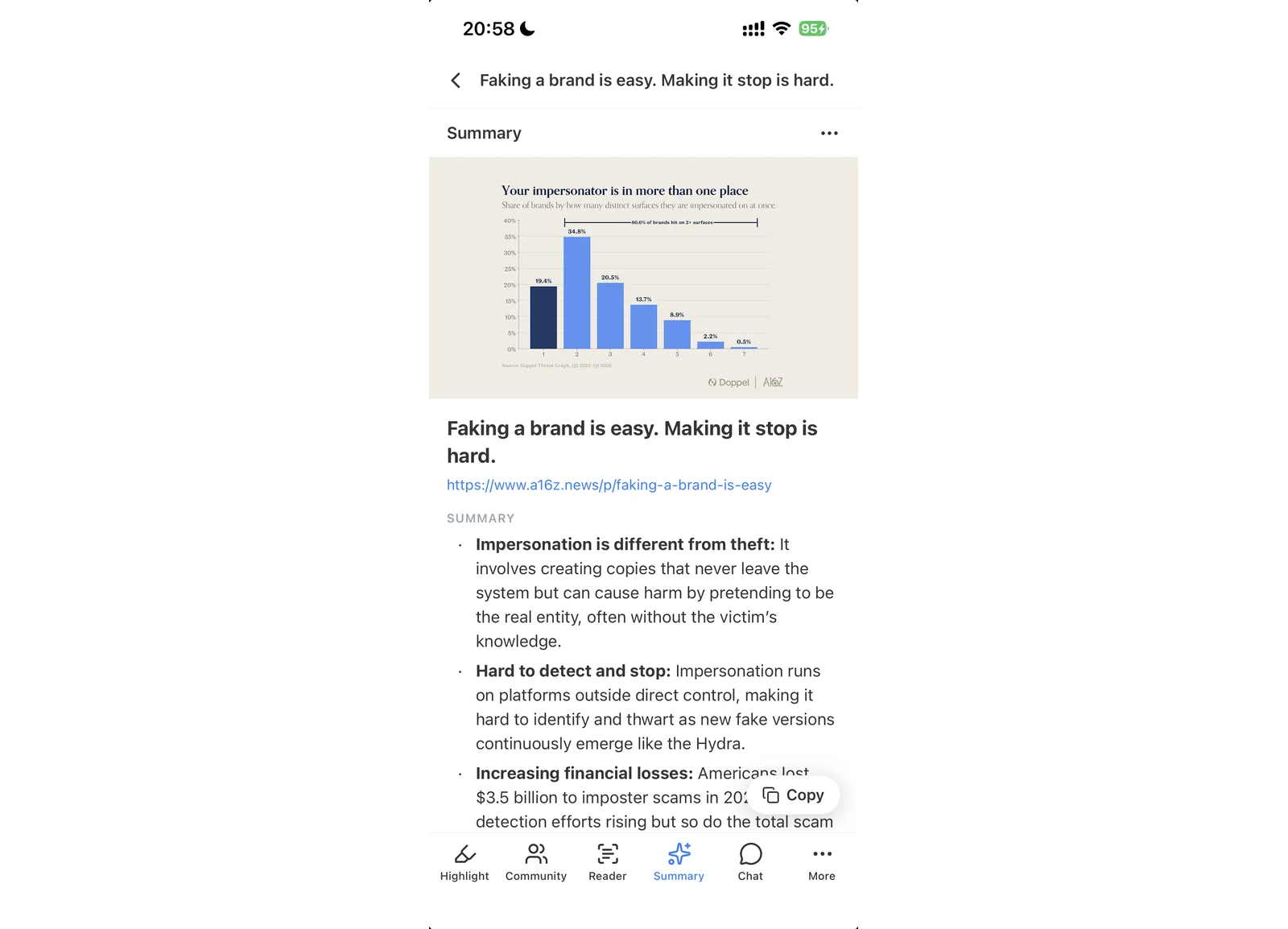
Une publication de newsletter s'ouvre avec la même rangée en bas: Highlight, Community, Reader, Summary, Chat et More. Utilisez Reader pour afficher une version épurée de l'article, créez un résumé avec l'IA dans Summary, ou ouvrez Chat pour poser des questions à partir du contenu de la publication. Le bouton Copy place le texte affiché dans le presse-papiers lorsque vous souhaitez l'utiliser ailleurs.
Vous pouvez ainsi comprendre une longue vidéo ou newsletter en une minute sans quitter le Feed. Commencez par le résumé, posez une question de suivi précise, puis revenez à la transcription ou à l'article complet lorsqu'un point mérite d'être approfondi. La source, son dernier contenu, le texte lisible et les outils d'IA restent réunis dans un seul parcours.
Étape 5: Conservez ce qui compte
Surlignez les passages utiles au fil de votre lecture. Ils sont ajoutés à votre profil Glasp avec tous vos autres surlignages. Un contenu découvert grâce au Feed rejoint ainsi la même collection que les idées enregistrées lors de vos autres lectures.
Utilisez le signet lorsqu'une publication mérite une nouvelle visite, mais que vous n'êtes pas encore prêt à terminer votre lecture. Archivez un élément lorsque vous l'avez lu ou décidé de passer à autre chose. Ces actions répondent à des besoins différents: les surlignages conservent des idées précises, les signets gardent des contenus pour plus tard et l'archive retire les éléments terminés de la vue active.
(Facultatif) Gérez vos sources
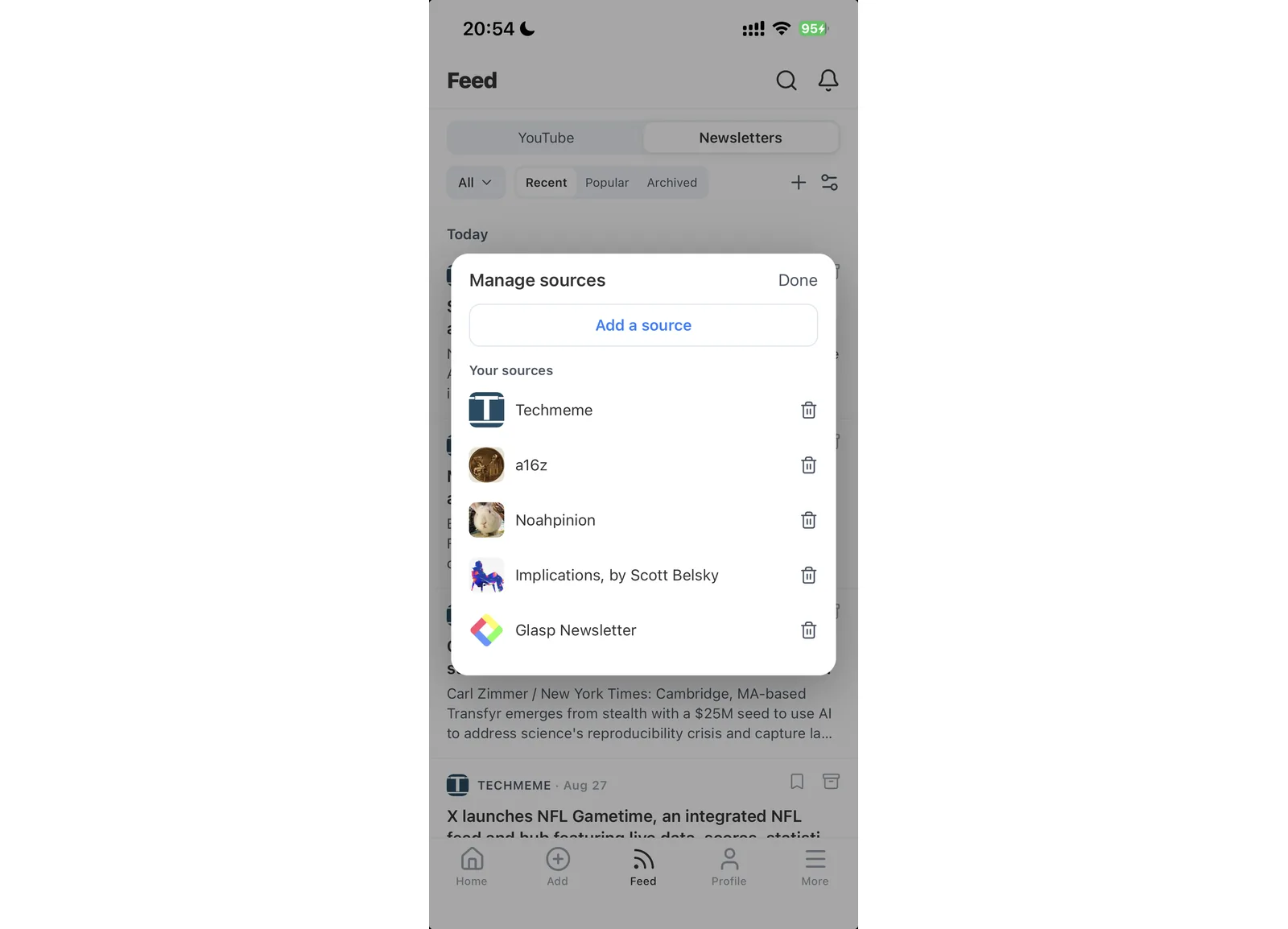
Appuyez sur l'icône des curseurs dans la barre de commandes pour ouvrir Manage sources. Sous Your sources, Glasp répertorie tout ce que vous suivez actuellement et propose une action de suppression pour chaque entrée. La fenêtre comprend également Add a source, qui vous offre un autre moyen de suivre une nouvelle source.
Le nombre de sources que vous pouvez suivre est limité. Lorsque vous atteignez cette limite, l'application affiche "You've reached your source limit. Manage sources to free up a slot." Ouvrez la liste des sources, supprimez-en une que vous ne souhaitez plus suivre, puis utilisez la place libérée pour ajouter une nouvelle chaîne, newsletter ou un nouveau blog.
FAQ
Que puis-je suivre et dois-je encore coller des liens ?
Vous pouvez suivre des chaînes YouTube, des newsletters et des blogs. Non, une fois la source suivie, vous n'avez pas besoin de coller le lien de chaque nouveau contenu.
Comment ajouter une newsletter ?
Appuyez sur + ou Add a source, collez l'URL du site ou du flux, appuyez sur Find feed, vérifiez l'aperçu des trois publications, puis appuyez sur Subscribe.
Que faire si le site ne propose aucun flux ?
Vous ne pouvez pas le suivre de cette manière. Glasp affiche "No feed found at that URL." lorsqu'il ne trouve aucun flux utilisable.
Pourquoi un domaine n'est-il pas autorisé ?
Certains domaines ne peuvent pas être acceptés. Le message "That domain isn't allowed." signifie que Glasp ne peut pas ajouter cette source.
Combien de sources puis-je suivre ?
Il existe une limite et l'application vous prévient lorsque vous l'atteignez. Supprimez une source existante pour libérer une place.
Puis-je lire la transcription d'une vidéo dans l'application ?
Oui. L'onglet Transcript comprend des repères temporels et un sélecteur de langue.
L'IA peut-elle résumer une newsletter ?
Oui. Ouvrez la publication et utilisez l'onglet Summary.
Puis-je poser des questions sur ce que je lis ?
Oui. Utilisez l'onglet Chat pour poser des questions sur la vidéo ou la publication de newsletter en cours.
Est-ce disponible sur iOS et Android ?
Oui. Le Feed est disponible dans l'application mobile Glasp sur les deux plateformes.
Claude ou ChatGPT peuvent-ils lire mes surlignages Glasp ?
Oui. Avec Glasp MCP Connector, des assistants IA comme Claude, ChatGPT et Claude Code peuvent rechercher et lire vos propres surlignages, vos notes, vos surlignages Kindle et vos résumés IA, y compris vos résumés YouTube. La connexion est en lecture seule et privée. Consultez Comment connecter Glasp à Claude, ChatGPT et Claude Code (MCP Connector).
Où sont enregistrés mes résumés YouTube ?
Lorsque vous êtes connecté, les résumés YouTube que vous créez sont enregistrés dans votre profil Glasp, sous l'onglet Summaries, pour que vous puissiez tous les revoir plus tard. Vous pouvez aussi les récupérer via l'API Glasp, et des assistants IA comme Claude et ChatGPT peuvent les lire via Glasp MCP Connector.
Envie d'aller plus loin sur mobile ?
👉 Comment utiliser l'application mobile Glasp sur iOS, iPad et Android
👉 Comment résumer des vidéos YouTube avec l'application Glasp pour iOS et Android
Avant de partir
Merci de nous avoir lus. Nous espérons que cet article vous aidera à suivre facilement les sources qui comptent pour vous.
Bons surlignages, et à bientôt,
Glasp team