GlaspからReadwiseへハイライトをエクスポートする方法

Aug 29, 2026
1 min read
0 views
お気に入りのハイライトを読み返して定着させるために、Readwiseを使っていますか?Glasp(グラスプ)を使えば、Webのハイライトを数クリックでReadwiseにエクスポートできます。メモをひとつの場所にまとめ、学びの流れを強くし、オンラインで拾った気づきを長く手元に残せます。
この記事では、GlaspとReadwiseを接続して、ハイライトをすぐエクスポートする手順を順番に解説します。
まだGlaspにサインアップしていない方や、ブラウザ拡張機能をインストールしていない方は、先にこちらのチュートリアルをご覧ください。
👉 Glaspのブラウザ拡張機能をインストールし、ハイライトを開始する方法
逆に、ReadwiseのハイライトをGlaspに取り込みたい場合は、こちらをご覧ください。
👉 How to Import Highlights from Readwise
ステップ1:左サイドバーの「Profile」からプロフィールページを開く

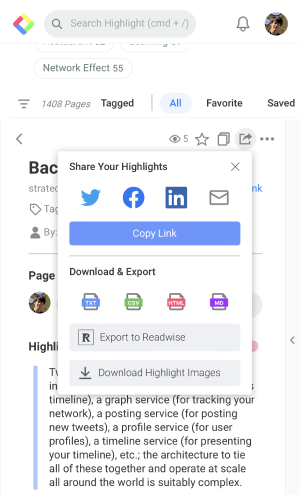
ステップ2:シェアボタンから「Export to Readwise」をクリックする
記事にカーソルを合わせられるので、エクスポートしたい記事を選んでください。

ステップ3:Readwiseのアクセストークンを入力する

ポップアップの「Readwise」をクリックすると、Readwiseの「Access Token」ページに移動します。アクセストークンを入力したら「Save」をクリックしてください。
ステップ4:もう一度シェアボタンから「Export to Readwise」をクリックする

ステップ2と同じように、シェアボタンから「Export to Readwise」をクリックします。成功すると、表示が「Exported! View on Readwise」に変わります。
ステップ5:「View on Readwise」でエクスポートした文章を見る

「View on Readwise」をクリックすると、Readwiseのページが開きます。
ステップ6:Readwise側で内容を確認する

とても簡単ですよね。
ヒント
モバイル端末からでもReadwiseへのエクスポートができます。
よくある質問(FAQs)
Q. この機能を使うのにReadwiseの有料プランは必要ですか?
はい。Glaspからハイライトをエクスポートするには、有効なReadwiseアカウントが必要です。
Q. 複数の記事を一度にエクスポートできますか?
現時点では、1記事ずつのエクスポートになります。
Q. モバイルでも使えますか?
はい。デスクトップでもモバイルブラウザでも、Glaspからハイライトをエクスポートできます。
Q. エクスポートしたハイライトは非公開のままですか?
はい。エクスポート先はご自身のReadwiseアカウントなので、ご本人だけが見られます。
Q. 逆に、ReadwiseのハイライトをGlaspに取り込めますか?
はい。こちらのチュートリアルをご覧ください 👉 How to Import Readwise Highlights into Glasp
最後に
ご不明な点がありましたら、よくある質問をご覧いただくか、お気軽にお問い合わせください。
👉 よくある質問(英語)
👉 X
それでは、またお会いしましょう。
Glasp team