Glasp에서 Kindle 하이라이트를 자동으로 동기화하는 방법

Oct 06, 2026
4 min read
9 views
Auto-Sync Kindle Highlights는 새 Kindle 하이라이트를 정해 둔 일정에 따라 매일, 3일마다 또는 매주 자동으로 가져오는 Glasp의 무료 기능입니다. 현재 Beta로 제공됩니다. 이 기능을 사용하려면 Glasp 확장 프로그램을 설치하고 Kindle Cloud Reader에 로그인한 다음, Glasp 확장 프로그램 설정을 열어 Kindle Integration으로 이동한 뒤 Auto-sync를 On으로 전환하세요.
시작하기 전에
무료 Glasp 계정, 여기에서 가입하세요
Glasp 브라우저 확장 프로그램, Chrome / Brave / Edge / Safari / Firefox
Kindle Cloud Reader에 로그인된 상태, read.amazon.com 또는 해당 지역 사이트
💡 아직 Glasp를 설치하지 않았다면 Kindle에서 하이라이트와 메모를 다운로드하는 방법에서 설정 과정을 확인하세요.
1단계: Glasp 확장 프로그램에서 Settings 열기
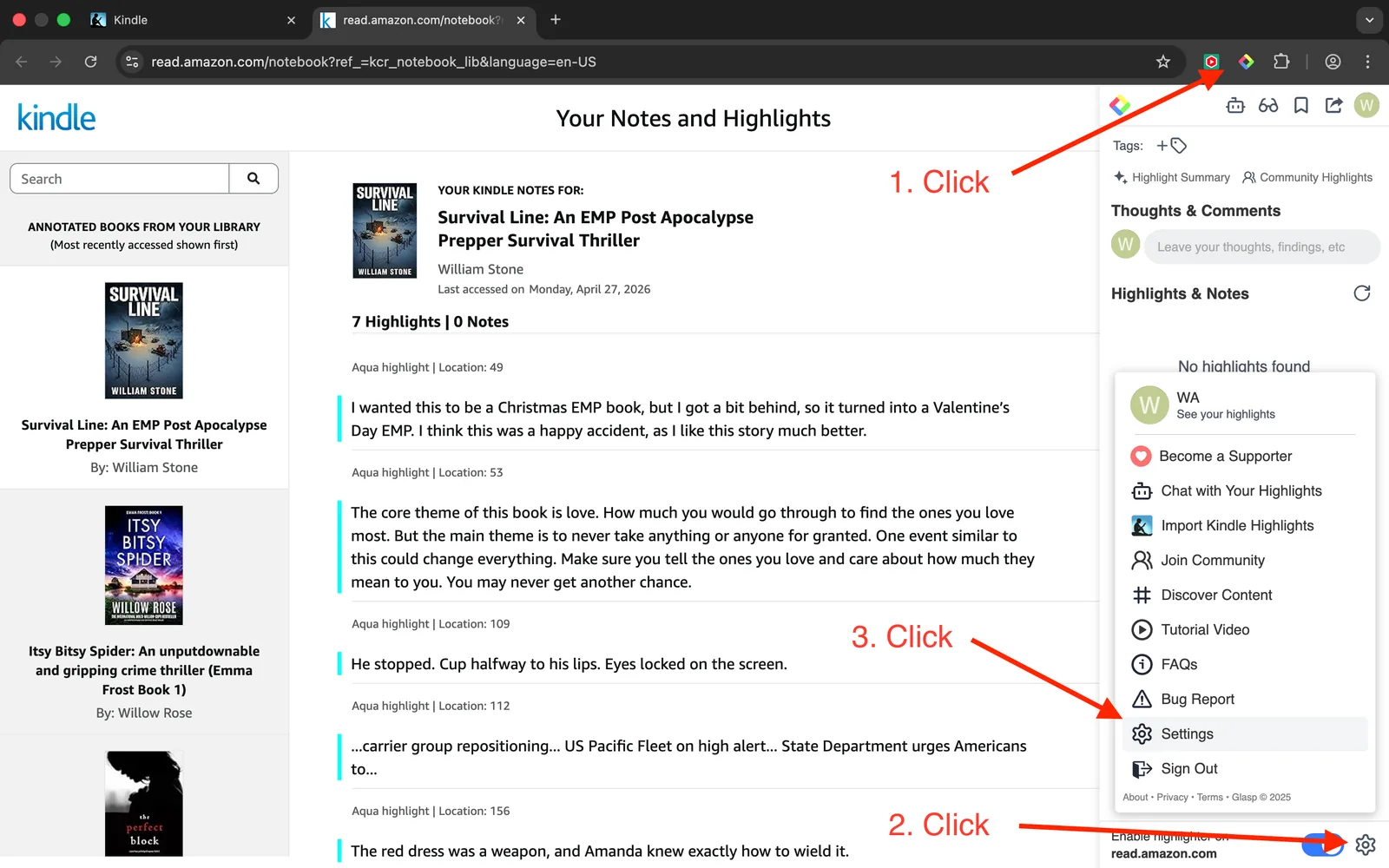
브라우저 도구 모음에서 Glasp 아이콘을 클릭하고 Settings를 여세요.
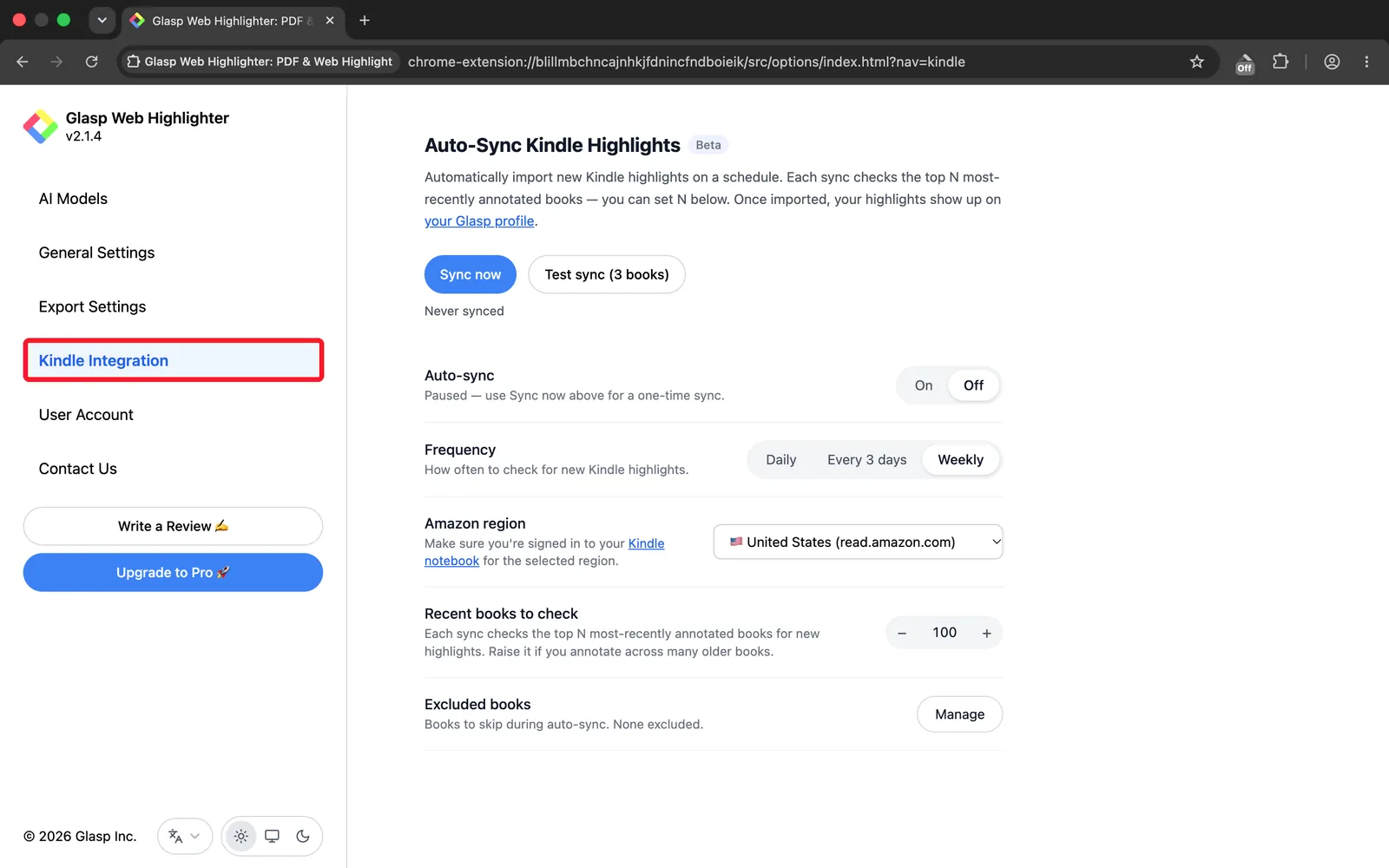
Settings 페이지에서 Kindle Integration을 선택하세요. 아래에서 설명하는 모든 기능은 이 페이지에 있습니다. 동기화 버튼과 Auto-sync 토글은 위쪽에 있고, 해당 기능에 적용되는 설정은 그 아래에 있습니다.
2단계: Amazon 지역 선택하기
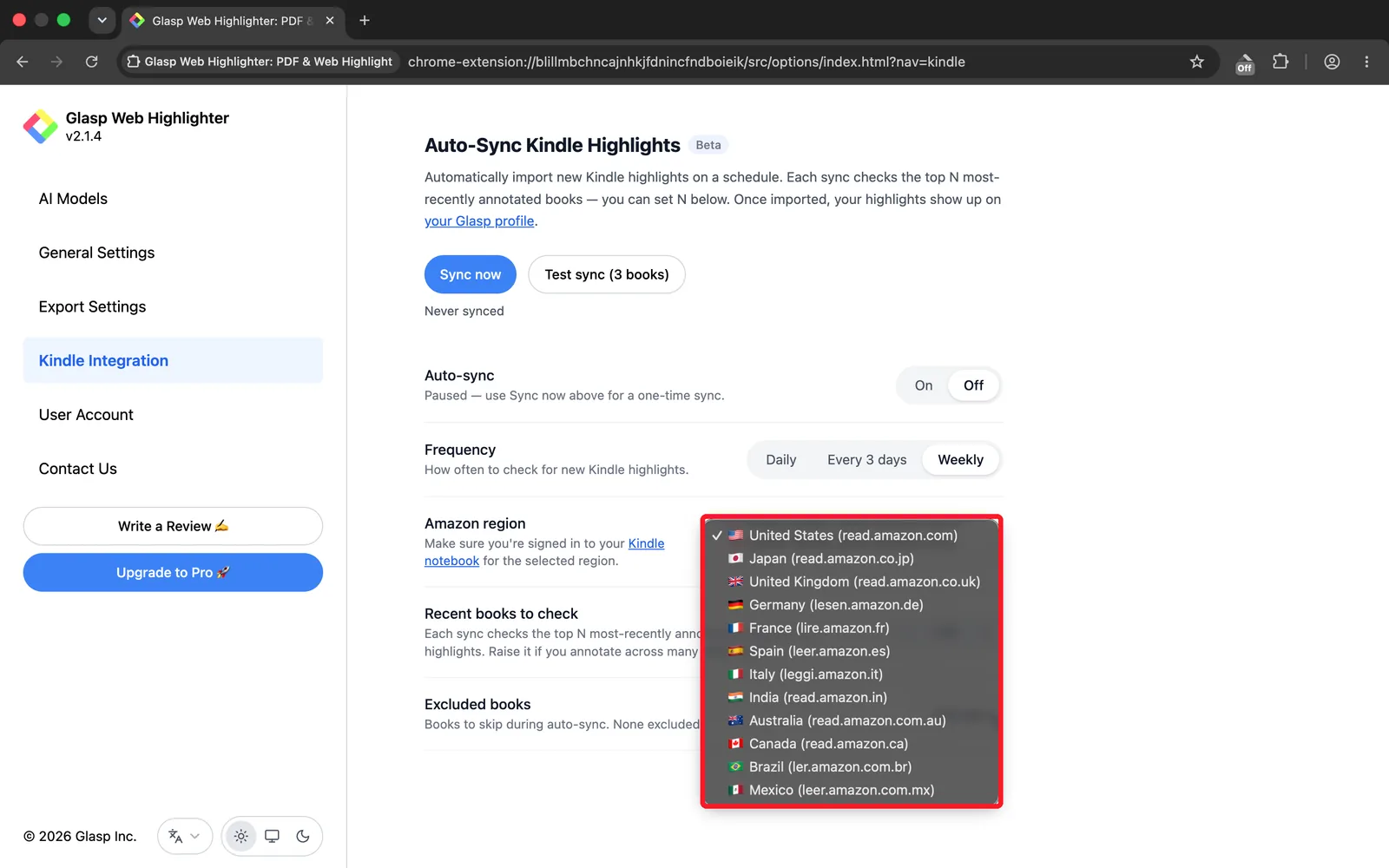
Amazon region까지 아래로 스크롤한 뒤 실제로 책을 구매하는 Kindle 스토어를 선택하세요. 선택할 수 있는 지역은 12곳이며, 그중 일부는 read. 접두사를 사용하지 않습니다. 추측하지 말고 다음 목록에서 알맞은 지역을 선택하세요.
United States: read.amazon.com
Japan: read.amazon.co.jp
United Kingdom: read.amazon.co.uk
Germany: lesen.amazon.de
France: lire.amazon.fr
Spain: leer.amazon.es
Italy: leggi.amazon.it
India: read.amazon.in
Australia: read.amazon.com.au
Canada: read.amazon.ca
Brazil: ler.amazon.com.br
Mexico: leer.amazon.com.mx
선택한 지역의 Kindle 노트북에 로그인되어 있는지 확인하세요. 다른 스토어에 로그인되어 있으면 동기화는 실행되지만 아무것도 찾지 못합니다.
3단계: 테스트 동기화 실행하기(선택 사항, 권장)
처음 실행하기 전에는 버튼 아래의 상태 표시줄에 Never synced가 표시됩니다. 연결 상태를 확인하려면 Test sync (3 books)를 클릭하세요. 이 기능은 가장 최근에 하이라이트나 메모를 추가한 책 3권을 확인하고 그 책의 하이라이트를 가져옵니다. 전체 자동 동기화를 활성화하기 전에 모든 기능이 제대로 작동하는지 확인할 때 사용하세요.
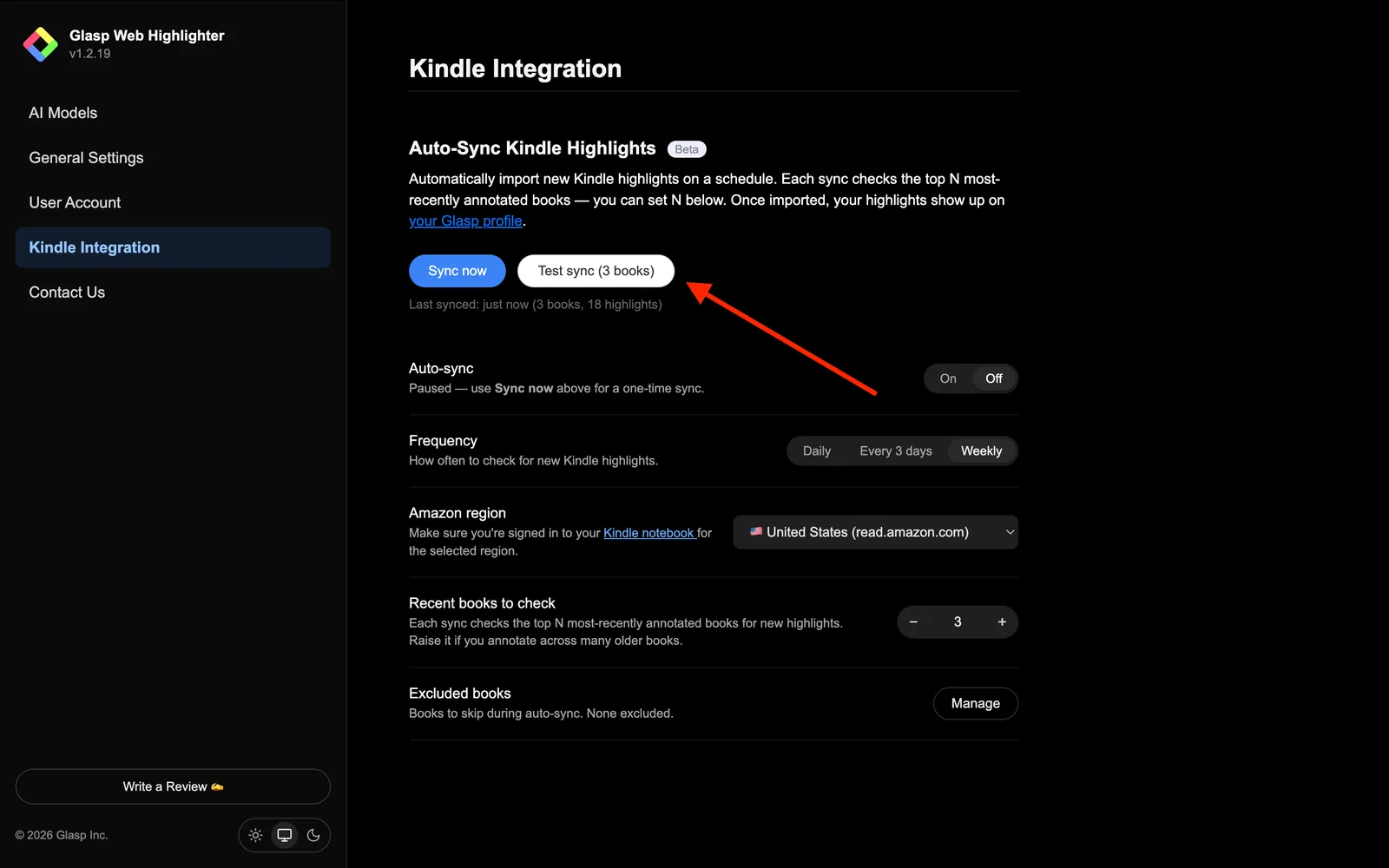
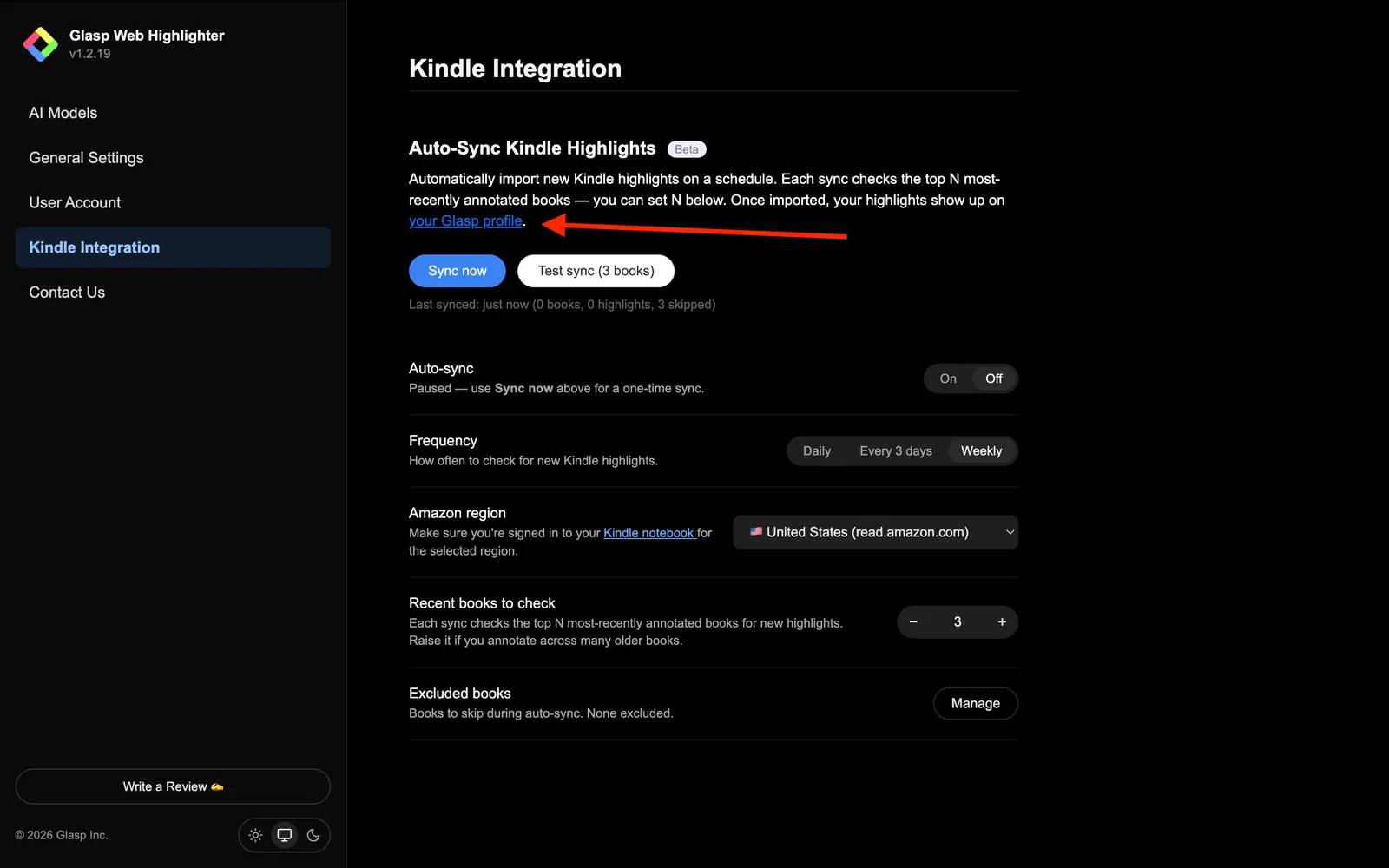
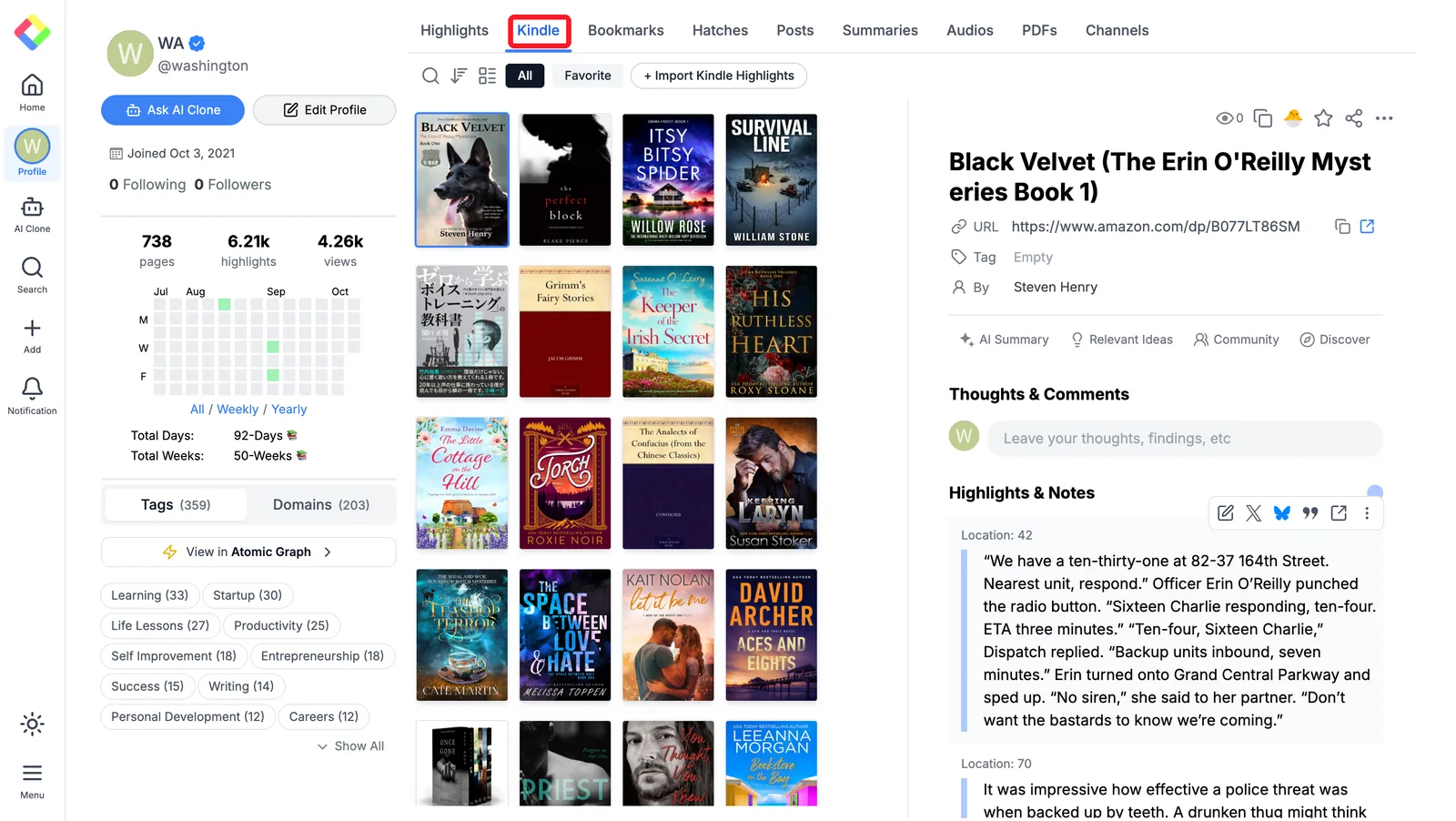
실행이 끝나면 버튼 아래에 Last synced: just now (2 books, 47 highlights, 1 skipped)와 같은 상태 표시줄이 나타납니다. 하이라이트를 제대로 가져왔는지 확인하려면 버튼 위의 설명에 있는 your Glasp profile 링크를 클릭하거나 새 탭에서 Glasp 프로필을 여세요.
Kindle 탭에 하이라이트가 표시되면 전체 자동 동기화를 활성화할 준비가 된 것입니다.
4단계: 동기화 빈도와 범위 설정하기
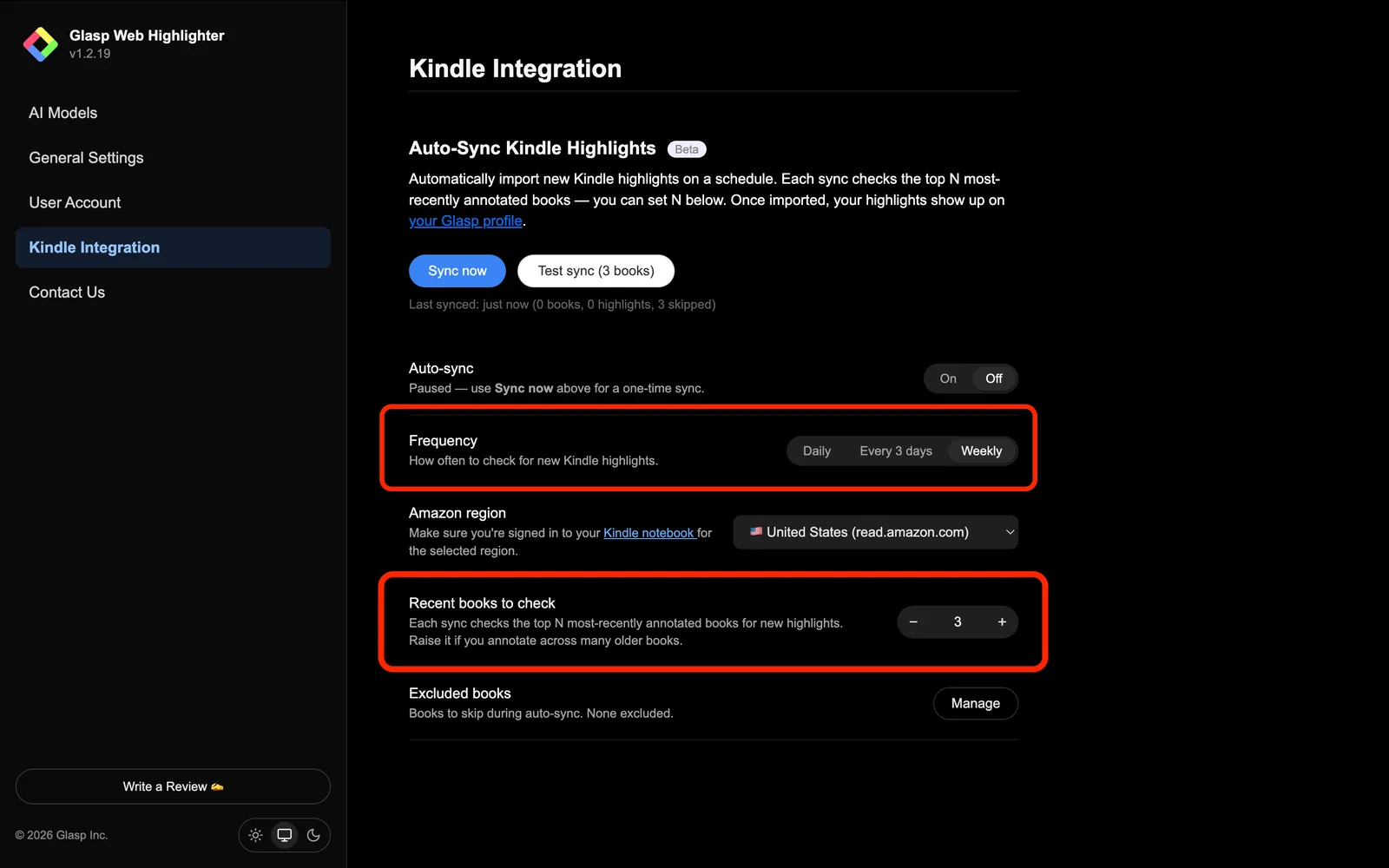
Frequency: 독서 빈도에 따라 Daily, Every 3 days, Weekly 중 하나를 선택하세요.
Recent books to check: 동기화할 때마다 확인할, 최근에 하이라이트나 메모를 추가한 책의 권수를 설정하세요. 기본값은 100권입니다. 예전에 읽은 책을 자주 다시 펼쳐 본다면 이 값을 늘리세요.
5단계: 제외할 책 관리하기(선택 사항)
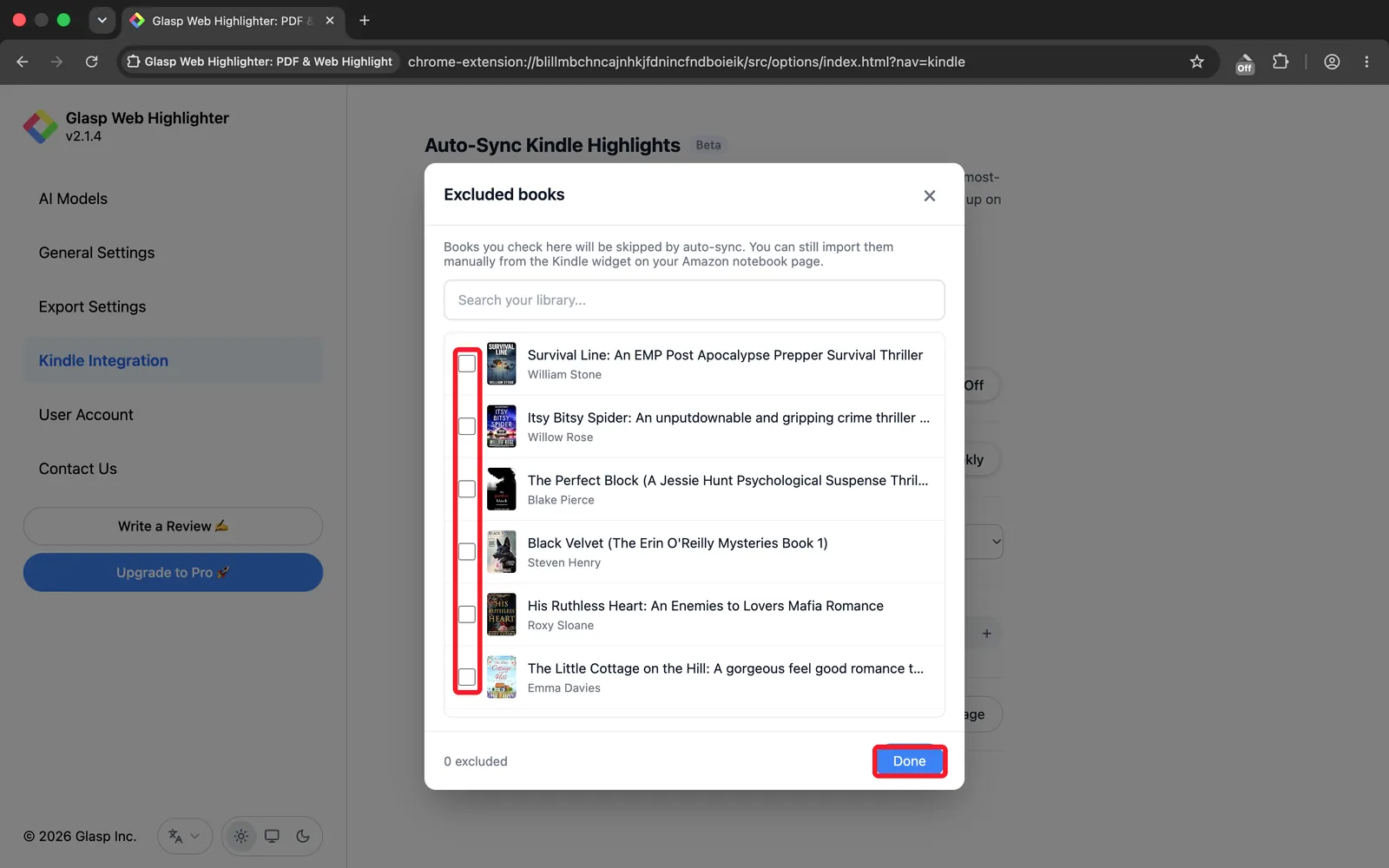
자동 동기화에서 특정 책을 건너뛰려면 Excluded books 아래의 Manage를 클릭하세요. Kindle 라이브러리가 표시된 대화 상자가 열립니다. 책을 검색하고 제외할 책에 체크한 뒤 Done을 클릭하세요. 아래쪽의 숫자에는 제외한 책의 권수가 표시됩니다.
책을 제외해도 해당 책이 사라지는 것은 아닙니다. Amazon 노트북 페이지의 Kindle 위젯을 사용하면 제외한 책도 언제든 직접 가져올 수 있습니다. 이미 다른 곳으로 내보낸 참고 자료나 Glasp 라이브러리에 넣고 싶지 않은 책이 있을 때 유용합니다.
6단계: Auto-sync 켜기
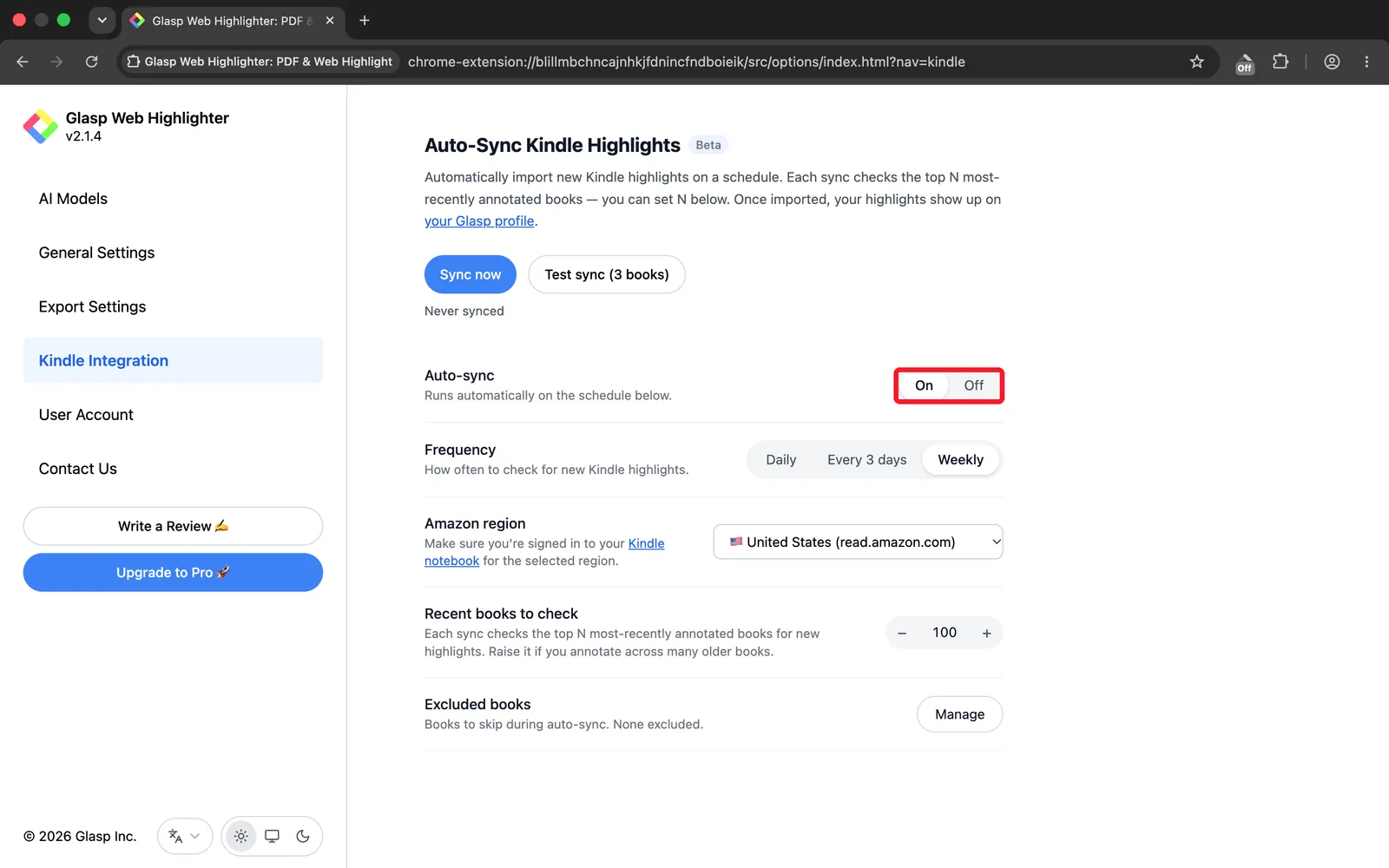
Auto-sync 토글을 On으로 전환하세요. 이제 Glasp가 선택한 일정에 따라 새 Kindle 하이라이트가 있는지 확인하고 Glasp 프로필로 자동으로 가져옵니다.
기능을 켜면 토글 아래에 Runs automatically on the schedule below가 표시됩니다. 기능을 끄면 같은 위치에 Paused가 표시되며, 일회성으로 가져오고 싶을 때는 언제든 Sync now를 사용할 수 있습니다.
자주 묻는 질문
Q: Auto-Sync Kindle Highlights는 무료인가요?
A: 네. Auto-Sync는 모든 Glasp 사용자가 무료로 이용할 수 있는 기능입니다. 현재 Beta로 제공됩니다.
Q: Auto-Sync는 얼마나 자주 실행되나요?
A: Daily, Every 3 days, Weekly 중에서 선택할 수 있습니다. Glasp는 선택한 간격마다 새 하이라이트가 있는지 확인하고, 새로 발견한 항목을 가져옵니다.
Q: 어떤 Amazon 지역을 지원하나요?
A: Auto-Sync는 United States(read.amazon.com), United Kingdom(read.amazon.co.uk), Japan(read.amazon.co.jp)을 비롯한 모든 주요 Kindle 지역을 지원합니다. Amazon region 드롭다운에서 해당 지역을 선택하세요.
Q: "Sync now"와 "Test sync (3 books)"는 어떻게 다른가요?
A: Sync now는 현재 설정으로 전체 동기화를 한 번 실행합니다. Test sync (3 books)는 가장 최근에 하이라이트나 메모를 추가한 책 3권에서만 하이라이트를 가져오는 간단한 확인 기능입니다. 자동 동기화를 활성화하기 전에 연결 상태를 확인할 때 유용합니다.
Q: Auto-Sync에서 특정 책을 제외할 수 있나요?
A: 네. Excluded books 아래의 Manage를 클릭해 건너뛸 책을 추가하세요. 제외한 책은 자동 동기화가 실행될 때마다 무시됩니다.
Q: Kindle 계정에 계속 로그인되어 있어야 하나요?
A: 네. Auto-Sync는 현재 활성화된 Kindle Cloud Reader 세션을 사용하므로 동기화가 제대로 실행되려면 read.amazon.com 또는 해당 지역 사이트에 계속 로그인되어 있어야 합니다.
Q: 동기화한 하이라이트는 어디에 표시되나요?
A: 가져온 하이라이트는 Glasp 프로필에서 해당 책 아래에 표시되며, 직접 가져온 하이라이트와 함께 볼 수 있습니다.
관련 튜토리얼
Kindle에서 하이라이트와 메모를 다운로드하는 방법, 모든 Kindle 내보내기 방법을 자세히 설명한 안내서
모든 내보내기 방법은 Kindle에서 하이라이트와 메모를 다운로드하는 방법에서 확인하세요.
Claude나 ChatGPT에서 내 Glasp 하이라이트를 읽을 수 있나요?
네. Glasp MCP Connector를 사용하면 Claude, ChatGPT, Claude Code 같은 AI 어시스턴트가 내 하이라이트, 메모, Kindle 하이라이트, YouTube 요약을 포함한 AI 요약을 검색하고 읽을 수 있습니다. 연결은 읽기 전용이며 내 데이터만 읽을 수 있습니다. 자세한 내용은 Glasp을 Claude, ChatGPT, Claude Code에 연결하는 방법 (MCP Connector)을 참고하세요.
휴대폰에서도 Glasp를 사용할 수 있나요?
네. Glasp에는 iPhone, iPad, Android용 네이티브 앱이 있으며, iPhone과 iPad용 Glasp Safari 확장 프로그램은 iOS 앱에 포함되어 있습니다. 하이라이트는 앱, 웹, 데스크톱 확장 프로그램 간에 동기화됩니다. 자세한 내용은 How to Use the Glasp Mobile App on iOS, iPad, and Android(영어)을 참고하세요.
마치며
Auto-Sync는 Glasp 라이브러리를 Kindle 독서와 동기화된 상태로 유지하는 가장 쉬운 방법입니다. 한 번 설정해 두면 새 하이라이트가 자동으로 표시됩니다.
즐거운 하이라이팅 되세요.
Glasp 팀