Comment synchroniser automatiquement vos surlignements Kindle avec Glasp

Oct 06, 2026
5 min read
4 views
Auto-Sync Kindle Highlights est une fonctionnalité gratuite de Glasp, actuellement en Beta, qui importe automatiquement les nouveaux surlignements Kindle selon la fréquence choisie: chaque jour, tous les 3 jours ou chaque semaine. Pour l'activer, installez l'extension Glasp, connectez-vous à Kindle Cloud Reader, ouvrez les paramètres de l'extension Glasp, accédez à Kindle Integration, puis placez Auto-sync sur On.
Avant de commencer
Un compte Glasp gratuit: inscrivez-vous ici
L'extension de navigateur Glasp (Chrome / Brave / Edge / Safari / Firefox)
Une connexion active à votre Kindle Cloud Reader (read.amazon.com ou son équivalent pour votre région)
💡 Si vous n'avez pas encore installé Glasp, consultez Comment télécharger les surlignements et les notes de Kindle (en anglais) pour suivre toutes les étapes de l'installation.
Étape 1: Ouvrez les Settings de l'extension Glasp
Cliquez sur l'icône Glasp dans la barre d'outils de votre navigateur, puis ouvrez Settings.
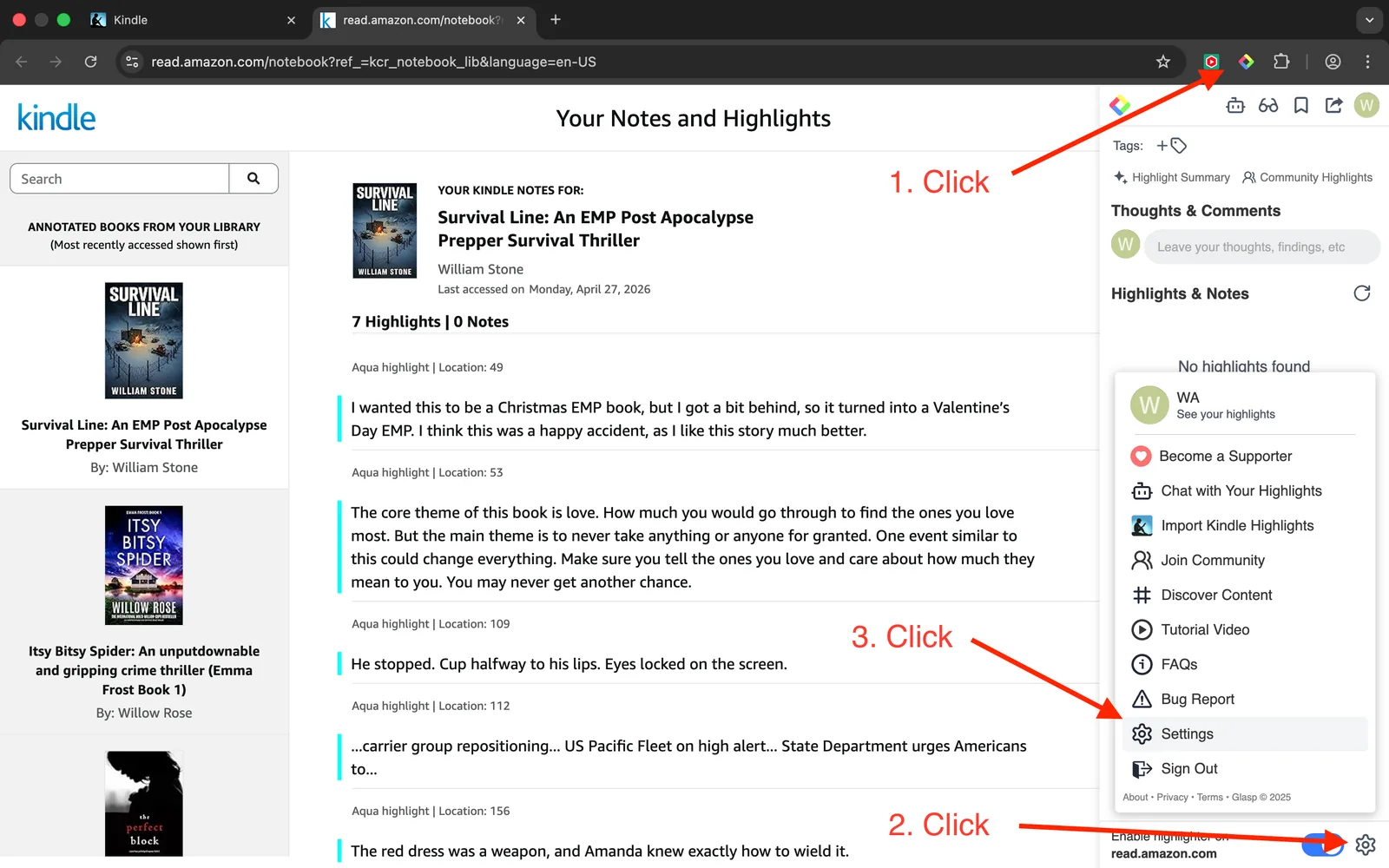
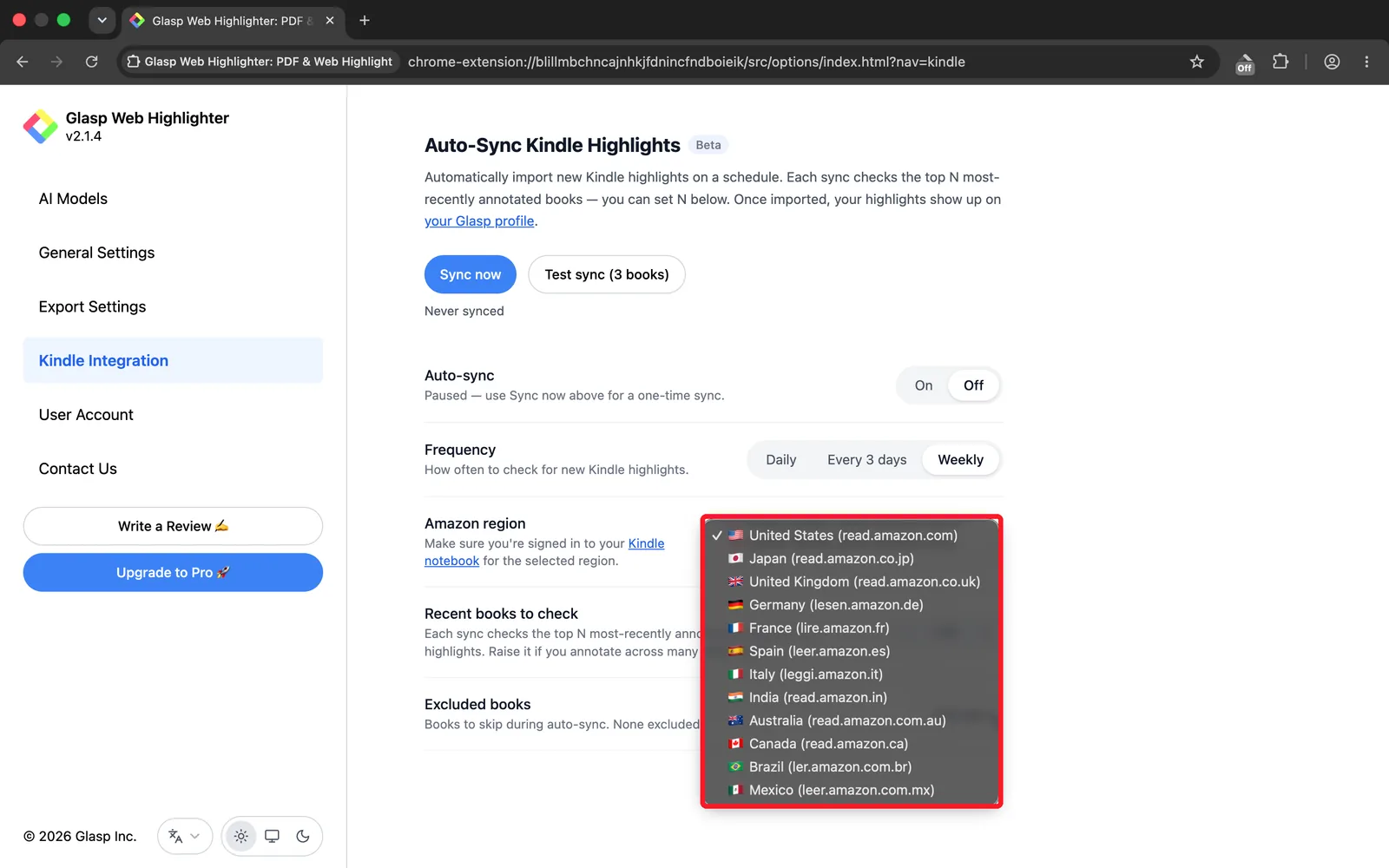
Sur la page Settings, sélectionnez Kindle Integration. Tous les éléments mentionnés ci-dessous se trouvent sur cette même page: les boutons de synchronisation et le bouton Auto-sync sont en haut, et les réglages qu'ils utilisent figurent juste en dessous.
Étape 2: Sélectionnez votre région Amazon
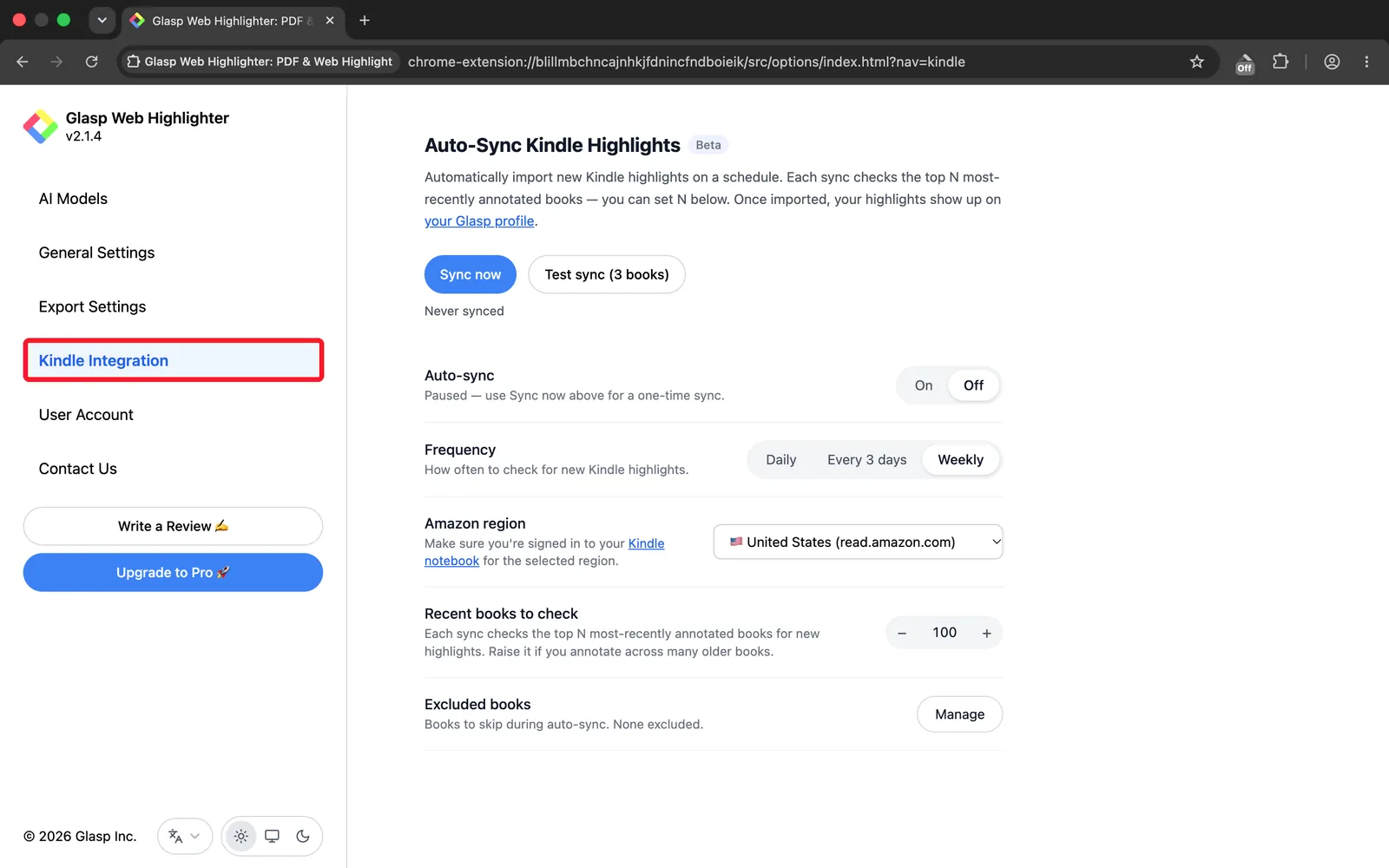
Faites défiler la page jusqu'à Amazon region, puis choisissez la boutique Kindle où vous effectuez réellement vos achats. Douze régions sont disponibles et plusieurs n'utilisent pas le préfixe read.. Choisissez donc une option dans la liste au lieu de deviner:
United States: read.amazon.com
Japan: read.amazon.co.jp
United Kingdom: read.amazon.co.uk
Germany: lesen.amazon.de
France: lire.amazon.fr
Spain: leer.amazon.es
Italy: leggi.amazon.it
India: read.amazon.in
Australia: read.amazon.com.au
Canada: read.amazon.ca
Brazil: ler.amazon.com.br
Mexico: leer.amazon.com.mx
Vérifiez que vous êtes connecté au carnet Kindle correspondant à la région sélectionnée. Si vous êtes connecté à une autre boutique, la synchronisation s'exécutera sans rien trouver.
Étape 3: Effectuez une synchronisation test (facultatif, mais recommandé)
Avant la première synchronisation, la ligne d'état sous les boutons affiche Never synced. Cliquez sur Test sync (3 books) pour vérifier la connexion. Cette opération examine vos 3 livres annotés le plus récemment et importe leurs surlignements. Elle vous permet de confirmer que tout fonctionne avant d'activer la synchronisation automatique complète.
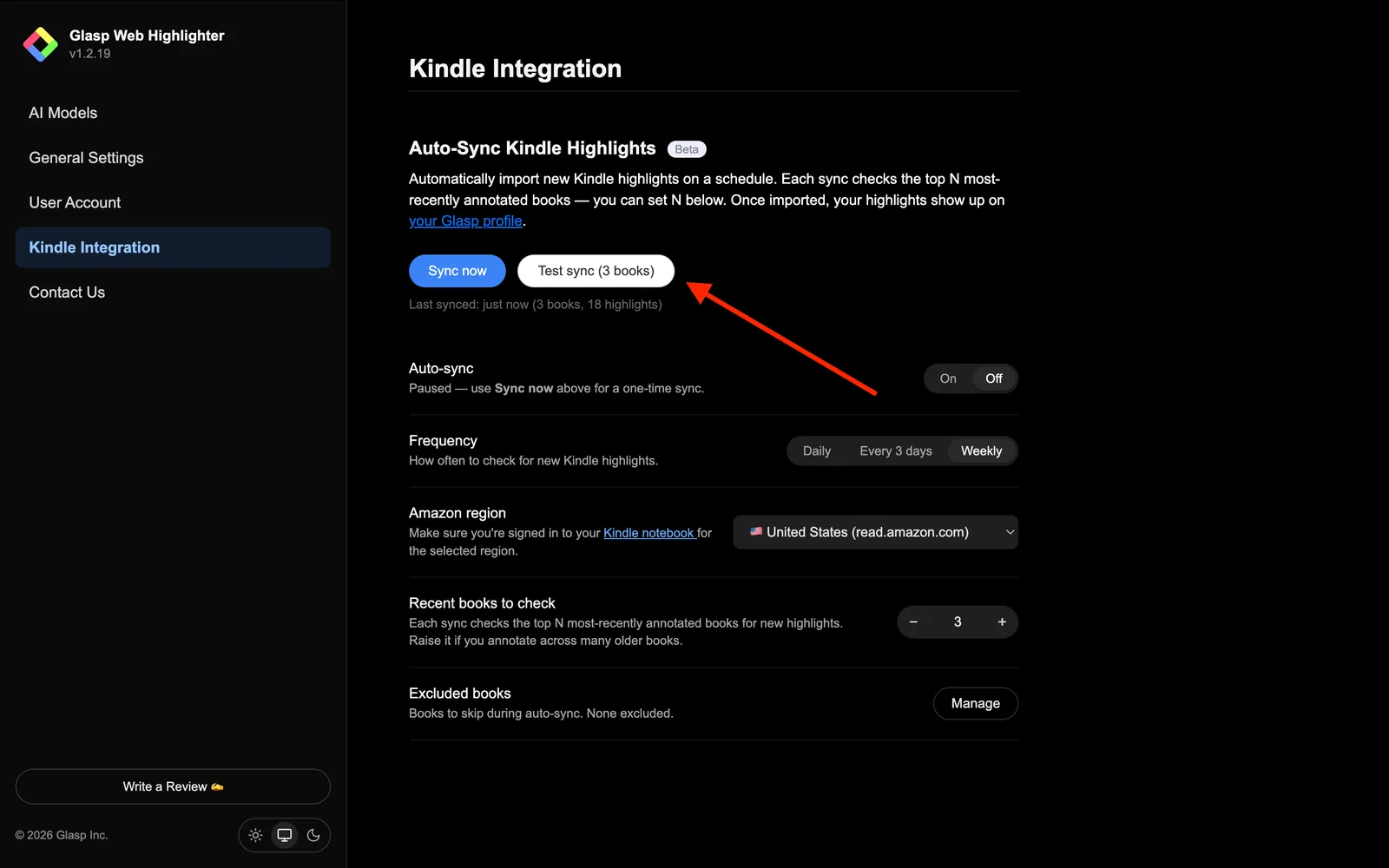
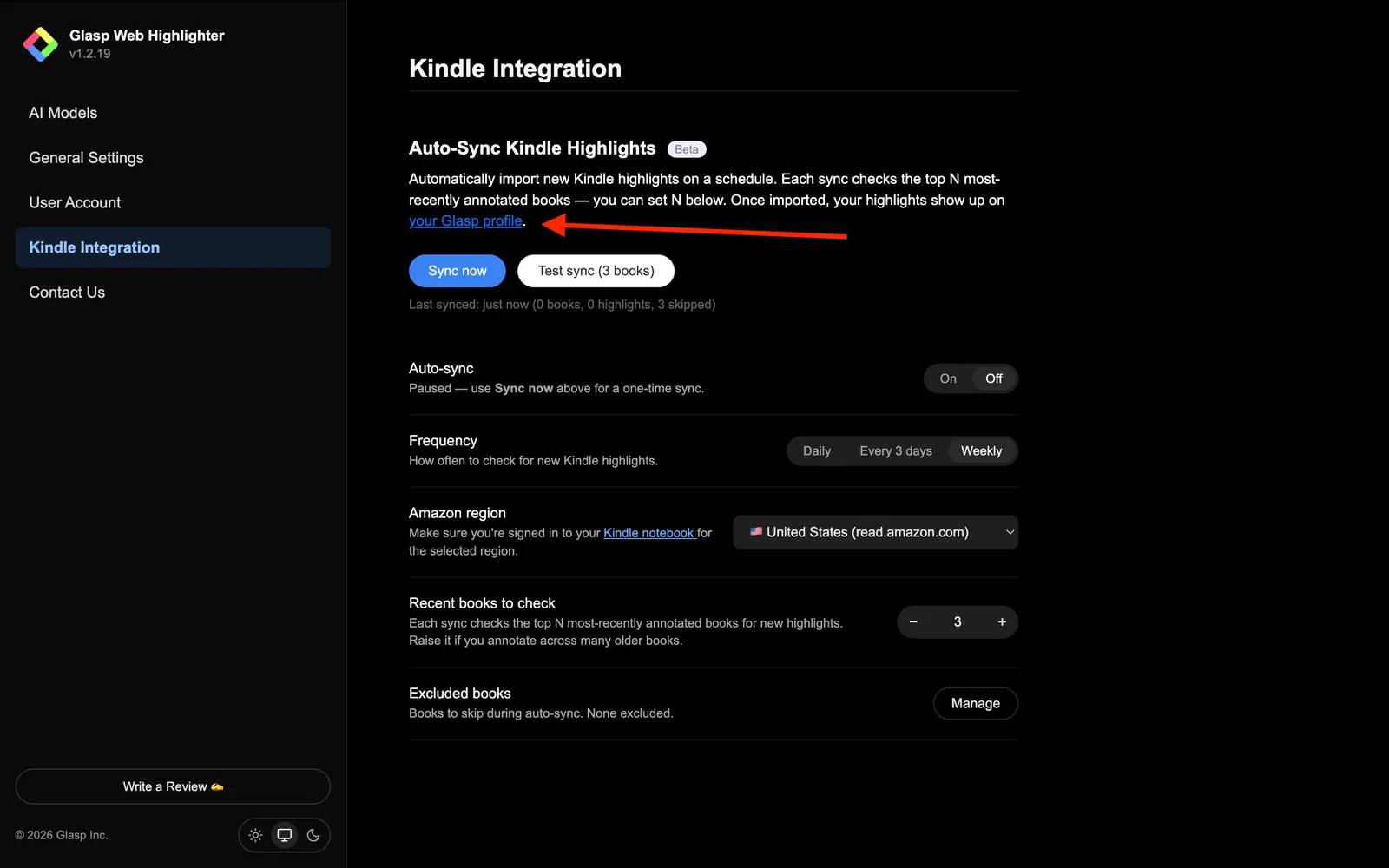
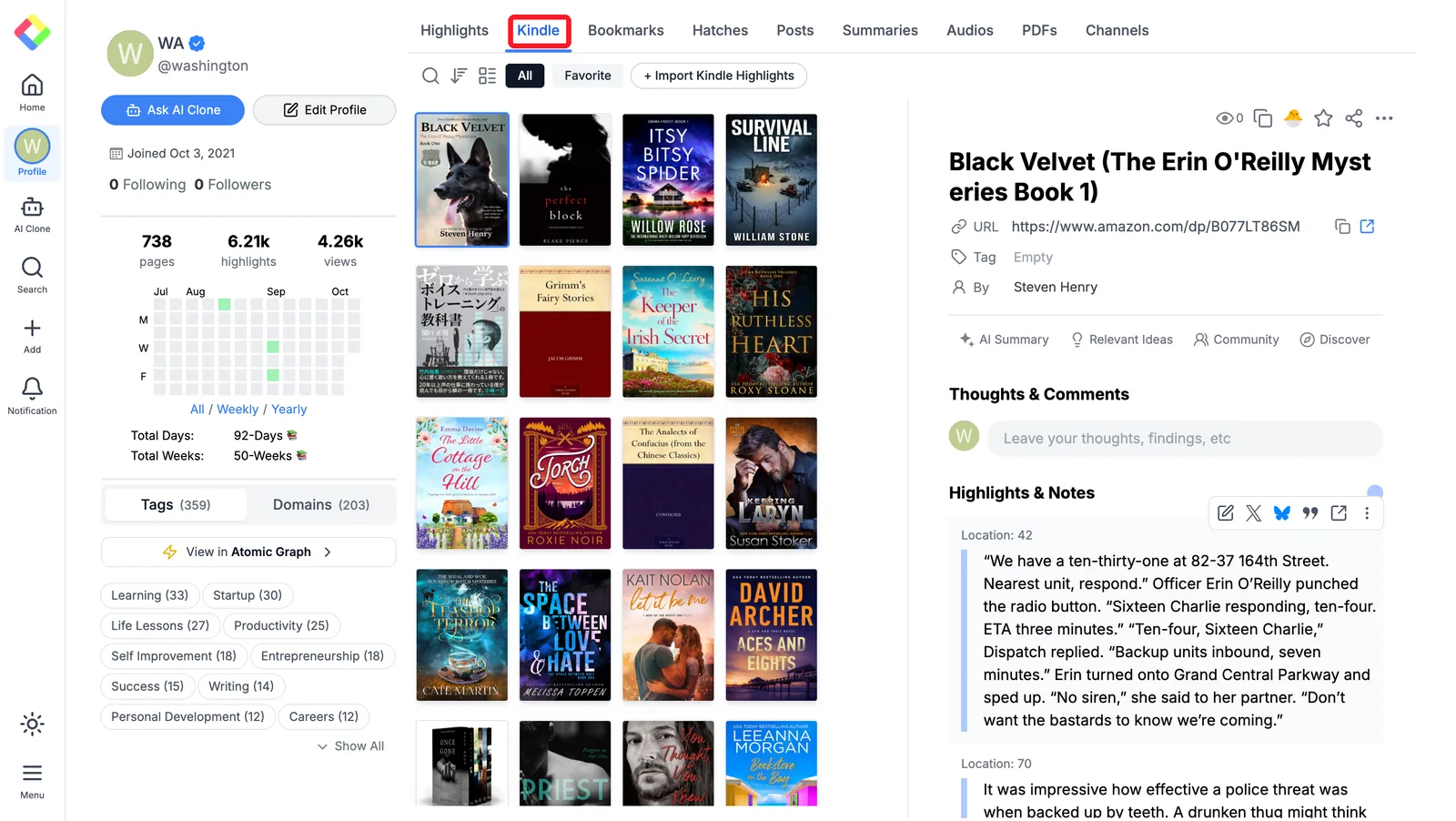
Une fois l'opération terminée, une ligne d'état s'affiche sous les boutons, par exemple Last synced: just now (2 books, 47 highlights, 1 skipped). Pour vérifier que les surlignements ont bien été importés, cliquez sur le lien your Glasp profile dans la description située au-dessus des boutons, ou ouvrez votre profil Glasp dans un nouvel onglet.
Si vos surlignements apparaissent dans l'onglet Kindle, vous pouvez activer la synchronisation automatique complète.
Étape 4: Configurez la fréquence et l'étendue de la synchronisation
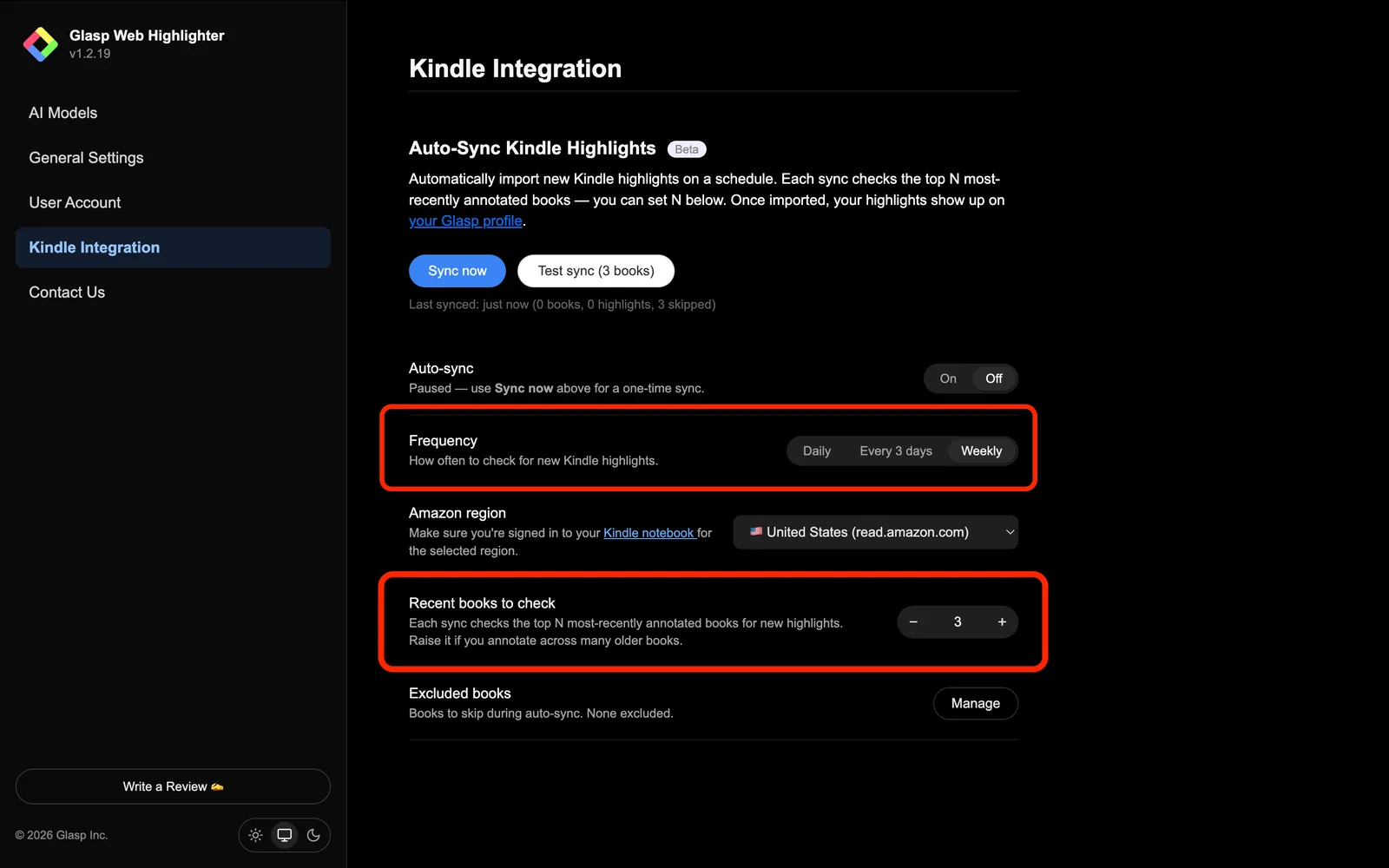
Frequency: choisissez Daily, Every 3 days ou Weekly selon votre rythme de lecture.
Recent books to check: indiquez combien de vos livres annotés le plus récemment chaque synchronisation doit examiner, la valeur par défaut est 100. Augmentez ce nombre si vous revenez souvent à des livres plus anciens.
Étape 5: Gérez les livres exclus (facultatif)
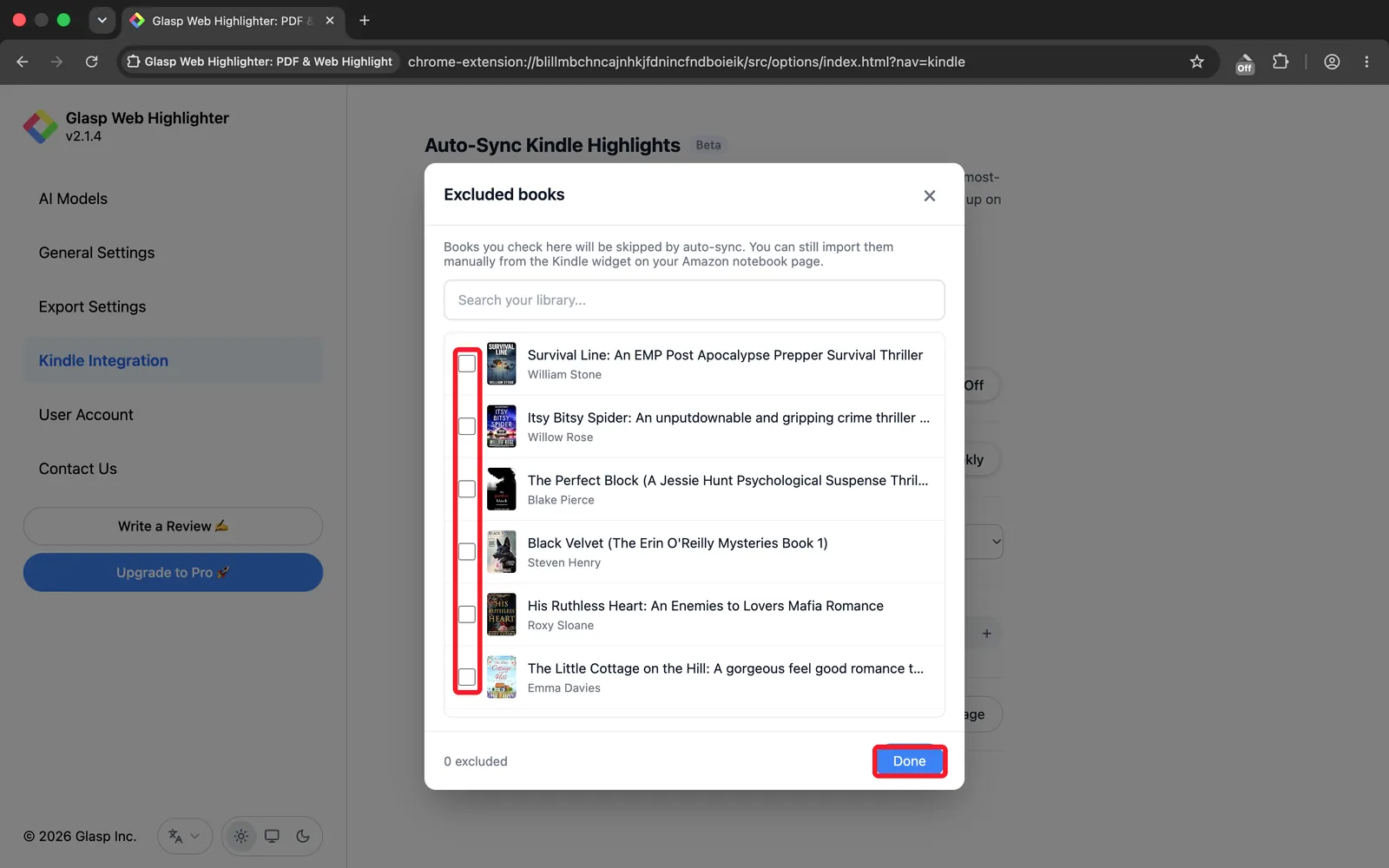
Cliquez sur Manage sous Excluded books pour ignorer certains titres pendant la synchronisation automatique. Une fenêtre s'ouvre avec votre bibliothèque Kindle: effectuez une recherche, cochez les livres à exclure, puis cliquez sur Done. Le compteur en bas indique combien de livres sont exclus.
Exclure un livre ne signifie pas le perdre. Vous pouvez toujours importer manuellement un livre exclu à tout moment à l'aide du widget Kindle sur la page de votre carnet Amazon. Cette option est utile pour les ouvrages de référence que vous avez déjà exportés ailleurs, ou pour les livres que vous préférez ne pas ajouter à votre bibliothèque.
Étape 6: Activez Auto-Sync
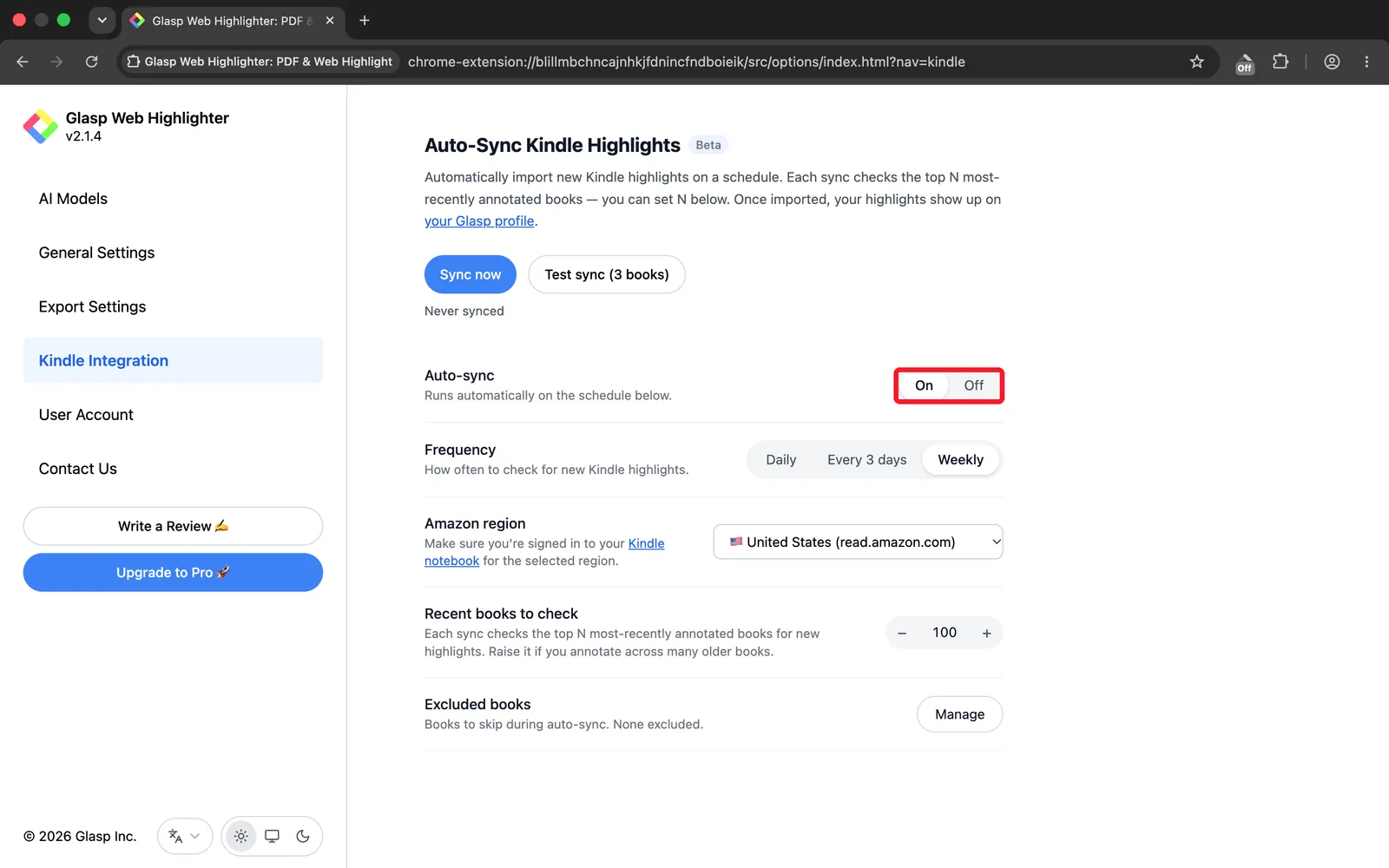
Placez le bouton Auto-sync sur On. Glasp recherchera désormais les nouveaux surlignements Kindle selon la fréquence choisie et les importera automatiquement dans votre profil Glasp.
Une fois l'option activée, la ligne sous le bouton affiche Runs automatically on the schedule below. Lorsqu'elle est désactivée, cette même ligne affiche Paused, mais Sync now permet toujours d'effectuer une importation ponctuelle à tout moment.
FAQ
Q: Auto-Sync Kindle Highlights est-il gratuit ?
R: Oui. Auto-Sync est une fonctionnalité gratuite accessible à tous les utilisateurs de Glasp. Elle est actuellement en Beta.
Q: À quelle fréquence Auto-Sync s'exécute-t-il ?
R: Vous pouvez choisir Daily, Every 3 days ou Weekly. Glasp recherche les nouveaux surlignements selon l'intervalle choisi et importe tous ceux qu'il trouve.
Q: Quelles régions Amazon sont prises en charge ?
R: Auto-Sync prend en charge toutes les principales régions Kindle, notamment United States (read.amazon.com), United Kingdom (read.amazon.co.uk), Japan (read.amazon.co.jp) et d'autres. Sélectionnez la vôtre dans le menu déroulant Amazon region.
Q: Quelle est la différence entre "Sync now" et "Test sync (3 books)" ?
R: Sync now lance une synchronisation complète et ponctuelle avec vos réglages actuels. Test sync (3 books) est une vérification rapide qui importe uniquement les surlignements de vos 3 livres annotés le plus récemment. Elle sert à vérifier la connexion avant d'activer la synchronisation automatique.
Q: Puis-je exclure certains livres d'Auto-Sync ?
R: Oui. Cliquez sur Manage sous Excluded books pour ajouter les titres à ignorer. Les livres exclus seront ignorés lors de chaque synchronisation automatique.
Q: Dois-je rester connecté à mon compte Kindle ?
R: Oui. Auto-Sync utilise votre session Kindle Cloud Reader active. Vous devez donc rester connecté à read.amazon.com, ou à son équivalent pour votre région, pour que les synchronisations aboutissent.
Q: Où apparaissent mes surlignements synchronisés ?
R: Les surlignements importés apparaissent dans votre profil Glasp, sous le livre correspondant, aux côtés de ceux que vous avez importés manuellement.
Tutoriels associés
Comment télécharger les surlignements et les notes de Kindle (en anglais), une présentation complète de toutes les méthodes d'exportation Kindle
Comment enregistrer les surlignements Kindle dans Notion avec Glasp (en anglais)
Comment enregistrer les surlignements Kindle dans Obsidian avec Glasp (en anglais)
Pour découvrir toutes les méthodes d'exportation, consultez Comment télécharger les surlignements et les notes de Kindle (en anglais).
Claude ou ChatGPT peuvent-ils lire mes surlignages Glasp ?
Oui. Avec Glasp MCP Connector, des assistants IA comme Claude, ChatGPT et Claude Code peuvent rechercher et lire vos propres surlignages, vos notes, vos surlignages Kindle et vos résumés IA, y compris vos résumés YouTube. La connexion est en lecture seule et privée. Consultez Comment connecter Glasp à Claude, ChatGPT et Claude Code (MCP Connector).
Puis-je utiliser Glasp sur mon téléphone ?
Oui. Glasp propose des applications natives pour iPhone, iPad et Android, et l'extension Glasp pour Safari sur iPhone et iPad est incluse dans l'application iOS. Vos surlignages sont synchronisés entre les applications, le web et l'extension de bureau. Consultez How to Use the Glasp Mobile App on iOS, iPad, and Android (en anglais).
Avant de partir
Auto-Sync est le moyen le plus simple de garder votre bibliothèque Glasp synchronisée avec vos lectures Kindle: une seule configuration suffit pour que vos nouveaux surlignements apparaissent automatiquement.
Bons surlignages, et à bientôt,
Glasp team