Cómo transcribir archivos de audio con Glasp

Aug 14, 2026
9 min read
5 views
Transcribir archivos de audio a texto no tiene por qué ser complicado. Con la herramienta gratuita de transcripción de audio con IA de Glasp, puedes subir archivos de audio como MP3, WAV o M4A y convertirlos rápidamente en transcripciones de texto precisas.
Además de transcribir, Glasp te ayuda a transformar el audio en conocimiento reutilizable que puedes buscar, anotar y conectar con tus otras herramientas.
Ya se trate de podcasts, entrevistas, reuniones, clases o notas de voz, Glasp te permite:
Generar automáticamente transcripciones precisas de archivos de audio
Detectar y etiquetar automáticamente a las distintas personas que hablan
Subrayar ideas clave y añadir notas directamente en las transcripciones
Organizar y etiquetar ideas expresadas oralmente para consultarlas después
Buscar solo las partes importantes al enfocarte en tus subrayados
Reutilizar subrayados de la transcripción en tu flujo de conocimiento
En este tutorial aprenderás a subir archivos de audio, generar transcripciones, subrayar ideas importantes y convertir el contenido hablado en conocimiento estructurado. Así pasarás menos tiempo repitiendo el audio y más tiempo pensando.
Úsalo cuando
Tienes la grabación de una clase y quieres los puntos clave sin volver a escucharla.
Entrevistaste a alguien y necesitas citas exactas, con los hablantes identificados.
Grabaste una reunión, un pódcast o una nota de voz y quieres notas que puedas buscar después.
Dónde funciona y cuánto cuesta: Sube el archivo desde cualquier navegador de escritorio (Chrome, Safari, Firefox, Edge, Brave u Opera) en glasp.co/audio-transcriber. Se admiten archivos mp3, mp4, mpeg, mpga, m4a, wav y webm, de hasta 300 MB o 5 horas cada uno. El plan gratuito incluye 30 minutos de transcripción al mes, Pro incluye 300 minutos y Unlimited, 1,500 minutos (precios). Las transcripciones son privadas de forma predeterminada.
En resumen: Abre tu Dashboard de Glasp, haz clic en + y luego en Audio Transcription. Sube el archivo. Unos minutos después, podrás leer, subrayar, resumir o descargar la transcripción.
Paso 1: Regístrate en Glasp
Elige tu navegador preferido, como Google Chrome, Brave, Safari, Microsoft Edge o Firefox.
Escribe glasp.co en la barra de direcciones del navegador para ir directamente al sitio web de Glasp. También puedes acceder mediante el siguiente enlace.
👉 Glasp: transcriptor de audio
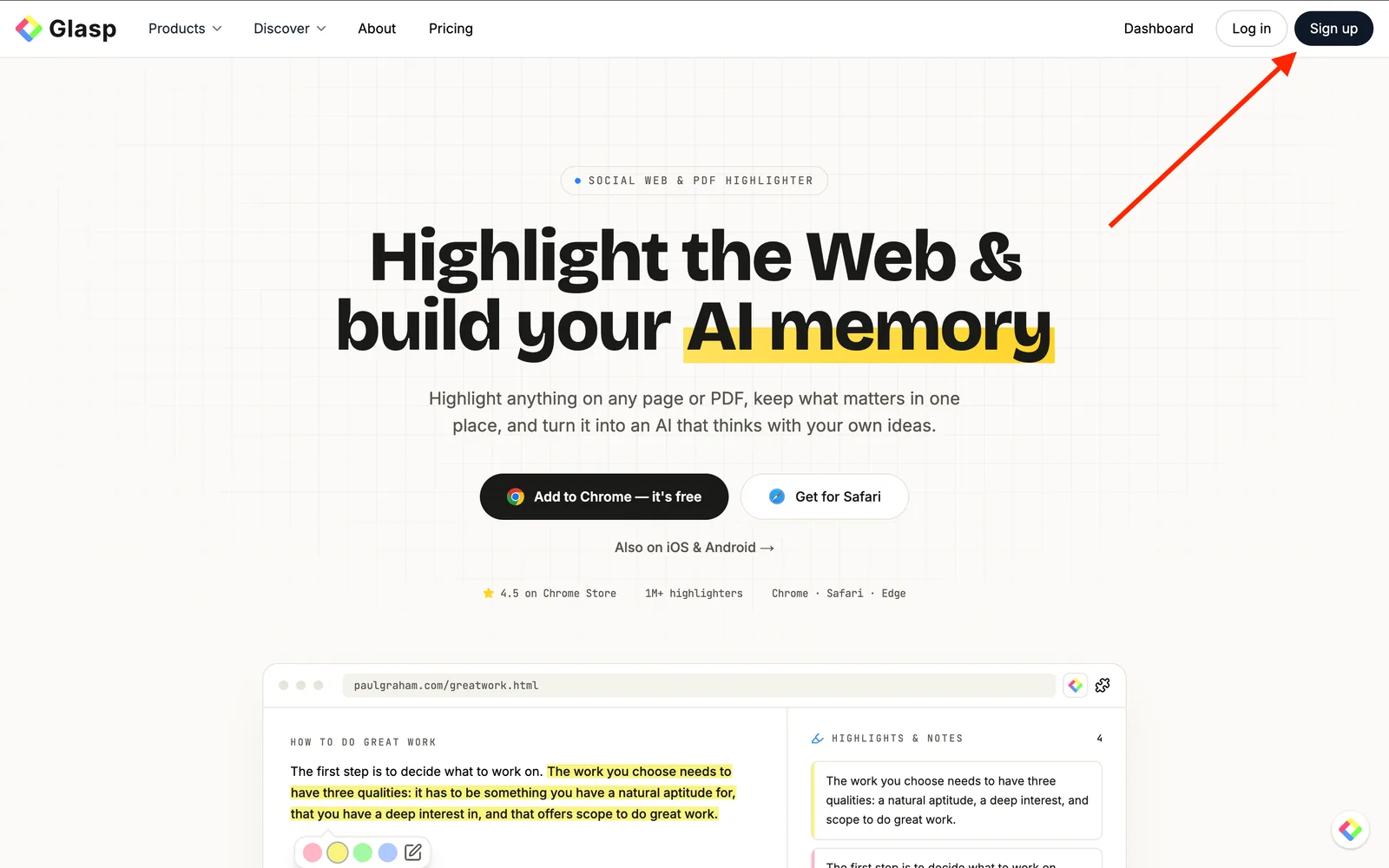
Cuando estés en el sitio, haz clic en Sign up y continúa con tu cuenta de Google.
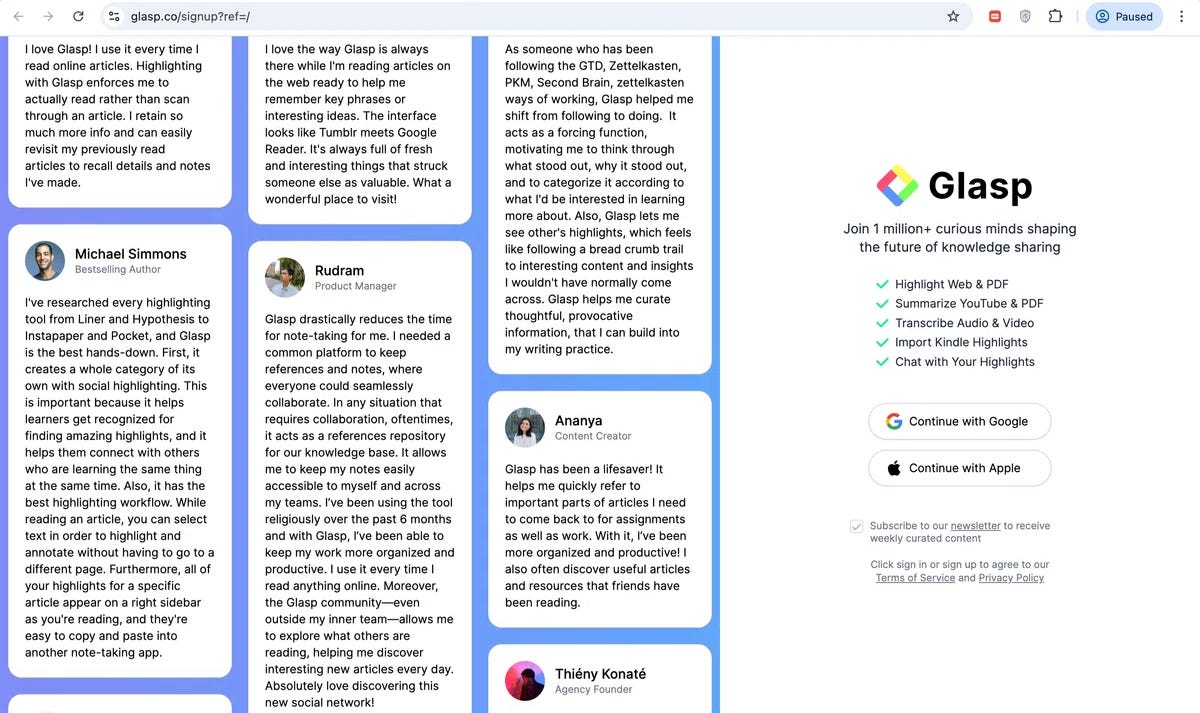
Puedes registrarte en Glasp con tu cuenta de Google o de Apple. Si no usas un iPhone o iPad, te recomendamos registrarte con Google.
Cuando termines de configurar tu cuenta, accederás a la página de bienvenida.
Paso 2: Ve al Dashboard de Glasp (página de perfil)
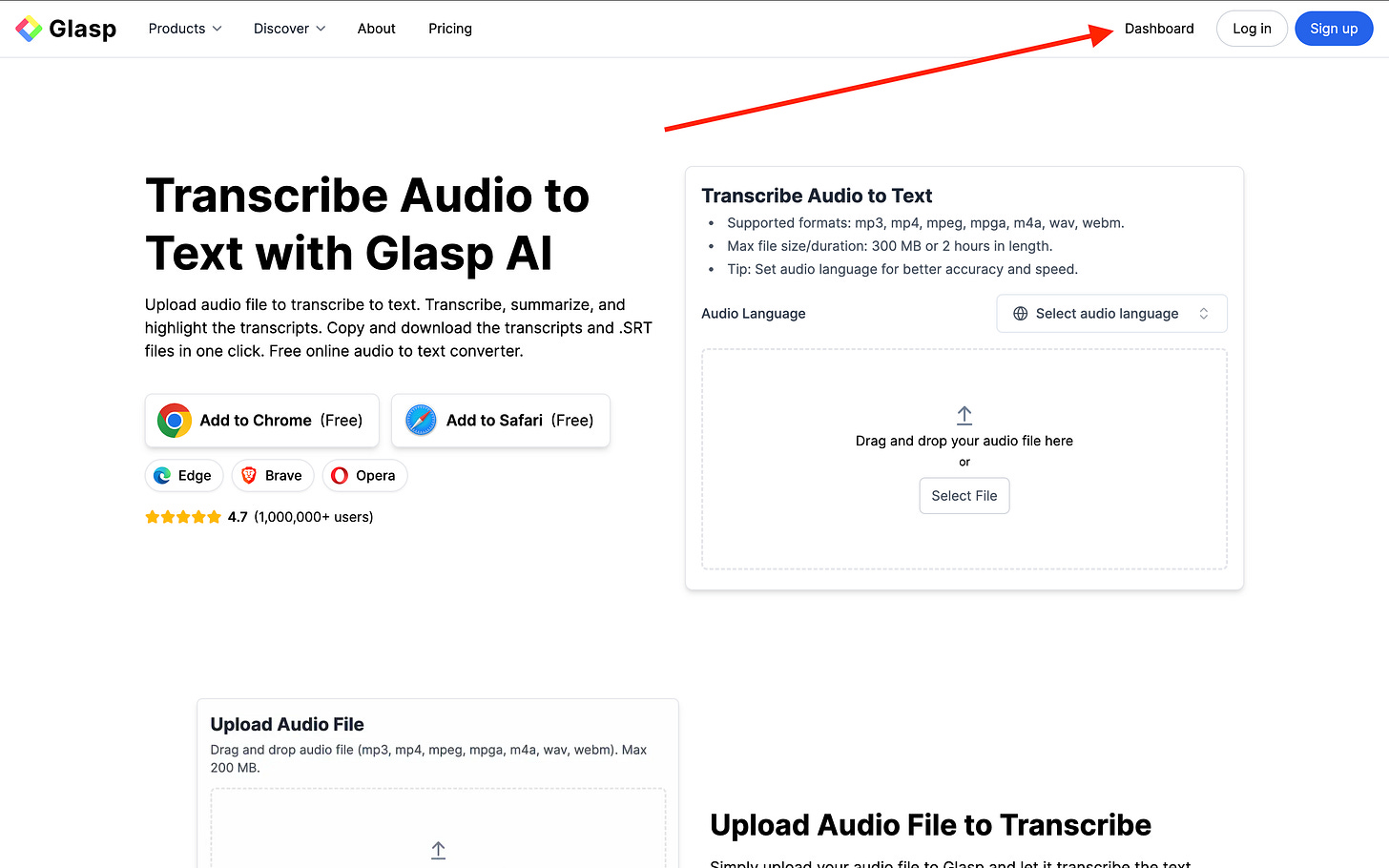
Después de registrarte en Glasp, ve a Glasp: transcriptor de audio y haz clic en Dashboard.
Esto te llevará al Dashboard de Glasp (tu página de perfil), donde puedes subir archivos de audio y administrar tus transcripciones.
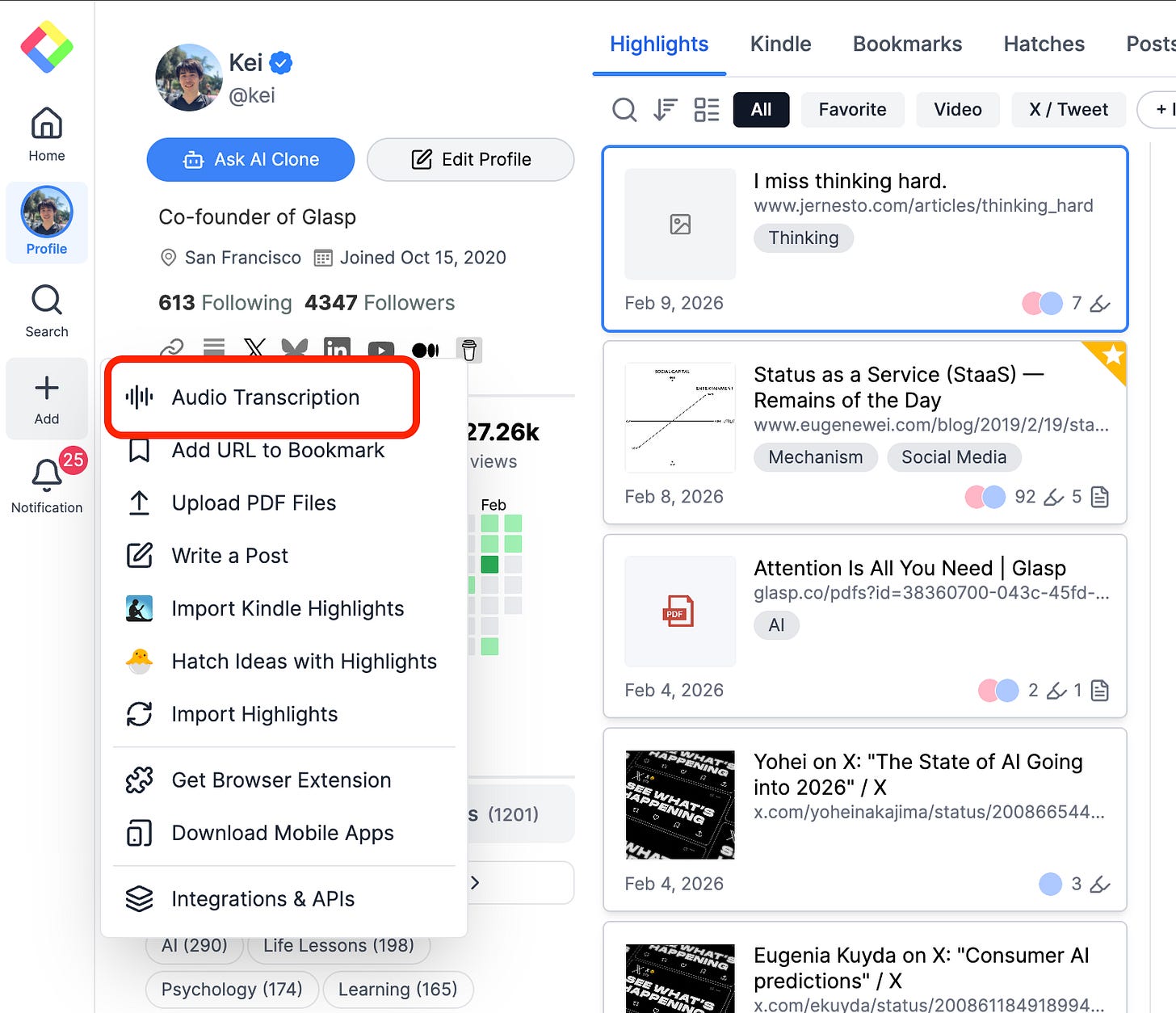
Una vez en tu página de perfil, haz clic en el botón + de la barra lateral izquierda.
Paso 3: Inicia una nueva transcripción de audio
En el Dashboard de Glasp (página de perfil), haz clic en el botón + de la barra lateral izquierda y selecciona Audio Transcription.
Se abrirá la pantalla de carga, donde podrás añadir tu archivo de audio.
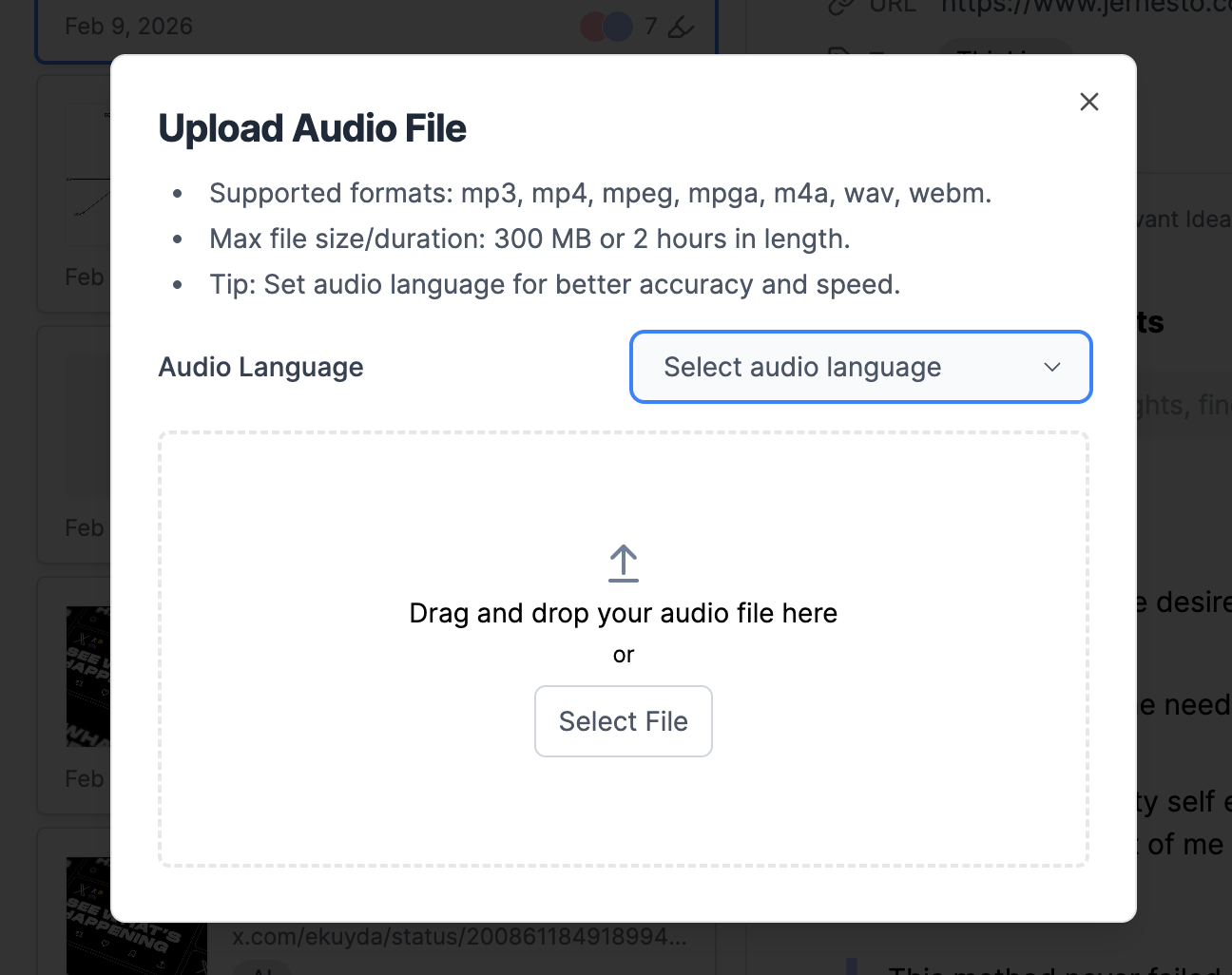
Arrastra el archivo de audio al área de carga o haz clic en Select File.
Después de añadir el archivo, haz clic en Upload Audio File para iniciar la transcripción.
Glasp detecta automáticamente el idioma del archivo de audio, por lo que no tienes que seleccionarlo manualmente. Si lo prefieres, también puedes elegir un idioma.
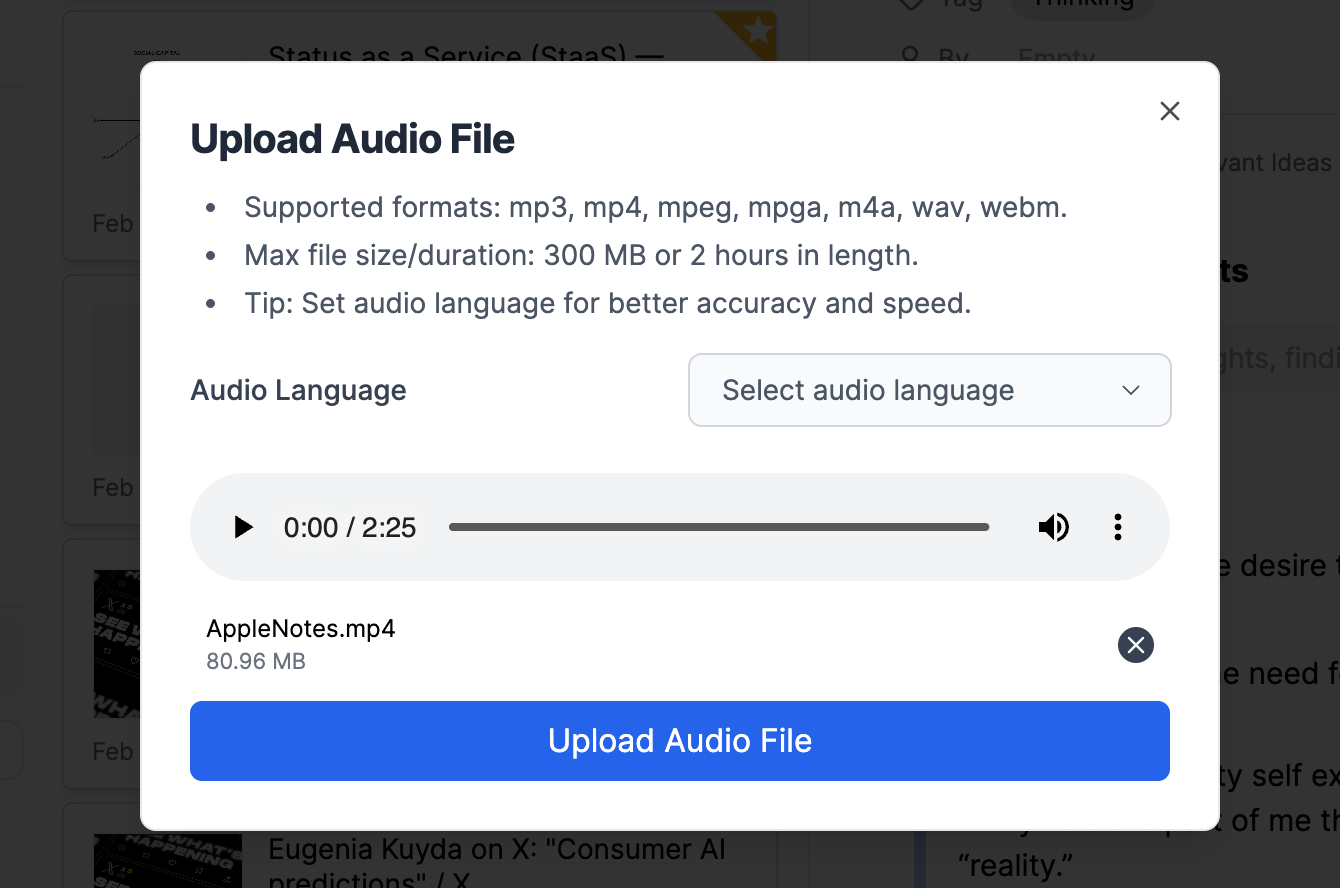
Haz clic en Upload Audio File para comenzar la carga.
Cuando el archivo termine de subir, Glasp empezará a generar la transcripción automáticamente. El proceso puede tardar unos minutos, según la duración del audio.
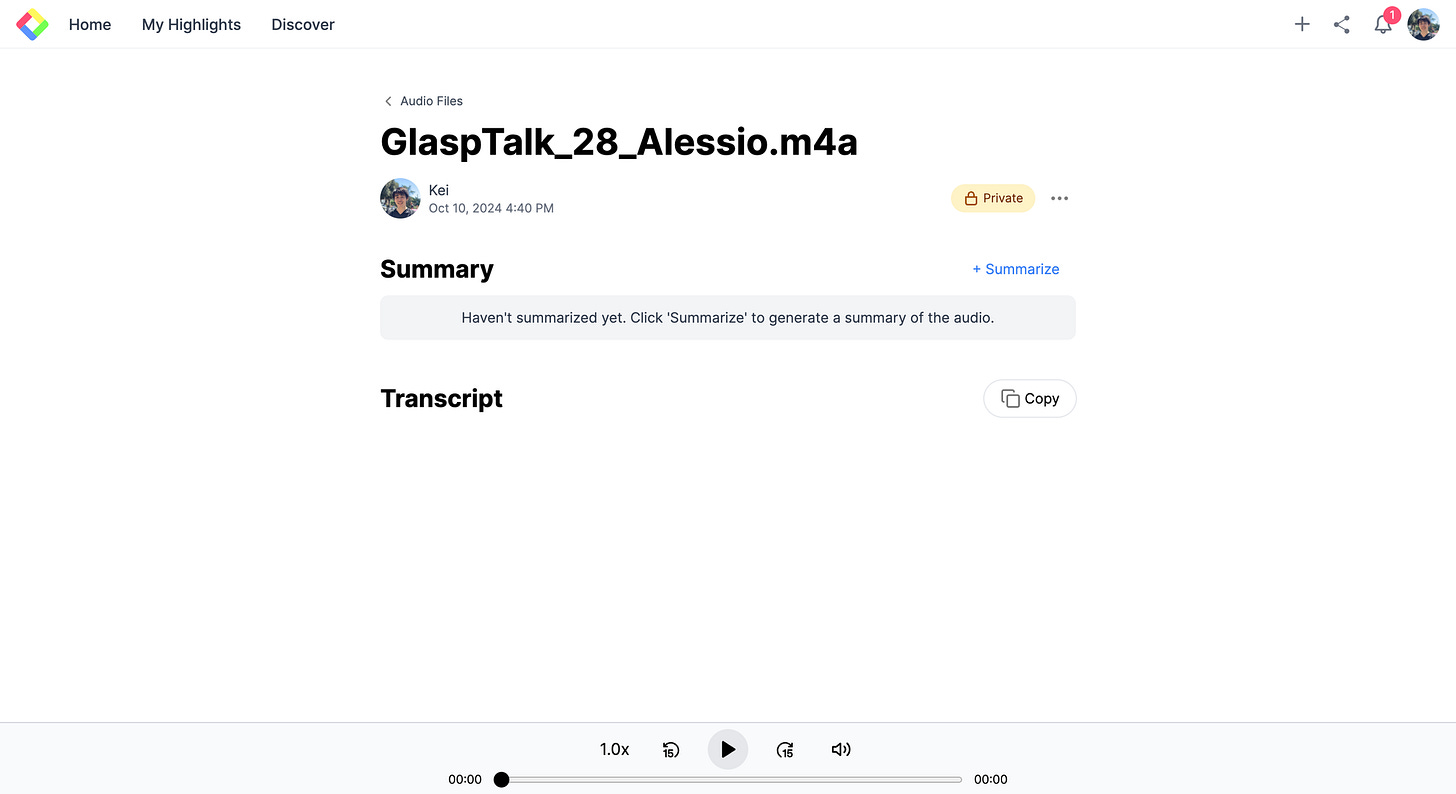
Cuando la transcripción esté lista, verás el resumen y el texto completo en la página del audio.
Paso 4: Consulta y usa tu transcripción
Cuando finalice el proceso, verás la transcripción completa en la página del audio.
Desde allí puedes:
Ver la transcripción por hablante, gracias a la detección automática
Subrayar frases clave
Añadir notas en momentos importantes
Generar un resumen con IA
Copiar la transcripción con un clic
Descargarla como archivo .srt o .mp4
Ahora puedes buscar y reutilizar todo el contenido del audio.
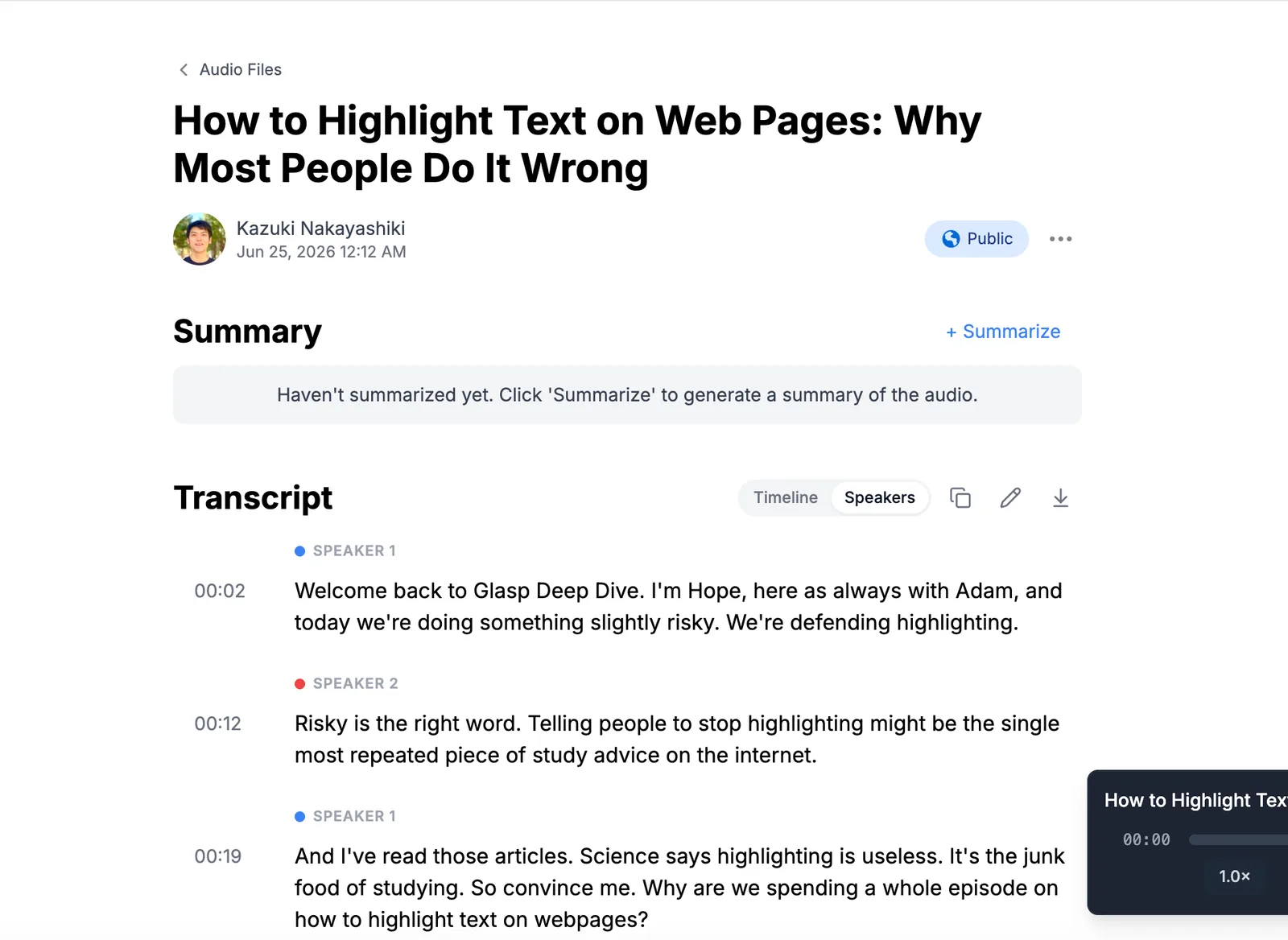
Consulta a los hablantes (detección de hablantes)
Glasp detecta automáticamente a las distintas personas que hablan en el audio y las identifica en la transcripción, por ejemplo, SPEAKER 1 y SPEAKER 2.
Para ver la conversación organizada por hablante, cambia la vista de Timeline a Speakers mediante el selector de la parte superior de la sección de transcripción. Cada hablante recibe una etiqueta de color con marcas de tiempo para que puedas seguir fácilmente quién dijo cada cosa.
Esto resulta especialmente útil para podcasts, entrevistas, mesas redondas y grabaciones de reuniones.
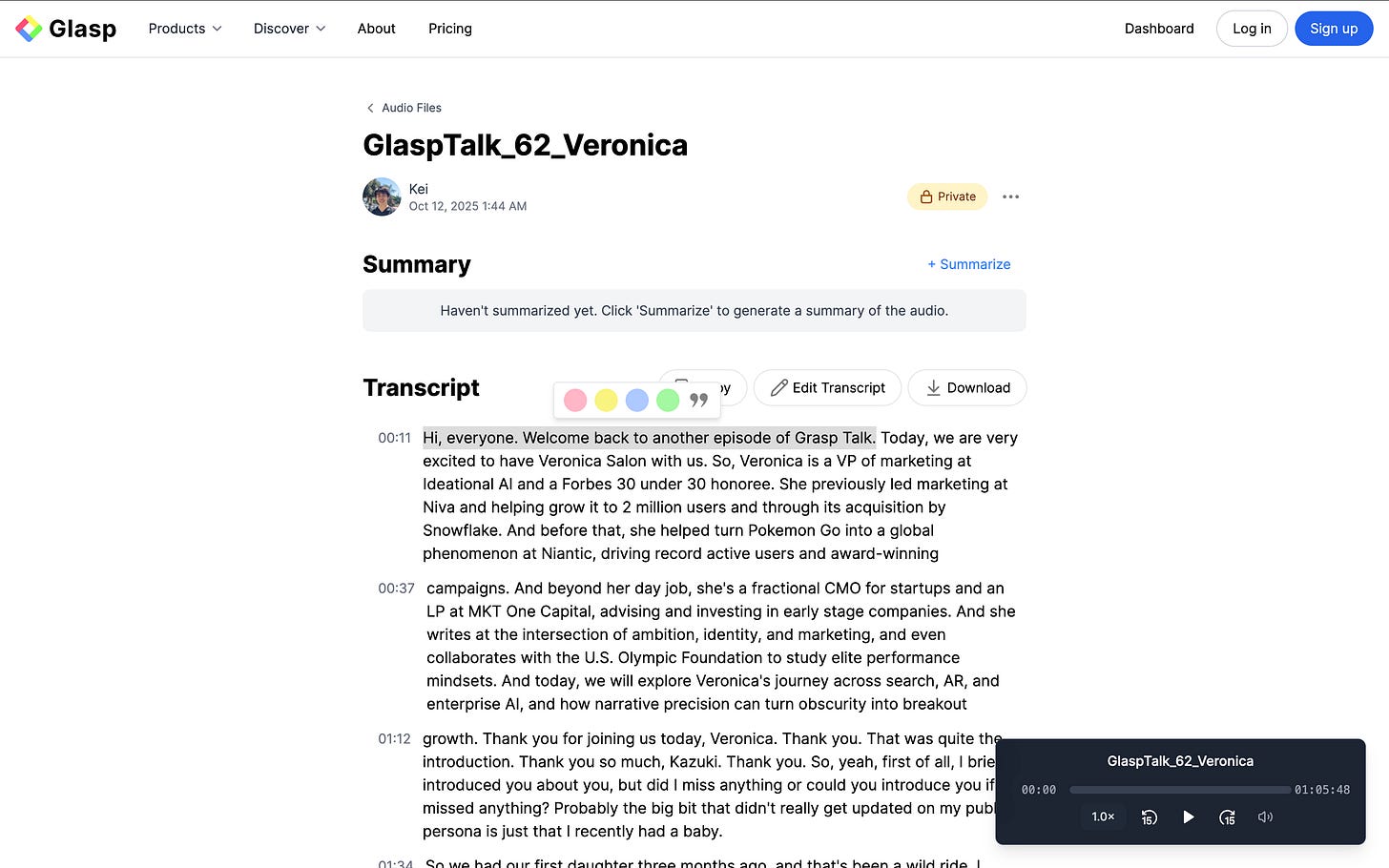
Subraya la transcripción con Glasp
Selecciona una frase y elige un color de subrayado en la ventana emergente.
El subrayado se guardará en tu perfil de Glasp, igual que los de artículos web o archivos PDF.
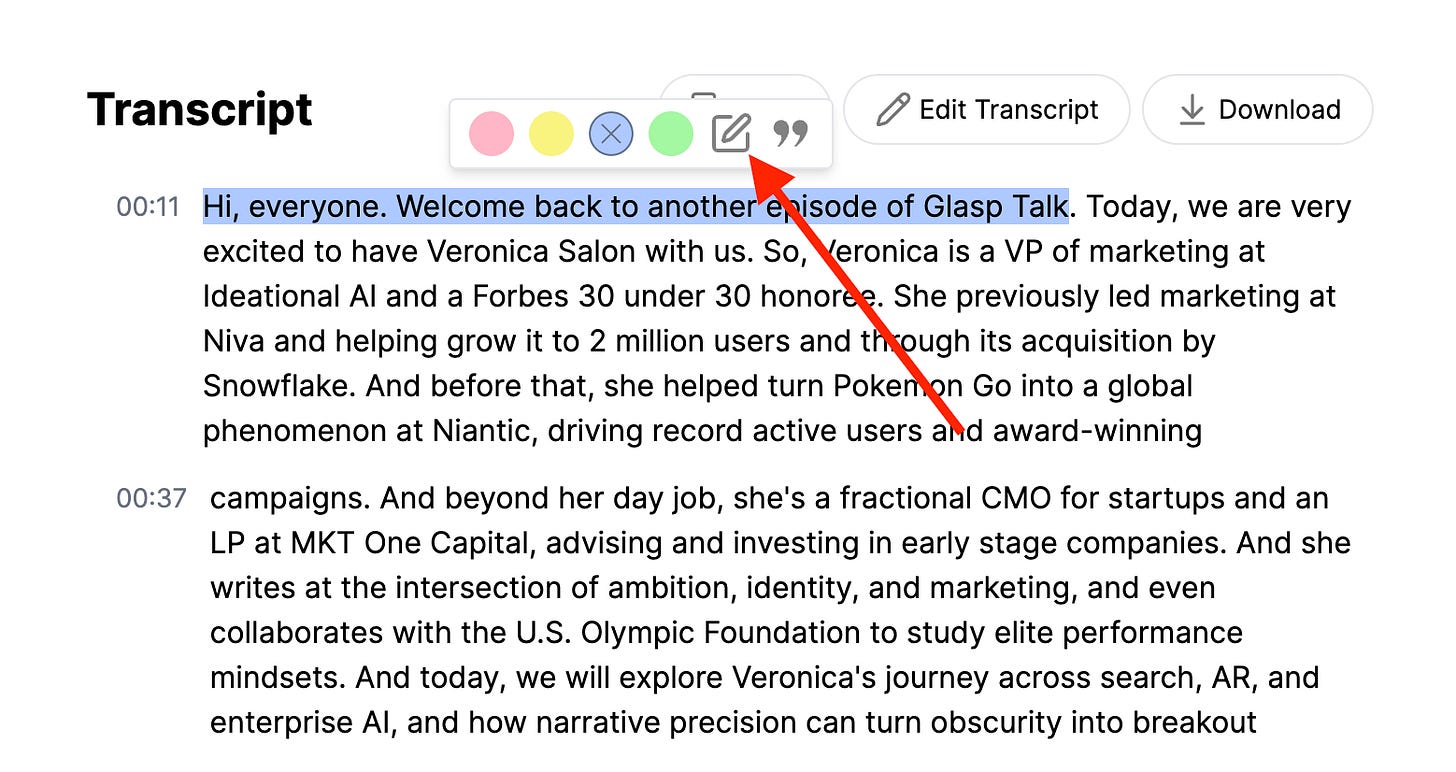
Añade una nota a la transcripción
Selecciona una frase de la transcripción y haz clic en el ícono de nota de la ventana emergente.
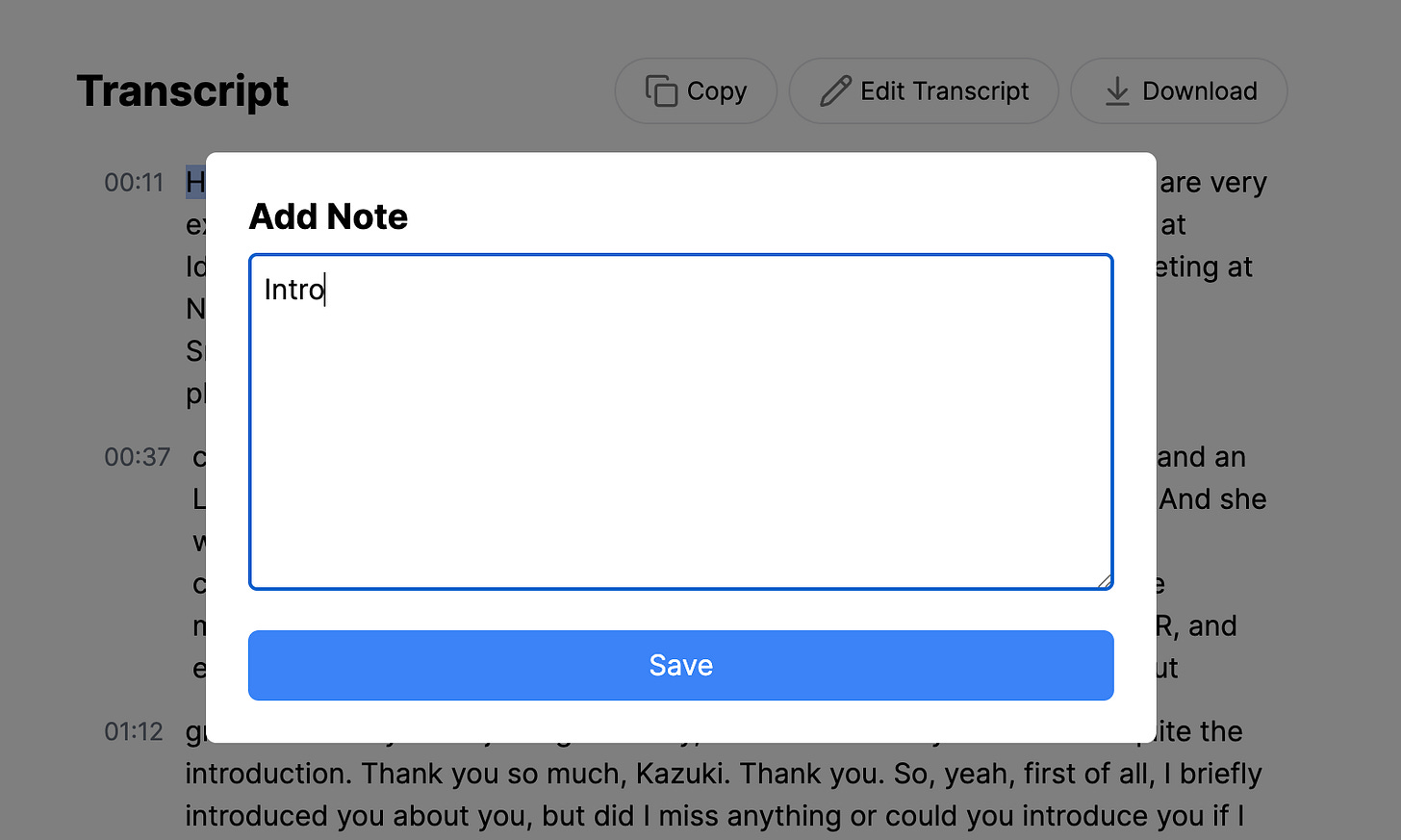
Aparecerá una ventana donde podrás escribir tus reflexiones, ideas o resúmenes. Haz clic en Save para adjuntar la nota a la sección subrayada.
Corrige nombres y términos
Las transcripciones automáticas pueden fallar con nombres, jerga y siglas. Haz clic en Edit Transcript para corregir errores o ajustar el formato antes de compartir o reutilizar el texto.
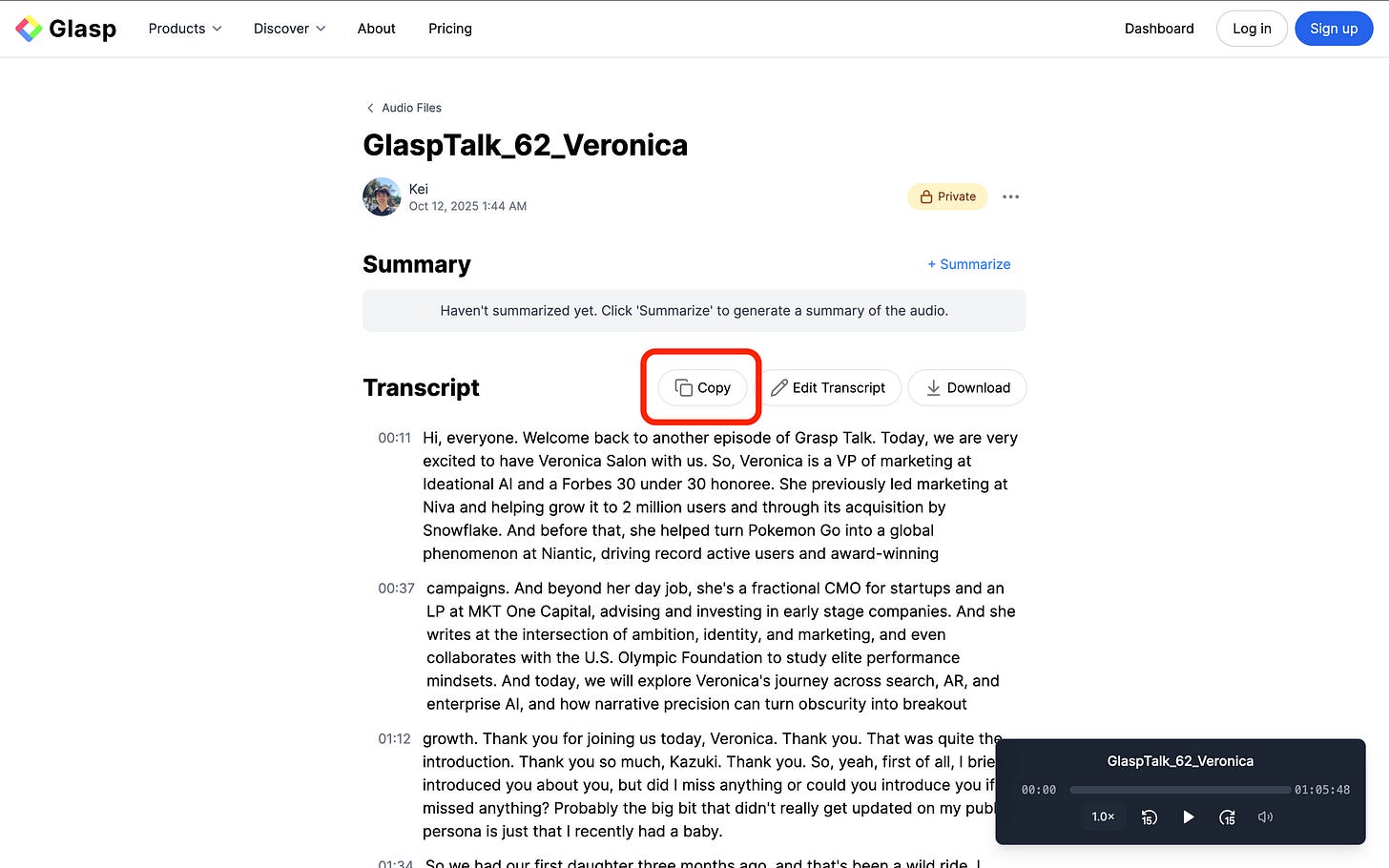
Copia la transcripción
Haz clic en Copy para copiar toda la transcripción con un clic. Puedes pegarla en Notion, Google Docs, Obsidian o cualquier otra herramienta que uses.
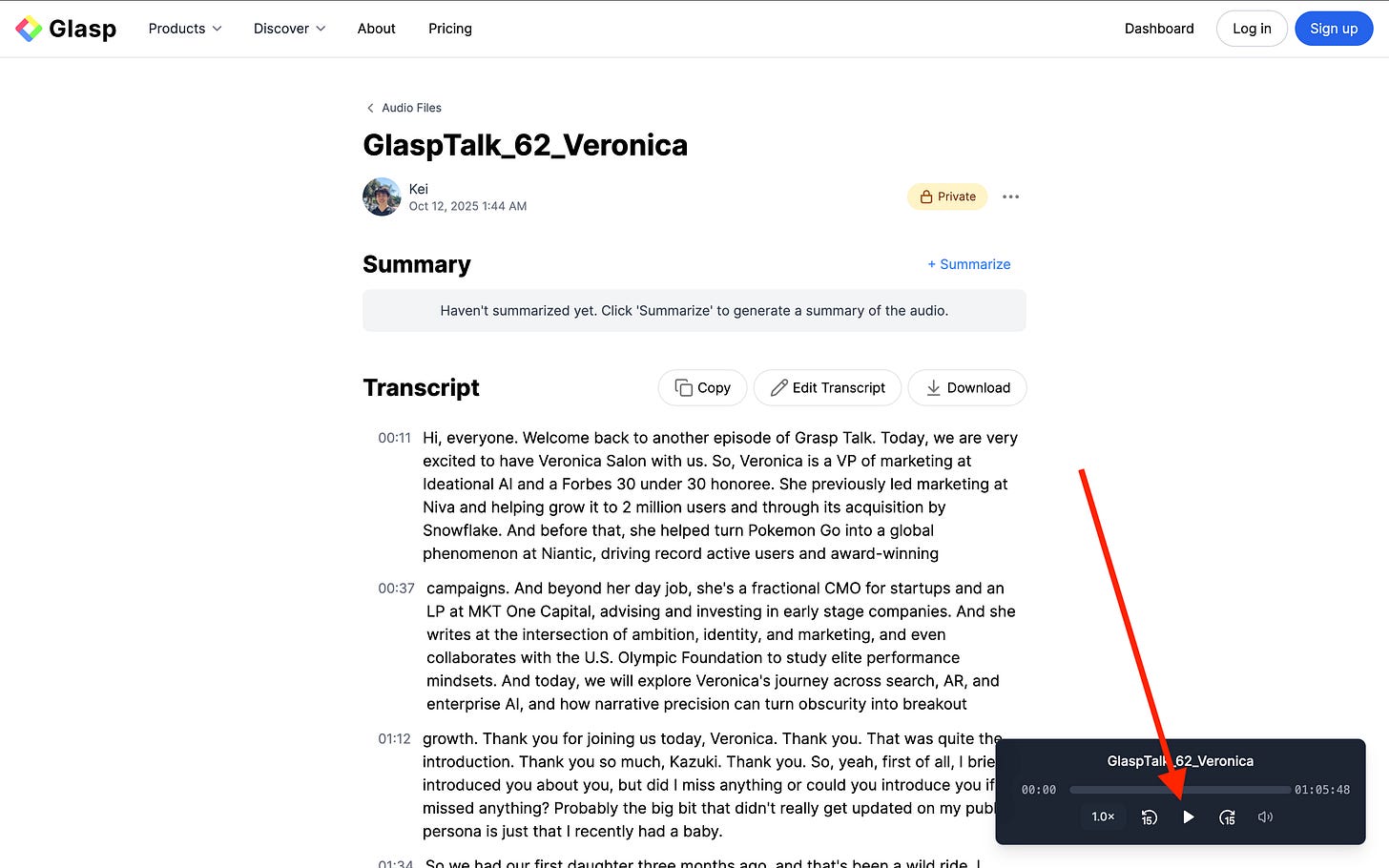
Reproduce el audio
Usa el reproductor integrado para escuchar el audio directamente desde la página de la transcripción. Puedes cambiar la velocidad de reproducción, avanzar o ajustar el volumen según sea necesario.
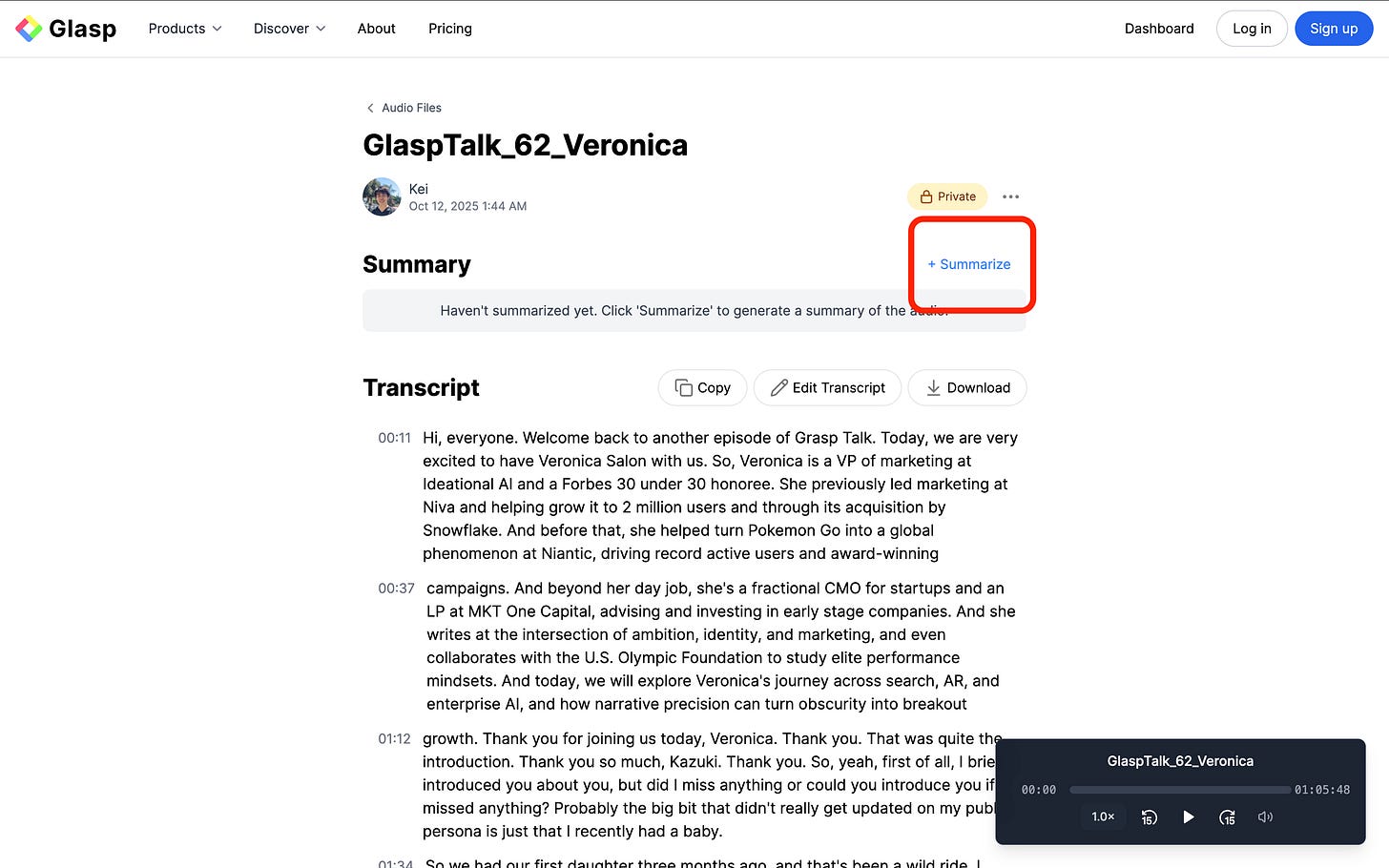
Resume la transcripción
Haz clic en + Summarize para generar de inmediato un resumen de la transcripción mediante IA. Esto te permite captar rápidamente las ideas clave sin tener que releer toda la conversación.
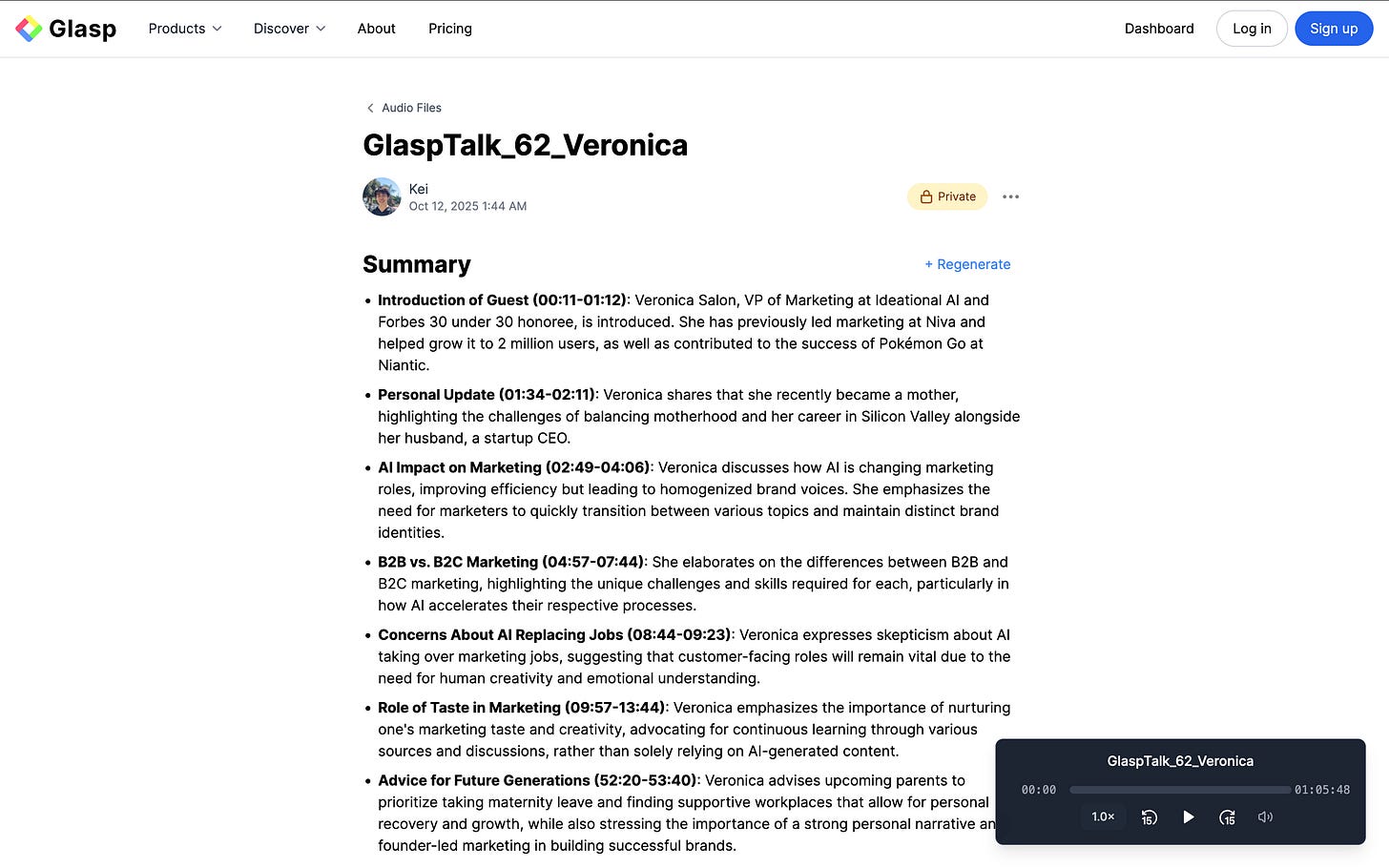
Cuando la IA termine de generar el resumen, este aparecerá en la parte superior de la página.
El resumen incluye secciones clave y marcas de tiempo para que puedas comprender las ideas principales de un vistazo.
Descarga o reutiliza tu contenido
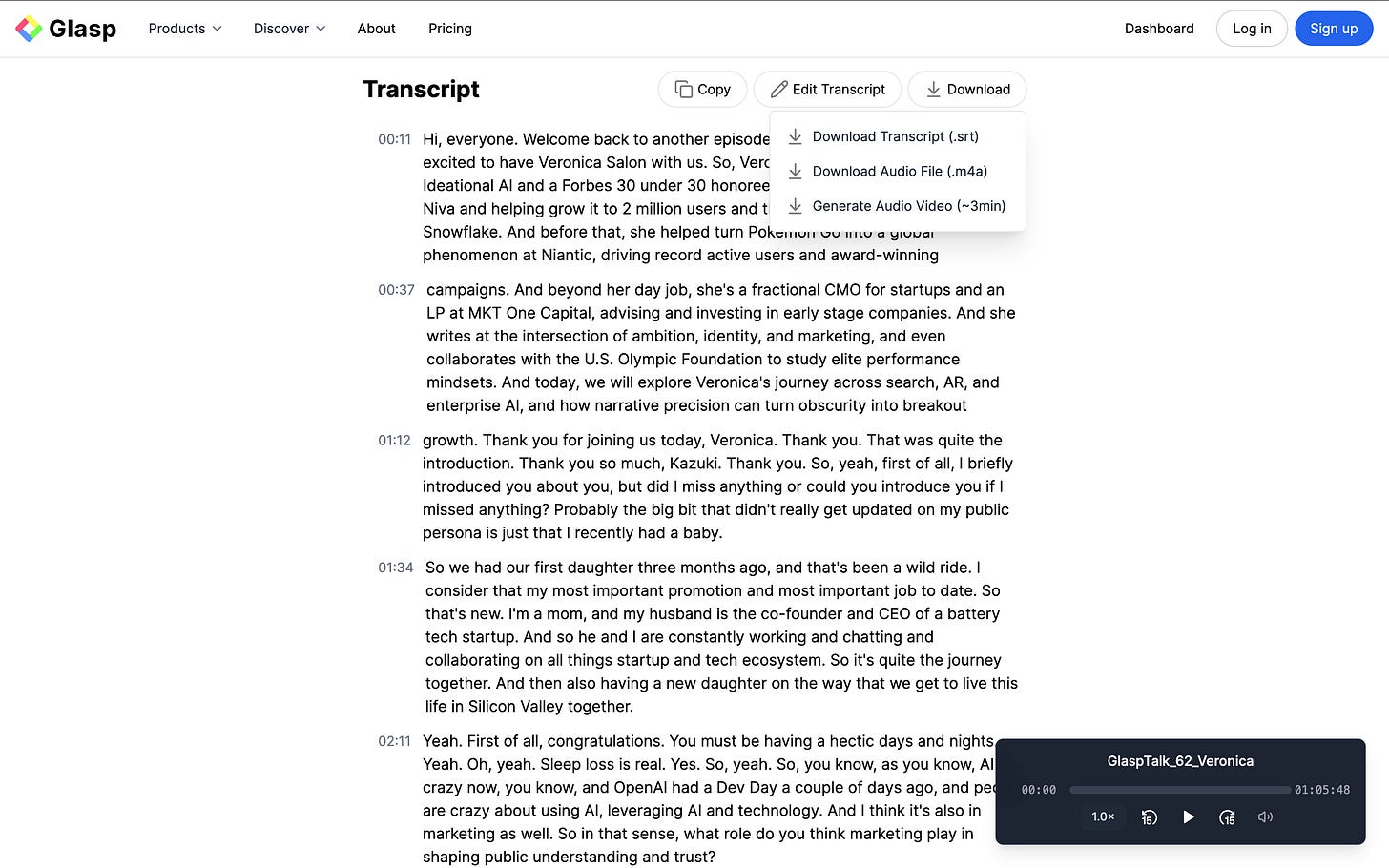
Haz clic en Download para elegir cómo quieres exportar el contenido.
Puedes:
Descargar la transcripción como archivo .srt
Descargar el archivo de audio original (.m4a)
Generar un video corto basado en el audio, de unos tres minutos, para compartirlo fácilmente en formato .mp4
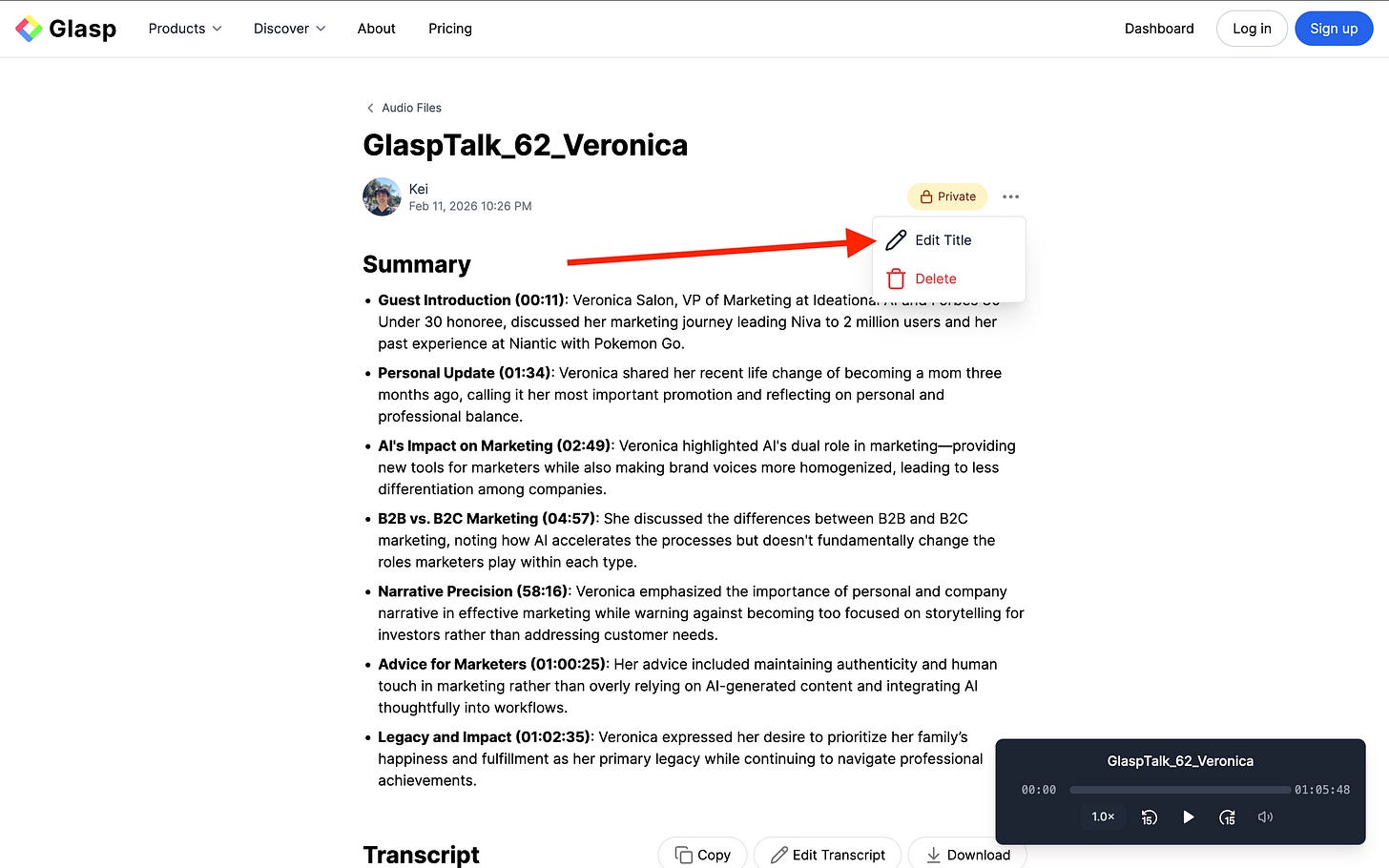
Paso 5: Edita el título (opcional)
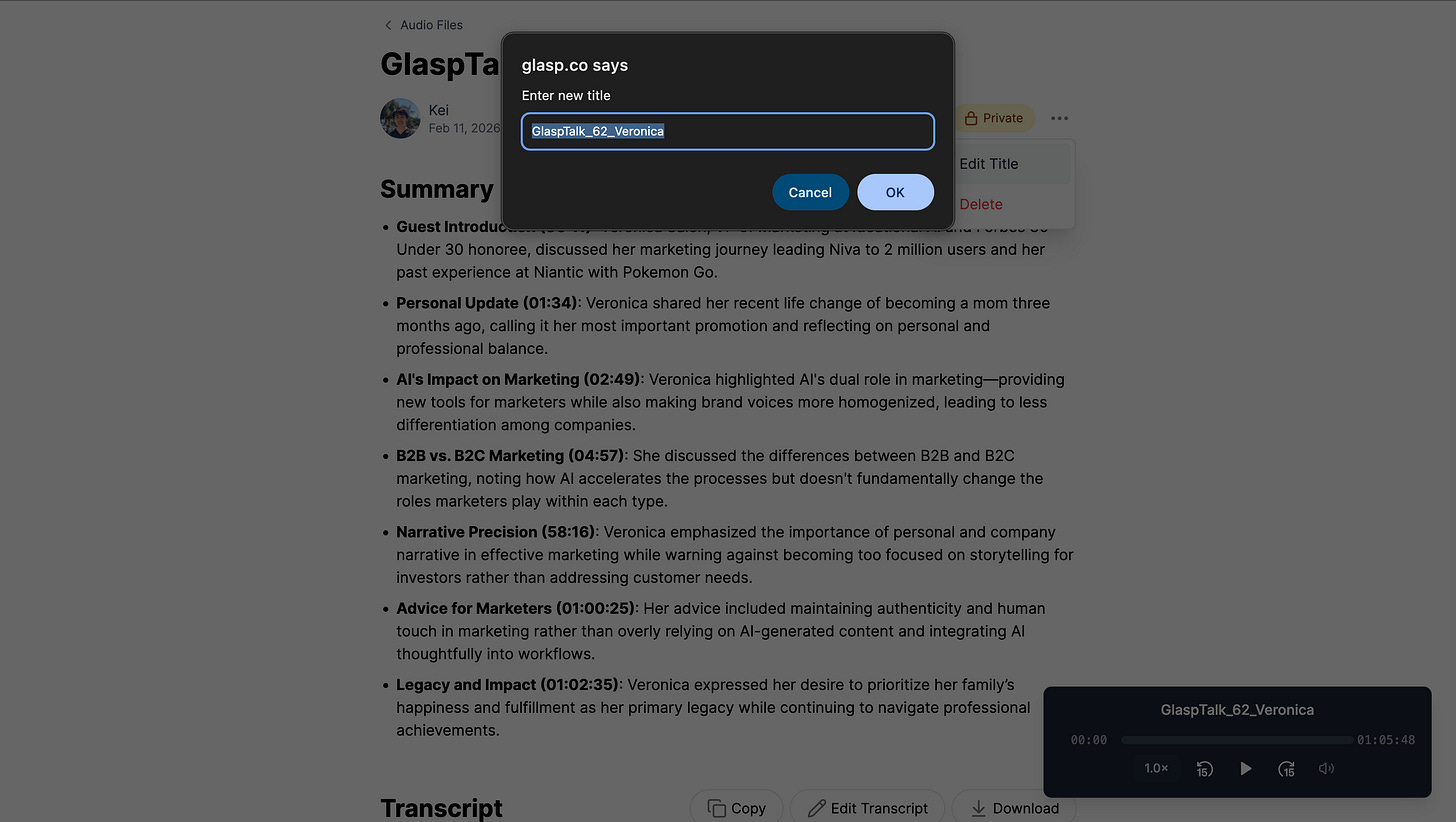
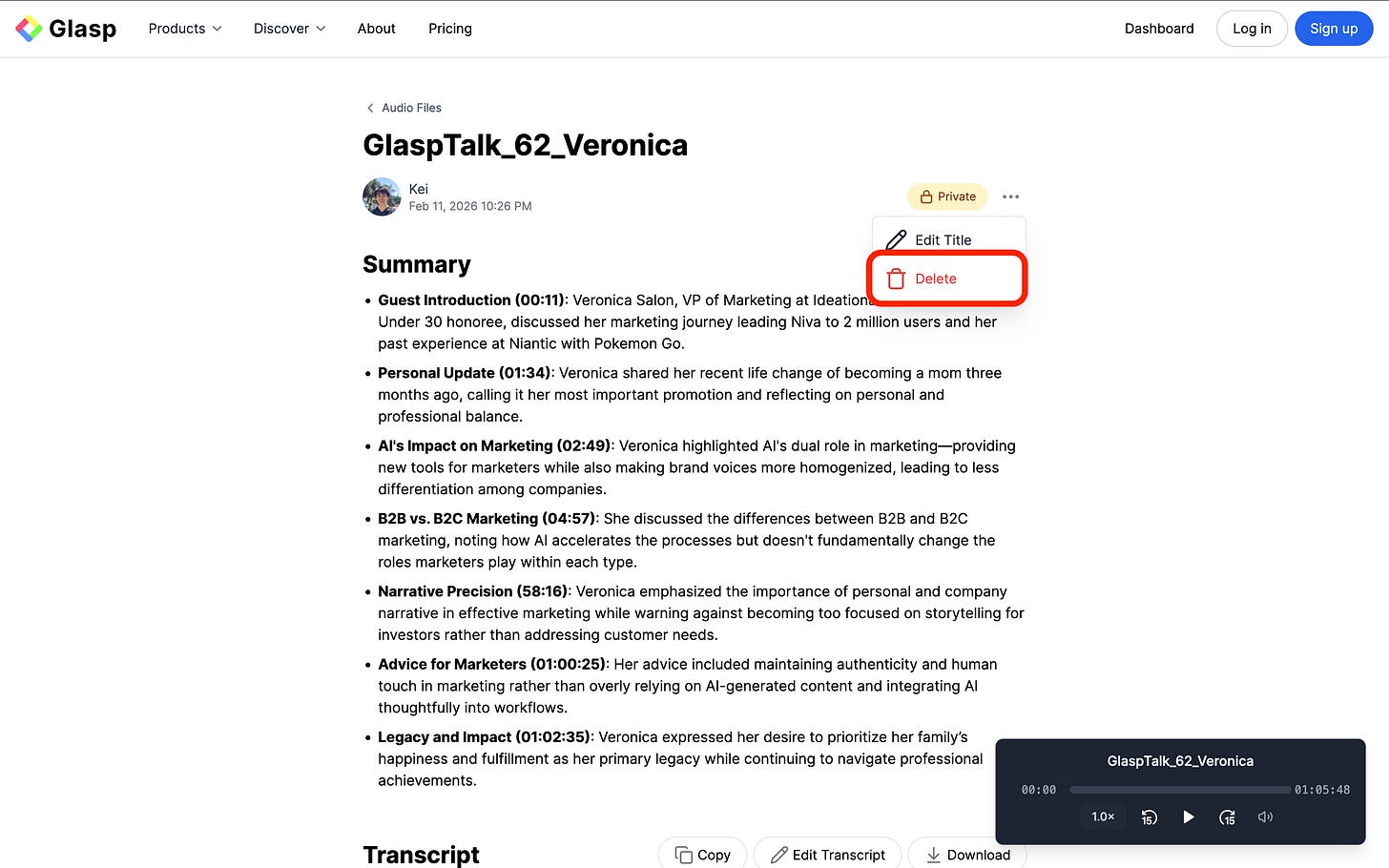
Para cambiar el nombre del archivo de audio, haz clic en los tres puntos (⋯) de la esquina superior derecha y selecciona Edit Title.
Escribe un título nuevo y haz clic en OK para guardar los cambios.
Paso 6: Comparte tu transcripción (opcional)
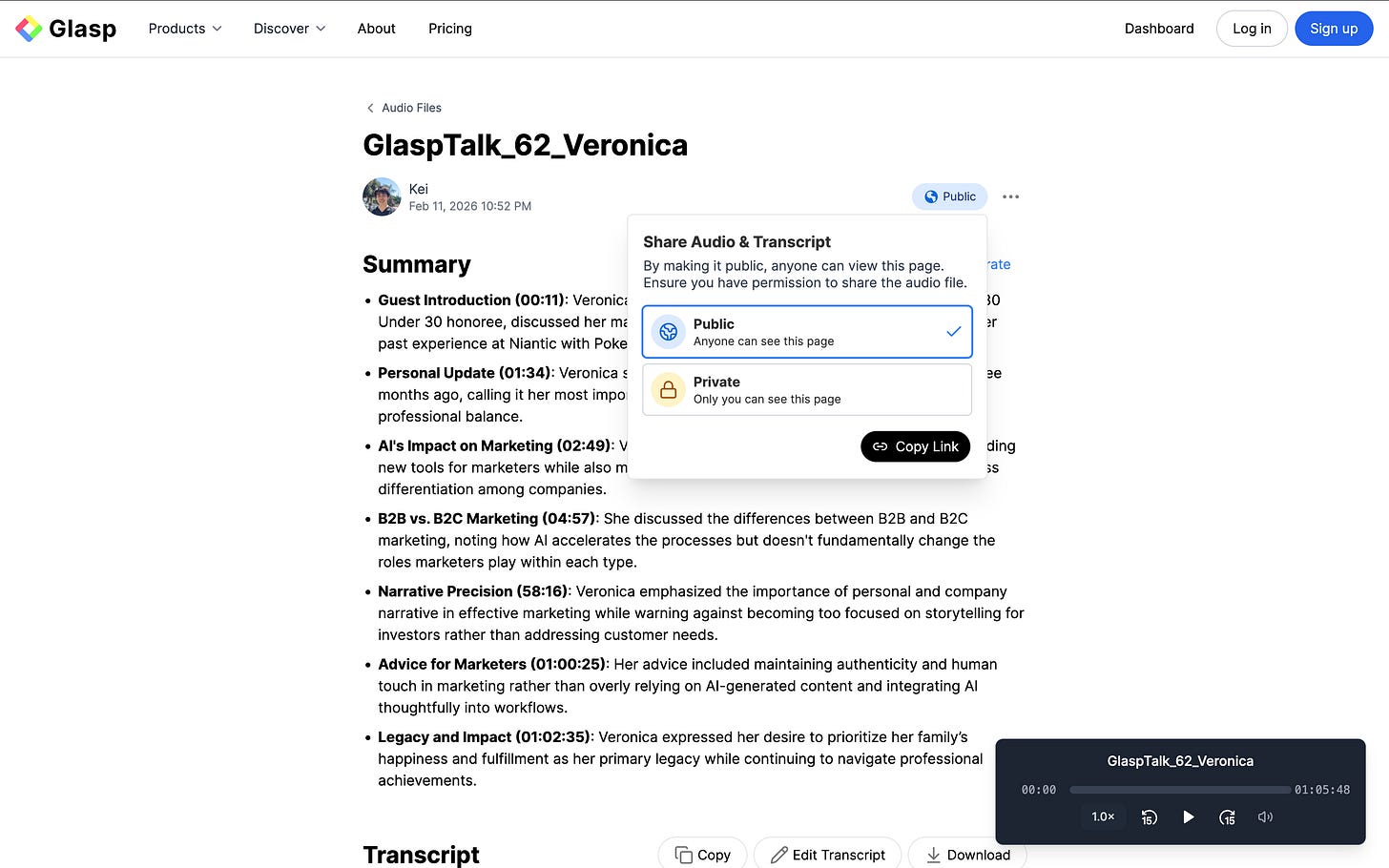
Los archivos de audio y sus transcripciones se guardan como Private de forma predeterminada.
Si quieres compartir una transcripción, cambia su visibilidad a Public y envía el enlace generado a tu equipo, tu audiencia o tus colaboradores.
Paso 7: Elimina el archivo de audio (opcional)
Haz clic en los tres puntos (⋯) junto al título y elige Delete. Cuando confirmes la acción, el archivo de audio y la transcripción se eliminarán de forma permanente.
El valor de un audio no debería perderse después de reproducirlo.
Con Glasp puedes transcribir, subrayar, anotar, resumir y reutilizar tu audio para que cada conversación forme parte de tu sistema de conocimiento a largo plazo.
Si todavía no lo hiciste, regístrate en Glasp y empieza a crear conocimiento a partir de todo el contenido que consumes, incluido el audio.
Convierte la transcripción en algo útil
Una transcripción sin editar rara vez es el resultado final. Cópiala en ChatGPT, Claude, Gemini u otro asistente de IA y pide el formato que necesitas, por ejemplo:
"Convierte la transcripción de esta entrevista en un artículo de preguntas y respuestas, con Speaker 1 como entrevistador. Conserva las respuestas completas y elimina las muletillas."
"Escribe un acta de reunión a partir de esta transcripción: decisiones, tareas con responsables y preguntas abiertas."
"Enumera las cinco ideas principales de esta clase, cada una con la marca de tiempo donde empieza."
Para ver un ejemplo paso a paso, consulta Cómo crear un artículo de preguntas y respuestas desde un audio.
Los fragmentos que subrayas se guardan en tu perfil de Glasp junto con tus demás subrayados, así que puedes encontrarlos después, y los asistentes de IA conectados mediante Glasp MCP Connector pueden buscarlos.
Otras formas de transcribir audio, y cuándo ayuda Glasp
Puedes transcribir una grabación a mano, lo que es gratis pero lleva varias veces la duración del audio. Muchos teléfonos, apps de grabación y procesadores de texto también transcriben en el dispositivo, y vale la pena probarlos si ya los tienes. Glasp resulta más útil cuando quieres algo más que el texto: hablantes identificados, marcas de tiempo en un archivo de subtítulos, subrayados y notas en la transcripción, un resumen con IA y un solo lugar donde buscar todas tus transcripciones junto con lo que lees.
Preguntas frecuentes
¿Qué formatos de archivo de audio admite Glasp?
Glasp admite archivos mp3, mp4, mpeg, mpga, m4a, wav y webm. El tamaño o la duración máximos por archivo son 300 MB o 5 horas.
¿Qué tan precisa es la transcripción?
La precisión depende de la calidad del audio, por ejemplo, de que las voces sean claras y haya poco ruido de fondo. Glasp produce transcripciones muy confiables para la mayoría de las grabaciones habituales, como clases, reuniones y entrevistas.
¿Puedo descargar la transcripción?
Sí. Puedes descargar la transcripción como archivo .srt, descargar el audio original (.m4a) o generar un video corto basado en el audio. También puedes copiar la transcripción completa y pegarla en cualquier aplicación de notas o documentos.
¿Cuántos minutos puedo transcribir gratis?
El plan gratuito incluye 30 minutos de transcripción de audio al mes. Pro incluye 300 minutos al mes y Unlimited, 1,500 minutos. Consulta los precios.
¿Puedo transcribir una nota de voz del iPhone?
Sí. Exporta la nota desde la app Notas de Voz y súbela. Consulta Cómo transcribir una nota de voz del iPhone con Glasp.
¿Puedo transcribir un video de YouTube que no tiene subtítulos?
Sí. Abre el video con la extensión de Glasp y haz clic en el icono de audio en la parte superior del panel de Glasp para ejecutar Audio Transcription. Consulta Cómo ver el resumen de un video de YouTube con Glasp.
¿Puedo resumir automáticamente mi transcripción de audio?
Sí. Después de generar la transcripción, haz clic en + Summarize para obtener un resumen conciso creado con IA.
¿Glasp puede detectar a diferentes hablantes?
Sí. Glasp detecta y etiqueta automáticamente a los hablantes, por ejemplo, SPEAKER 1 y SPEAKER 2. Cambia a la vista Speakers en la parte superior de la sección de transcripción para ver la conversación organizada por hablante.
¿Puedo mantener privadas mis transcripciones?
Todas las transcripciones y los archivos de audio son Private de forma predeterminada. Si quieres compartirlos, puedes cambiar la visibilidad a Public y copiar el enlace.
¿Puedo editar o eliminar un archivo de audio que subí?
Sí. Desde tu perfil de Glasp puedes cambiar el nombre del archivo, editar el título, modificar su visibilidad o eliminarlo en cualquier momento.
¿Pueden Claude o ChatGPT leer mis subrayados de Glasp?
Sí. Con Glasp MCP Connector, asistentes de IA como Claude, ChatGPT y Claude Code pueden buscar y leer tus propios subrayados, notas, subrayados de Kindle y resúmenes de IA, incluidos tus resúmenes de YouTube. La conexión es de solo lectura y privada para ti. Consulta Cómo conectar Glasp con Claude, ChatGPT y Claude Code (MCP Connector).
Antes de irte
Gracias por leer. Esperamos que este tutorial te ayude a convertir tus archivos de audio en transcripciones claras y útiles.
Nos vemos en los márgenes, El equipo de Glasp