Cómo transcribir una nota de voz del iPhone con Glasp

Sep 09, 2026
5 min read
0 views
¿Alguna vez grabaste una reunión o una entrevista con tu iPhone y después tuviste que reproducir la misma nota de voz una y otra vez para no perderte ningún detalle importante? La app Voice Memos es muy práctica para grabar estés donde estés, pero revisar archivos de audio largos puede llevarte mucho tiempo.
¿No sería más fácil poder recorrer el contenido como texto, buscar momentos clave y subrayar lo más importante? Con Glasp, puedes transcribir las notas de voz de tu iPhone y convertirlas en texto claro y fácil de leer. Así podrás revisar, organizar y reutilizar tus grabaciones mucho más rápido.
En este tutorial, te mostraremos paso a paso cómo transcribir una nota de voz del iPhone con Glasp para convertir el audio en notas que puedas buscar, resúmenes o información a la que puedas volver cuando quieras.
Cómo transcribir una nota de voz del iPhone con Glasp (YouTube) (en inglés)
Paso 1: Selecciona una grabación de Voice Memos
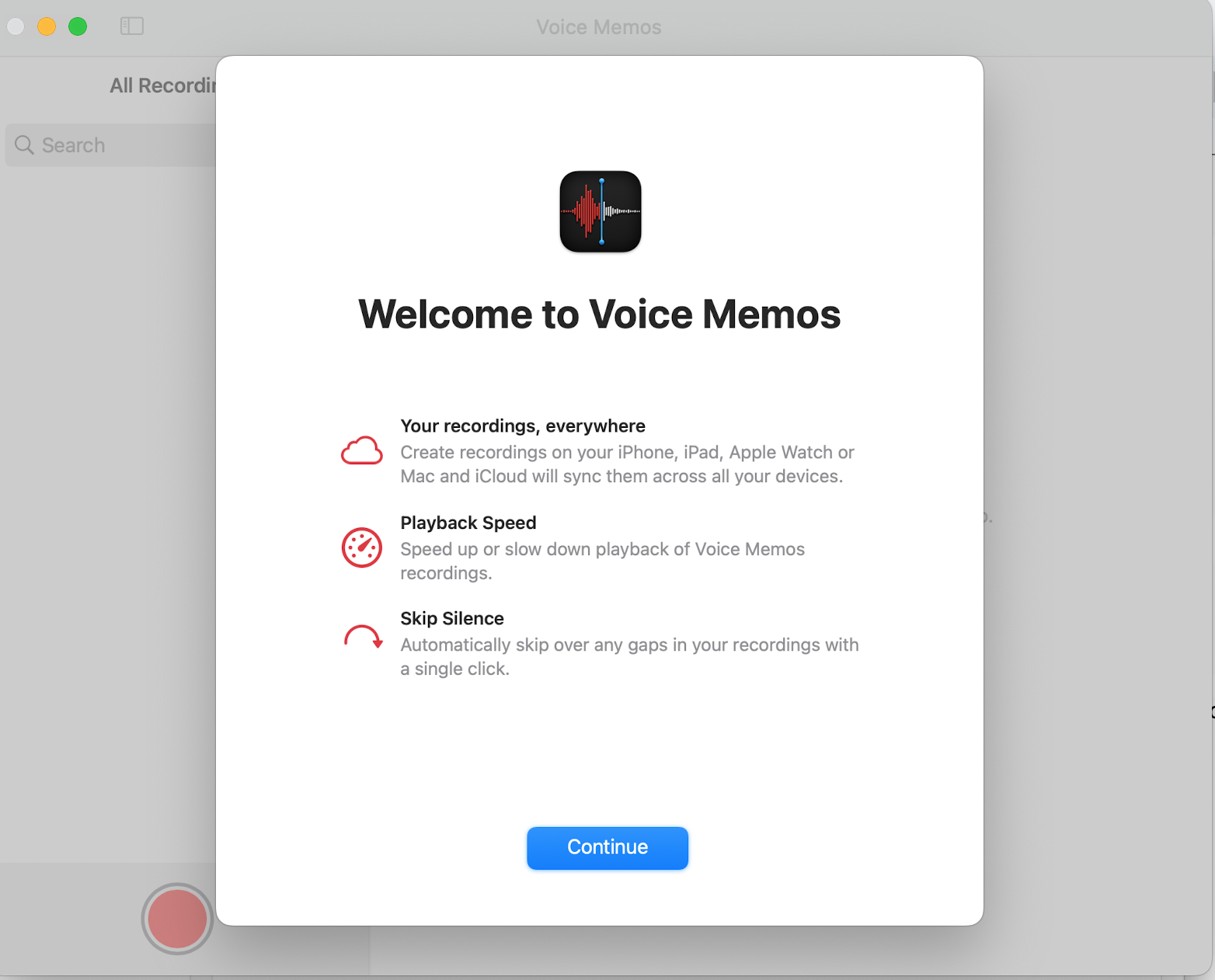
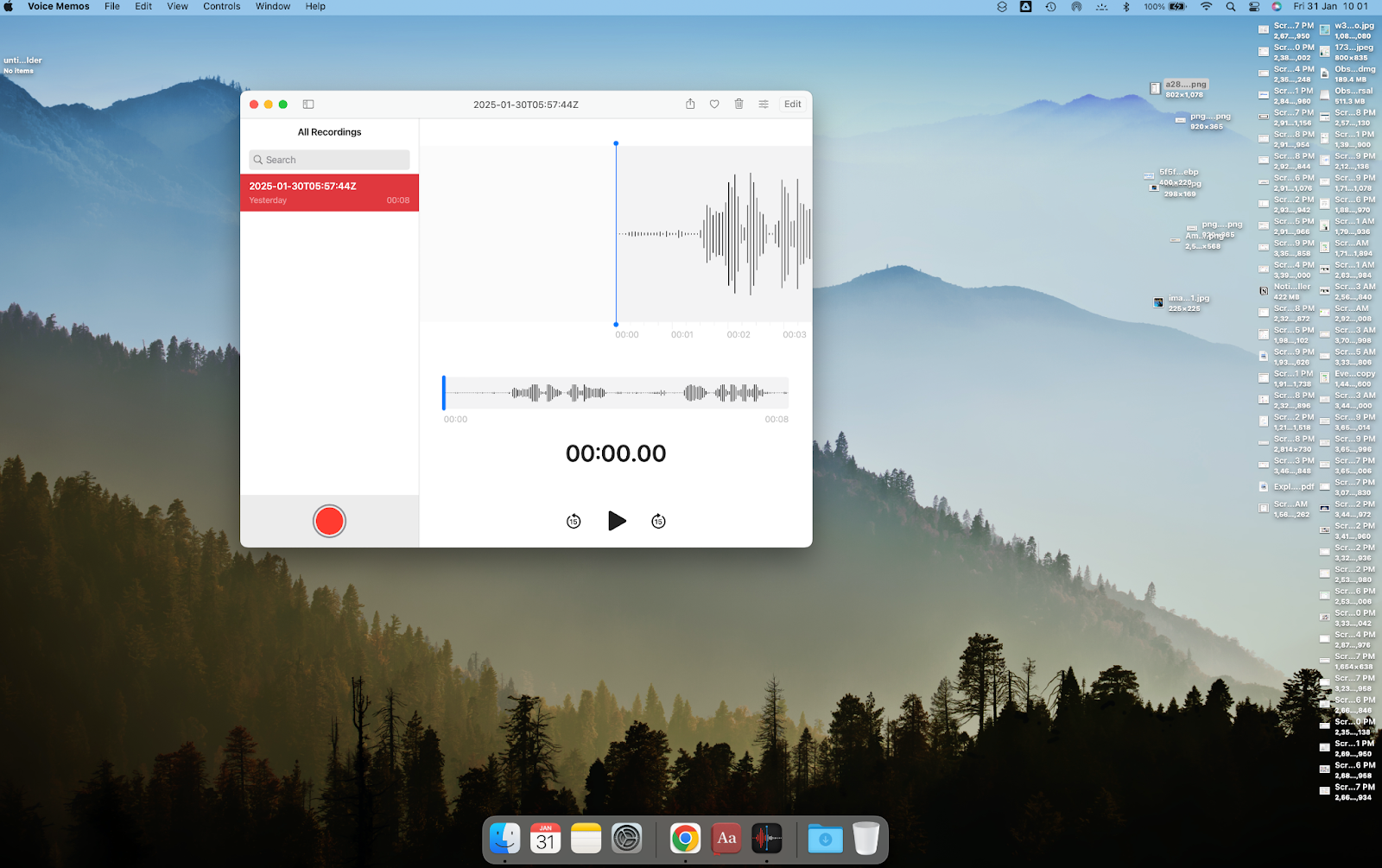
Si tienes una cuenta de iCloud, las grabaciones de tu iPhone aparecerán automáticamente en la app Voice Memos de tu computadora. Guarda el archivo de audio en el escritorio o en una carpeta.
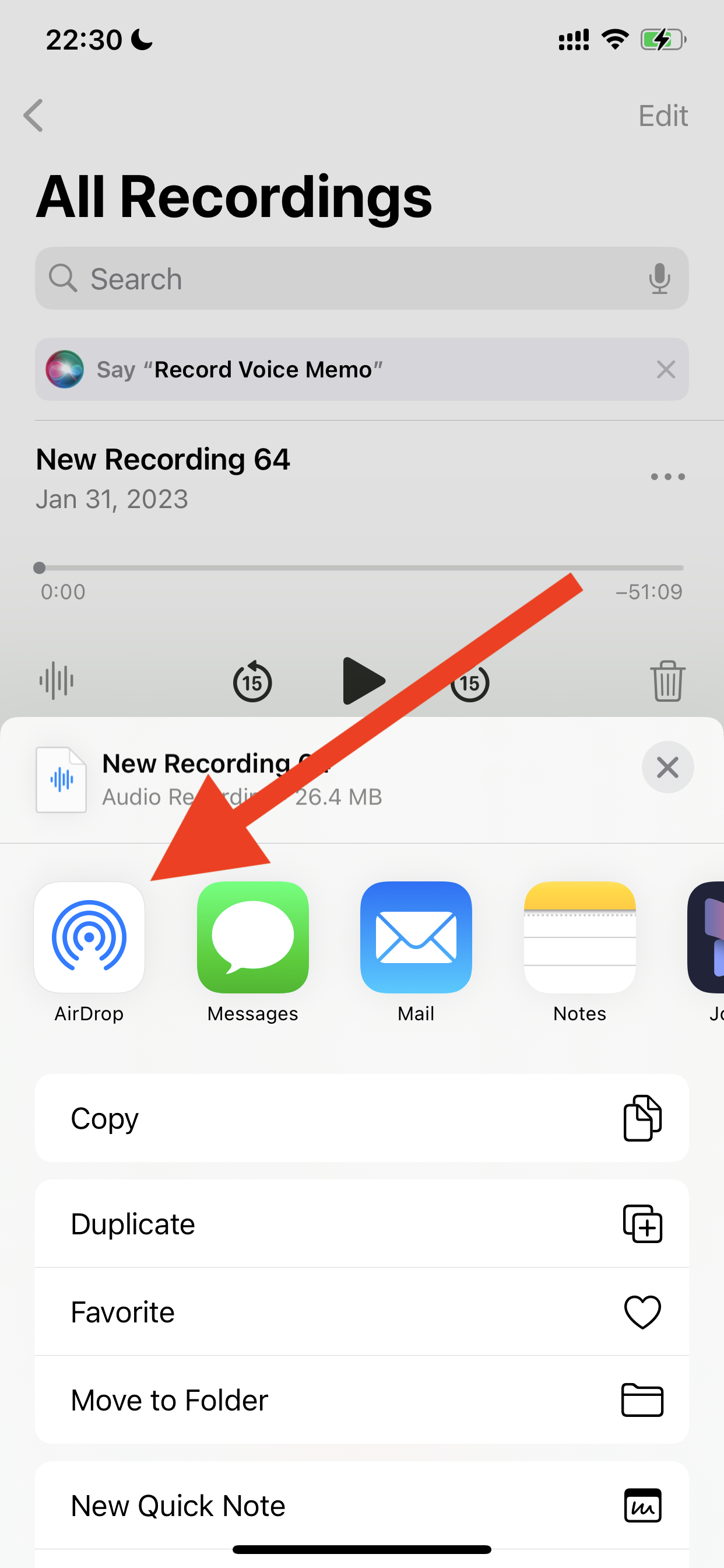
Si la grabación solo está en tu dispositivo móvil, envíala a una computadora. Puedes transferirla fácilmente con AirDrop.
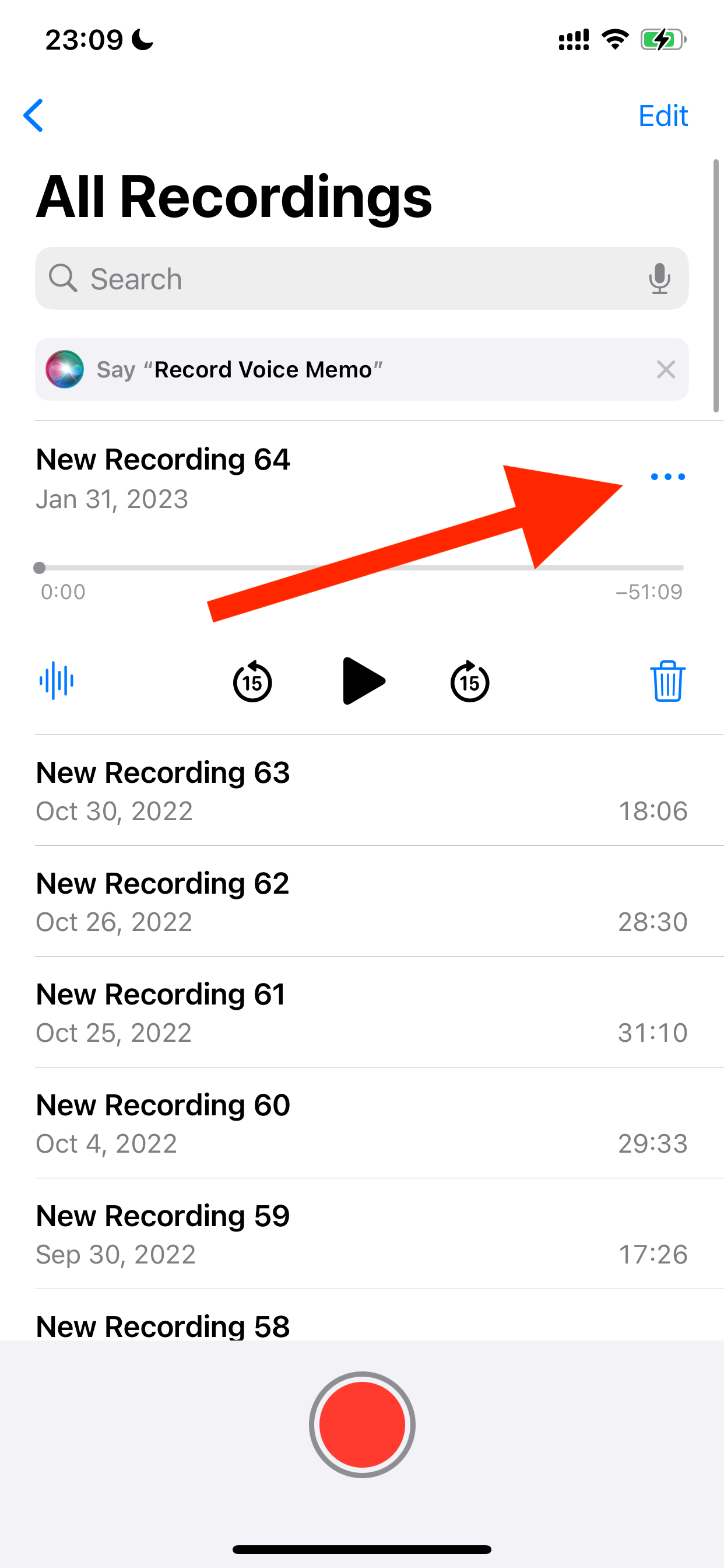
Después de hacer clic en AirDrop, selecciona tu computadora como destino.
Paso 2: Crea una cuenta en Glasp
Elige el navegador que quieras usar, como Google Chrome, Brave, Safari, Microsoft Edge o Firefox.
Escribe “glasp.co” en la barra de búsqueda y accederás automáticamente a la página de Glasp. También puedes entrar desde el siguiente enlace.
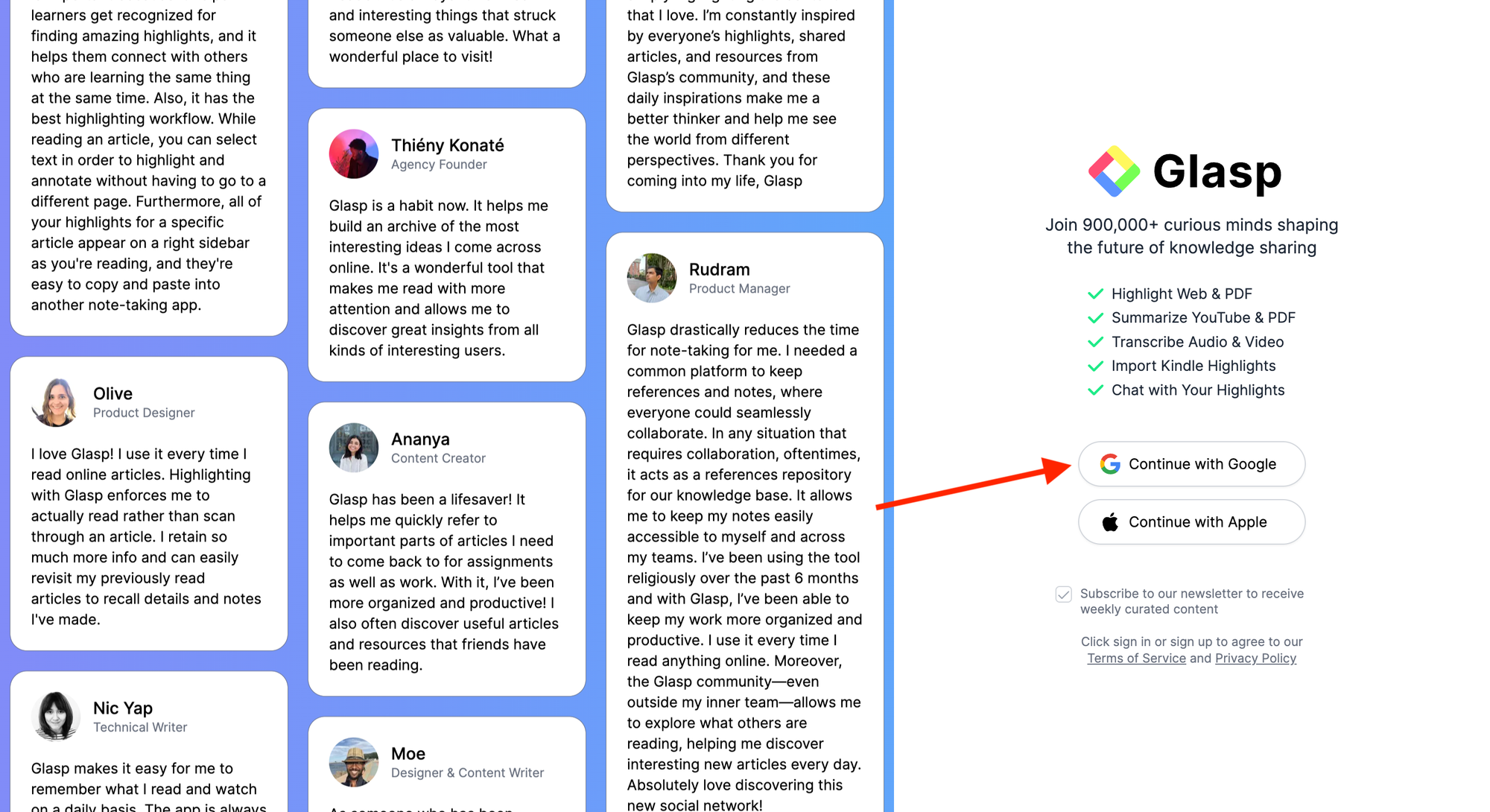
Cuando se abra la página, haz clic en “Sign up” y continúa con tu Google Account.

Puedes registrarte en Glasp con Google Sign-in o Apple Sign-in. Si no usas un iPhone o iPad, te recomendamos elegir Google Sign-in.
Paso 3: Ve a la página Home de Glasp
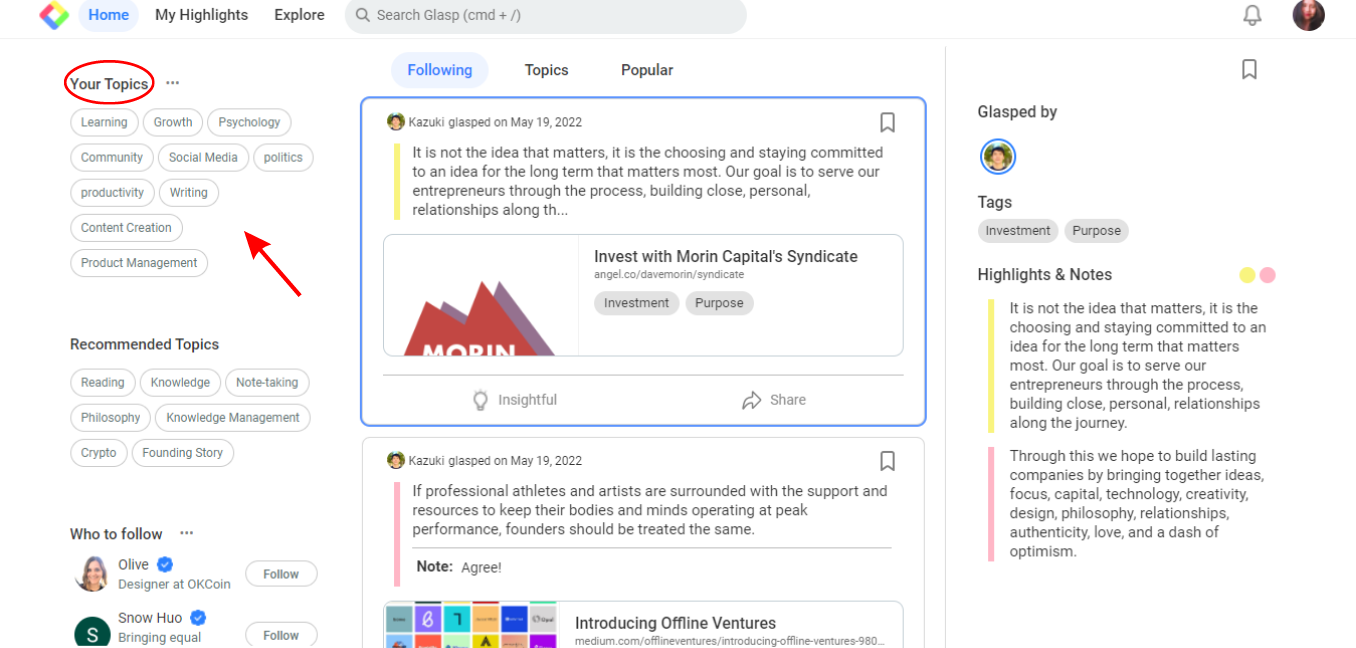
Cuando termines de crear tu cuenta de Glasp, verás la página Home que aparece a continuación. Si no la ves, vuelve a entrar en “glasp.co”.
En la página Home, se te pedirá que elijas tus temas favoritos. Esto te ayudará a descubrir artículos relacionados con tus intereses. Puedes cambiar esos temas cuando quieras.
Paso 4: Sube la nota de voz a Glasp
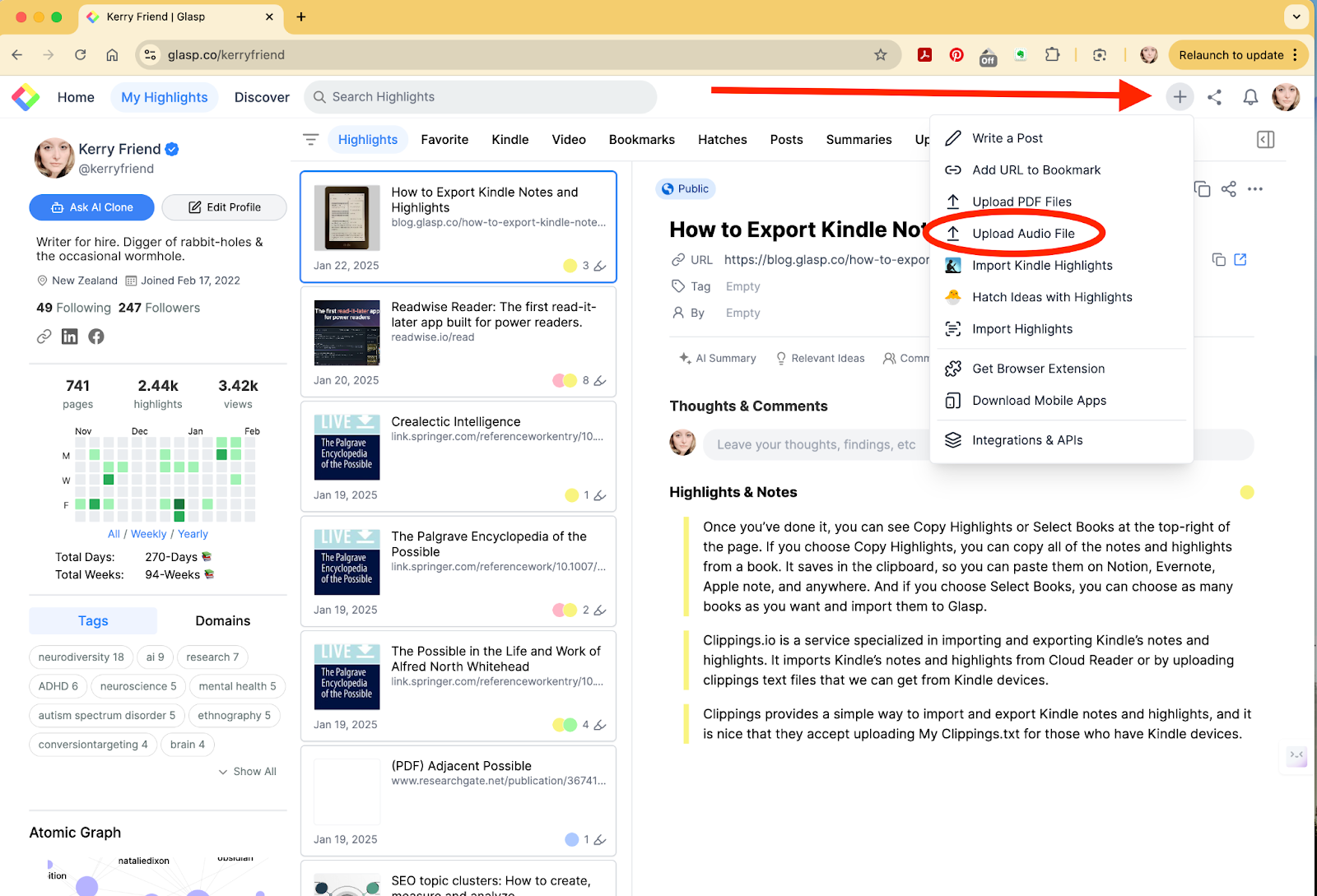
En la página Home o en tu perfil, verás el botón + en la esquina superior derecha. Haz clic en Upload Audio File en la ventana que aparece.
Se abrirá una ventana para seleccionar el archivo de audio. Elige el archivo de la nota de voz.
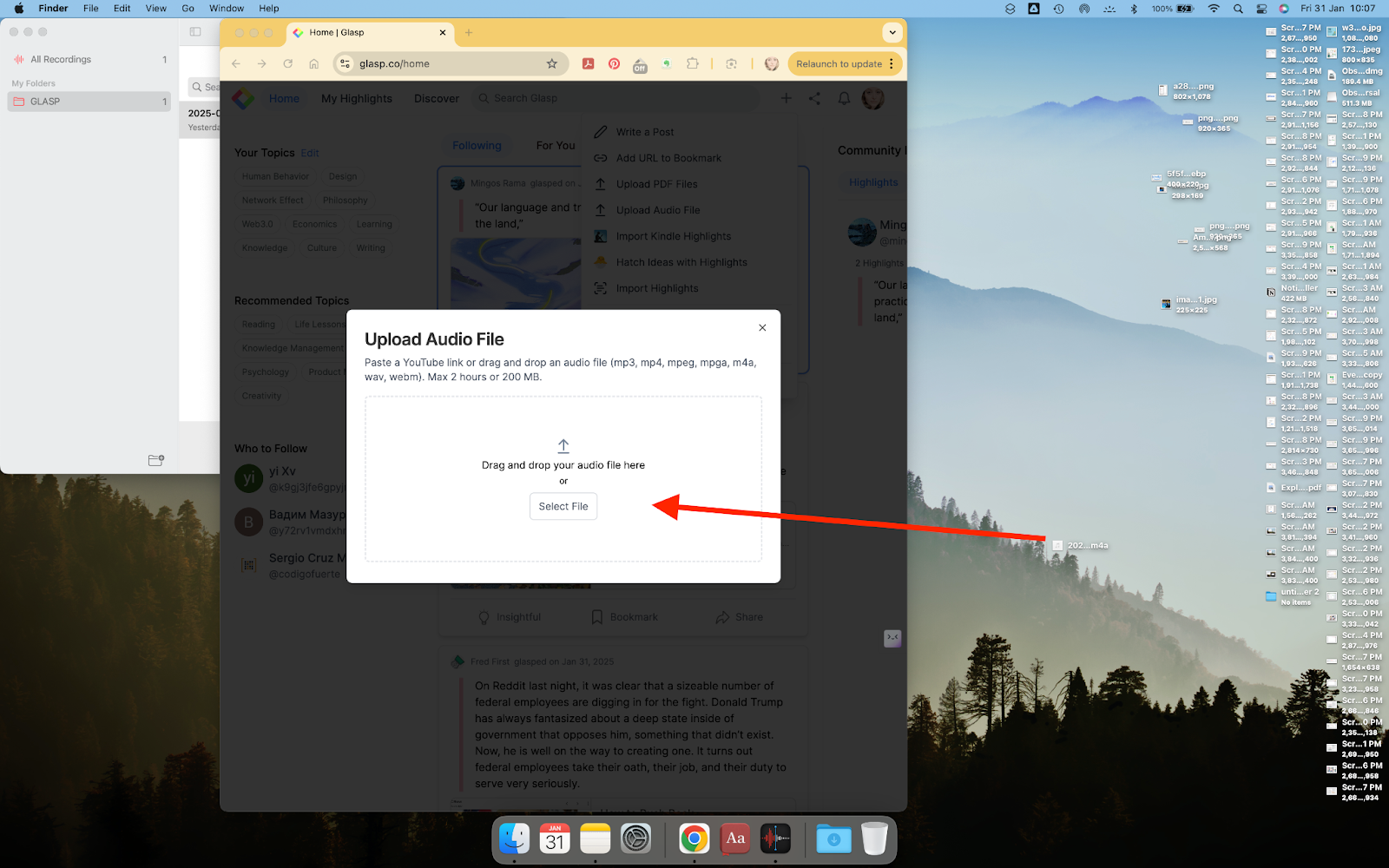
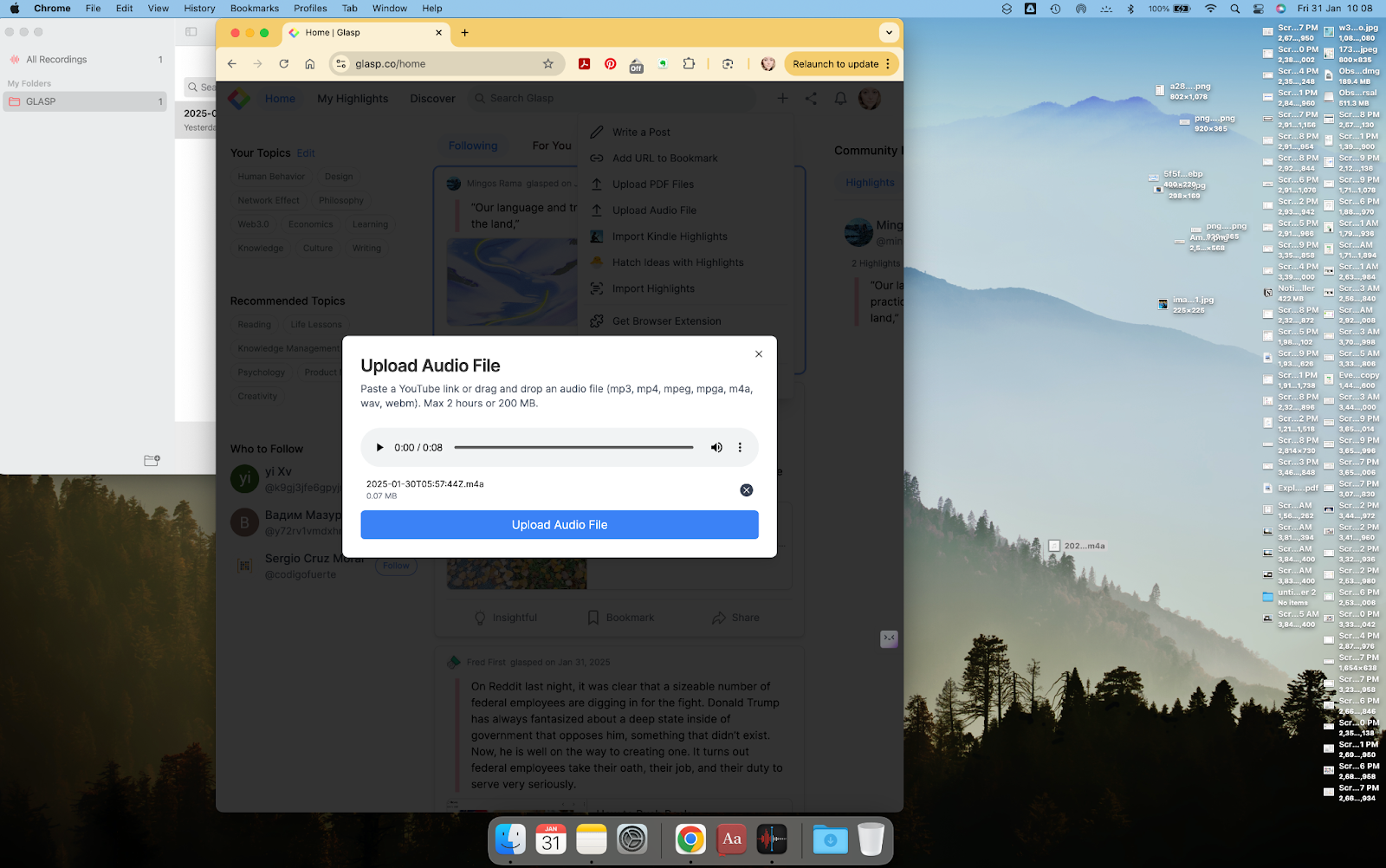
A continuación, verás la ventana que aparece abajo. Haz clic en Upload Audio File en la parte inferior. Glasp comenzará a transcribir el audio. El proceso suele tardar unos minutos, según la duración del archivo. Puedes salir de la página mientras termina.
Paso 5: Consulta la transcripción de la nota de voz del iPhone
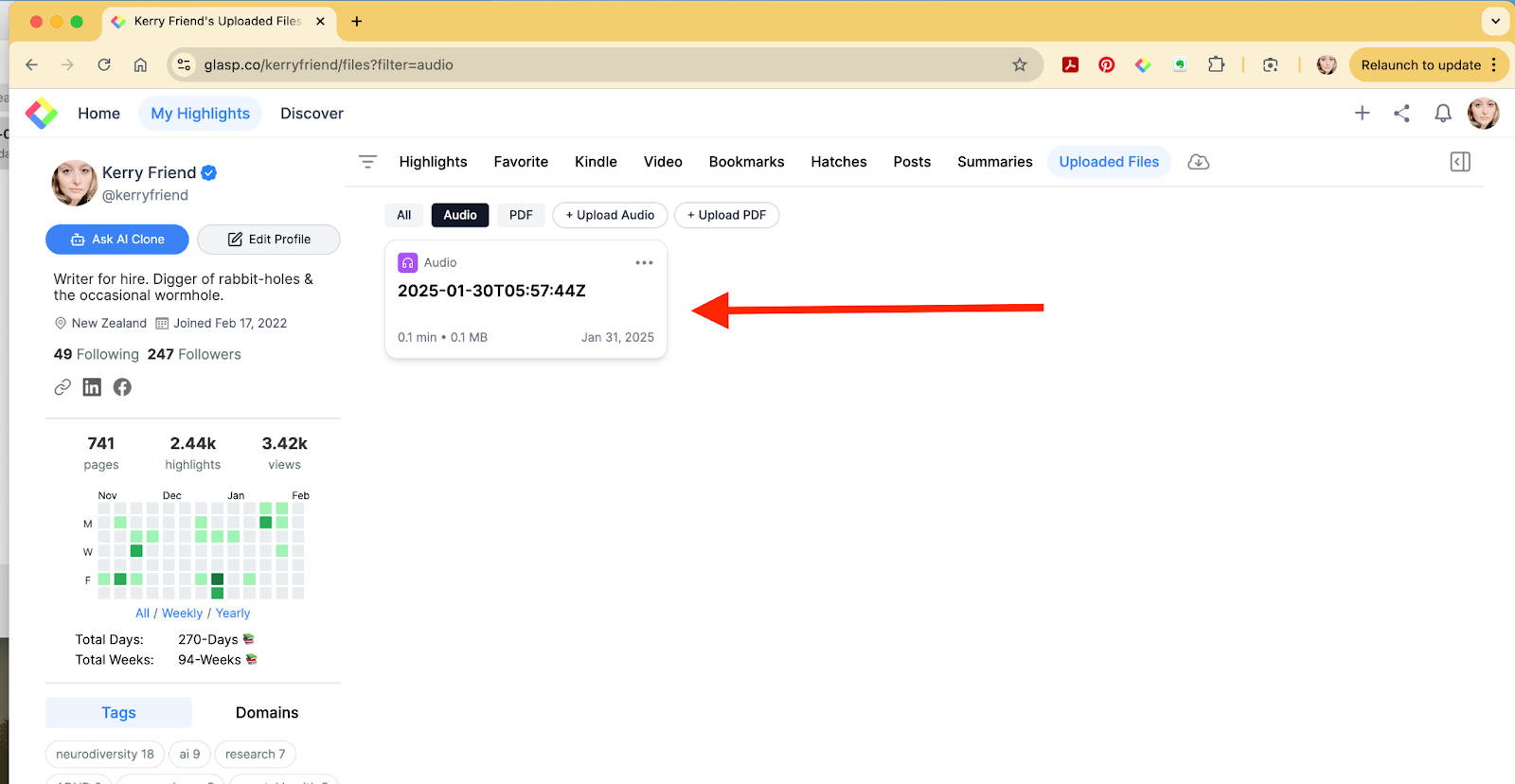
Una vez subido el archivo de audio, verás su título en la sección Uploaded Files de tu perfil. Haz clic en él para comprobar si el proceso de transcripción terminó.
Cuando termine, podrás ver la transcripción debajo.
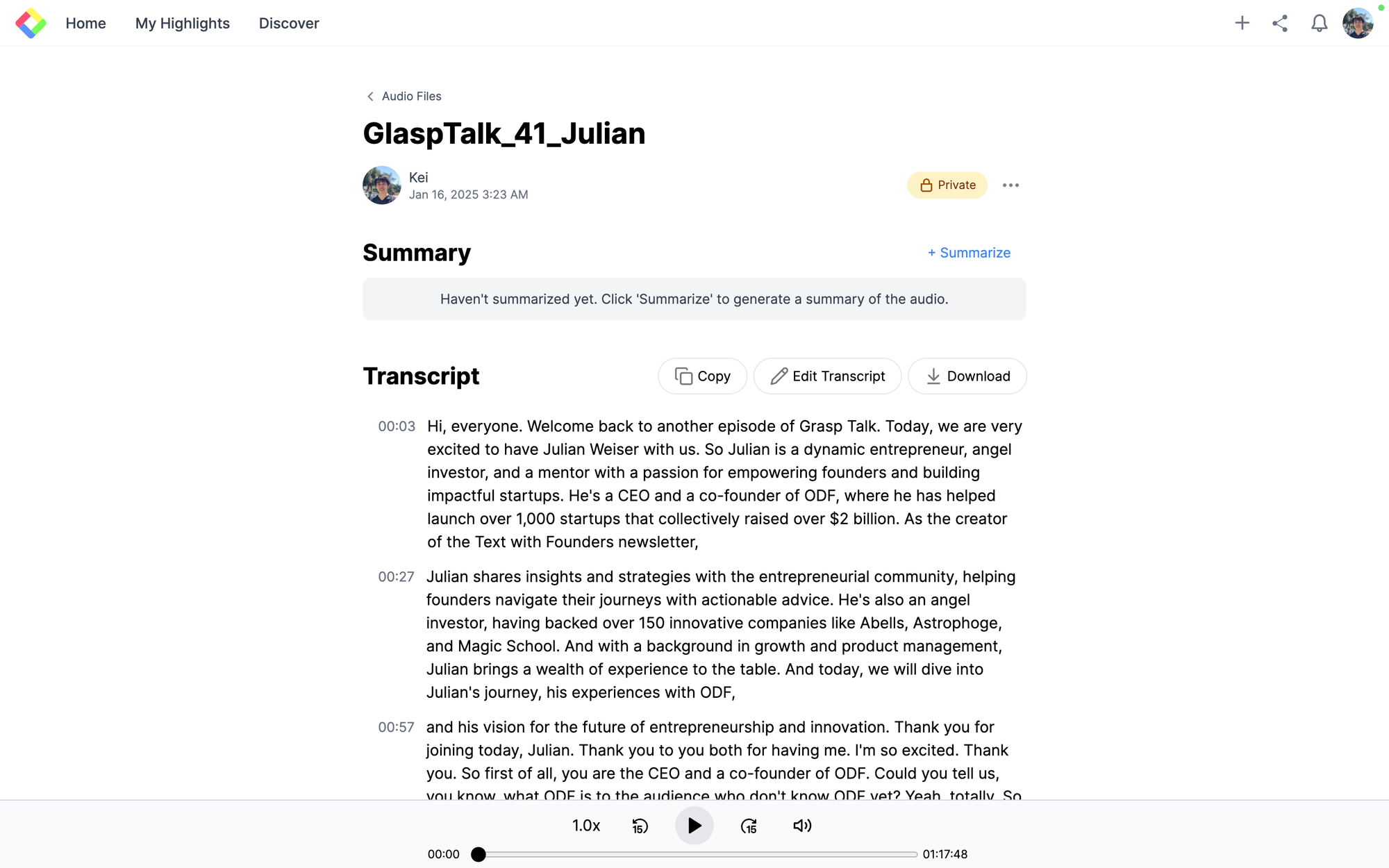
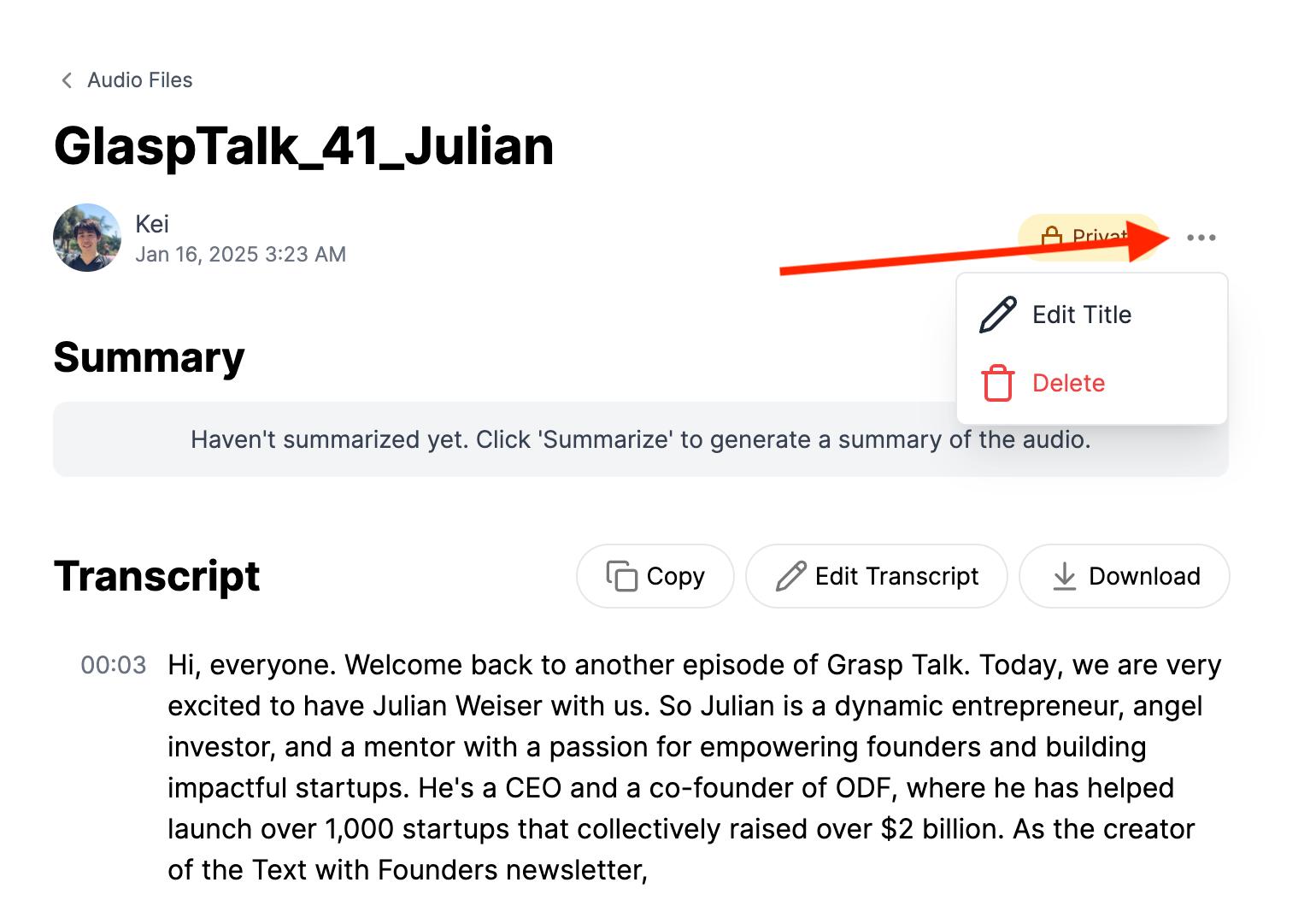
Si quieres cambiar el título del archivo o eliminar el audio, haz clic en los tres puntos de la esquina superior derecha.
Paso 6: Resume la transcripción de la nota de voz (opcional)
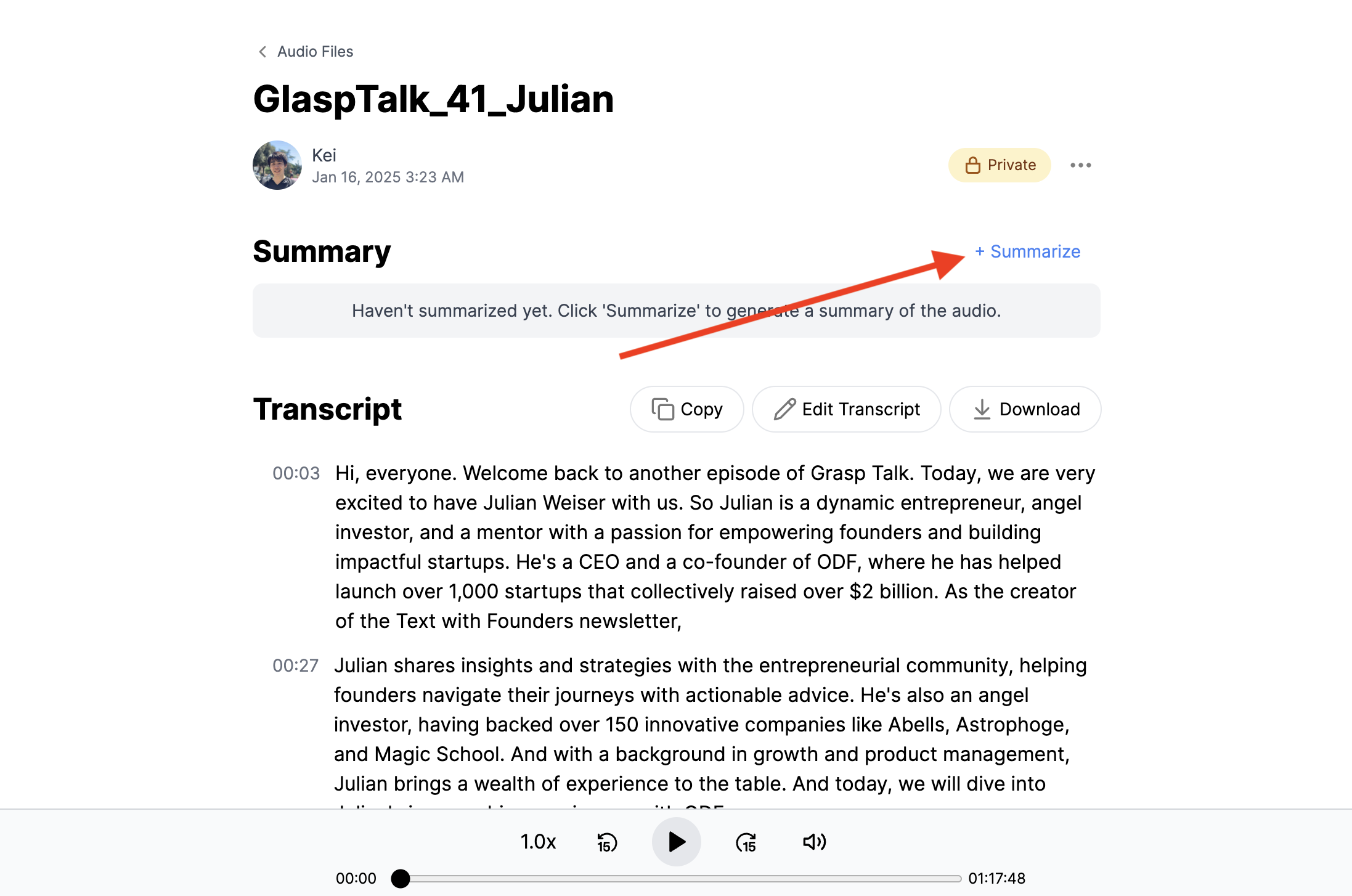
Si quieres resumir la nota de voz, haz clic en el botón +Summarize de la derecha.
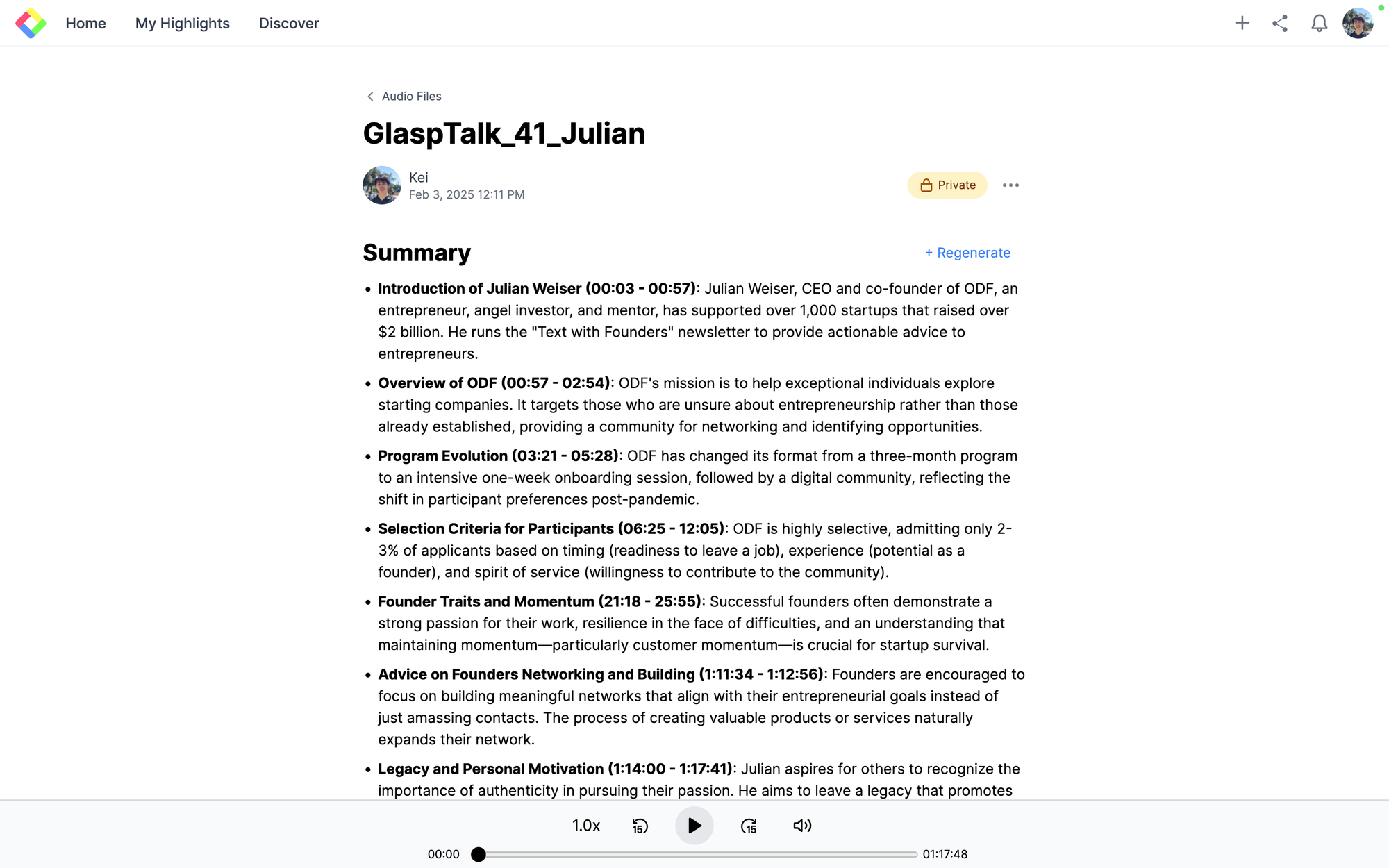
Después de unos segundos, verás el resumen.
Paso 7: Comparte la transcripción de la nota de voz (opcional)
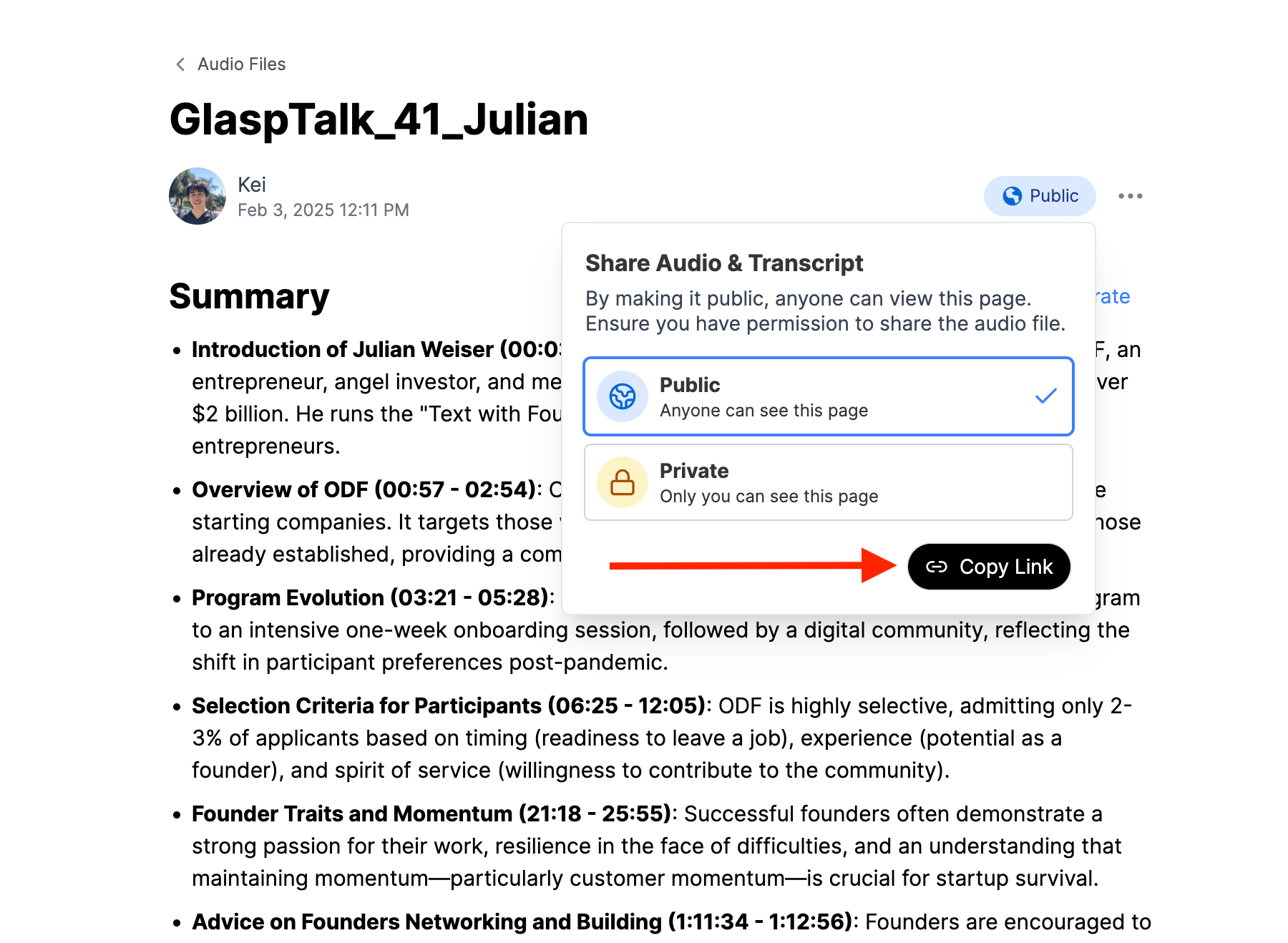
De forma predeterminada, la transcripción se guarda de manera privada. Si quieres compartirla con otras personas, puedes cambiar la configuración. Haz clic en el botón Private de la esquina superior derecha.
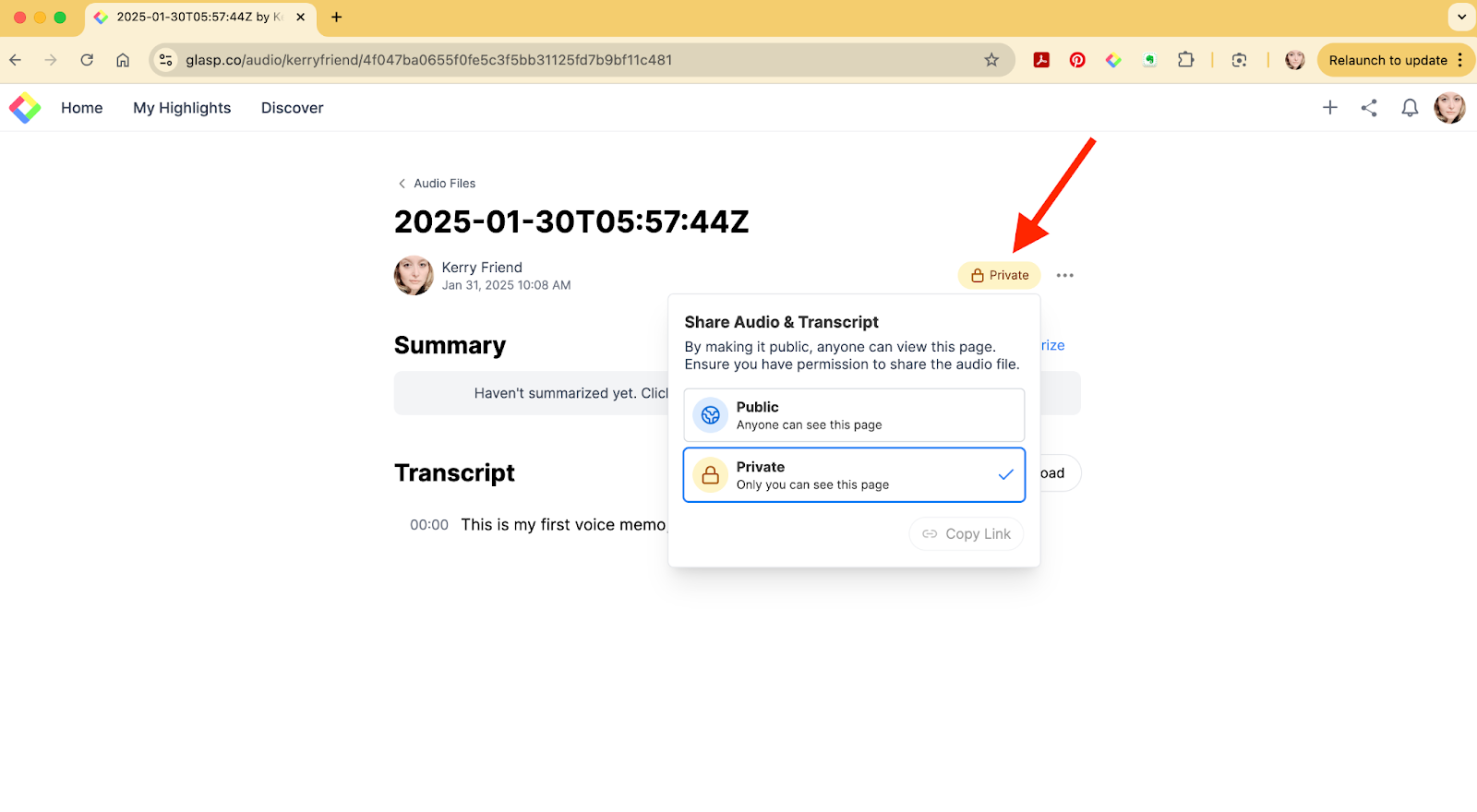
Después de cambiar la configuración a Public, verás el botón Copy Link. Comparte el enlace para que otras personas puedan acceder a la transcripción.
Preguntas frecuentes
¿Cuánto tarda en transcribirse una nota de voz?
Por lo general, tarda unos minutos, según la duración de la grabación.
¿Qué formatos de archivo son compatibles?
Puedes subir formatos de audio habituales, como .m4a, .mp3 y .wav.
¿Puedo editar la transcripción después de generarla?
Sí. Puedes subrayar, añadir comentarios y editar el texto dentro de Glasp.
¿Mi transcripción es privada de forma predeterminada?
Sí. Todas las transcripciones se guardan de forma privada, a menos que decidas hacerlas públicas.
¿Puedo compartir la transcripción con otras personas?
Sí. Solo tienes que cambiar la configuración de privacidad a “Public” y usar el botón Copy Link para compartirla.
¿Necesito instalar una aplicación para usar Glasp?
No. Glasp funciona directamente en tu navegador, sin necesidad de instalar nada.
¿También puedo resumir mi nota de voz automáticamente?
Sí. Glasp ofrece una función de resumen con IA que puedes usar con un solo clic.
¿Pueden Claude o ChatGPT leer mis subrayados de Glasp?
Sí. Con Glasp MCP Connector, asistentes de IA como Claude, ChatGPT y Claude Code pueden buscar y leer tus propios subrayados, notas, subrayados de Kindle y resúmenes de IA, incluidos tus resúmenes de YouTube. La conexión es de solo lectura y privada para ti. Consulta Cómo conectar Glasp con Claude, ChatGPT y Claude Code (MCP Connector).
Antes de irte
Gracias por leer este tutorial. Esperamos que te ayude a convertir las notas de voz de tu iPhone en texto claro y fácil de buscar, para que ya no tengas que reproducir tus grabaciones una y otra vez.
Nos vemos en los márgenes, El equipo de Glasp