Cómo subrayar un PDF en Chrome

Aug 27, 2026
5 min read
3 views

¿Buscas una forma rápida de subrayar y anotar PDFs directamente en Chrome? Con la extensión de navegador de Glasp, puedes subrayar archivos PDF alojados en la web, agregar notas y exportar tus subrayados a herramientas como Notion, Obsidian o Logseq, todo sin salir del navegador. A diferencia de los lectores de PDF tradicionales, Glasp funciona directamente en la web, por lo que resulta ideal para estudiantes, investigadores y profesionales que quieren guardar ideas y mantener sus lecturas organizadas.
En este tutorial, te mostraremos cómo subrayar PDFs en Chrome y gestionar tus anotaciones en Glasp.
Si aún no te registraste en Glasp o no instalaste su extensión de navegador, hazlo antes de comenzar: Glasp: PDF Highlighter.
Si quieres subrayar un PDF local, ve directamente al Paso 4.
*Para subir y subrayar archivos PDF guardados en tu dispositivo, consulta este tutorial.
👉 Tutorial en video: How to Highlight PDF Files on the Web (en inglés)
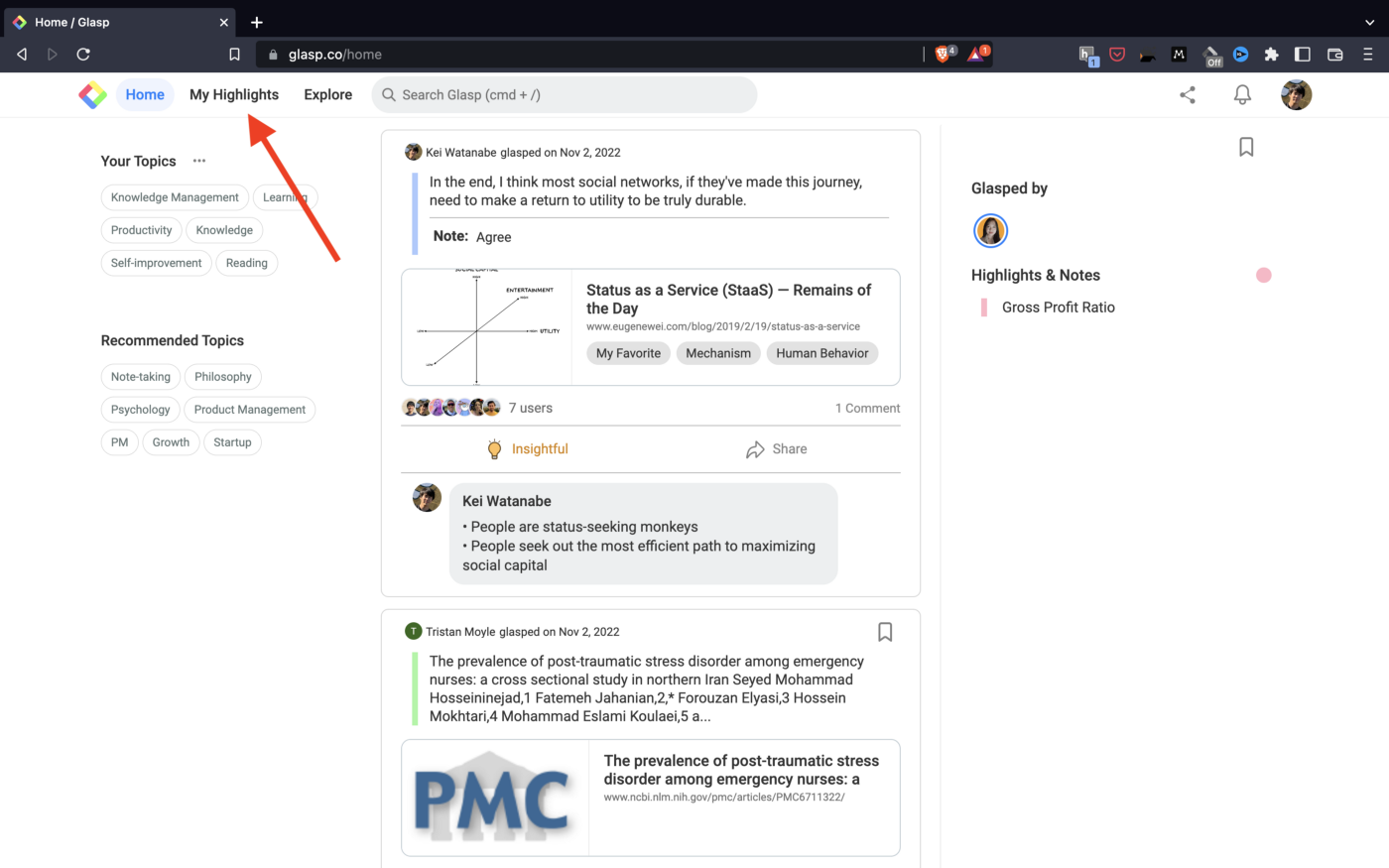
Paso 1: Ve a la página Home de Glasp
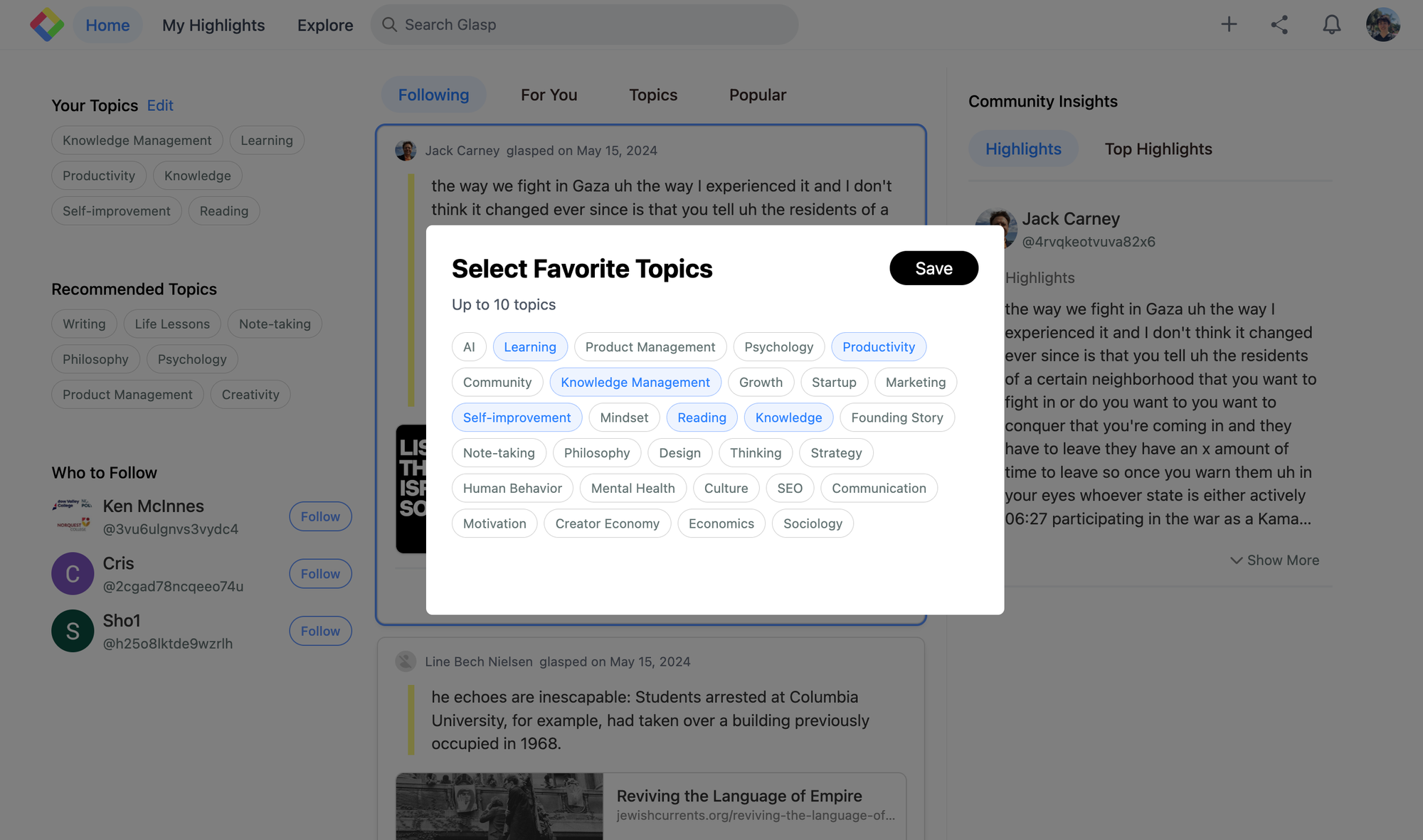
Después de instalar la extensión de Glasp, ve a su página Home. Allí encontrarás abierta la barra lateral y podrás probar cómo subrayar palabras u oraciones.
También puedes elegir los temas que más te interesen. Esta selección ayudará a Glasp a mostrarte artículos relacionados con tus preferencias.
Paso 2: Abre y subraya un PDF
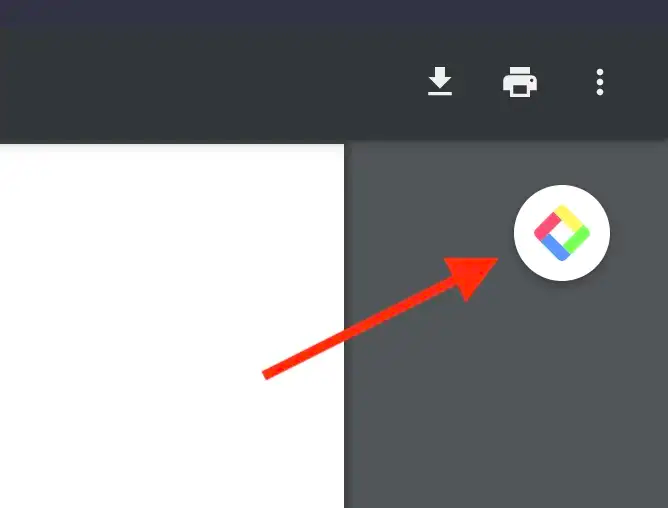
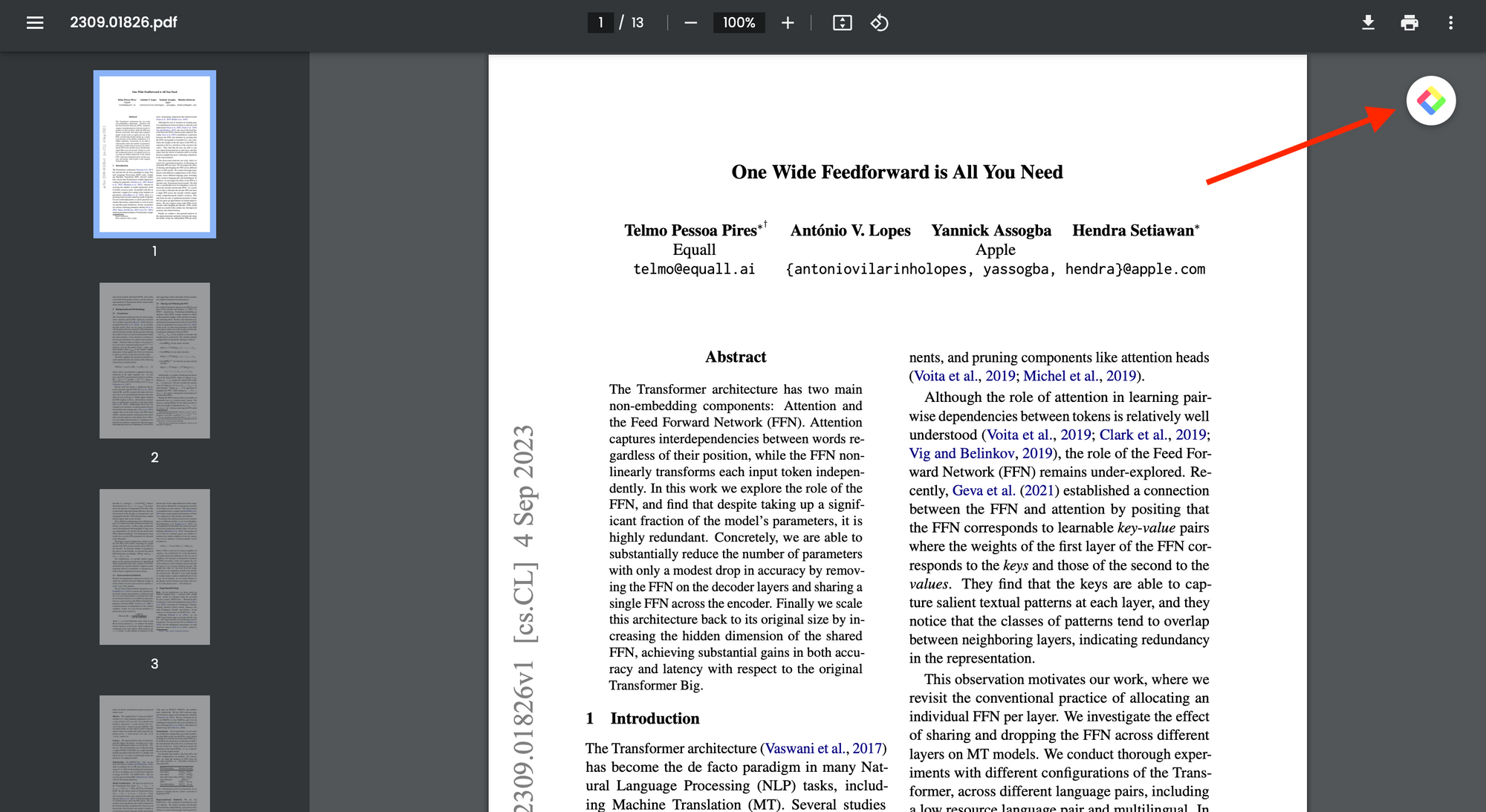
Abre cualquier PDF alojado en la web y haz clic en el icono de Glasp, en la esquina superior derecha. La página se actualizará y podrás comenzar a subrayar.
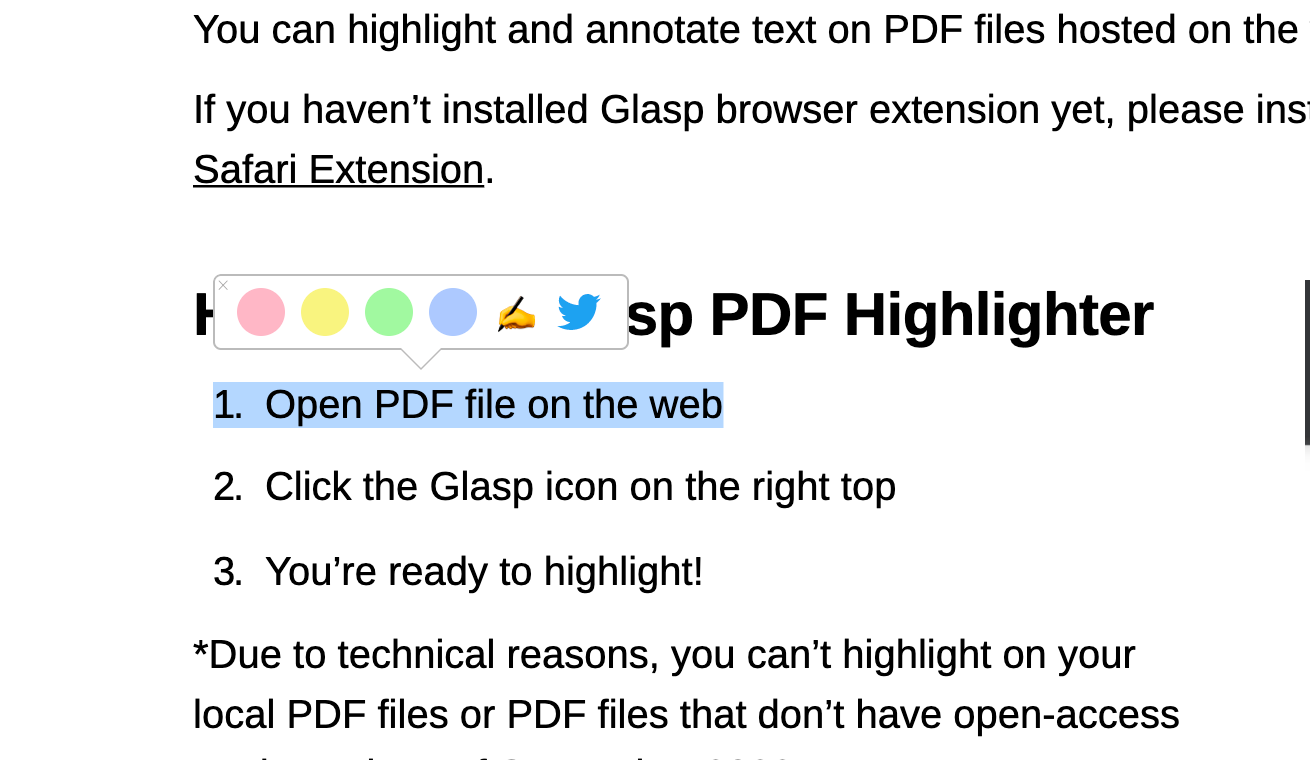
Cuando selecciones una oración, aparecerá un menú emergente. Haz clic en el color que prefieras.
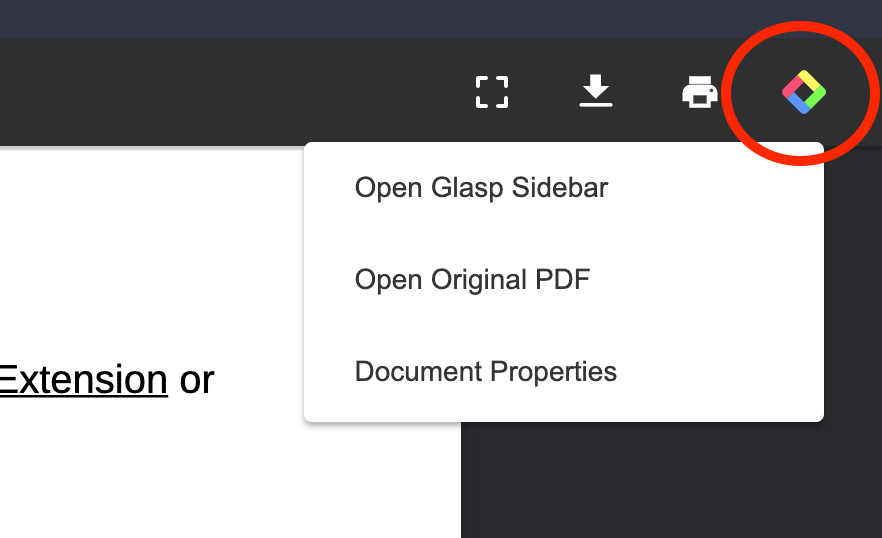
Consejo: si haces clic en el icono de Glasp mientras ves un PDF, aparecerá un menú debajo. Desde allí puedes abrir la barra lateral de Glasp, volver al PDF original y consultar las propiedades del documento.
Paso 3: Ve a tu página de perfil (opcional)
Abre la página Home de Glasp. Para llegar, escribe “glasp.co” en la barra de búsqueda de Chrome o haz clic en el icono de Glasp situado en la esquina superior derecha de la barra lateral de la extensión de Chrome.
Luego, haz clic en Profile en la barra lateral izquierda para ir a tu página de perfil.
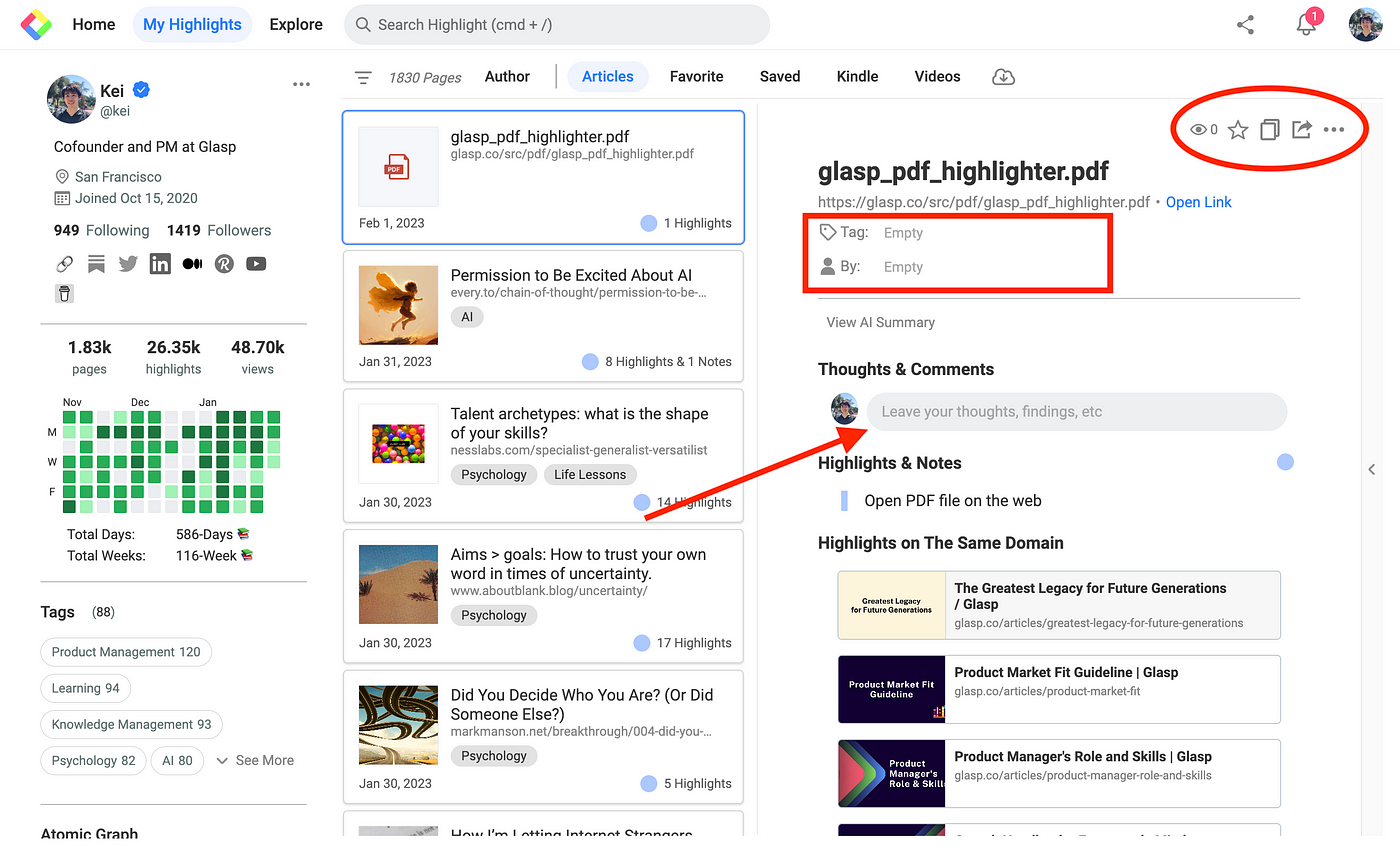
En tu página de perfil puedes:
agregar la página a tus favoritos (óvalo rojo)
copiar todos los subrayados y las notas (óvalo rojo)
compartir la página subrayada (óvalo rojo)
eliminar la página subrayada (óvalo rojo)
agregar una etiqueta de categoría al artículo (cuadrado rojo)
agregar un autor al artículo (cuadrado rojo)
dejar tus comentarios (flecha roja)
En ocasiones podrías encontrarte con algún problema. Si sucede, actualiza la página e intenta subrayar de nuevo. También estamos trabajando para que puedas subrayar PDFs en Safari. Te avisaremos cuando esta opción esté disponible.
Si prefieres ver este tutorial en video, visita el enlace que aparece a continuación.
Paso 4: Sube archivos PDF locales (opcional)
Si quieres subir archivos PDF locales a Glasp, consulta este tutorial.
Después de subrayar un PDF que hayas subido, también puedes descargarlo con los subrayados integrados. Solo tienes que hacer clic en el botón de descarga de la esquina inferior derecha del lector de PDF. Es una forma práctica de guardar una copia con anotaciones en tu dispositivo o compartirla con otras personas.
Paso 5: Subraya PDFs en arXiv (opcional)
Quizá quieras subrayar un PDF que tienes guardado en tu dispositivo. Glasp te permite subir y subrayar archivos PDF locales, pero, si prefieres no subirlos o ya alcanzaste el límite de 30 archivos PDF del plan gratuito, puedes buscar el mismo documento en arXiv.org y subrayarlo en línea.
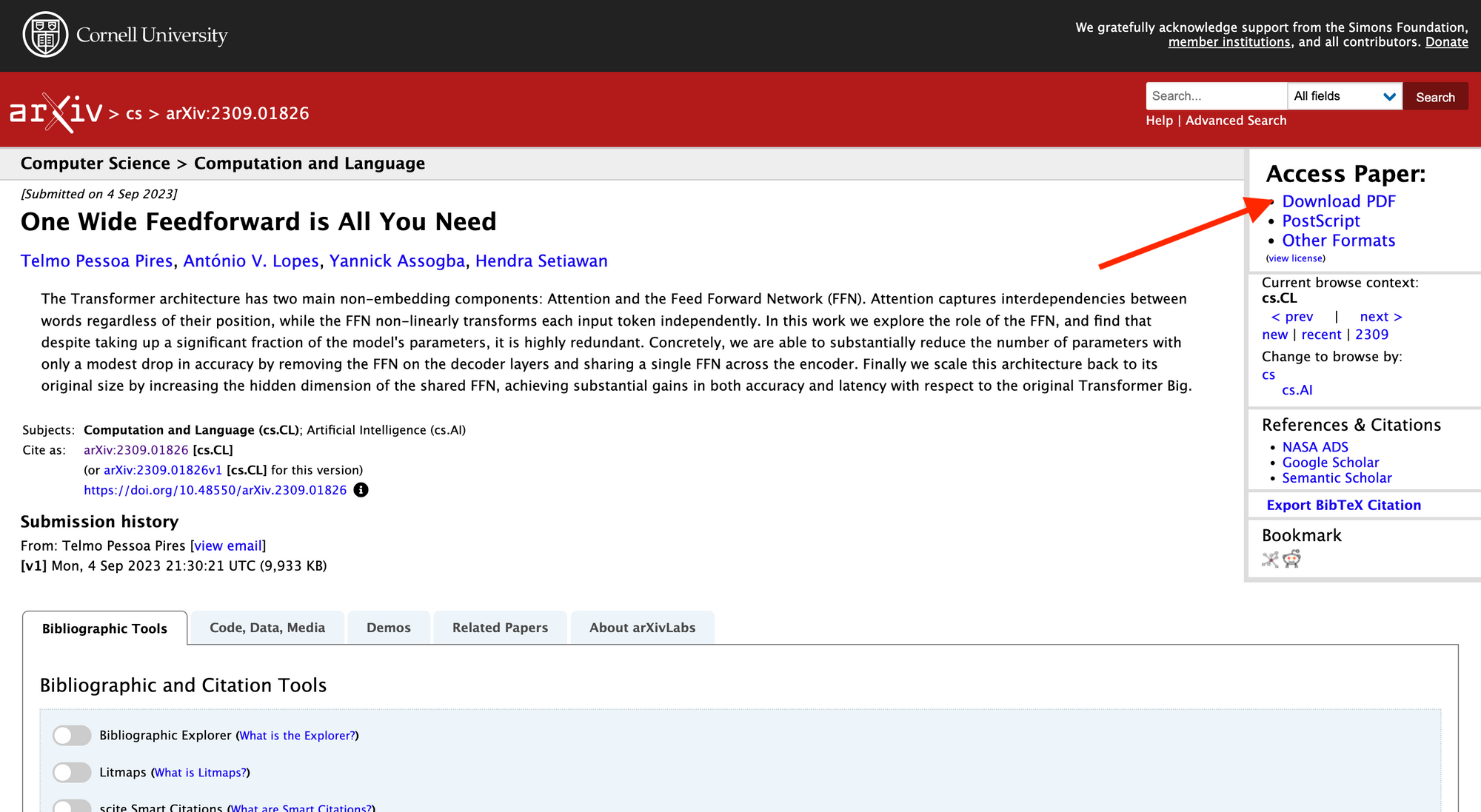
Cuando encuentres el PDF que buscas en arXiv, haz clic en Download PDF, en la esquina superior derecha.
El documento PDF se abrirá y verás el icono de Glasp en la esquina superior derecha. Haz clic en él para comenzar a subrayar.
Preguntas frecuentes
¿Puedo subrayar cualquier PDF de la web con Glasp?
Sí. Si el PDF está alojado en la web y se puede abrir mediante una URL, puedes subrayarlo directamente en Chrome con la extensión de Glasp.
¿Cómo puedo subrayar un PDF local guardado en mi computadora?
Para archivos locales, usa la función Upload PDF de Glasp. Consulta este tutorial: Cómo subir y subrayar PDFs en Glasp.
¿Necesito una cuenta de Glasp para subrayar PDFs?
Sí. Necesitas una cuenta gratuita de Glasp para guardar tus subrayados y notas en tu perfil.
¿Mis subrayados de PDFs son públicos o privados?
En los PDFs alojados en la web, los subrayados son públicos de forma predeterminada. El modo privado requiere un plan Pro o Unlimited. En cambio, los PDFs que subes son privados de forma predeterminada.
¿Puedo exportar los subrayados de un PDF?
Sí. Puedes exportar tus subrayados en formatos como TXT, CSV, Markdown (MD) o JSON y enviarlos a aplicaciones de notas como Notion, Obsidian, Logseq y Roam Research.
¿Puedo descargar un PDF con mis subrayados?
Sí. En los PDFs que subas a Glasp, haz clic en el botón de descarga de la esquina inferior derecha del lector de PDF. El archivo se guardará con tus subrayados integrados. Consulta Cómo subir y subrayar PDFs en Glasp para obtener más información.
¿Glasp permite subrayar PDFs en Safari o Firefox?
Por el momento, el subrayado de PDFs funciona mejor en Chrome, Brave y Edge. Está previsto incorporar compatibilidad con Safari en el futuro.
¿Qué hago si alcanzo el límite de PDFs del plan gratuito?
El plan gratuito permite subir 30 archivos PDF. Si alcanzas ese límite, puedes cambiarte a Glasp Pro o buscar el mismo PDF en un sitio como arXiv.org, donde podrás subrayarlo directamente sin tener que subirlo.
¿Pueden Claude o ChatGPT leer mis subrayados de Glasp?
Sí. Con Glasp MCP Connector, asistentes de IA como Claude, ChatGPT y Claude Code pueden buscar y leer tus propios subrayados, notas, subrayados de Kindle y resúmenes de IA, incluidos tus resúmenes de YouTube. La conexión es de solo lectura y privada para ti. Consulta Cómo conectar Glasp con Claude, ChatGPT y Claude Code (MCP Connector).
¿Puedo usar Glasp en el móvil?
Sí. Glasp tiene apps nativas para iPhone, iPad y Android, y la extensión de Glasp para Safari en iPhone y iPad viene incluida en la app de iOS. Tus subrayados se sincronizan entre las apps, la web y la extensión de escritorio. Consulta Cómo usar la aplicación de Glasp en iOS, iPad y Android.
Antes de irte
Gracias por leer. Esperamos que esta guía te ayude a subrayar y anotar PDFs de manera más eficiente en Chrome.
Nos vemos en los márgenes, El equipo de Glasp