Como grifar um PDF no Chrome

Aug 27, 2026
5 min read
1 views

Quer uma forma rápida de grifar e fazer anotações em PDFs diretamente no Chrome? Com a extensão do Glasp para navegador, você pode grifar arquivos PDF hospedados online, adicionar notas e exportar seus grifos para ferramentas como Notion, Obsidian ou Logseq, tudo sem sair do navegador. Diferentemente dos leitores de PDF tradicionais, o Glasp funciona diretamente na web, o que é ideal para estudantes, pesquisadores e profissionais que querem registrar ideias importantes e manter suas leituras organizadas.
Neste tutorial, você vai aprender a grifar PDFs no Chrome e a gerenciar suas anotações no Glasp.
Se você ainda não criou uma conta no Glasp ou não instalou a extensão do Glasp para navegador, faça isso antes de continuar: Glasp: PDF Highlighter.
Se quiser grifar um PDF salvo no seu computador, vá direto para o Passo 4.
*Para enviar e grifar arquivos PDF armazenados no seu computador, consulte este tutorial.
👉 Tutorial no YouTube: Como grifar arquivos PDF na web (em inglês)
Passo 1: Acesse a página Home do Glasp
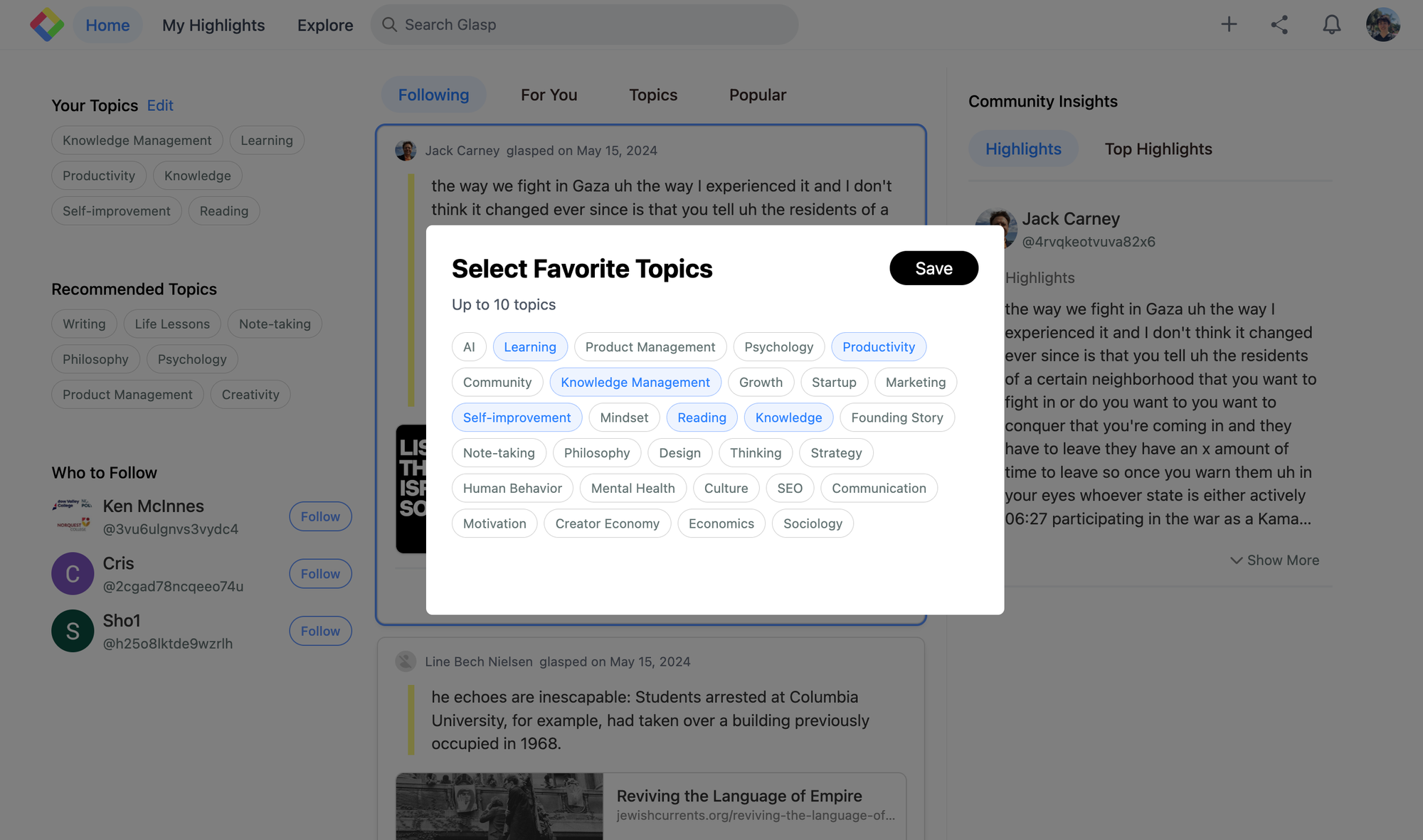
Depois de instalar a extensão do Glasp, acesse a página Home. Você verá a barra lateral aberta e poderá testar como grifar palavras ou frases.
Você também pode escolher seus temas favoritos. Essa seleção ajuda o Glasp a mostrar artigos alinhados aos seus interesses.
Passo 2: Abra e grife um PDF
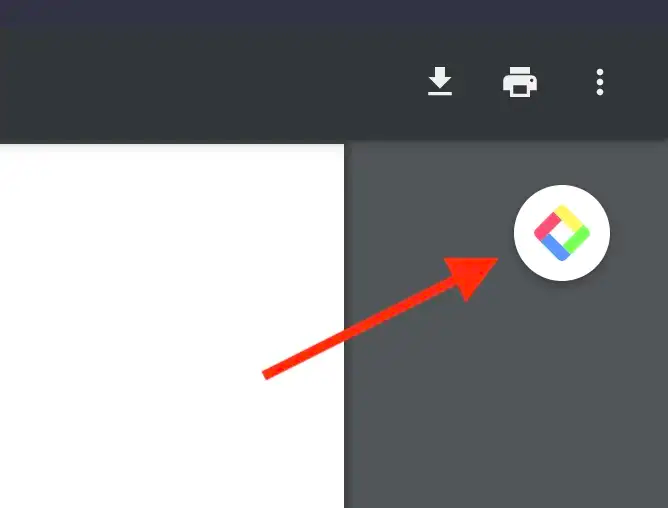
Abra qualquer PDF hospedado na web e clique no ícone do Glasp no canto superior direito. A página será atualizada e você poderá começar a grifar.
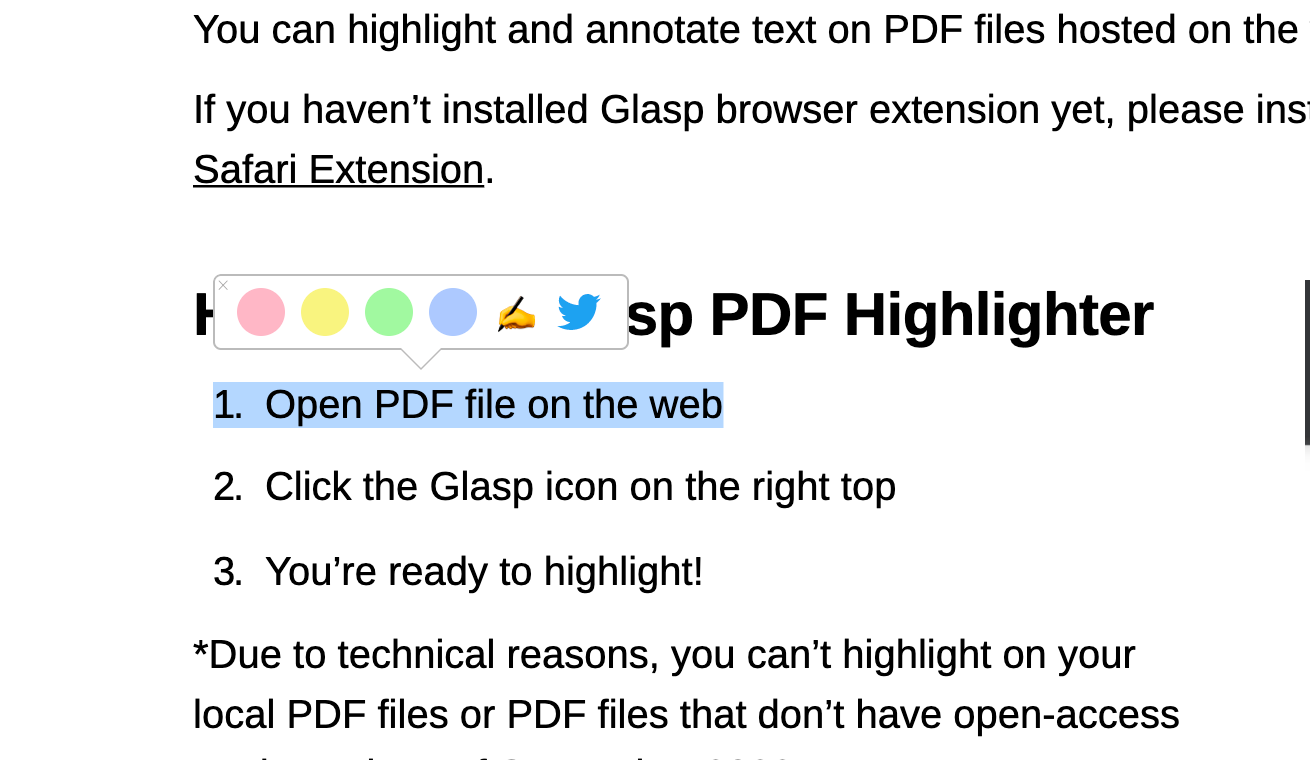
Ao selecionar uma frase, você verá um menu flutuante. Clique na cor que quiser usar.
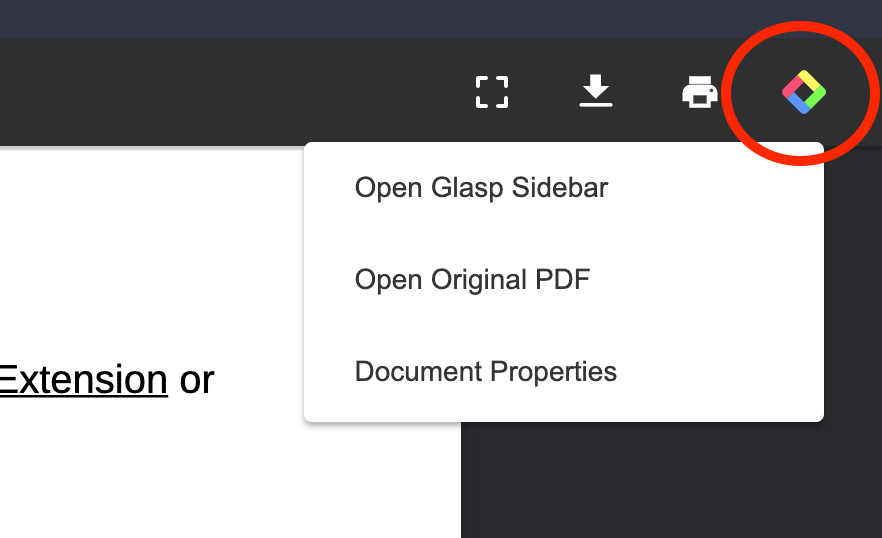
Dica: ao clicar no ícone do Glasp em um PDF, o menu abaixo será exibido. Nele, você pode abrir a barra lateral do Glasp, voltar ao PDF original e consultar as propriedades do documento.
Passo 3: (Opcional) Acesse sua página de perfil
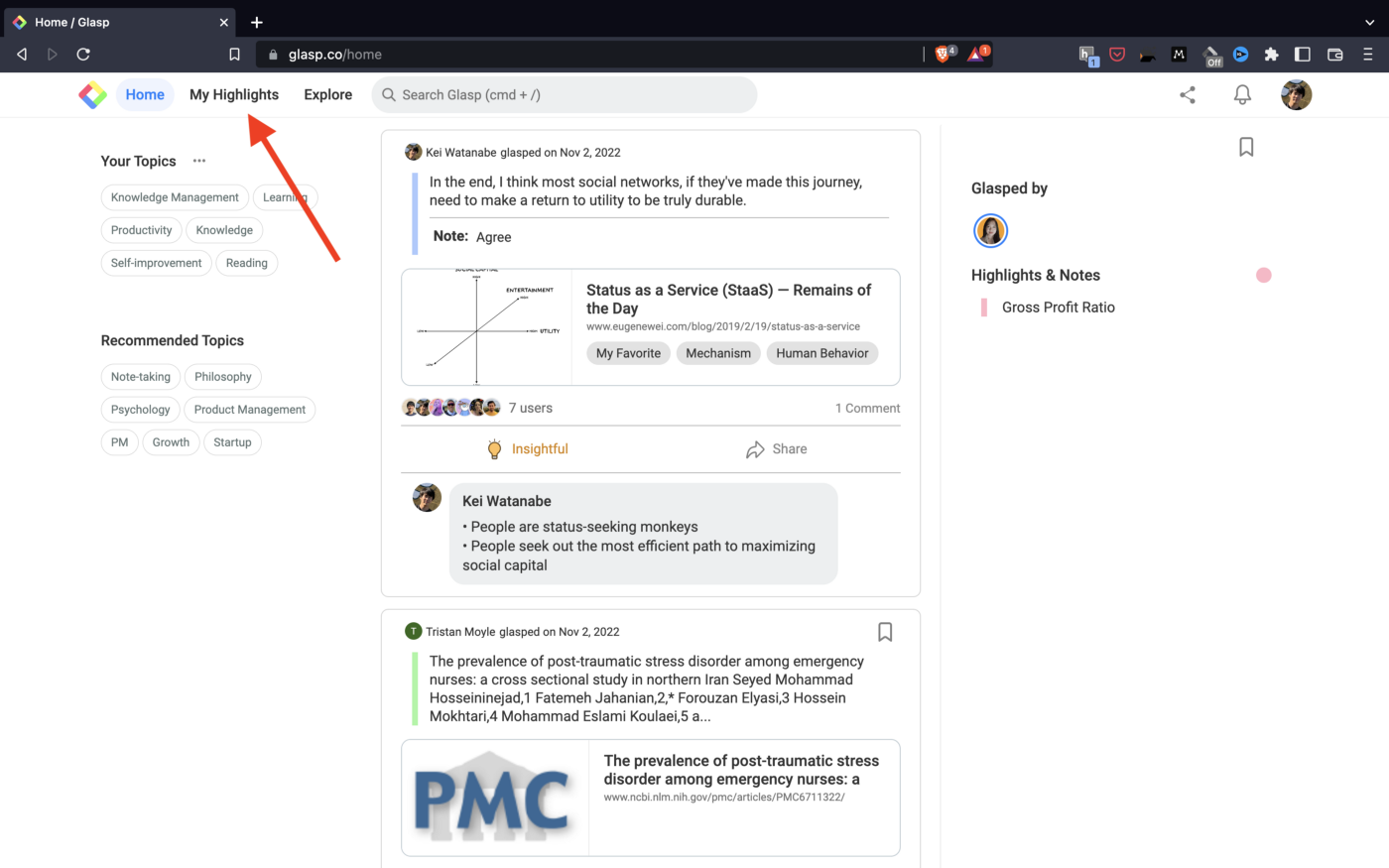
Abra a página Home do Glasp. Para chegar até ela, digite “glasp.co” na barra de pesquisa do Chrome ou clique no ícone do Glasp no canto superior direito da barra lateral da extensão para Chrome.
Em seguida, clique em Profile na barra lateral esquerda para acessar sua página de perfil.
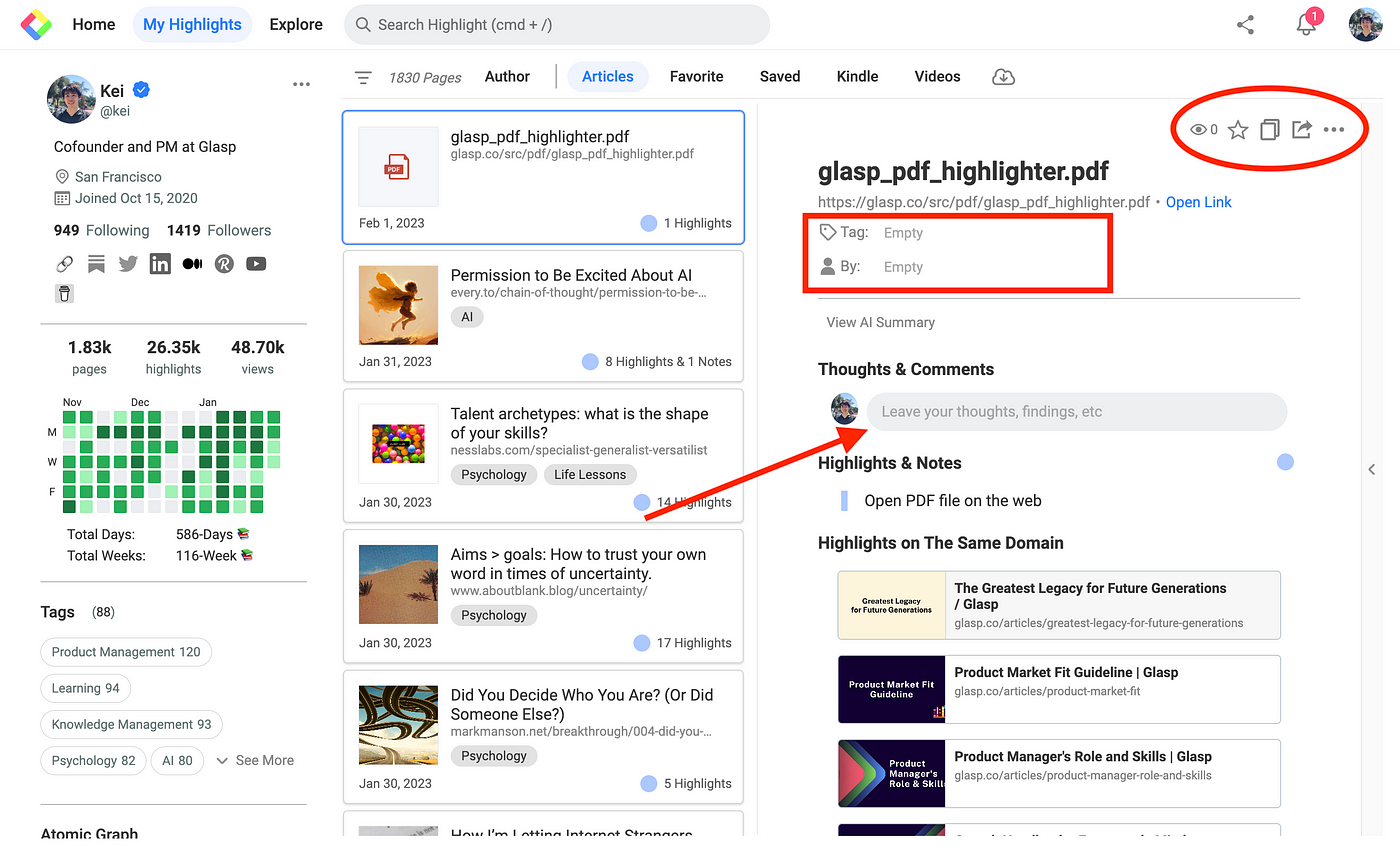
Na sua página de perfil, você pode:
adicionar a página aos favoritos (círculo vermelho)
copiar todos os grifos e notas (círculo vermelho)
compartilhar a página grifada (círculo vermelho)
excluir a página grifada (círculo vermelho)
adicionar uma etiqueta de categoria ao artigo (quadrado vermelho)
adicionar um autor ao artigo (quadrado vermelho)
deixar comentários (seta vermelha)
Se você encontrar algum problema, atualize a página e tente grifar novamente. Também estamos trabalhando para permitir que você grife PDFs no Safari. Aguarde o lançamento do recurso.
Se preferir acompanhar o tutorial em vídeo, acesse o link abaixo.
Passo 4: (Opcional) Envie arquivos PDF do seu computador
Se quiser enviar arquivos PDF do seu computador para o Glasp, consulte este tutorial.
Depois de grifar um PDF enviado ao Glasp, você também pode baixar o arquivo com os grifos incorporados. Basta clicar no download button no canto inferior direito do leitor de PDF. Assim, você pode manter uma cópia com anotações no computador ou compartilhá-la com outras pessoas.
Passo 5: (Opcional) Grife PDFs no arXiv
Talvez você queira grifar um PDF salvo no computador sem enviá-lo ao Glasp. O Glasp permite enviar e grifar PDFs locais, mas, se você não quiser fazer o upload ou já tiver atingido o limite de 30 arquivos PDF do plano gratuito, acesse o arXiv.org, procure o mesmo PDF que está no seu computador e grife a versão online.
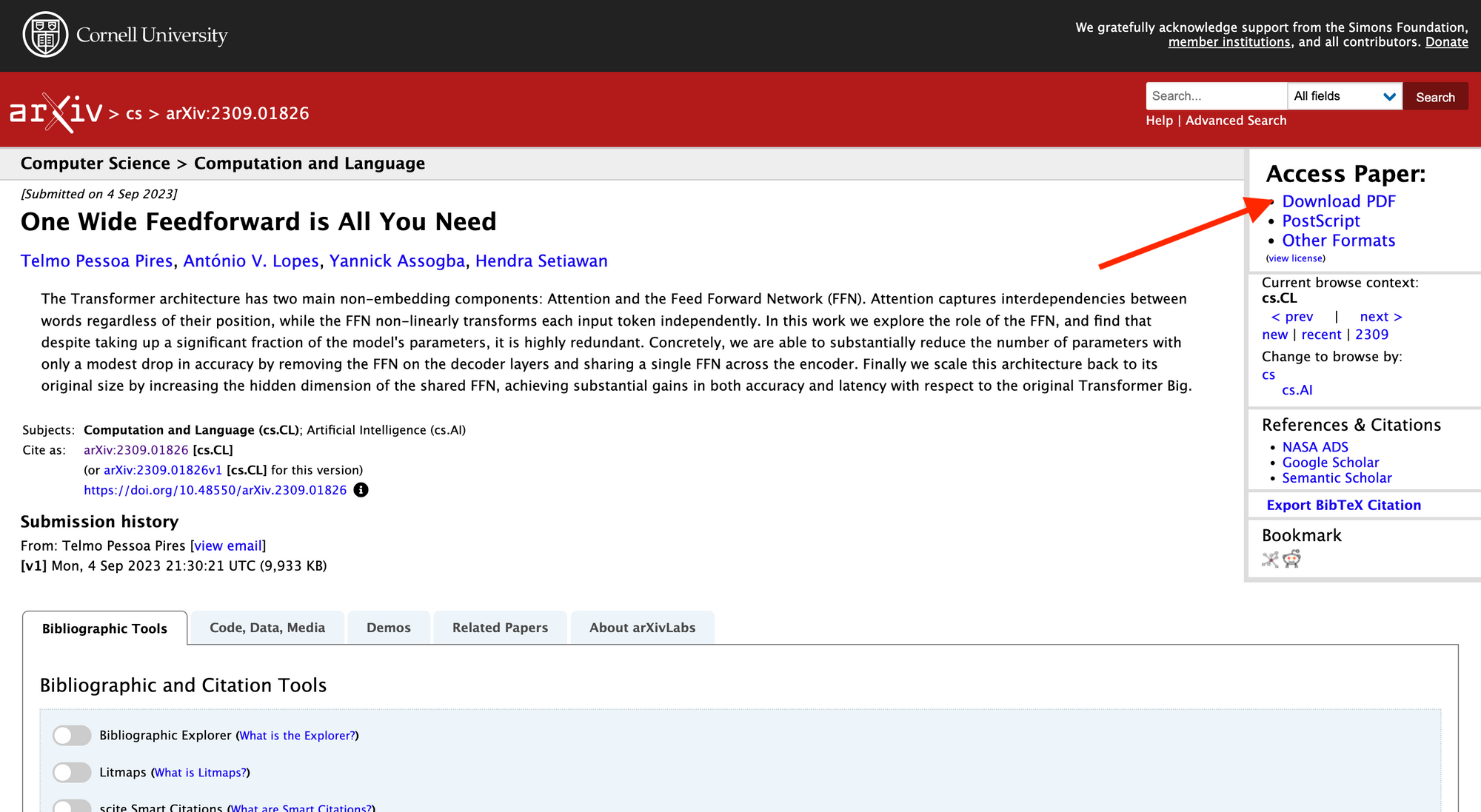
Ao encontrar o PDF desejado no arXiv, clique em Download PDF no canto superior direito.
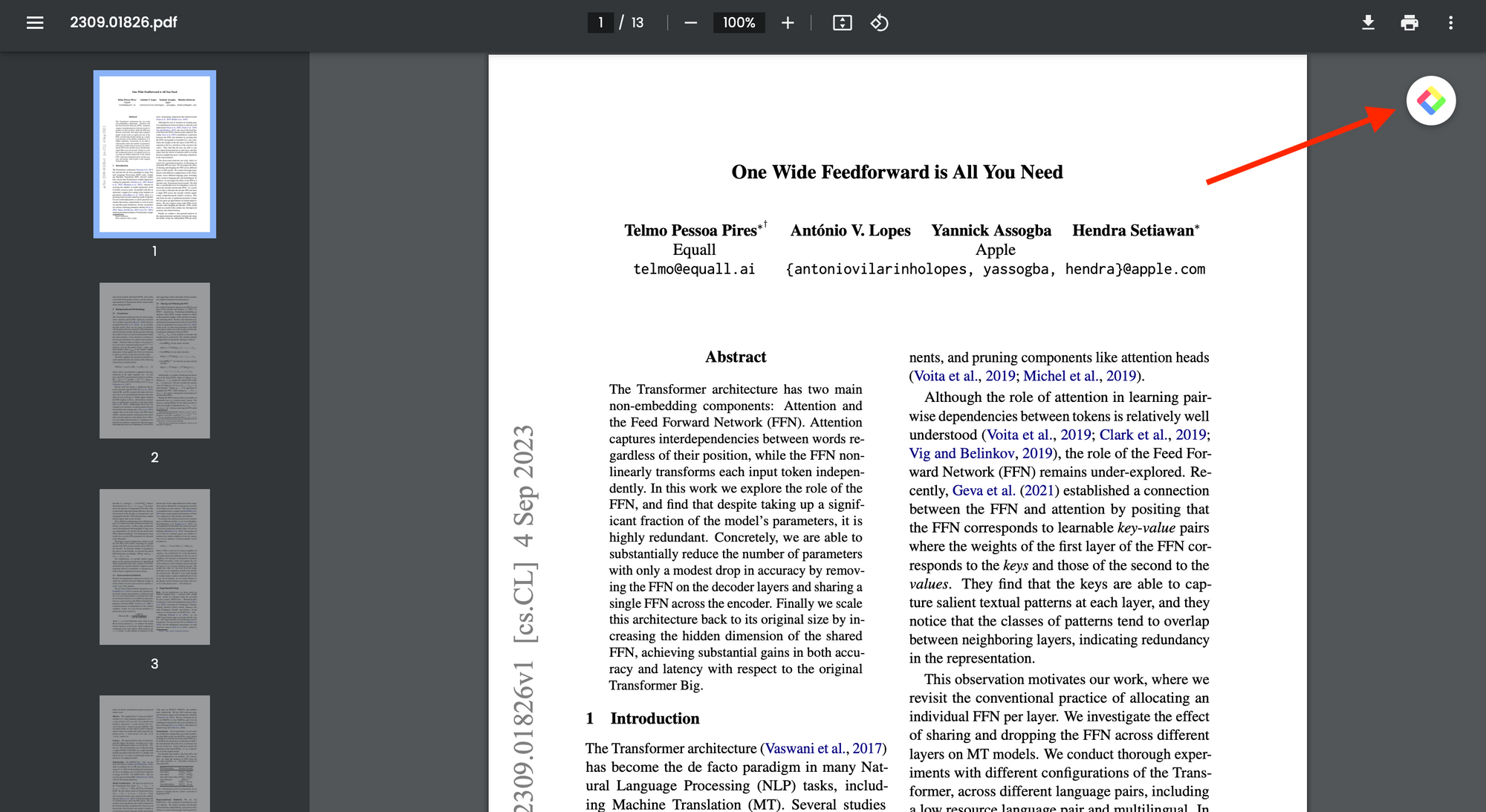
O documento PDF será aberto, e o ícone do Glasp aparecerá no canto superior direito. Clique nele para começar a grifar.
Perguntas frequentes
Posso grifar qualquer PDF da web com o Glasp?
Sim. Se o PDF estiver hospedado na web e puder ser acessado por uma URL, você poderá grifá-lo diretamente no Chrome com a extensão do Glasp.
E se eu quiser grifar um PDF salvo no meu computador?
Para arquivos locais, use o recurso Upload PDF do Glasp. Veja este tutorial: Como enviar e grifar PDFs no Glasp.
Preciso de uma conta no Glasp para grifar PDFs?
Sim. Você precisa de uma conta gratuita no Glasp para salvar seus grifos e notas no seu perfil.
Meus grifos em PDFs ficam públicos ou privados?
Nos PDFs da web, os grifos ficam públicos por padrão no seu perfil do Glasp. Para usar o modo privado, é necessário ter um plano Pro ou Unlimited. Já os PDFs enviados ao Glasp ficam privados por padrão.
Posso exportar meus grifos de PDFs?
Sim. Você pode exportar seus grifos em formatos como TXT, CSV, Markdown (MD) ou JSON e enviá-los para aplicativos de notas como Notion, Obsidian, Logseq e Roam Research.
Posso baixar um PDF com meus grifos?
Sim. Nos PDFs enviados ao Glasp, clique no download button no canto inferior direito do leitor de PDF. O arquivo será salvo com seus grifos incorporados. Consulte Como enviar e grifar PDFs no Glasp para saber mais.
O Glasp funciona no Safari ou no Firefox para grifar PDFs?
No momento, o recurso de grifar PDFs funciona melhor no Chrome, Brave e Edge. O suporte ao Safari está previsto para uma atualização futura.
E se eu atingir o limite de uploads de PDF do plano gratuito?
O plano gratuito permite enviar até 30 arquivos PDF. Ao atingir esse limite, você pode assinar o Glasp Pro ou procurar o mesmo PDF em um site como o arXiv.org, onde poderá grifá-lo diretamente sem fazer upload.
O Claude ou o ChatGPT conseguem ler meus grifos do Glasp?
Sim. Com o Glasp MCP Connector, assistentes de IA como Claude, ChatGPT e Claude Code podem pesquisar e ler seus próprios grifos, notas, destaques do Kindle e resumos de IA, incluindo seus resumos do YouTube. A conexão é somente leitura e privada para você. Veja Como conectar a Glasp ao Claude, ao ChatGPT e ao Claude Code (MCP Connector).
Posso usar o Glasp no celular?
Sim. O Glasp tem apps nativos para iPhone, iPad e Android, e a extensão do Glasp para Safari no iPhone e no iPad vem com o app para iOS. Seus grifos são sincronizados entre os apps, a web e a extensão para computador. Veja Como usar o aplicativo do Glasp no iOS, iPad e Android.
Antes de ir
Agradecemos a leitura. Esperamos que este guia ajude você a grifar e fazer anotações em PDFs no Chrome com mais eficiência.
Nos vemos nas margens, Equipe Glasp