Come scaricare in blocco le trascrizioni di YouTube dal tuo canale

Sep 16, 2026
4 min read
0 views

Creare video richiede ore di lavoro tra scrittura, registrazione e montaggio. Una volta pubblicato un video, però, spesso la sua trascrizione rimane confinata al filmato, invece di diventare un testo riutilizzabile per note, ricerche o nuovi contenuti.
Glasp può sincronizzare tutti i video pubblici del tuo canale YouTube e permetterti di esportare in una volta sola le trascrizioni disponibili. Puoi scegliere quali video includere e scaricare le trascrizioni nel formato più adatto al tuo flusso di lavoro.
Segui questa procedura per i contenuti che hai creato tu. Quando scarichi, archivi o riutilizzi le trascrizioni, rispetta sempre i termini di servizio di YouTube e le norme sul diritto d'autore vigenti nel tuo Paese.
Passo 1: Aggiungi il tuo canale YouTube
Apri il tuo profilo Glasp e seleziona la scheda Channels. Da qui puoi collegare e gestire un canale YouTube.
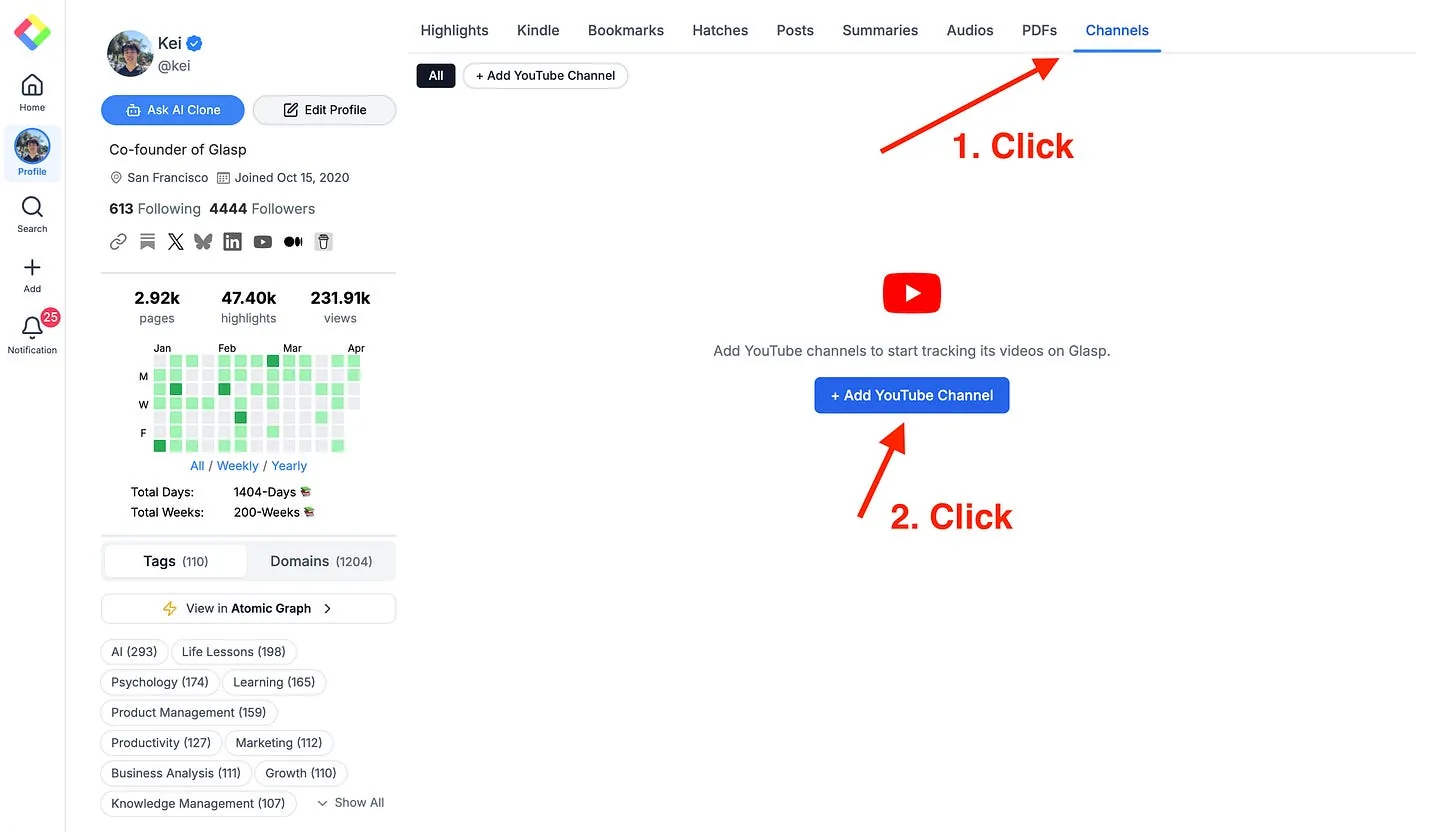
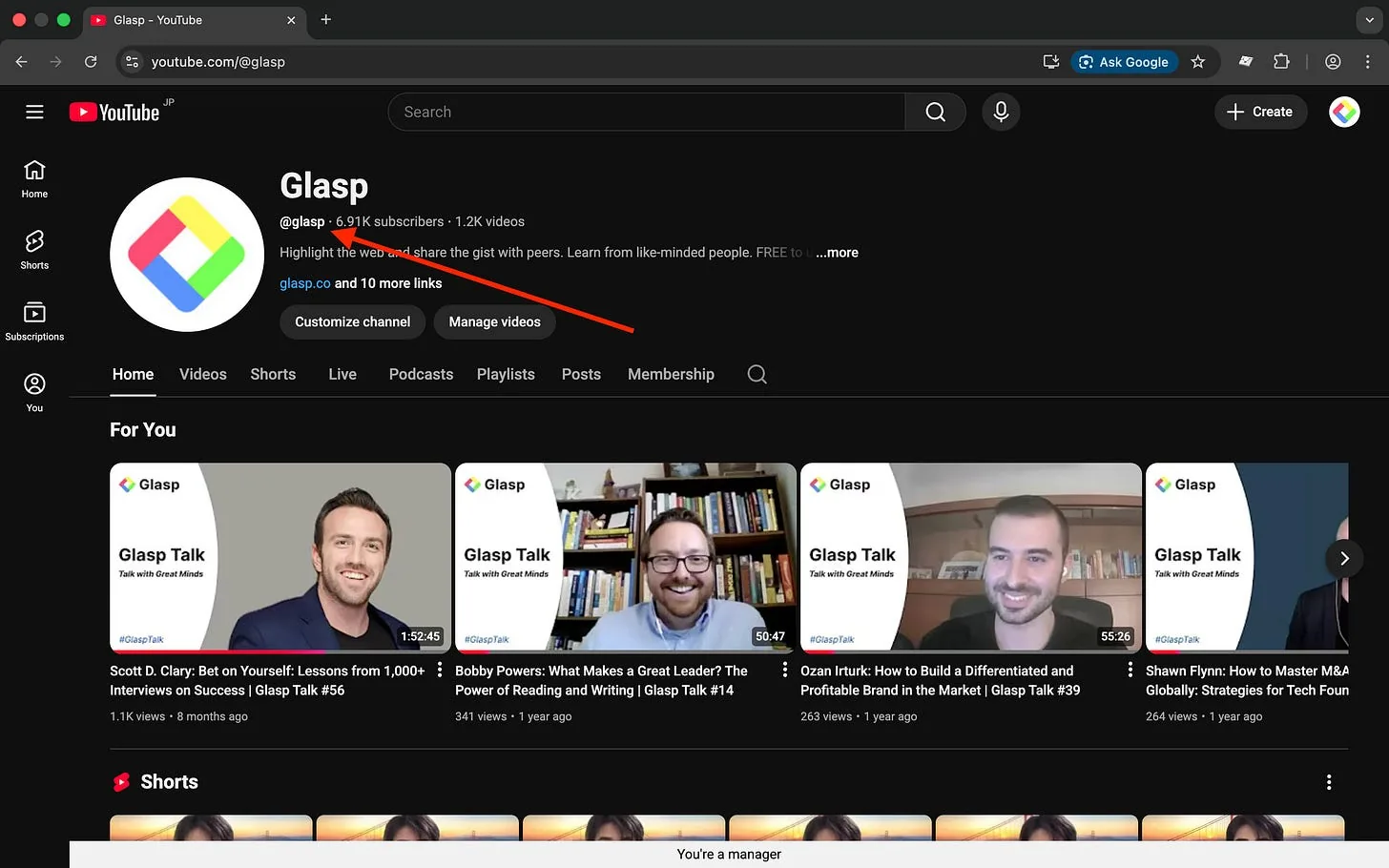
Fai clic su + Add YouTube Channel. Nella pagina del tuo canale YouTube, cerca l'handle subito sotto il nome del canale: inizia con il simbolo @.
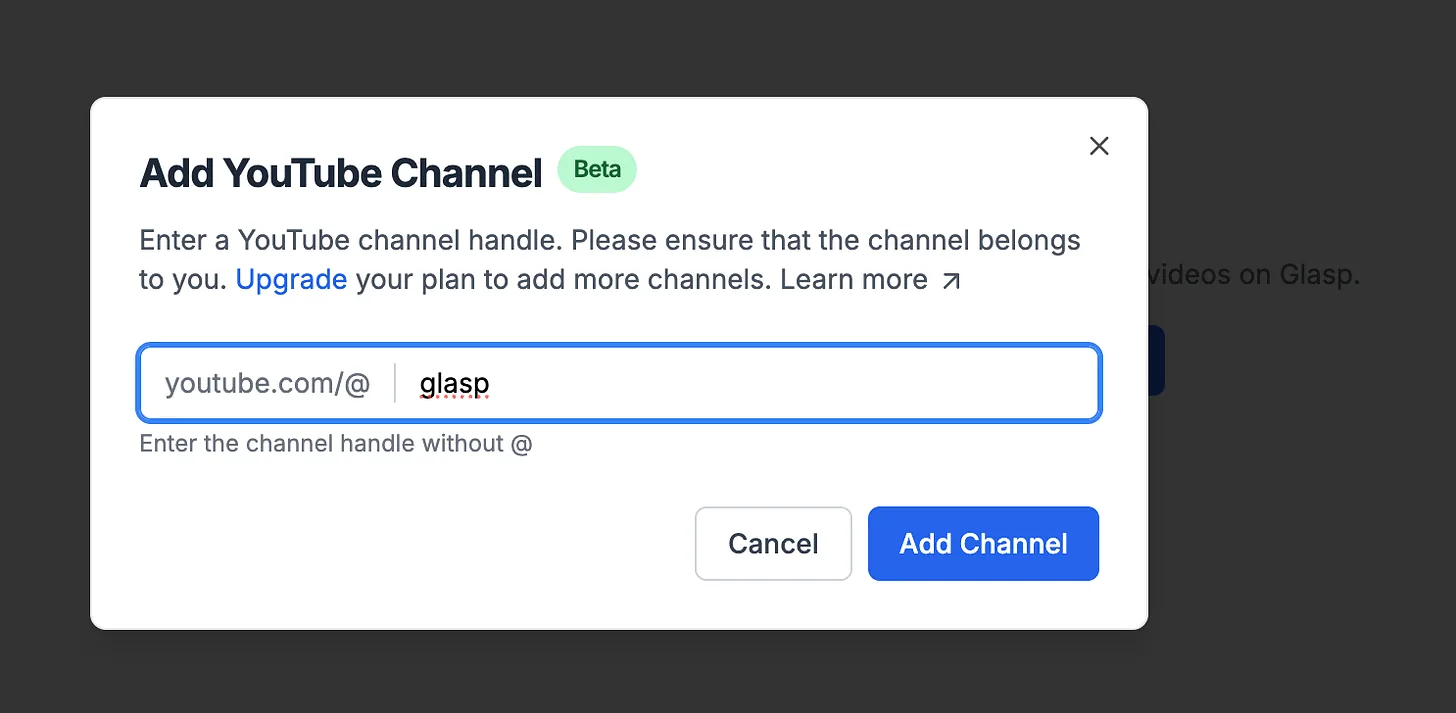
Inserisci l'handle in Glasp senza il simbolo "@", quindi fai clic su Add Channel. Glasp sincronizzerà i video pubblici di quel canale.
👉 Per la procedura completa di configurazione, leggi Come monitorare ed esportare i video del tuo canale YouTube
Passo 2: Apri il tuo canale
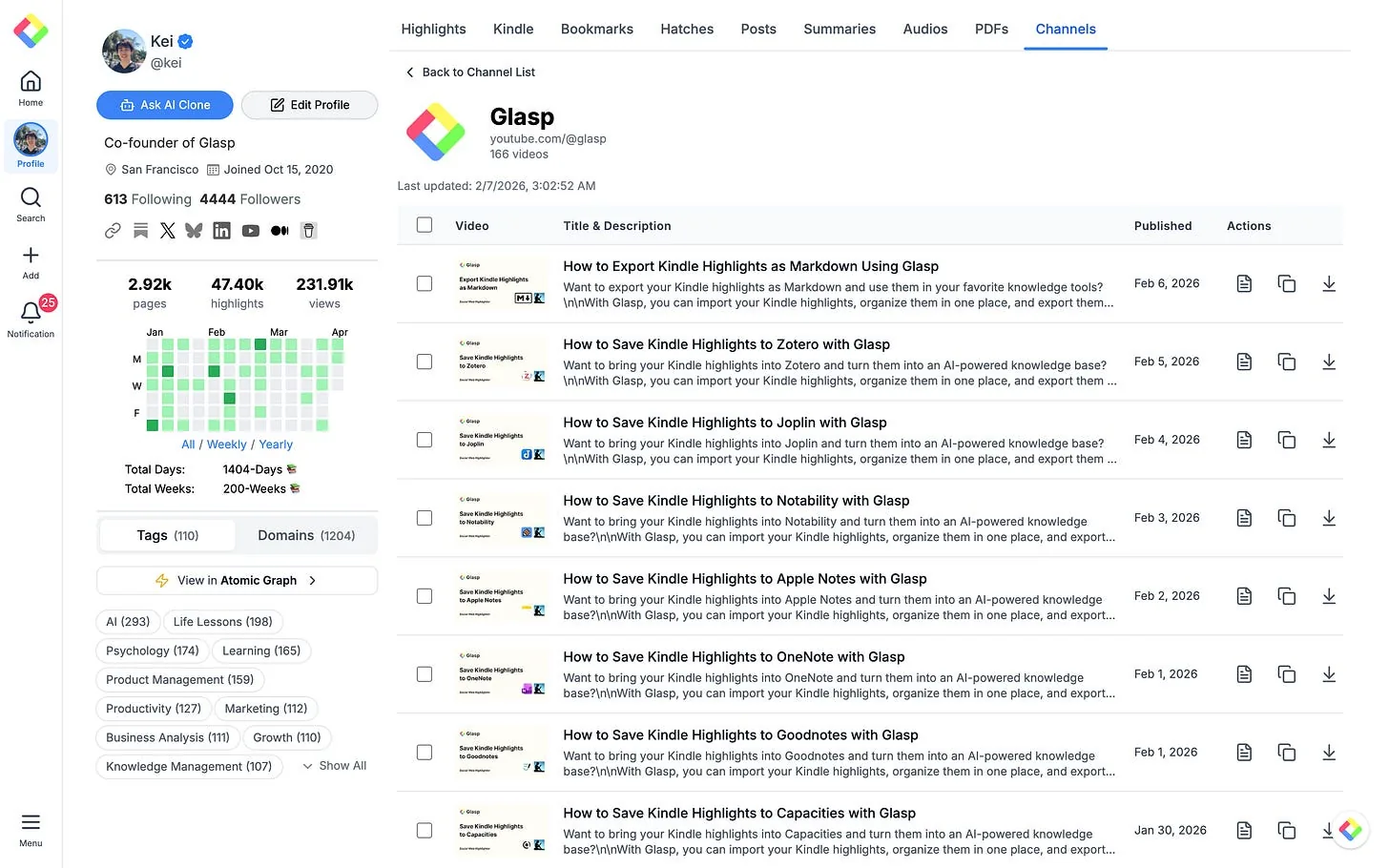
Al termine della sincronizzazione, torna alla scheda Channels. Trova il tuo canale nell'elenco e aprilo.
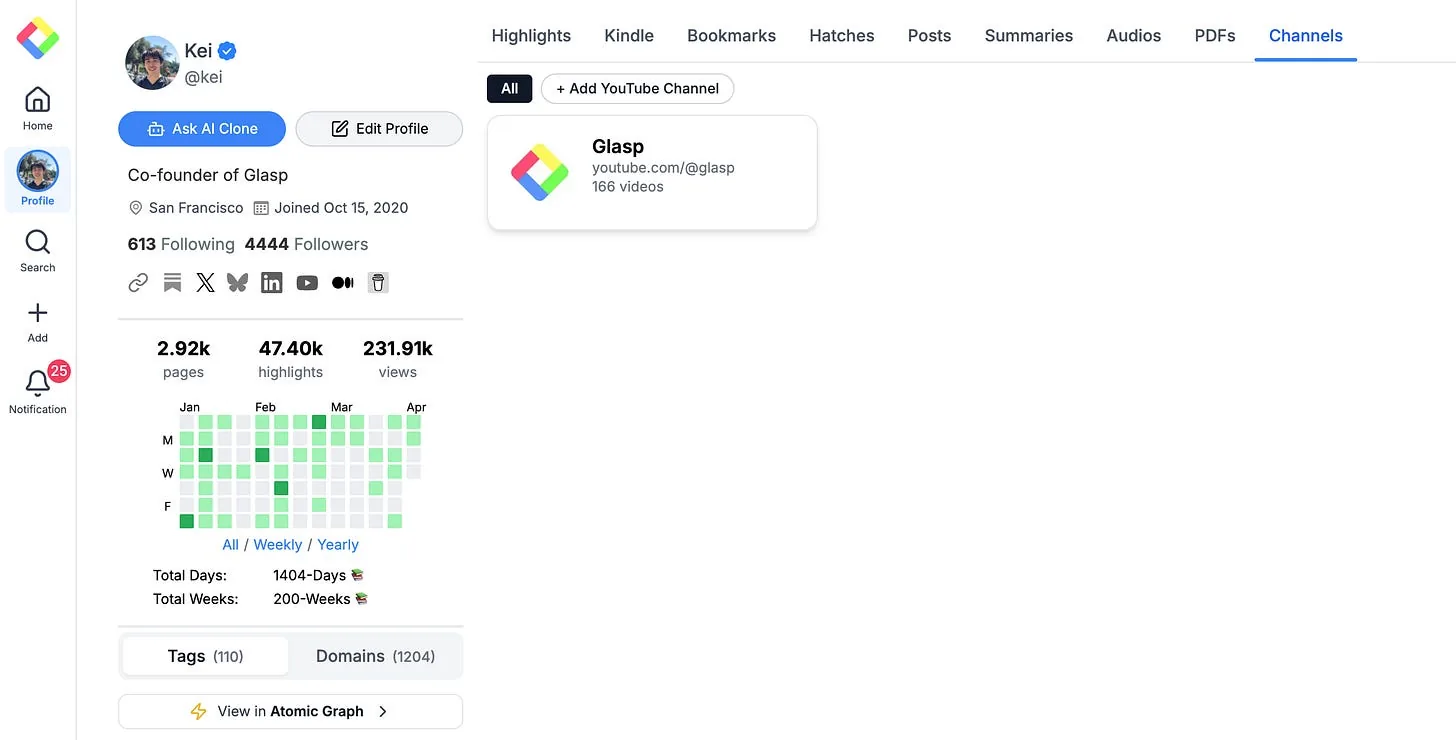
La pagina del canale mostra i video pubblici in ordine cronologico in base alla data di pubblicazione. Per ogni video trovi il titolo e la descrizione.
Passo 3: Seleziona i video che ti interessano
Usa la casella di controllo in cima all'elenco per selezionare tutti i video presenti. Se ti servono le trascrizioni solo di una parte del canale, puoi anche scegliere i singoli video.
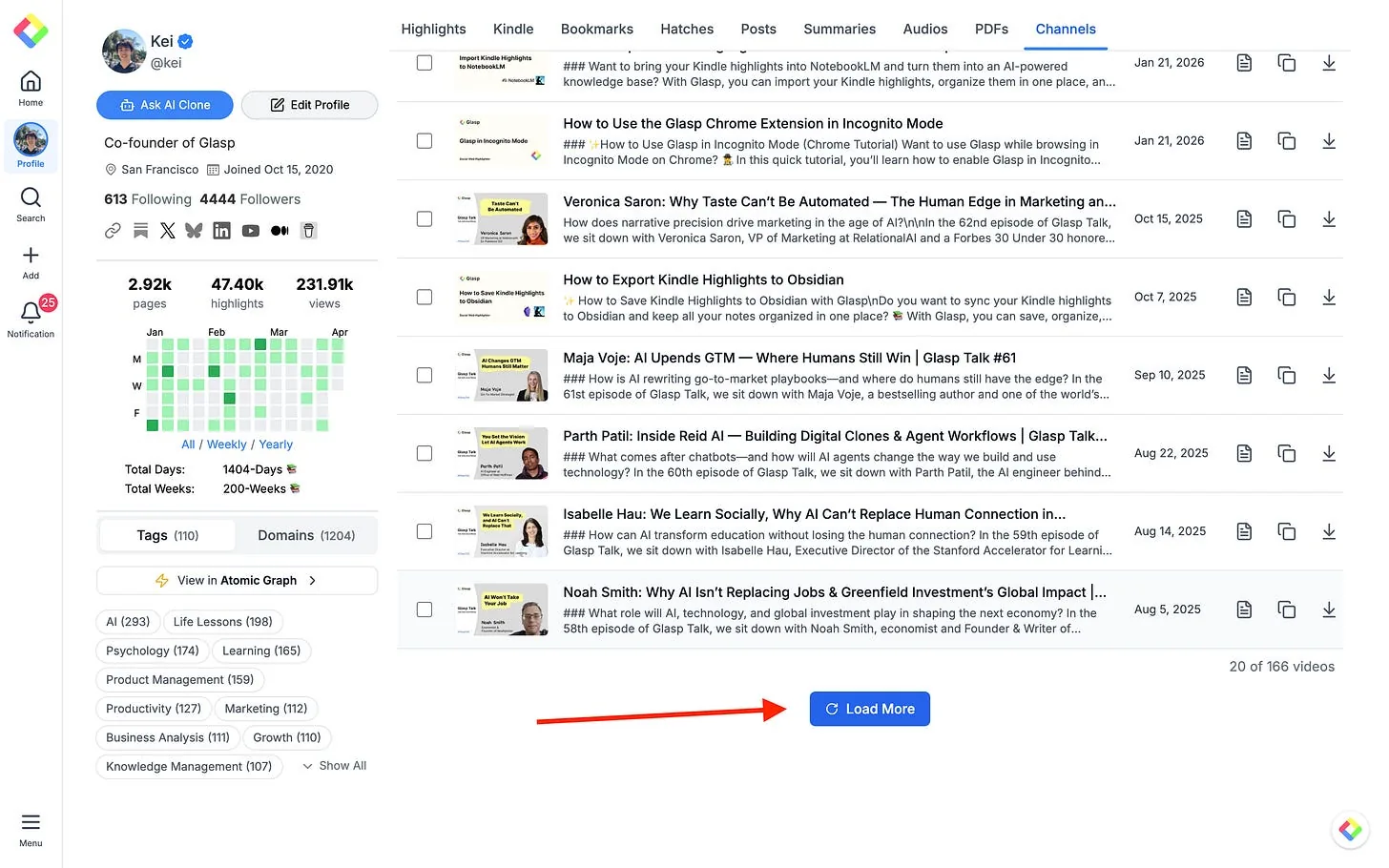
La pagina carica 20 video alla volta. Se il tuo canale ne contiene più di 20, scorri fino in fondo e fai clic su Load More. Quando compare il gruppo successivo, seleziona di nuovo la casella in cima all'elenco per includere anche i video appena caricati. Ripeti l'operazione finché tutti i video che ti interessano non sono visibili e selezionati.
Passo 4: Scarica tutto in una volta
Dopo aver selezionato i video, fai clic su Download All in alto a destra. Scegli il formato più adatto all'uso che vuoi fare delle trascrizioni.
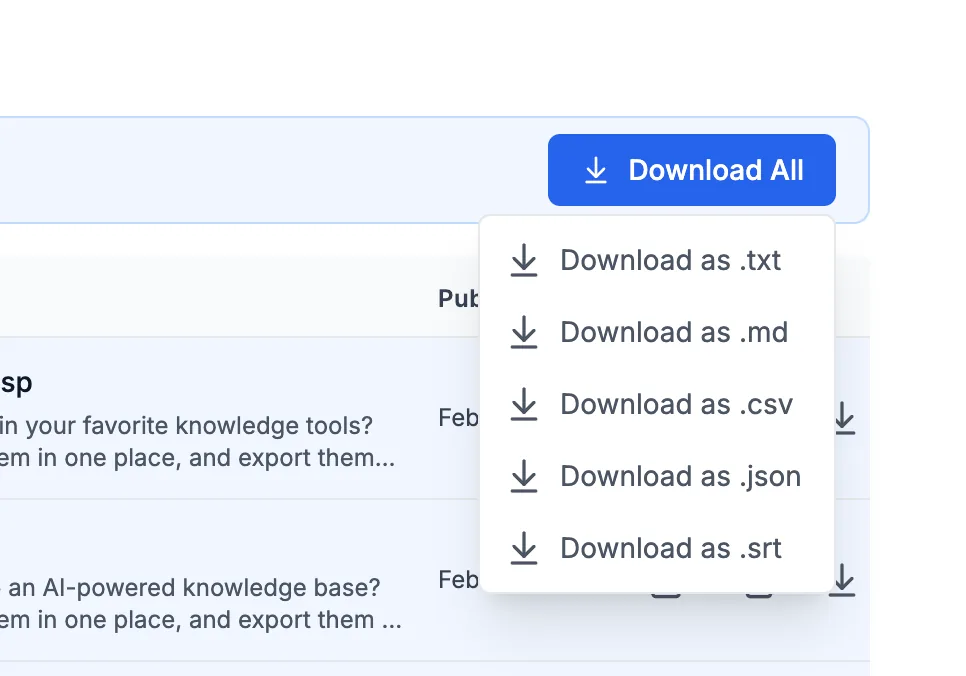
.txt: ideale per avere testo semplice da aprire praticamente ovunque..md: utile nelle app per prendere note e nei flussi di scrittura basati su Markdown..csv: pratico per organizzare le trascrizioni e analizzarle in un foglio di calcolo..json: adatto ad analisi strutturate, script e strumenti per l'elaborazione dei dati..srt: pensato per modificare e controllare sottotitoli e lavorare alle didascalie dei video.
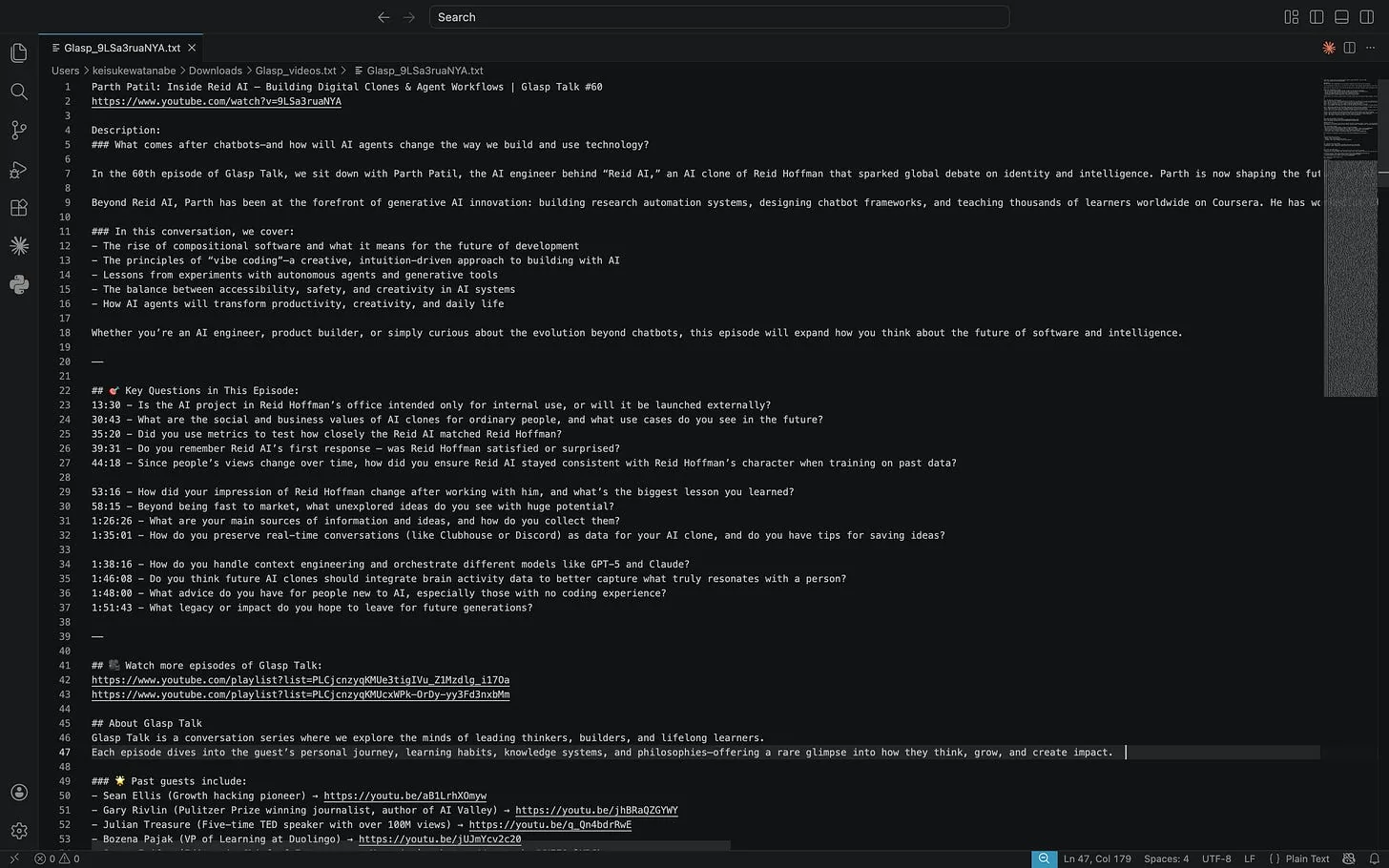
Dopo che hai scelto il formato, Glasp raccoglie le trascrizioni selezionate in un file ZIP. Apri la cartella dei download, individua il file ZIP ed estrailo per accedere ai singoli file delle trascrizioni.
Scarica o copia una sola trascrizione
Se ti serve una sola trascrizione, non devi esportare tutto in blocco. Fai clic sull'icona di download accanto a un video per esportare soltanto la sua trascrizione.
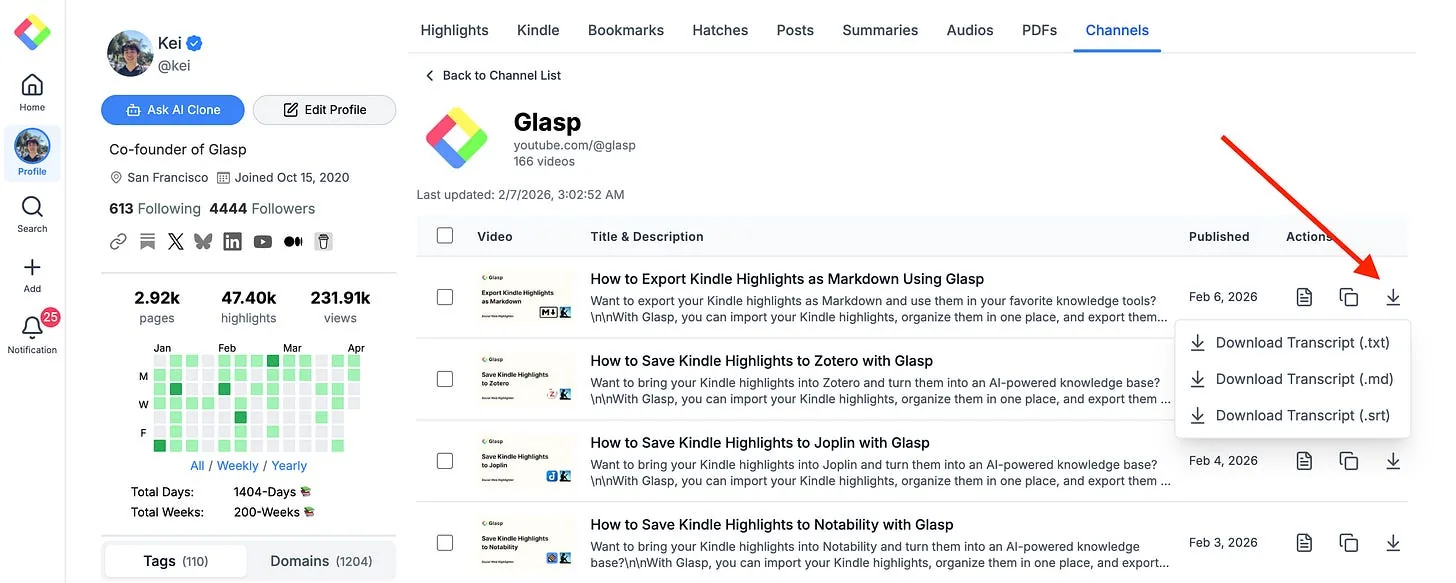
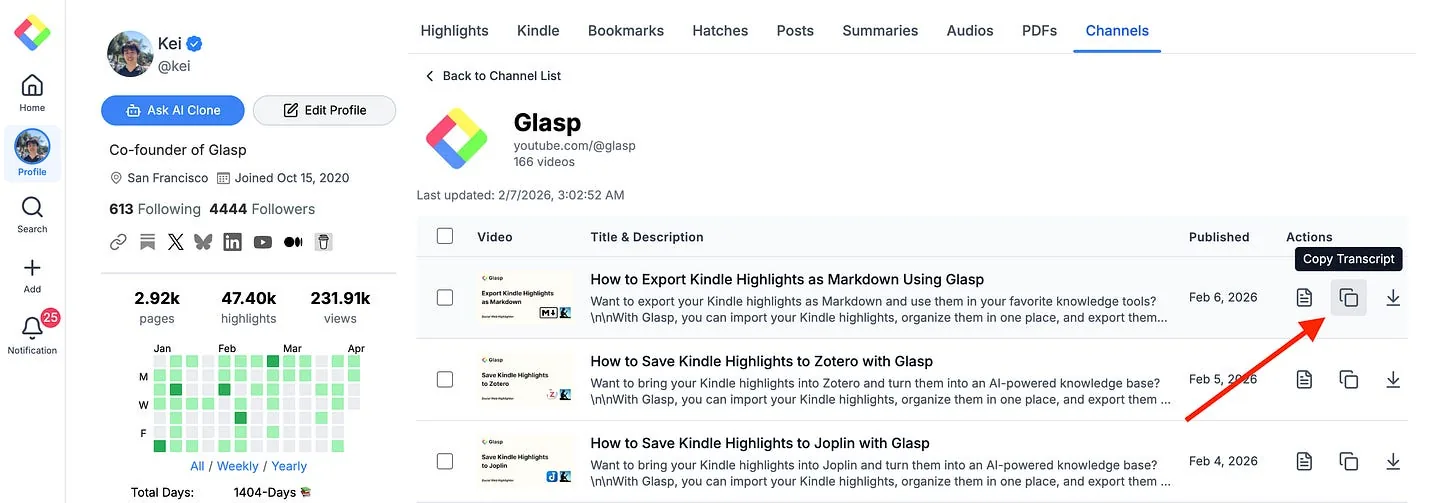
Per usare subito il testo senza salvare un file, fai clic sull'icona di copia. Glasp inserirà la trascrizione negli appunti, così potrai incollarla in un documento, una nota o un editor.
Domande frequenti
In quali formati posso scaricare le trascrizioni?
Glasp offre i formati .txt, .md, .csv, .json e .srt. Scegli quello più adatto a ciò che ti serve: testo leggibile, dati strutturati, note in Markdown o sottotitoli.
Quanti video posso scaricare in una volta sola?
Puoi selezionare tutti i video già caricati nell'elenco. Poiché ne vengono caricati 20 alla volta, usa Load More e seleziona anche quelli aggiunti prima di procedere al download.
Devo essere il proprietario del canale?
Questo tutorial è pensato per esportare le trascrizioni dal tuo canale YouTube. Per i contenuti altrui, rispetta i diritti dell'autore, i termini di YouTube e le leggi sul diritto d'autore applicabili.
Funziona anche con i video senza sottotitoli?
Glasp può esportare soltanto una trascrizione già disponibile su YouTube per quel video. Se YouTube non fornisce la trascrizione, Glasp non può includerla tra i file esportati.
Dove vengono salvati i file scaricati?
Il file ZIP viene salvato nella cartella impostata per i download del browser, che di solito è Download.
Posso ottenere la trascrizione di un solo video?
Sì. Usa l'icona di download accanto al video oppure l'icona di copia per inserire la trascrizione negli appunti.
Posso usare le trascrizioni in Notion o Obsidian?
Sì. Il formato Markdown è particolarmente adatto a Obsidian, mentre in Notion puoi incollare il testo semplice o i contenuti copiati.
È gratis?
La disponibilità delle funzionalità può cambiare nel tempo. Controlla le opzioni mostrate nel tuo account Glasp per verificare la disponibilità attuale della sincronizzazione dei canali e del download delle trascrizioni.
Vuoi fare di più con i tuoi video?
👉 Come monitorare ed esportare i video del tuo canale YouTube
👉 Come importare le trascrizioni di YouTube in NotebookLM con Glasp
👉 Come evidenziare la trascrizione di un video YouTube
Prima di andare
Grazie per aver letto questa guida. Speriamo che ti aiuti a riutilizzare e organizzare più facilmente le trascrizioni dei tuoi video.
👉 Apri il tuo profilo Glasp, seleziona Channels e preparati a esportare le tue prime trascrizioni.
Ci vediamo tra le righe, Il team di Glasp