Come monitorare ed esportare i video del tuo canale YouTube

Sep 16, 2026
3 min read
0 views

Con YouTube Channel Tracking di Glasp puoi collegare il tuo canale YouTube e monitorarne automaticamente tutti i video, insieme a titoli, descrizioni e trascrizioni. In questo modo è più facile imparare dai video, condividere idee e trasformare il tuo canale in una base di conoscenza ben organizzata.
Con YouTube Channel Tracking puoi:
Raccogliere tutti i video del tuo canale in un’unica dashboard ordinata
Cercare e consultare i video per titolo, descrizione o data di pubblicazione
Scaricare le trascrizioni per creare riassunti, fare ricerche o produrre nuovi contenuti
Esportare i dati del tuo canale in diversi formati (
.txt,.md,.csv,.json,.srt)
Ecco come configurarlo in pochi passaggi.
Passo 1: Vai alla scheda Channels
Dal tuo profilo Glasp, fai clic sulla scheda Channels nella parte superiore della pagina. Vedrai l’opzione + Add YouTube Channel.
Passo 2: Inserisci l’handle del tuo canale YouTube
Fai clic su + Add YouTube Channel.
Quindi inserisci l’handle del canale senza la "@". Per esempio, se il tuo canale è youtube.com/@glasp, digita semplicemente glasp.
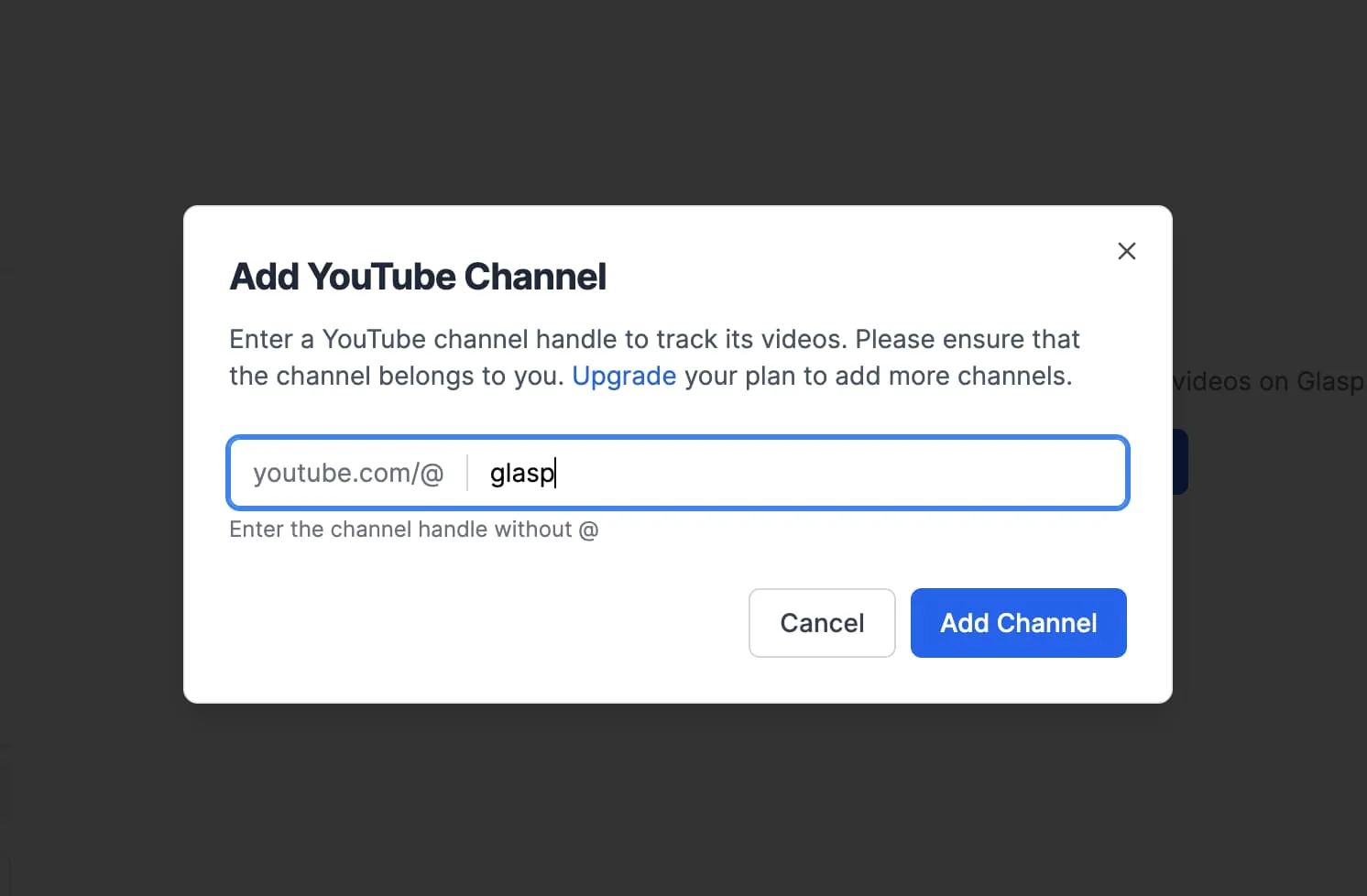
Dopo aver fatto clic su Add Channel, Glasp collega il canale e inizia a sincronizzare tutti i tuoi video pubblici.
Passo 3: Visualizza il tuo canale
Una volta aggiunto, il canale compare nell’elenco con il nome, l’handle e il numero di video.
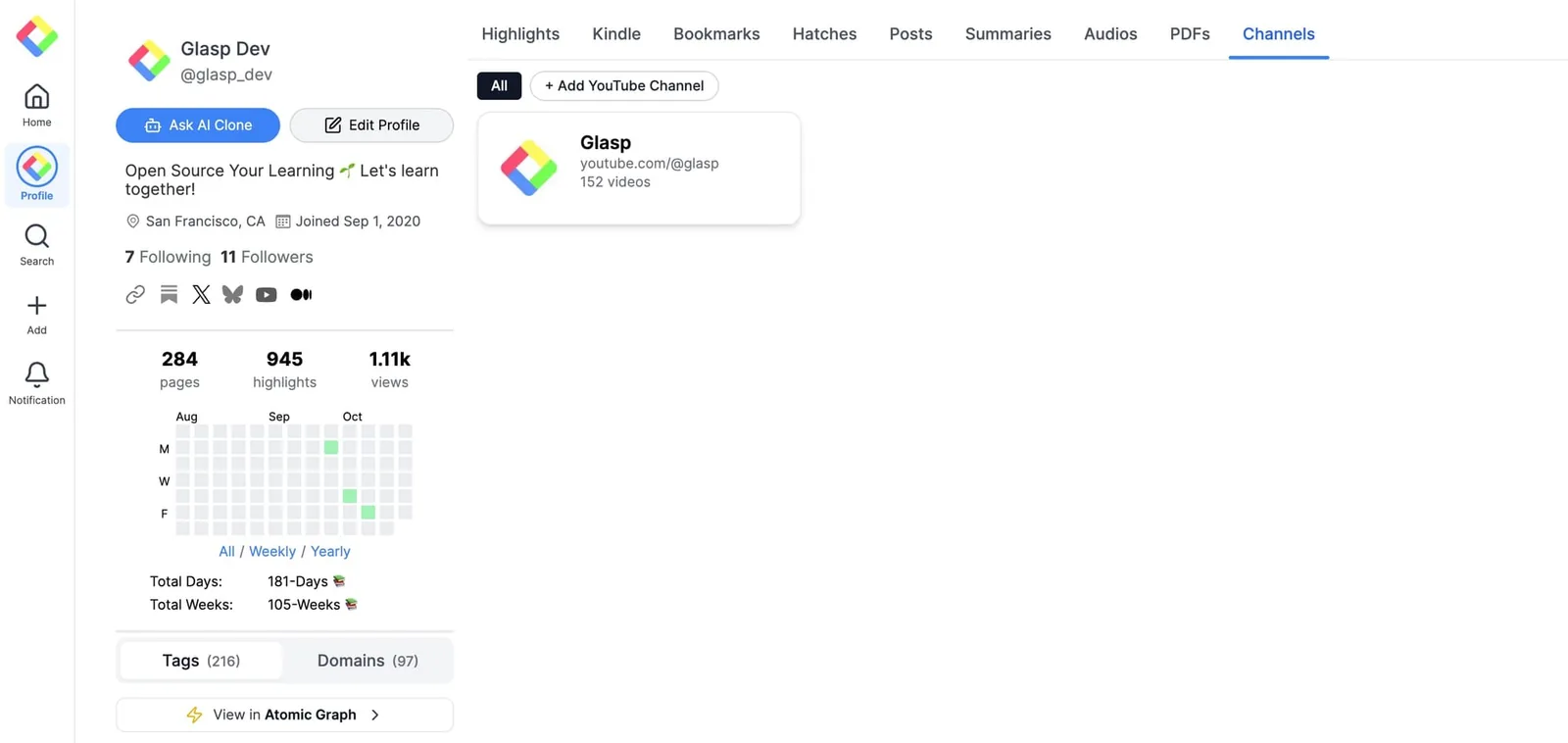
Fai clic sul canale per aprire la vista dettagliata dei video.
Passo 4: Sfoglia i tuoi video
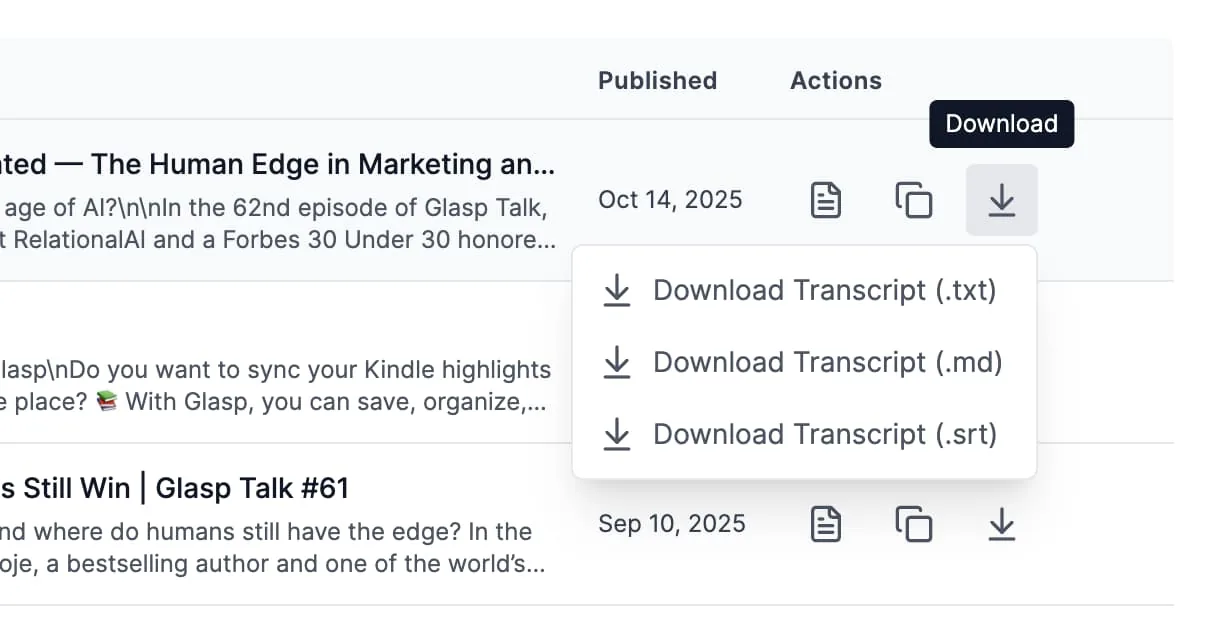
Vedrai l’elenco di tutti i video che hai caricato, con titoli, descrizioni e date di pubblicazione.
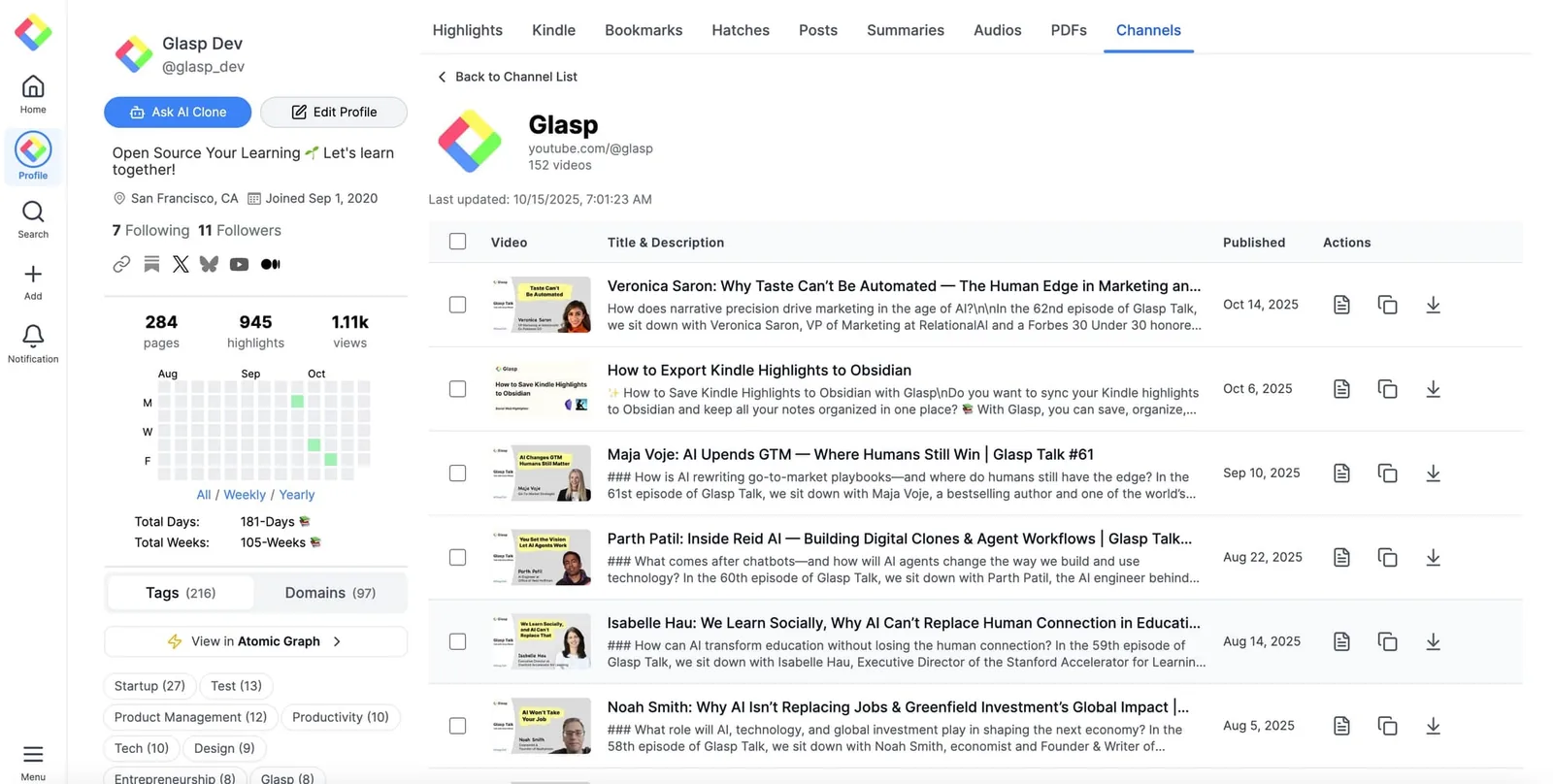
Per ogni video sono disponibili queste azioni:
Copy link
View transcript
Download data
Passo 5: Scarica o esporta i tuoi dati
Puoi selezionare più video e scaricarne le informazioni in diversi formati, tra cui .txt, .md, .csv, .json e .srt.
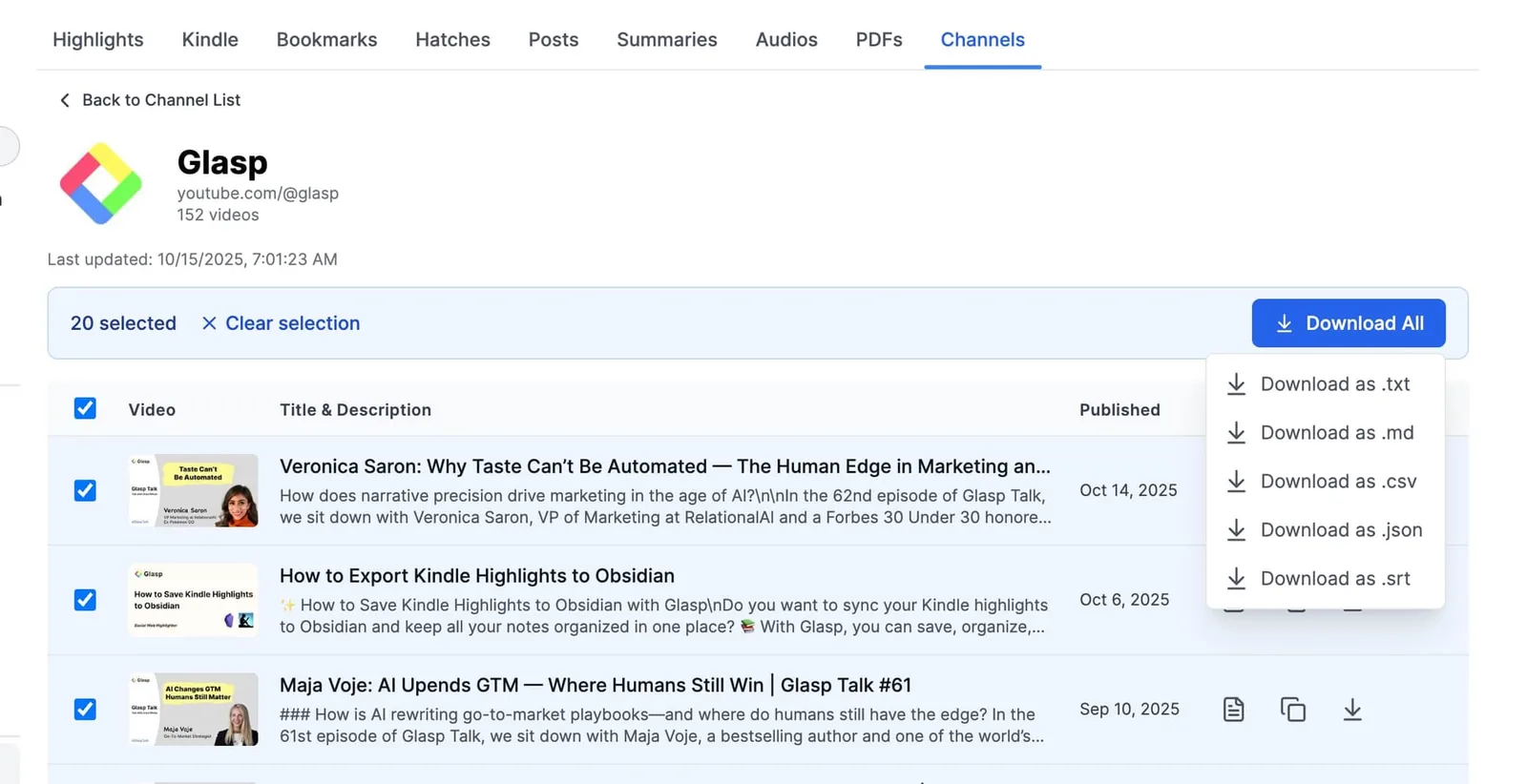
Ti serve soltanto la trascrizione di un video? Nessun problema. Puoi anche scaricare una singola trascrizione nel formato che preferisci.
Consigli utili
Usa l’opzione di esportazione
.mdper integrare direttamente le trascrizioni di YouTube in app per prendere note come Notion o Obsidian.Esporta in
.csvo.jsonper analizzare nel tempo la tua strategia di contenuti.
Domande frequenti
Quali informazioni del mio canale monitora Glasp?
Titoli, descrizioni, date di pubblicazione e trascrizioni dei video pubblici del tuo canale, tutti raccolti in un’unica dashboard.
In quali formati posso esportare i dati?
.txt, .md, .csv, .json e .srt. Puoi esportare più video contemporaneamente oppure scaricare la trascrizione di un singolo video.
Mi serve un account Glasp?
Sì. Accedi a Glasp, apri il tuo profilo e fai clic sulla scheda Channels per aggiungere il canale.
Posso usare le trascrizioni in Notion o Obsidian?
Sì. Esporta in .md, quindi incolla o importa le trascrizioni nella tua app per prendere note.
Posso ottenere le trascrizioni di video che non appartengono al mio canale?
Sì, con l’estensione Glasp. Leggi: Come ottenere la trascrizione di un video YouTube
Vuoi fare di più con i video di YouTube?
👉 Come ottenere la trascrizione di un video YouTube
👉 Come vedere il riassunto di un video YouTube con Glasp
Prima di andare
Grazie per aver letto l’articolo. Con YouTube Channel Tracking, ciò che impari e insegni su YouTube entra a far parte del tuo patrimonio digitale di conoscenze.
Ci vediamo tra le righe, Il team di Glasp