Come ottenere la trascrizione di un video YouTube

Sep 16, 2026
4 min read
0 views
Vuoi ottenere in modo facile e veloce la trascrizione di un video YouTube dal computer? Con l'estensione per browser di Glasp, puoi visualizzare la trascrizione completa come testo ben organizzato, copiarla con un clic e salvarla nelle tue app per prendere note preferite, come Notion, Obsidian o Evernote.
A differenza della funzione di trascrizione predefinita di YouTube, che divide il parlato in righe molto brevi associate a singoli timestamp, Glasp crea una trascrizione concisa in segmenti più lunghi, di circa 30 secondi ciascuno. In questo modo è più semplice leggerla, evidenziarla e riutilizzarla.
In questo tutorial vedrai come installare Glasp, ottenere le trascrizioni dei video YouTube ed esportarle dove preferisci.
Come usare Glasp per ottenere la trascrizione di un video YouTube dal computer
Glasp è un evidenziatore web social gratuito, disponibile come estensione per browser, che ti permette di acquisire contenuti online, evidenziare e organizzare citazioni e idee. Tra le sue funzioni, l'estensione per browser di Glasp consente anche di ottenere con un solo clic la trascrizione dei video YouTube, con meno timestamp.
A differenza del sistema predefinito di YouTube, che suddivide la trascrizione in frasi brevi con poche parole per ogni timestamp, l'estensione Glasp presenta il contenuto del video in un formato testuale chiaro e accurato. Raggruppa le parole pronunciate in segmenti di almeno 30 secondi, riducendo così il numero di timestamp.
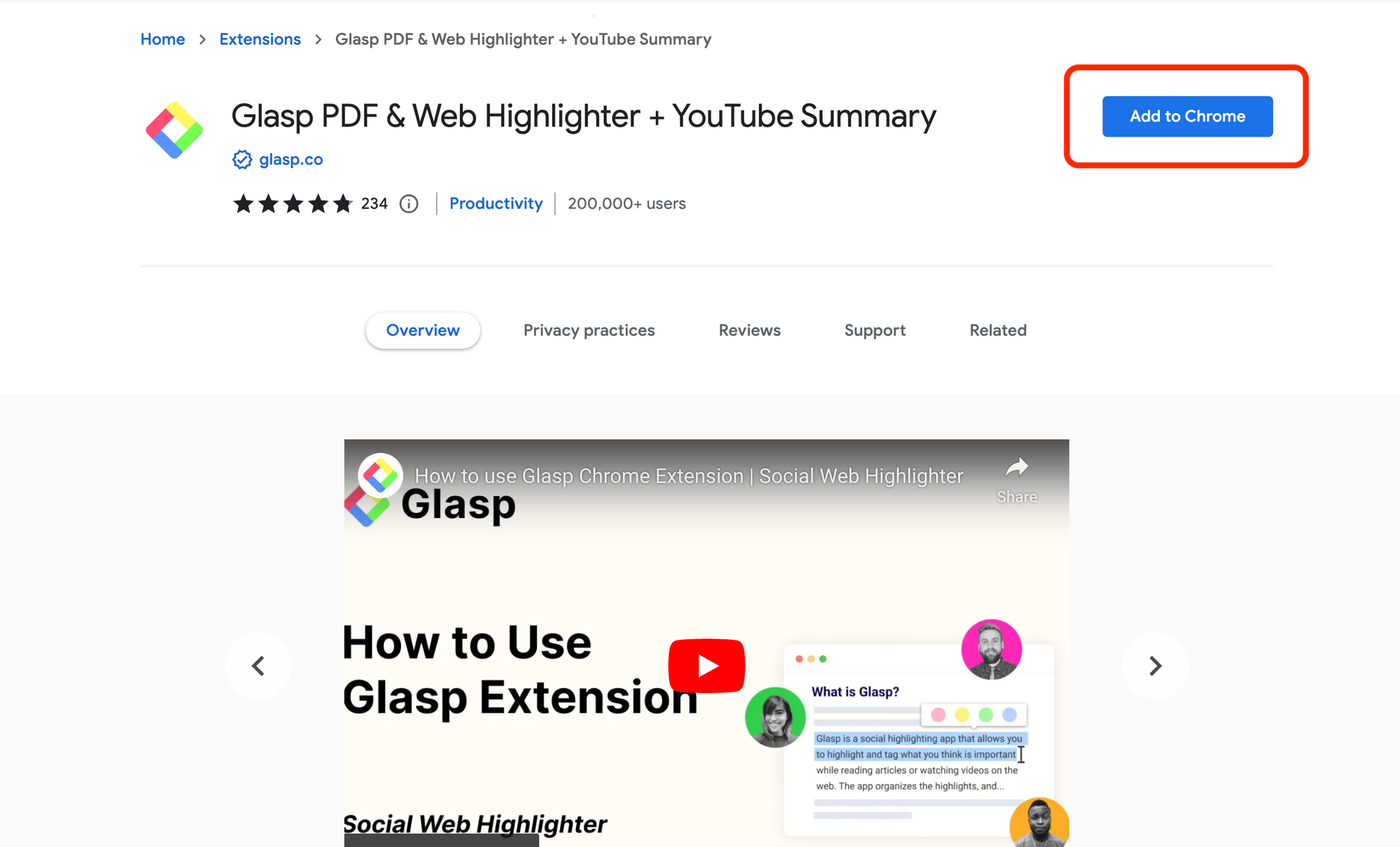
Passo 1: Installa l'estensione Glasp nel browser
Per prima cosa, installa l'estensione per browser di Glasp sul tuo computer. È disponibile per Chrome, Brave, Microsoft Edge, Safari, Opera e Firefox.
👉 Installa su Chrome, Brave, Microsoft Edge e Opera
Passo 2: Apri un video YouTube
Apri un video YouTube qualsiasi. Se l'estensione Chrome è stata installata correttamente, vedrai la barra degli strumenti di Glasp in alto a destra.
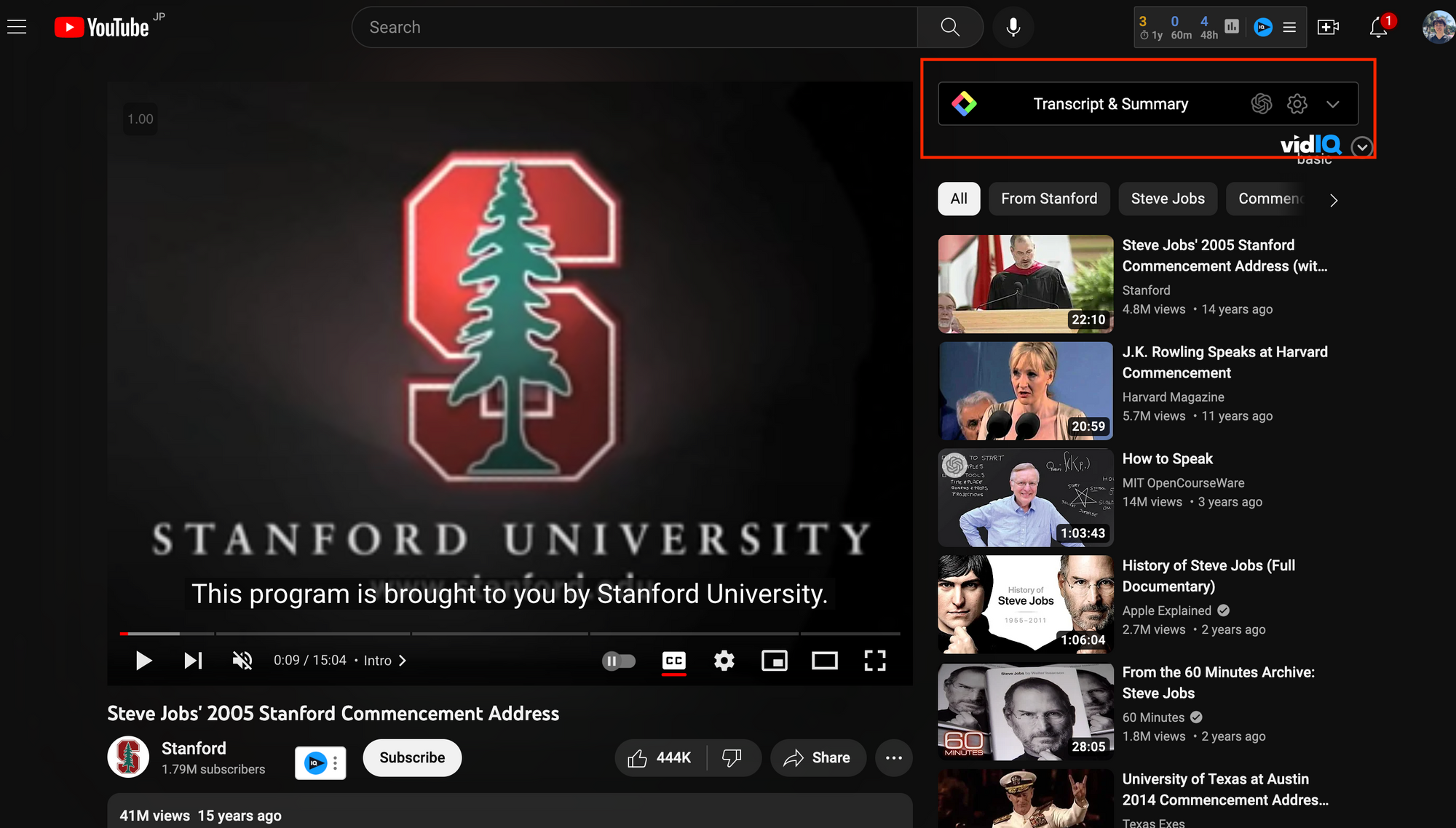
Fai clic sull'icona con la freccia verso il basso nella barra degli strumenti. Si aprirà una finestra con la trascrizione del video YouTube.
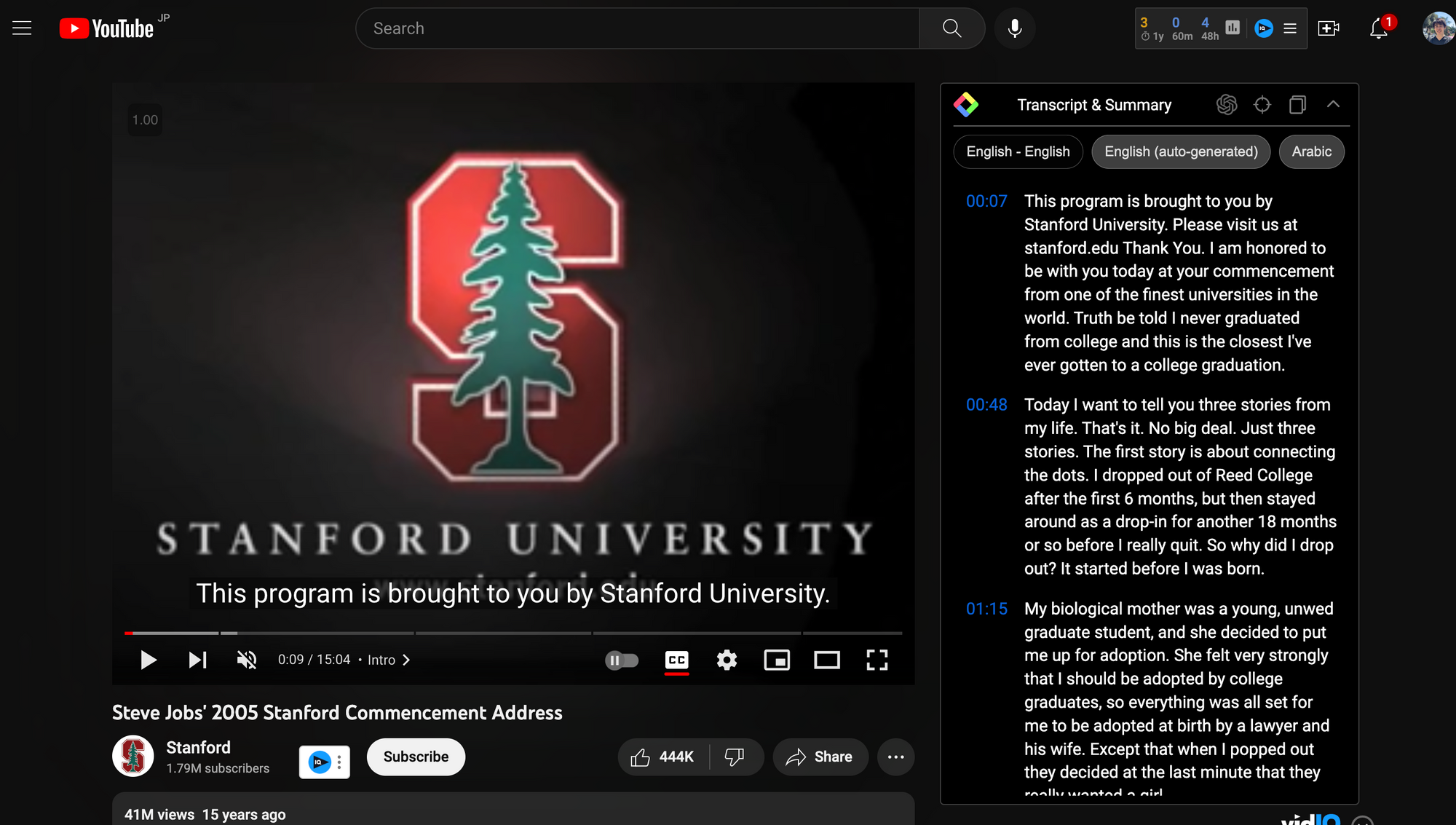
Passo 3: Copia la trascrizione
Fai clic sull'icona a destra nella barra degli strumenti per copiare l'intera trascrizione del video YouTube.
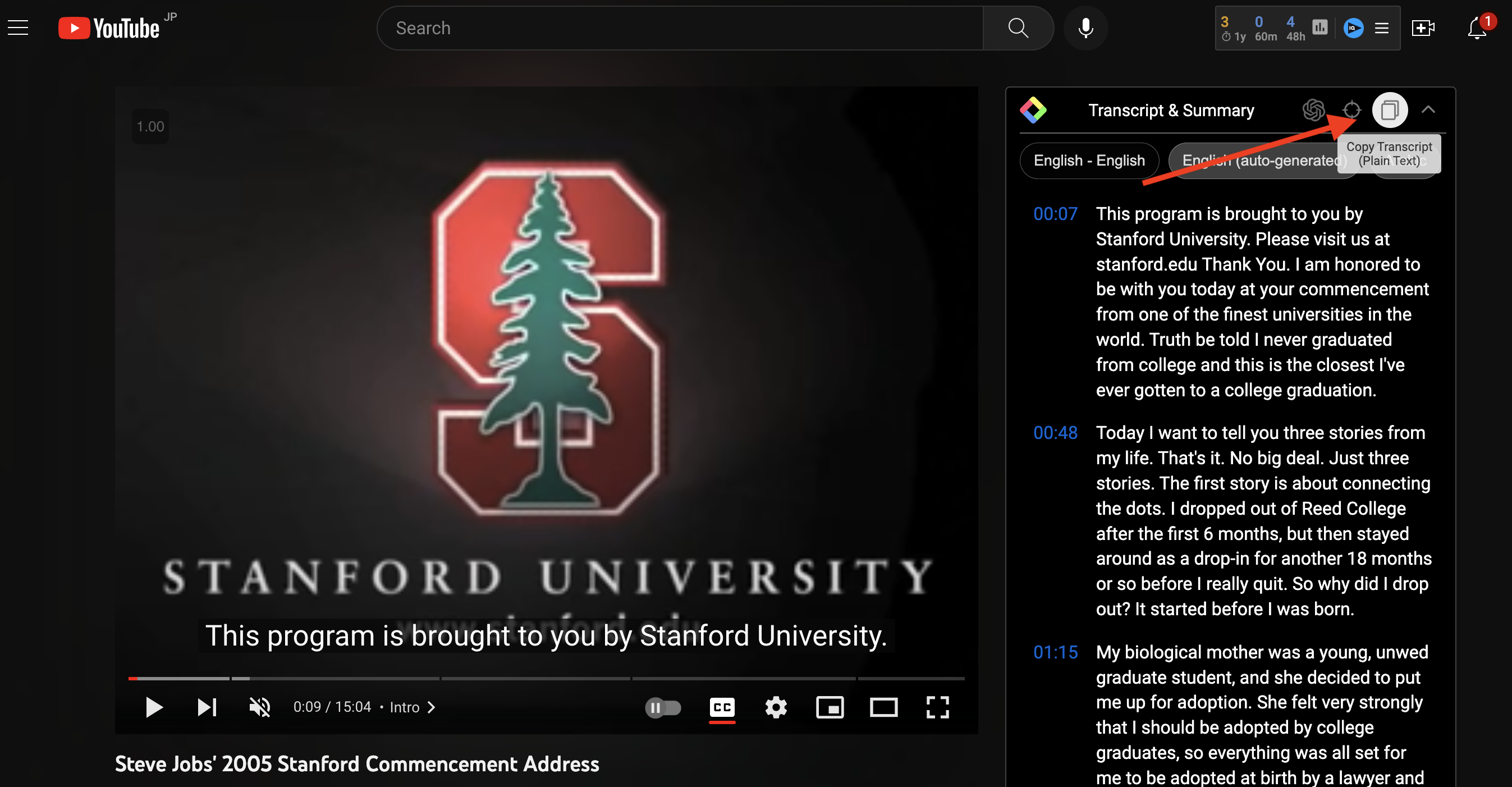
Nota: se YouTube non mette a disposizione la trascrizione, l'estensione Glasp non può mostrarla.
Passo 4: Incolla la trascrizione
Dopo aver copiato la trascrizione del video YouTube, incollala dove preferisci. In questo esempio vedrai come incollarla in Notion.
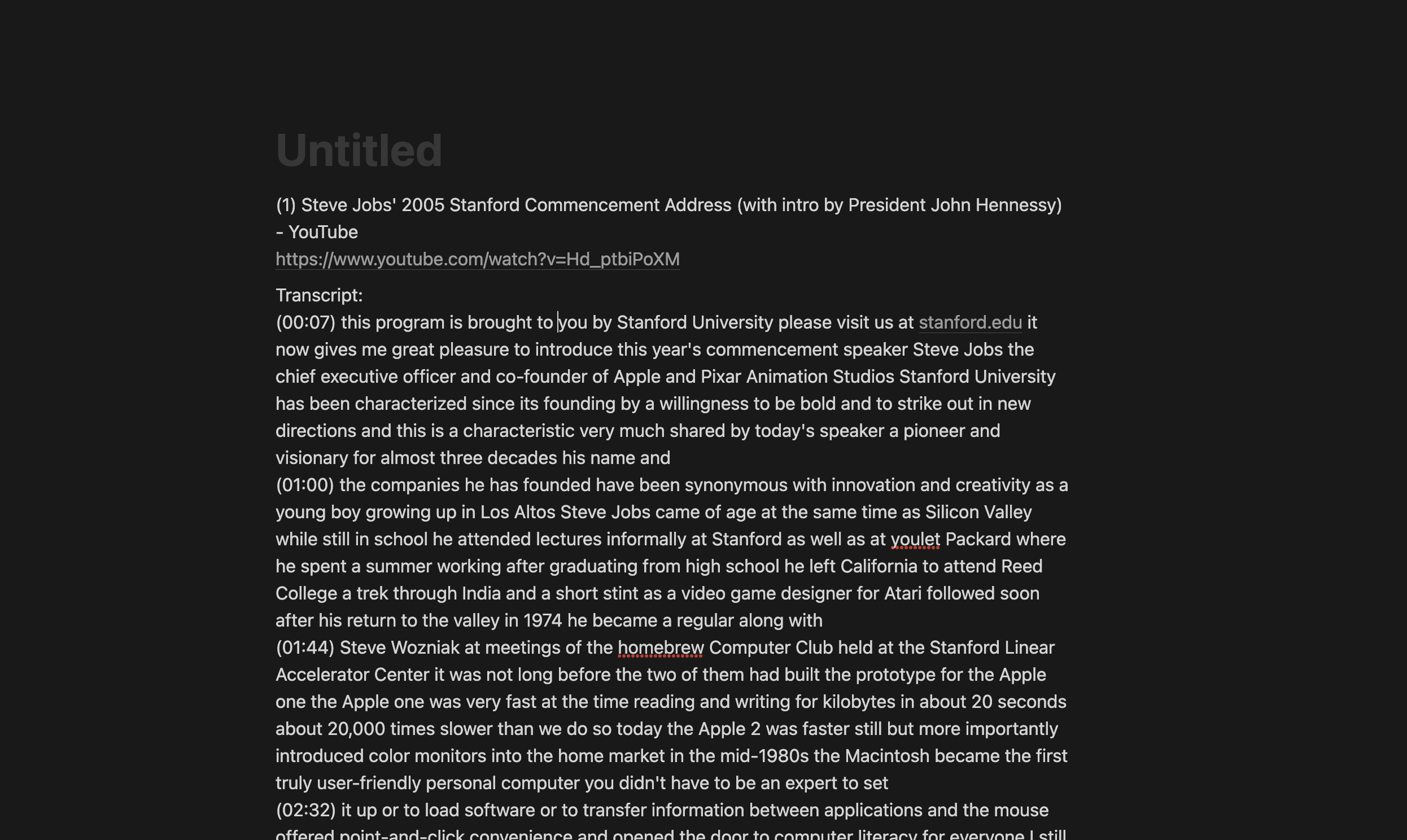
Come puoi vedere, vengono copiati anche il titolo e il link del video YouTube.
Passo 5: Modifica le impostazioni per incollare il testo (facoltativo)
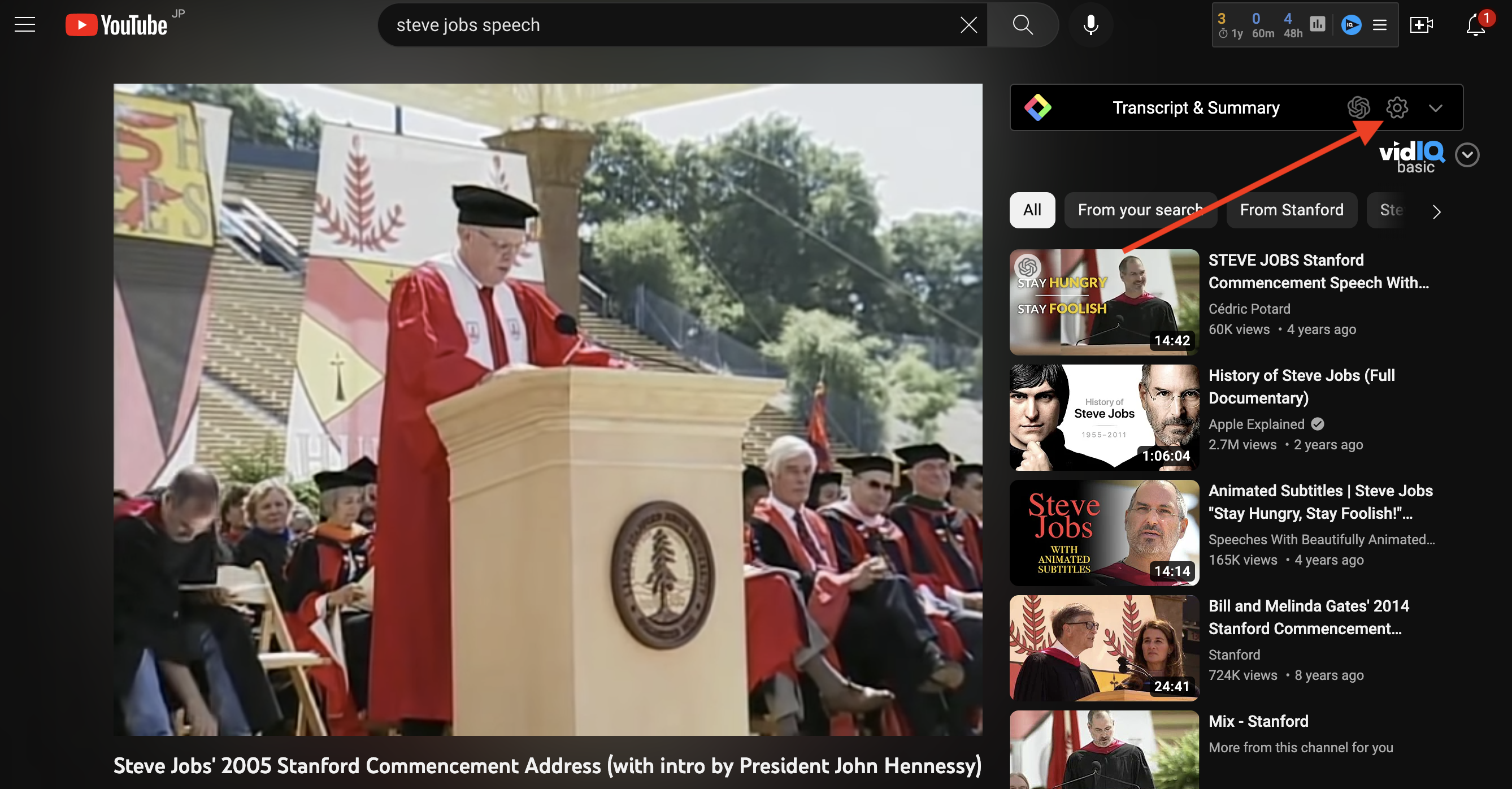
Se vuoi incollare il testo in formato Markdown, modifica le impostazioni dalla barra degli strumenti. Per farlo, fai clic sul pulsante delle impostazioni nella barra.
Si aprirà la pagina delle impostazioni. Seleziona Markdown nella sezione mostrata qui sotto.
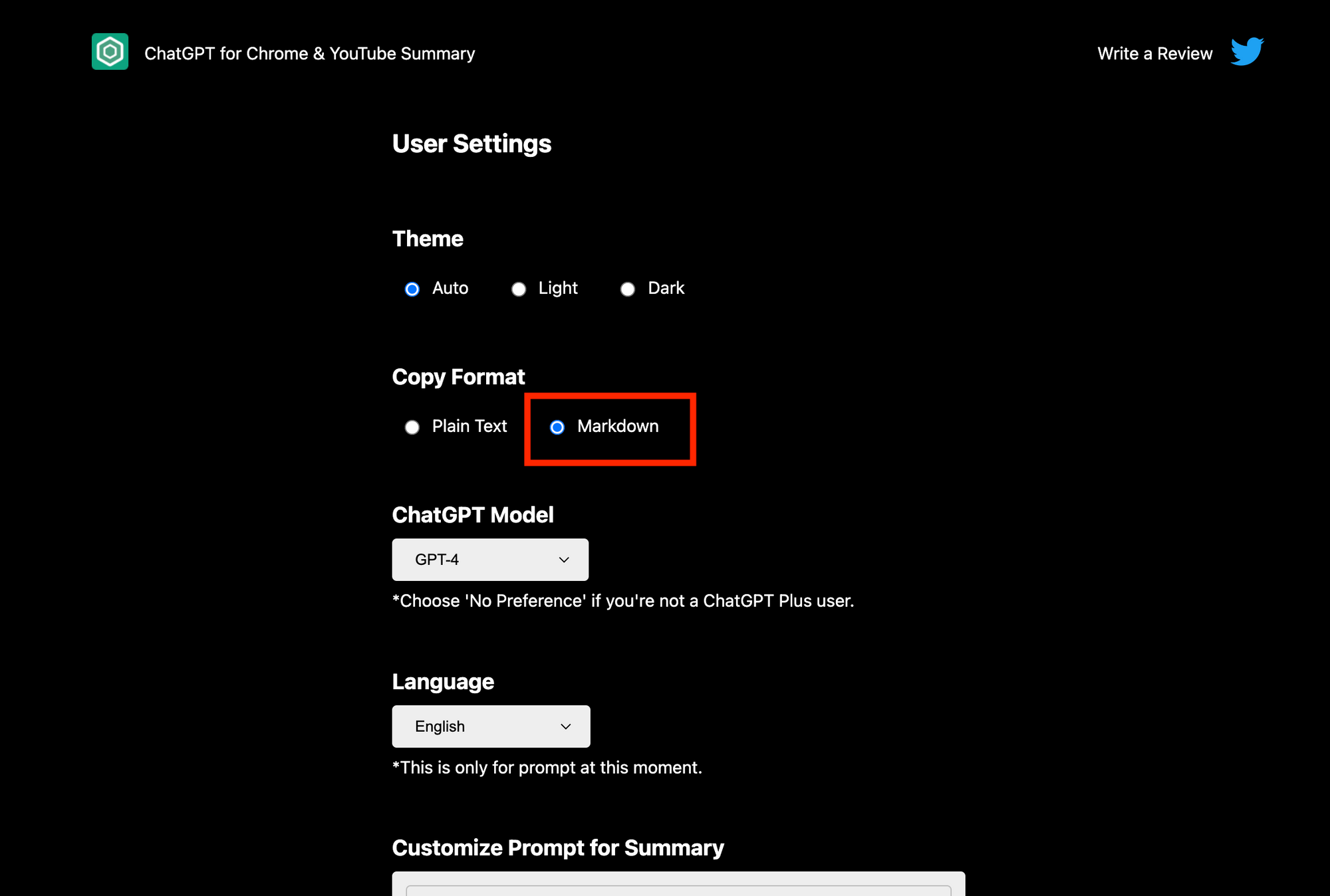
Dopo aver selezionato Markdown, puoi chiudere la pagina. L'impostazione viene salvata automaticamente.
Ora prova di nuovo a copiare e incollare la trascrizione del video YouTube. In questo esempio viene incollata in formato Markdown.
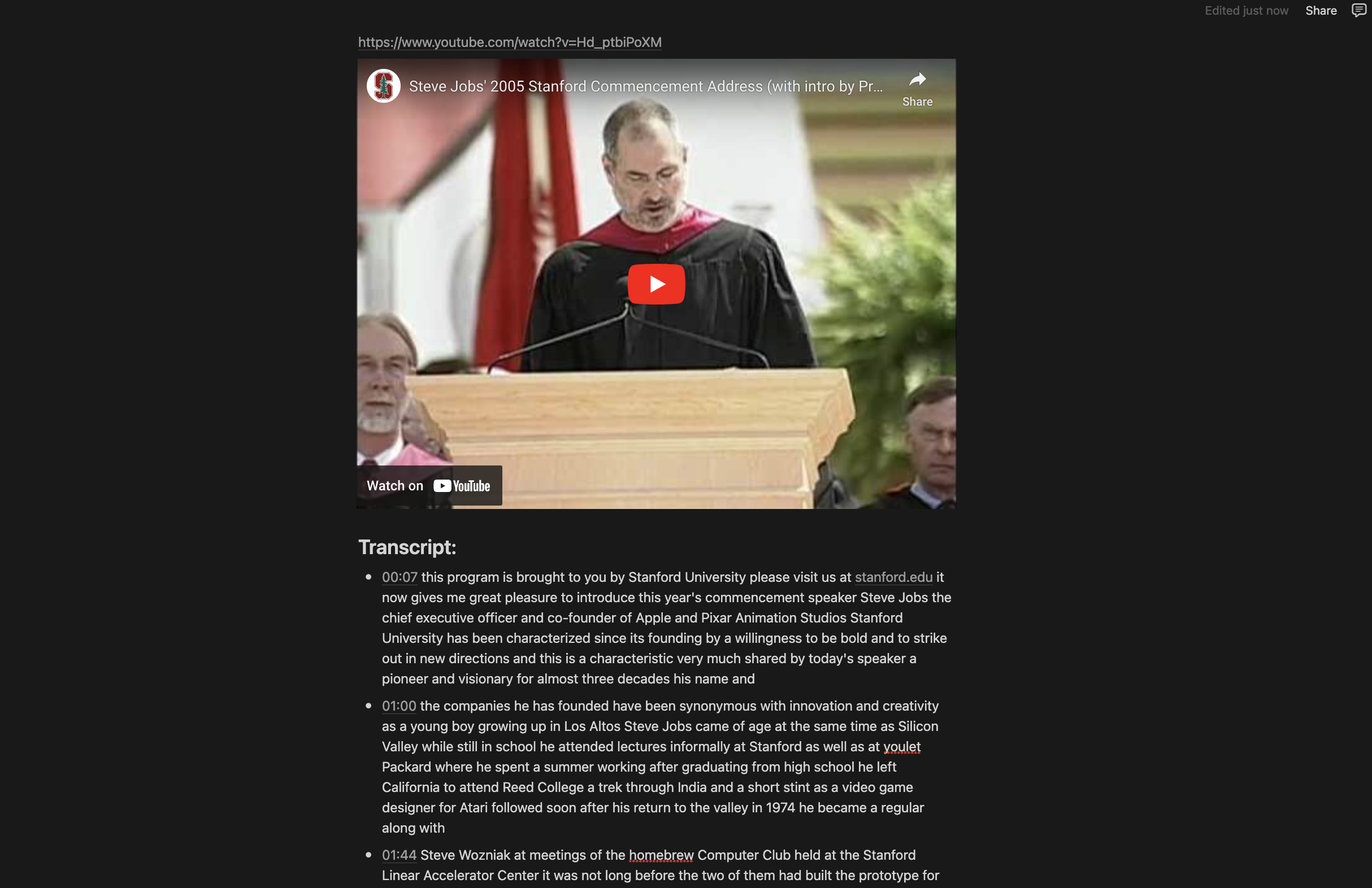
Grazie a questa funzione puoi comprendere facilmente il contenuto del video, prendere note, conservare ciò che hai imparato e creare un nuovo video.
Speriamo che questo articolo ti abbia aiutato a capire come ottenere la trascrizione di un video YouTube. Se Glasp ti interessa, puoi scoprirlo qui 👀
Se vuoi sapere anche come riassumere un video YouTube, dai un'occhiata a questo tutorial.
Domande frequenti
Serve un account Glasp per ottenere le trascrizioni di YouTube?
No. Ti basta l'estensione per browser di Glasp. Tuttavia, se vuoi salvare in modo permanente evidenziazioni o note, devi creare un account gratuito.
Quali browser supportano l'estensione Glasp?
Glasp funziona su Chrome, Brave, Microsoft Edge, Opera, Safari e Firefox.
Perché non riesco a vedere la trascrizione di alcuni video YouTube?
Alcuni video non dispongono di una trascrizione, ad esempio quelli appena caricati, le dirette o i video musicali senza sottotitoli. In questi casi, l'estensione Glasp non può generarla.
Posso copiare e incollare le trascrizioni in altre app?
Sì. Con un solo clic puoi copiare la trascrizione e incollarla in Notion, Obsidian, Google Docs, Word, Evernote o qualsiasi editor di testo.
Posso esportare le trascrizioni di YouTube in formato Markdown?
Sì. Nelle impostazioni della barra degli strumenti di Glasp, imposta l'opzione di esportazione su Markdown. Quando incollerai la trascrizione, avrà una formattazione pulita e adatta alle app per prendere note.
Funziona anche con i video lunghi, ad esempio di oltre due ore?
Sì, ma per copiare e incollare trascrizioni molto lunghe potrebbe servire più tempo. Se il video non dispone di una trascrizione, Glasp non può generarne una.
Posso riassumere la trascrizione di un video YouTube con Glasp?
Sì. Dopo aver ottenuto la trascrizione, puoi usare la funzione di riassunto di Glasp oppure incollarla in ChatGPT con un prompt come «Riassumi questa trascrizione per punti chiave».
Prima di andare
Speriamo che questo tutorial ti aiuti a ottenere rapidamente trascrizioni di YouTube chiare e leggibili e a riutilizzarle nel tuo flusso di lavoro.
Ci vediamo tra le righe, Il team di Glasp