Come ottenere la trascrizione di un video YouTube su Android con Glasp

Sep 16, 2026
5 min read
0 views
Cerchi un modo rapido per ottenere le trascrizioni di YouTube su Android? Con l'app Glasp per Android puoi visualizzare, copiare e salvare all'istante la trascrizione completa di qualsiasi video di YouTube, direttamente dal telefono. In questo modo puoi:
Raccogliere i concetti chiave da tutorial e lezioni
Evidenziare i momenti più importanti di un video
Copiare le trascrizioni per una ricerca, le note di studio o un riassunto
Condividere le trascrizioni con colleghi o compagni di corso
In questo tutorial ti mostreremo, passo dopo passo, come ottenere le trascrizioni di YouTube su Android con Glasp.
👉 Video guida: Come ottenere le trascrizioni di YouTube su Android con Glasp (YouTube) (in inglese)
Passo 1: Installa l'app Glasp per Android
Apri il link qui sotto e installa l'app Glasp per Android.
👉 Glasp: Highlight the Internet
Passo 2: Registrati o accedi al tuo account Glasp
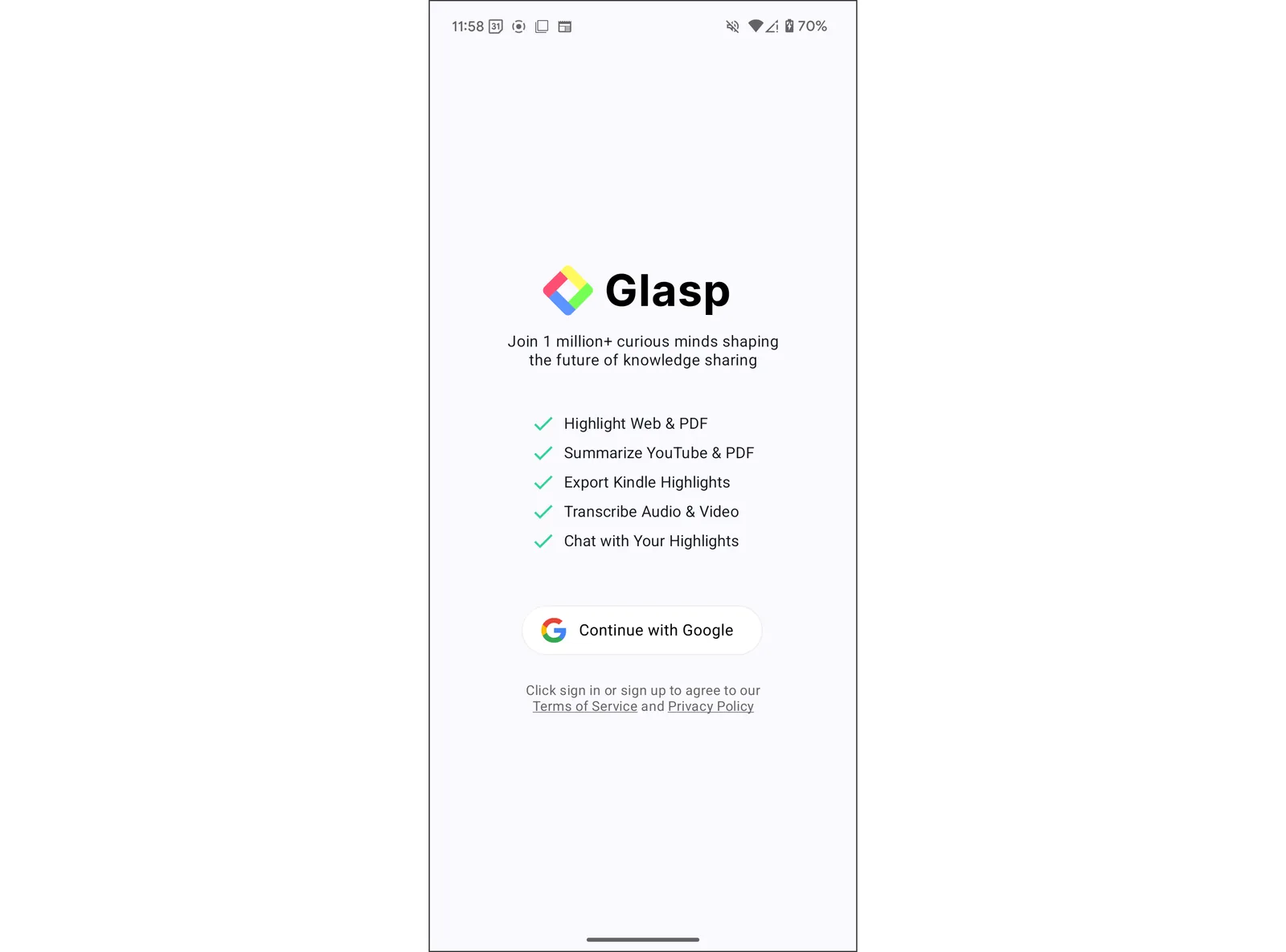
Dopo aver installato l'app Glasp per Android, toccala per aprirla.
Se non hai mai usato Glasp, registrati. Puoi farlo con Google.
Se hai già un account Glasp, accedi con lo stesso account usato per la registrazione. Se non ricordi quale account hai utilizzato, cerca 'Glasp' nella posta in arrivo: dovresti trovare una nostra email e verificare così l'indirizzo associato.
Se ti viene chiesto di accedere al tuo account Google, fallo.
Passo 3: Apri un video di YouTube nell'app Glasp
Apri l'app Glasp e tocca "Feed" nella barra di navigazione in basso. Aggiungi il canale YouTube che vuoi seguire, quindi tocca il video di cui vuoi ottenere la trascrizione. Puoi anche trovare qualsiasi video su YouTube usando la barra di ricerca in alto.
Per maggiori dettagli su come aggiungere canali e trovare video, consulta questo tutorial.
👉 Come riassumere i video di YouTube con l'app Glasp per iOS e Android
Passo 4: Ottieni la trascrizione del video di YouTube
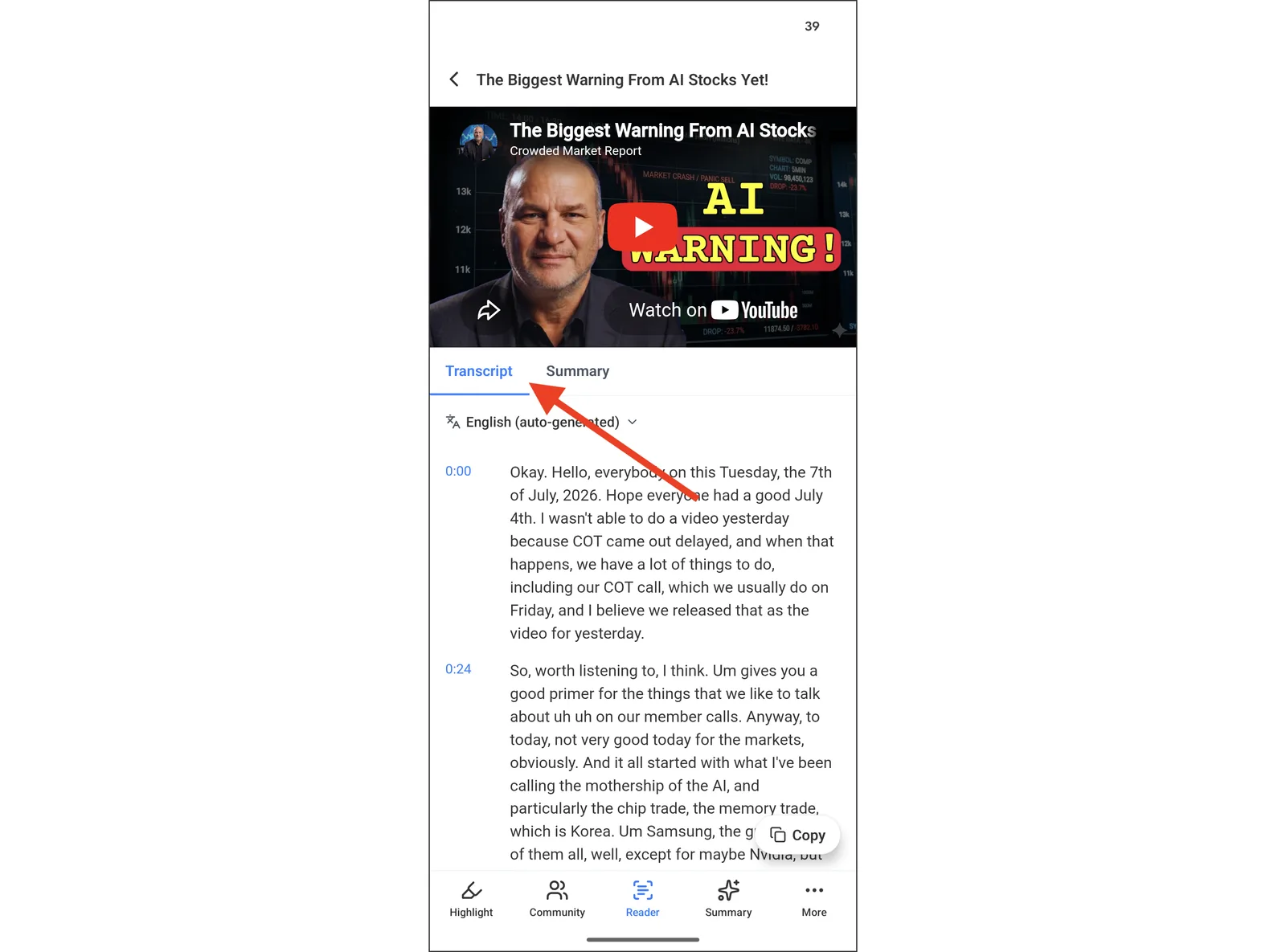
Con il video aperto in Glasp, tocca "Summary" nella barra degli strumenti in basso. Passa quindi alla scheda "Transcript" per leggere la trascrizione completa e copiarla.
Passo 5: Incolla la trascrizione del video di YouTube
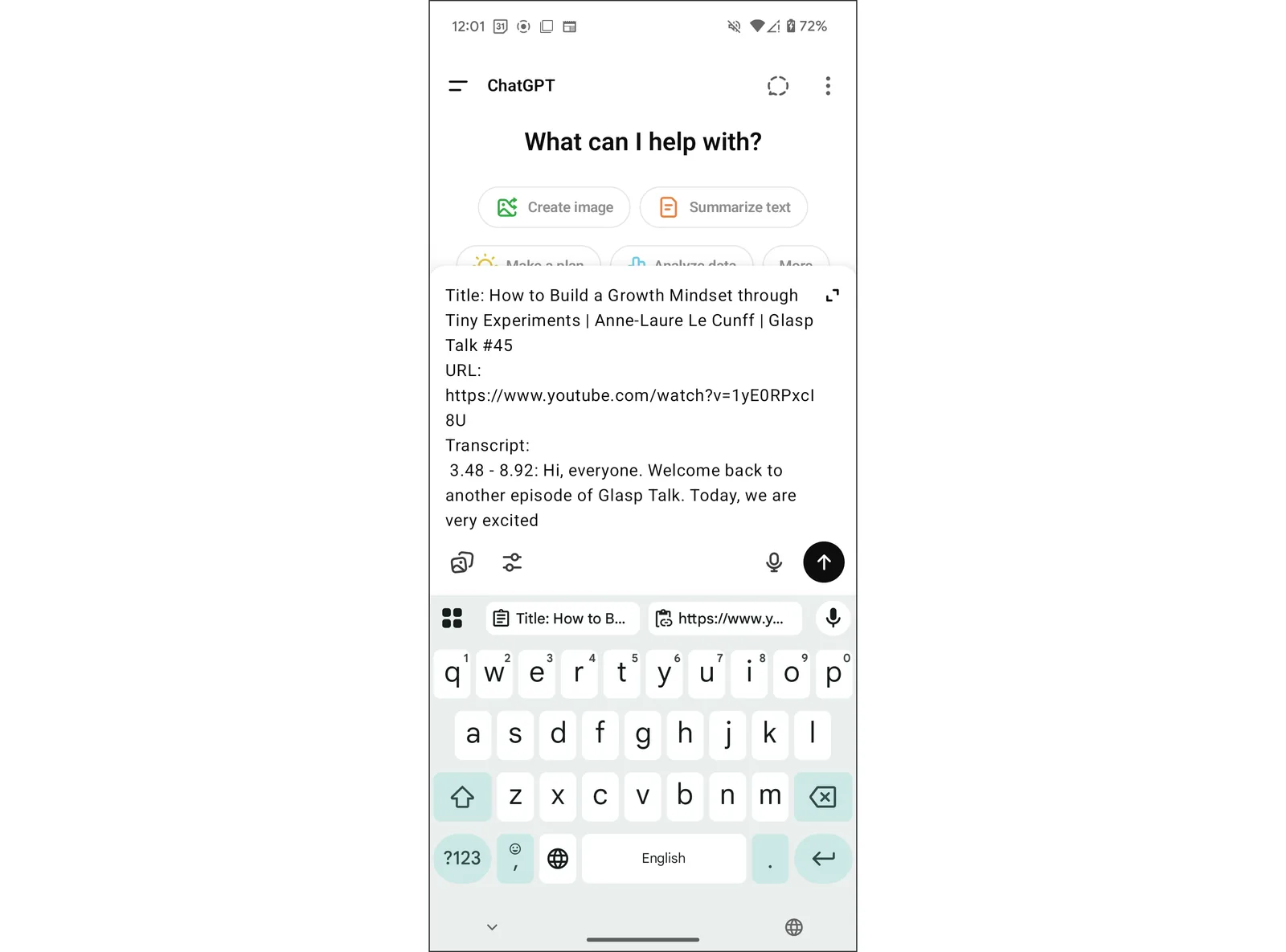
Puoi incollare la trascrizione copiata dove preferisci. In questo tutorial usiamo ChatGPT come esempio. Dopo averla incollata, puoi inserire un prompt come "Riassumi la trascrizione".
Alternativa: Ottieni la trascrizione dall'app YouTube
Puoi ottenere la trascrizione anche condividendo un video dall'app YouTube a Glasp.
Apri nell'app YouTube il video di cui vuoi ottenere la trascrizione. Tocca quindi il pulsante Share.
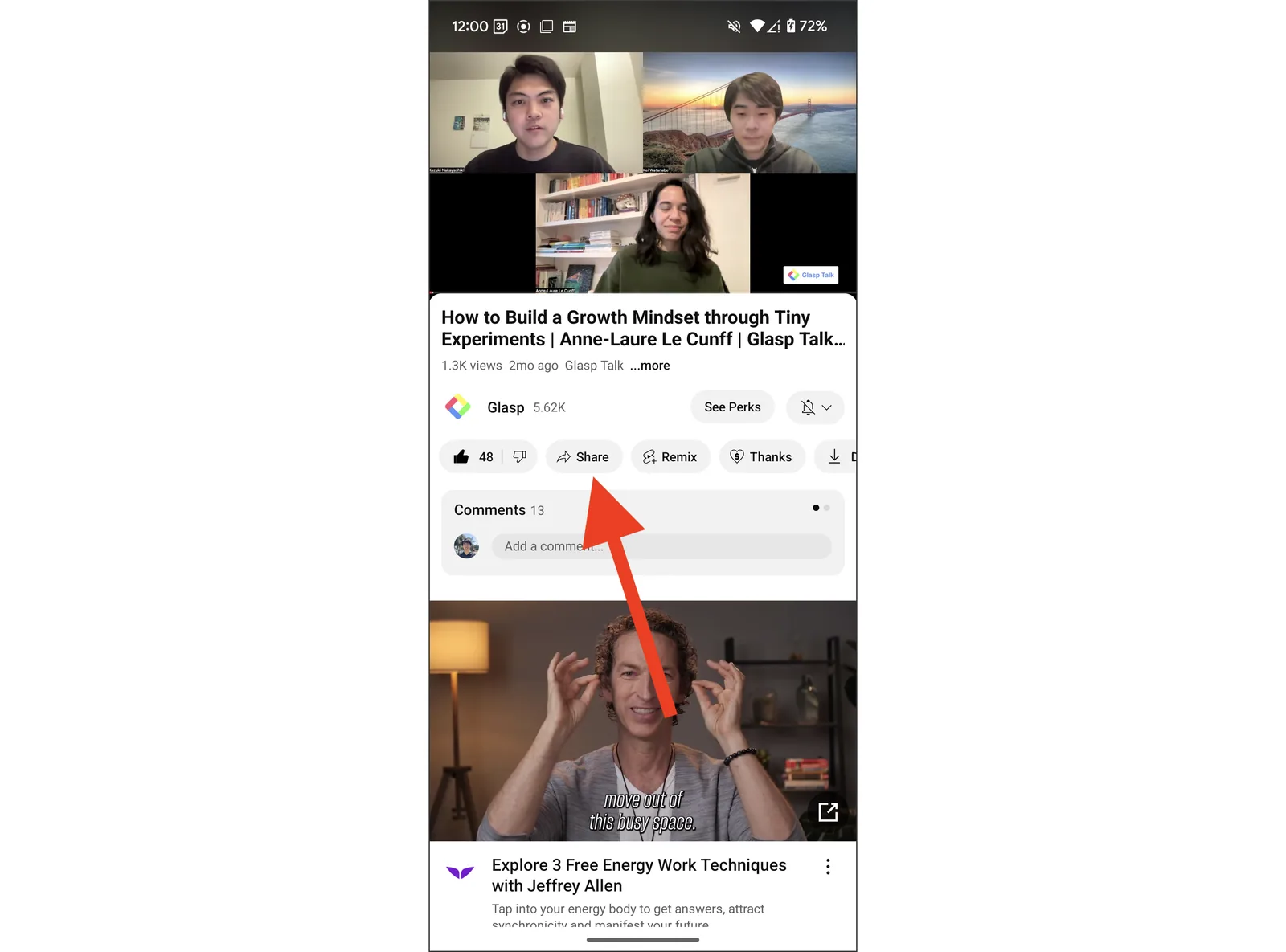
Se vedi l'icona di Glasp, toccala. Se non compare, tocca More.
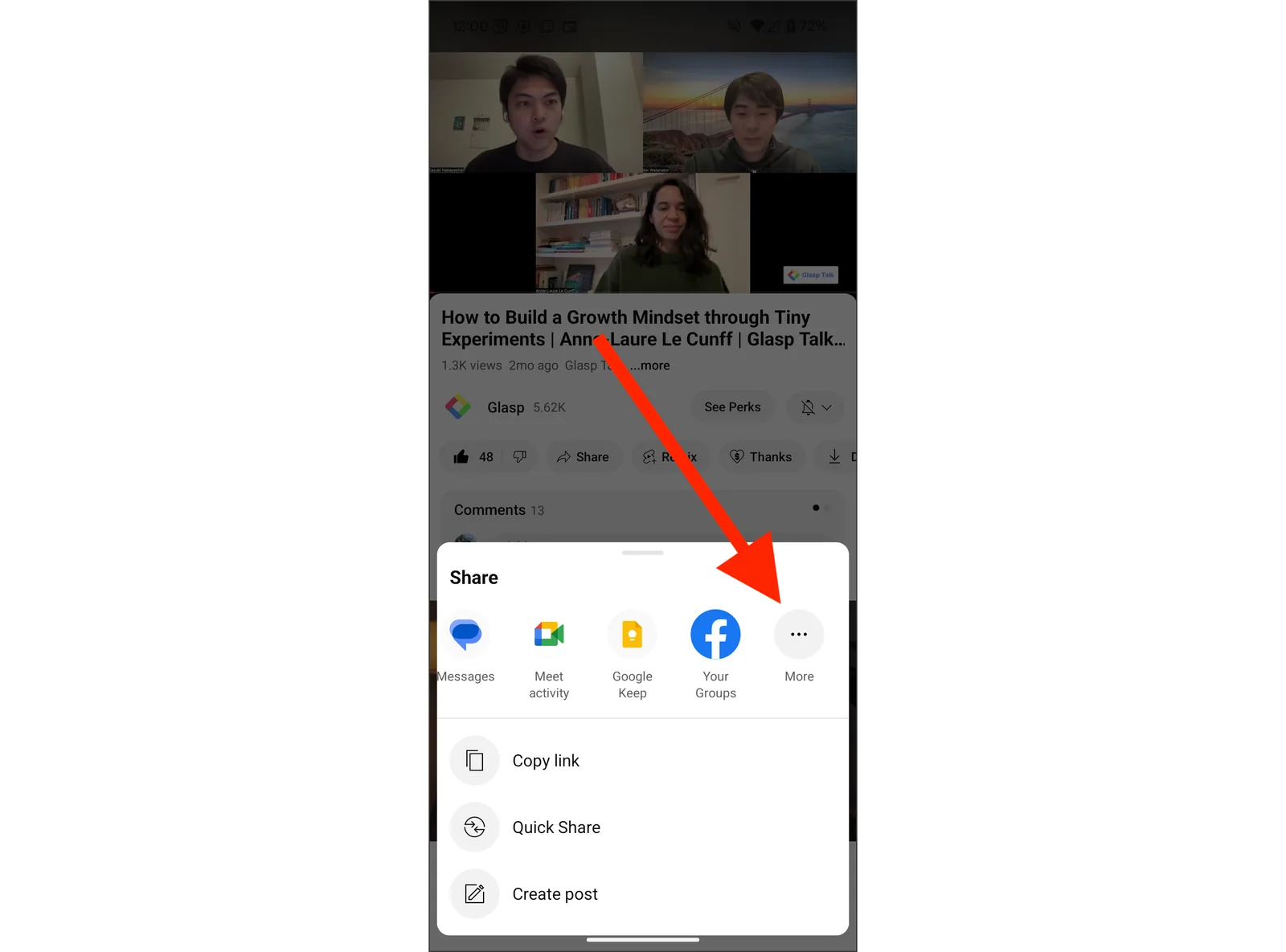
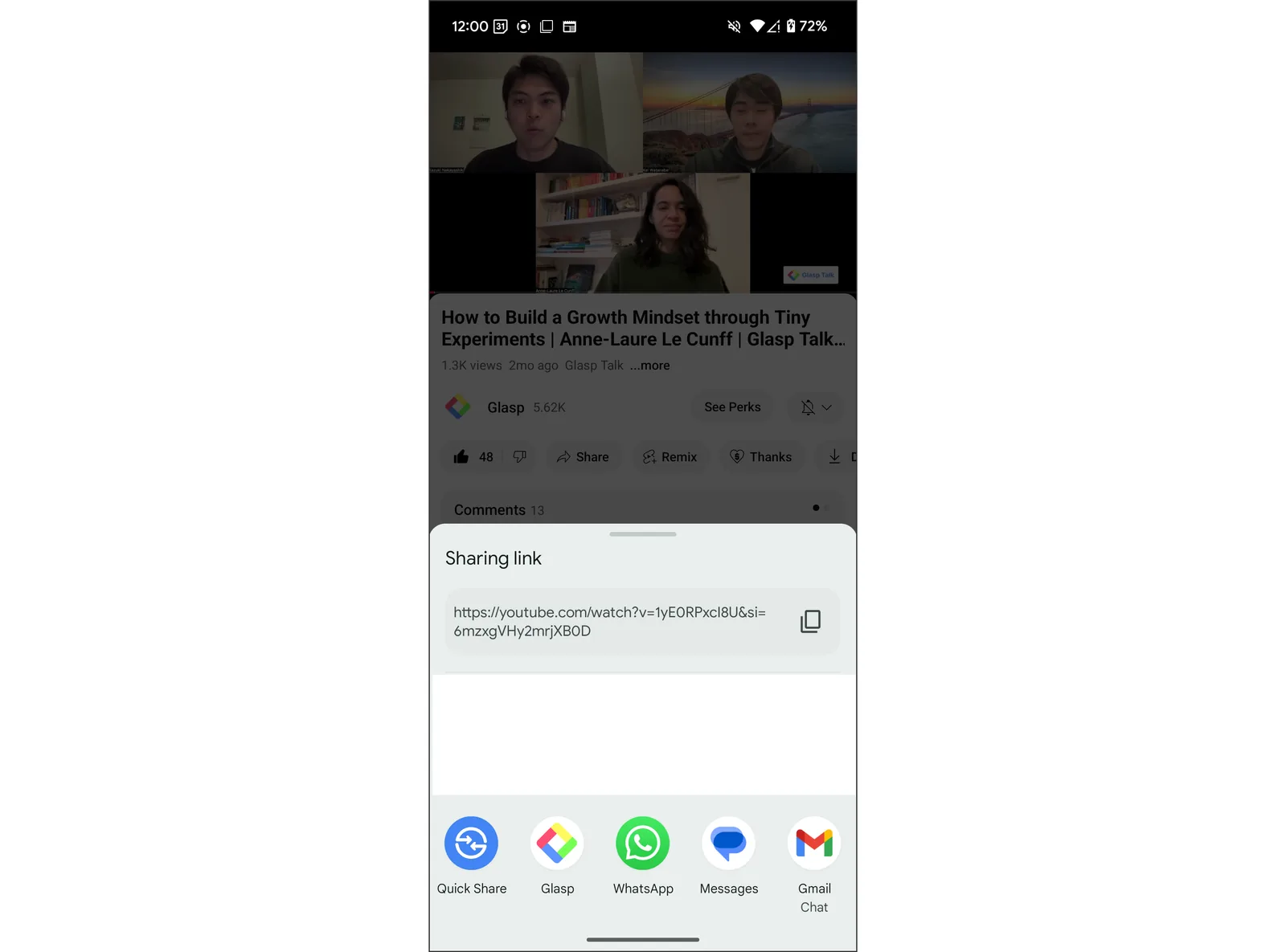
Se vedi l'app Glasp, toccala.
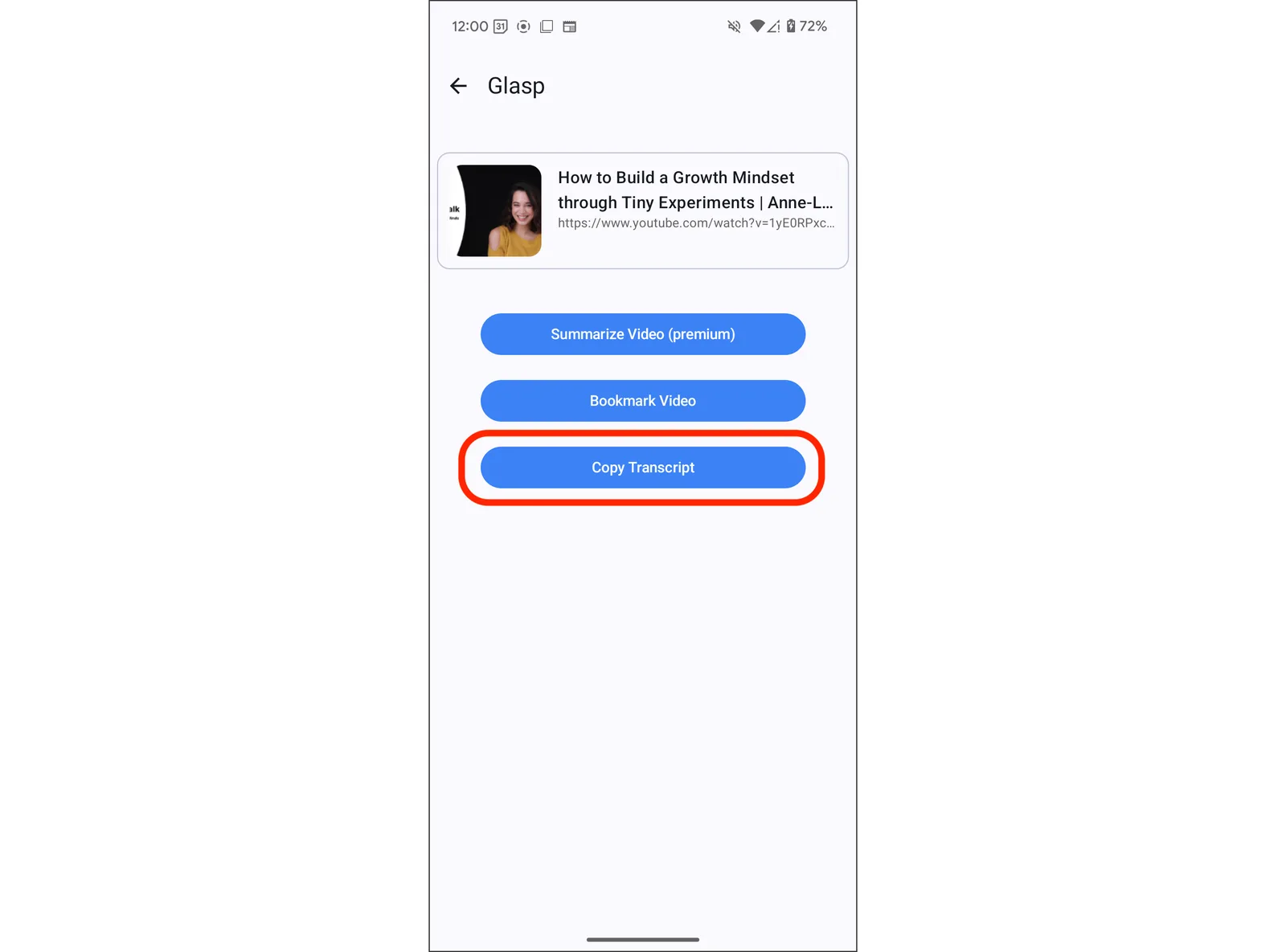
Si aprirà una finestra che riassume il video e ti permette di salvarlo come segnalibro e di copiarne la trascrizione. Tocca Copy Video Transcript.
Se compare una finestra con il messaggio Copied Successfully, la trascrizione è stata salvata negli appunti.
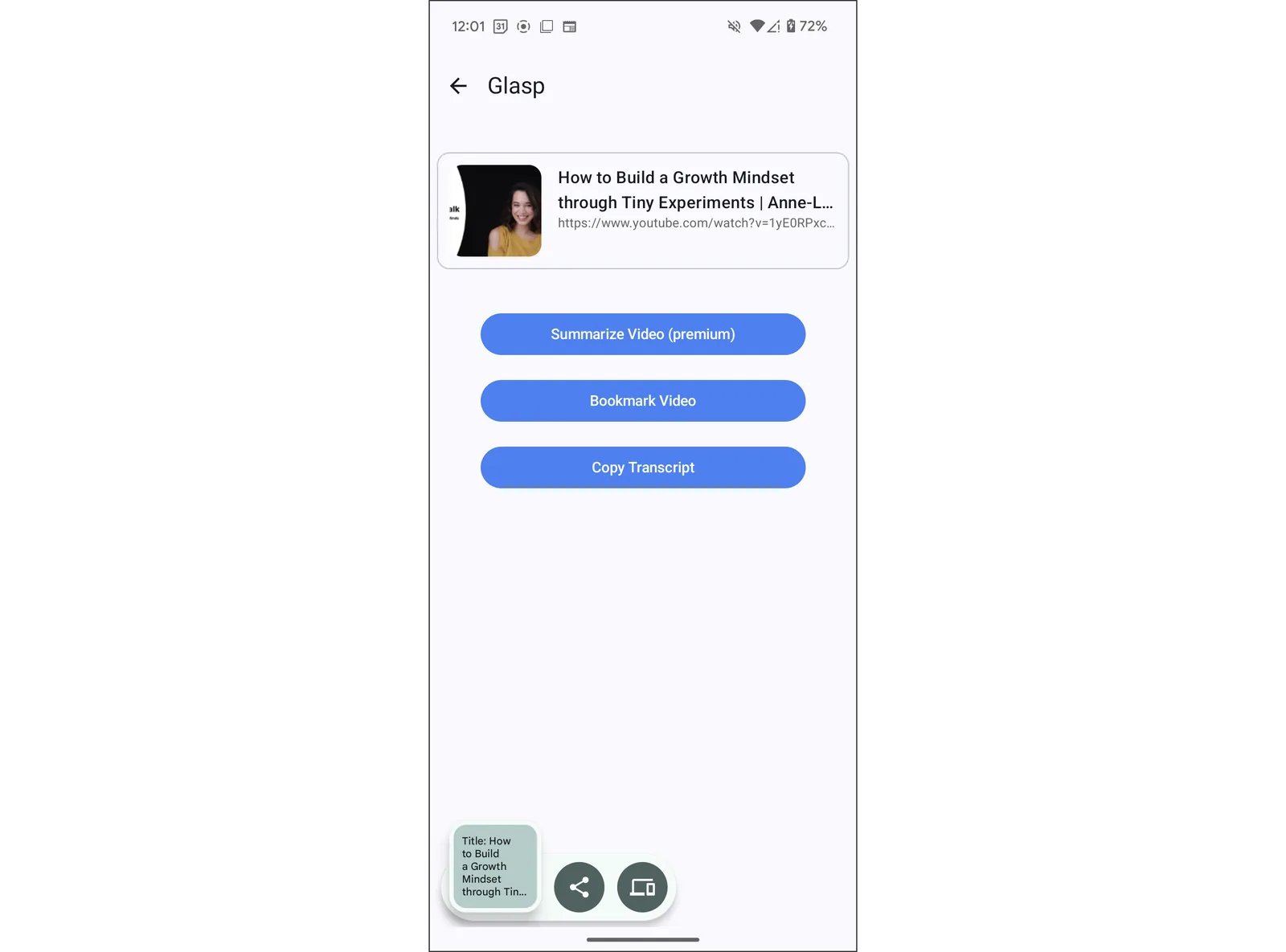
Facile, vero? Grazie alla funzione per le trascrizioni di YouTube, puoi scoprire i concetti chiave di un video direttamente dal tuo telefono Android.
Se vuoi riassumere i video di YouTube su Android, consulta questo tutorial.
👉 Come riassumere i video di YouTube con l'app Glasp per iOS e Android
Domande frequenti
Serve un account Glasp per ottenere le trascrizioni di YouTube?
Sì. Per usare la funzione di trascrizione devi registrarti gratuitamente oppure accedere al tuo account Glasp esistente.
Glasp funziona con tutti i video di YouTube?
Glasp funziona con i video per cui è disponibile una trascrizione. Alcuni video, come quelli musicali o appena caricati, potrebbero non avere ancora una trascrizione generata.
Dove viene salvata la trascrizione dopo averla copiata?
Quando la copi, la trascrizione viene salvata negli appunti. Puoi incollarla in qualsiasi app, come ChatGPT, Notion, Google Docs o Notes.
Posso evidenziare le trascrizioni di YouTube su Android?
Sì. Ora puoi evidenziare la trascrizione di un video direttamente nell'app Glasp per Android e toccare i timestamp per passare al punto corrispondente. Le tue evidenziazioni vengono sincronizzate con il tuo profilo Glasp, il web e l'estensione per browser. Per saperne di più, consulta Come evidenziare la trascrizione di un video YouTube.
Posso riassumere una trascrizione di YouTube con Glasp?
Sì. Puoi riassumere i video direttamente nell'app Glasp sia su Android sia su iOS: apri il video e tocca "Summary" nella barra degli strumenti in basso. Puoi anche copiare la trascrizione e incollarla in ChatGPT o in altri strumenti di IA, aggiungendo un prompt come "Riassumi questa trascrizione".
Questa funzione è gratuita?
Sì. La funzione di trascrizione di YouTube su Android è gratuita al 100% con l'app Glasp.
Glasp funziona anche su iOS?
Sì. Glasp supporta sia Android sia iOS. Per iPhone e iPad, consulta questo tutorial:
Come ottenere le trascrizioni di YouTube su iPhone con Glasp
Claude o ChatGPT possono leggere le mie evidenziazioni su Glasp?
Sì. Con Glasp MCP Connector, assistenti AI come Claude, ChatGPT e Claude Code possono cercare e leggere le tue evidenziazioni, le tue note, le evidenziazioni Kindle e i riassunti AI, compresi i riassunti dei video YouTube. La connessione è di sola lettura e riservata a te. Consulta How to Connect Glasp to Claude, ChatGPT, and Claude Code (MCP Connector) (in inglese).
Dove vengono salvati i miei riassunti di YouTube?
Se hai effettuato l'accesso, i riassunti di YouTube che crei vengono salvati nel tuo profilo Glasp, nella scheda Summaries, così puoi rivederli tutti in seguito. Puoi anche recuperarli tramite la Glasp API, e assistenti AI come Claude e ChatGPT possono leggerli tramite Glasp MCP Connector.
Prima di andare
Se hai domande, consulta le domande frequenti o contattaci.
Ci vediamo tra le righe, Il team di Glasp