GlaspでiPhoneのボイスメモを文字起こしする方法

Sep 07, 2026
1 min read
0 views
iPhoneで会議やインタビューを録音したものの、大切な内容を確認するために、同じVoice Memoを何度も聞き直したことはありませんか?Voice Memosは外出先でも手軽に録音できて便利ですが、長い音声を確認するにはどうしても時間がかかります。
内容を文章でざっと読み、重要な箇所を検索して、必要な部分をハイライトできたら、もっと簡単ですよね。Glaspなら、iPhoneのVoice Memosを読みやすい文章に文字起こし(トランスクリプト)できます。録音の確認や整理、再利用にかかる時間を大幅に短縮できます。
このチュートリアルでは、iPhoneのVoice MemoをGlaspで文字起こしする方法を、手順に沿ってご紹介します。録音したままの音声を、検索できるメモや要約、いつでも振り返れる知識へと変えていきましょう。
iPhoneのVoice MemoをGlaspで文字起こしする方法(YouTube)(英語)
ステップ1: iPhoneのVoice Memoの録音を選ぶ
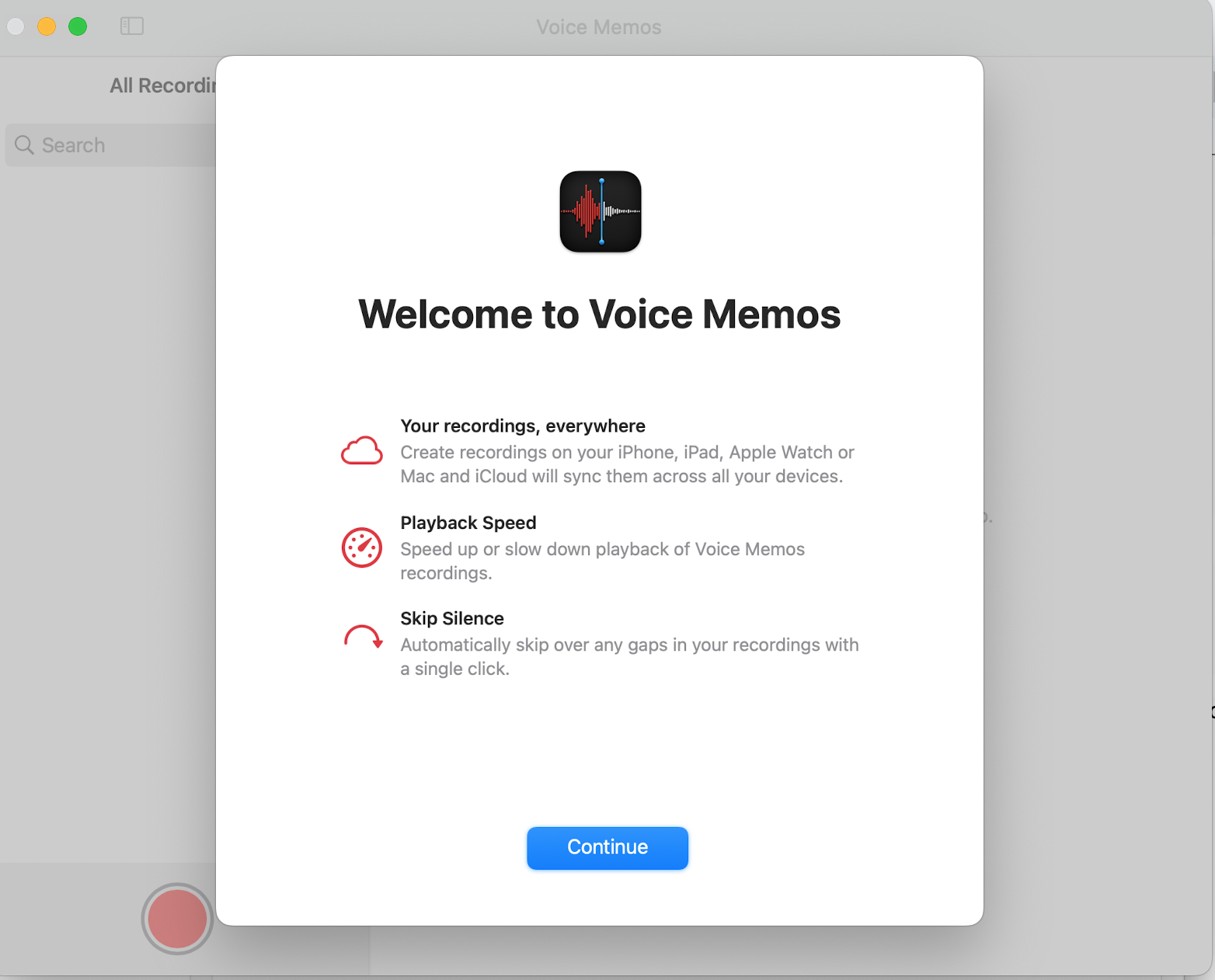
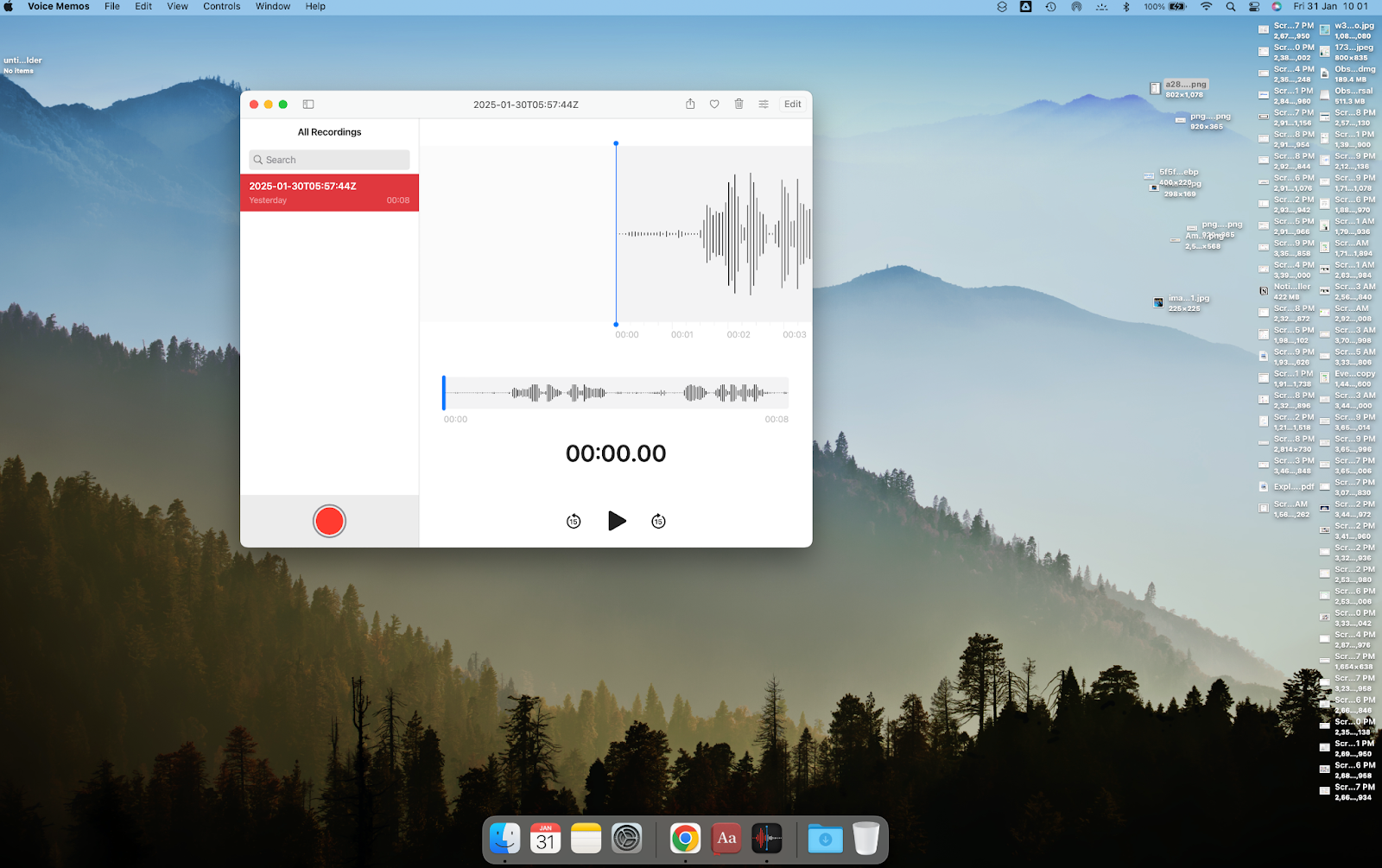
iCloudアカウントをお持ちの場合、iPhoneで録音したデータはデスクトップのVoice Memosアプリに自動で表示されます。音声ファイルをデスクトップまたは任意のフォルダに保存してください。
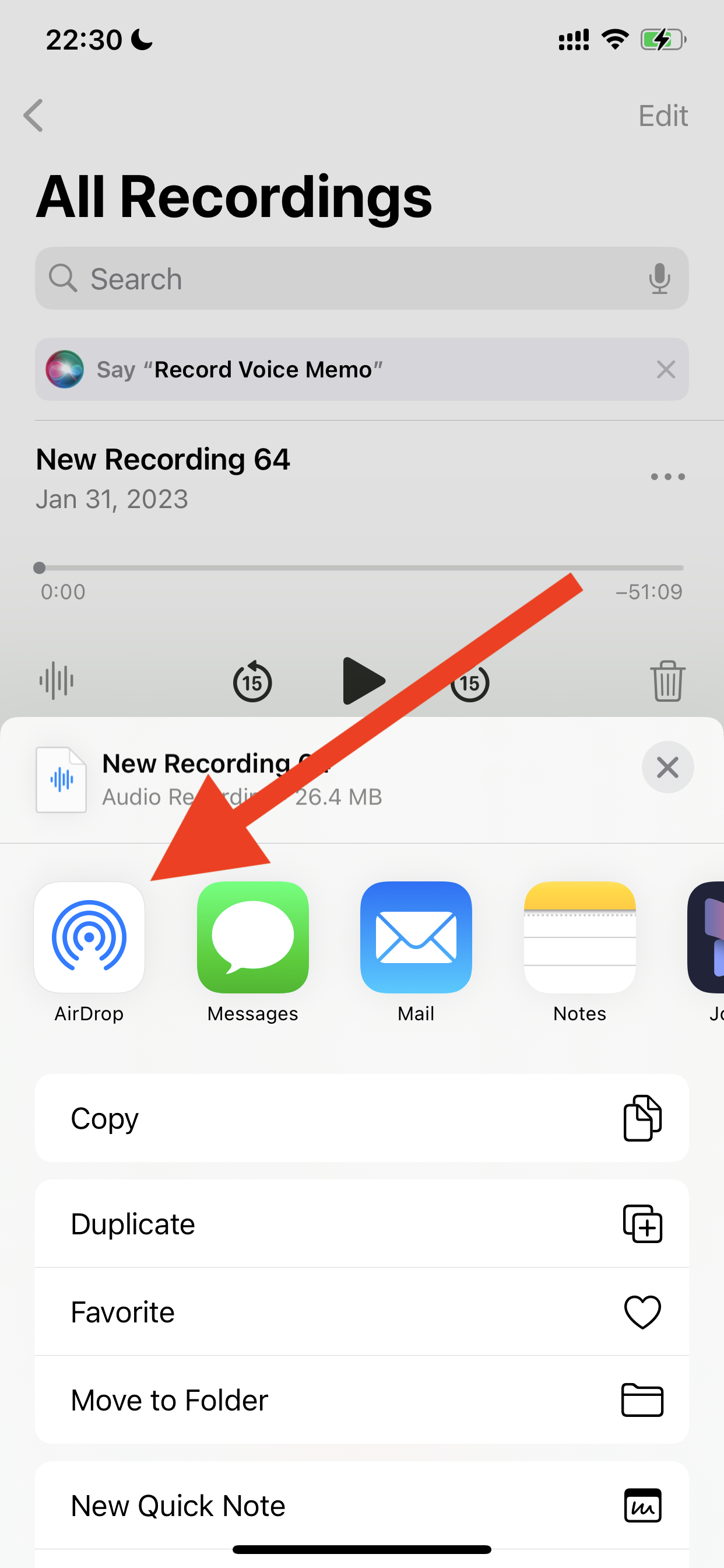
録音ファイルがモバイル端末にしかない場合は、デスクトップに共有してください。AirDropを使えば簡単に送信できます。
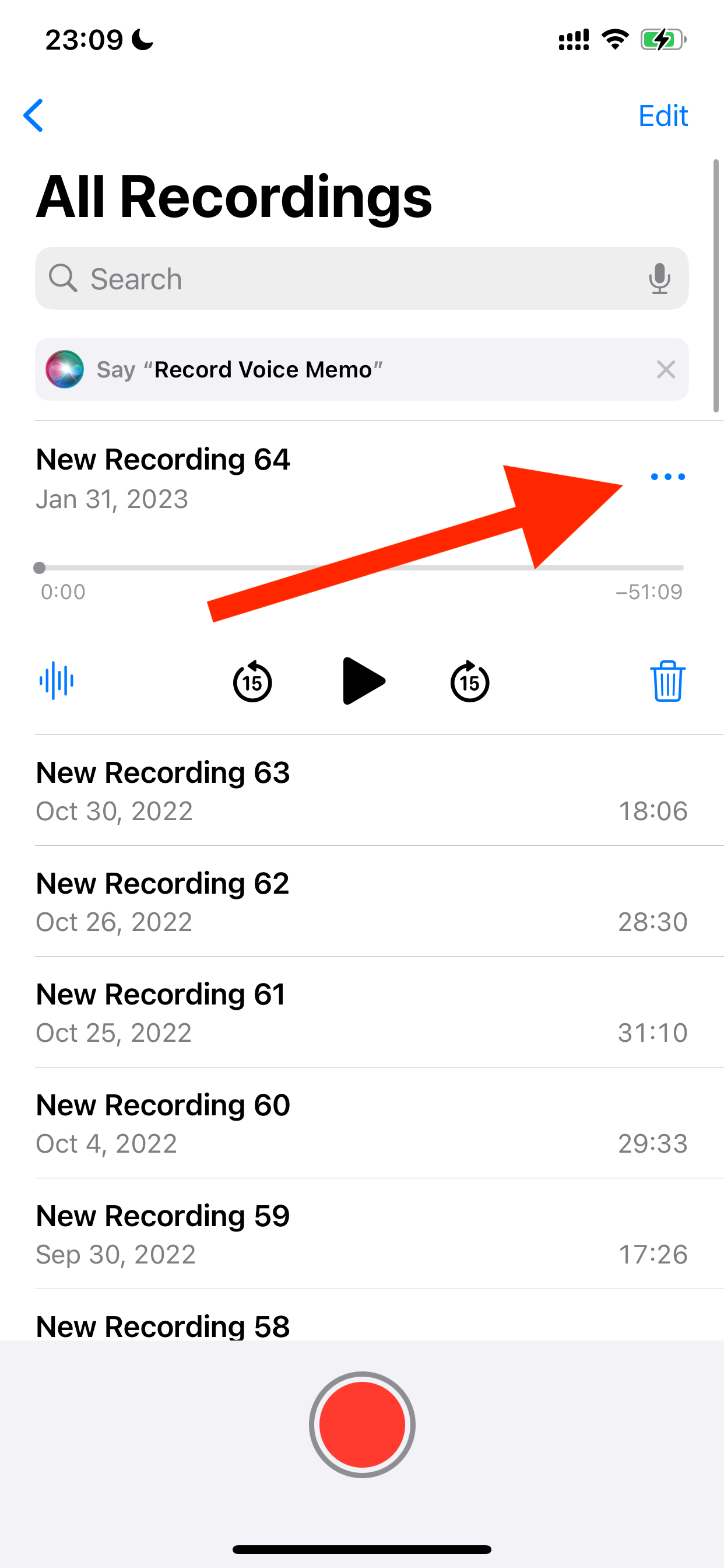
AirDropをクリックしたら、送信先としてデスクトップを選択します。
ステップ2: Glaspに登録する
使用するブラウザをGoogle Chrome、Brave、Safari、Microsoft Edge、Firefoxなどから選びます。
検索タブに「glasp.co」と入力すると、Glaspのページが自動で開きます。以下のリンクからアクセスすることもできます。
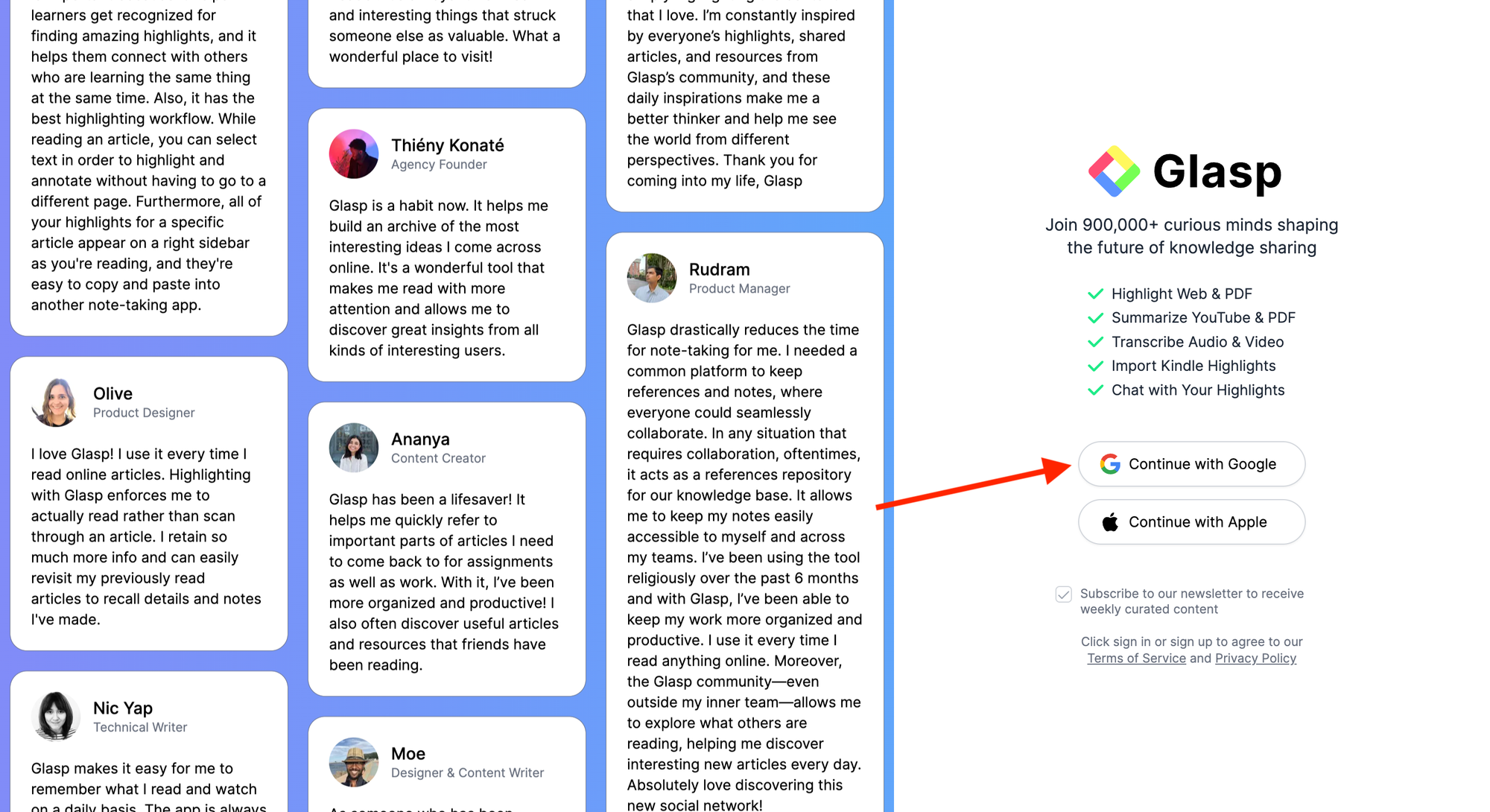
ページが開いたら、Sign upをクリックし、Google Accountを使って登録を進めます。
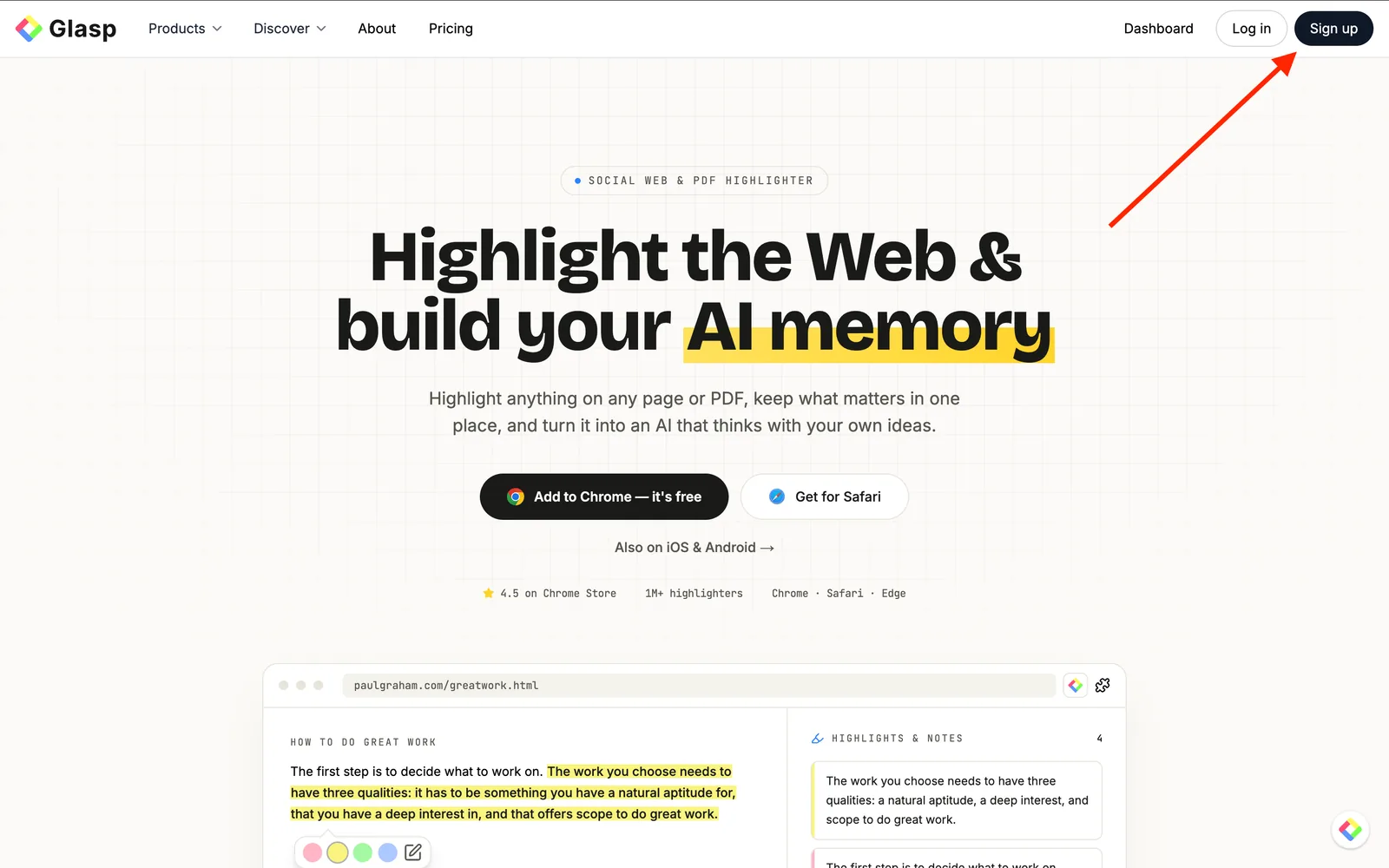
GlaspにはGoogle Sign-inまたはApple Sign-inで登録できます。iPhoneやiPadをお使いでない場合は、Google Sign-inの利用を強くおすすめします。
ステップ3: GlaspのHomeページを開く
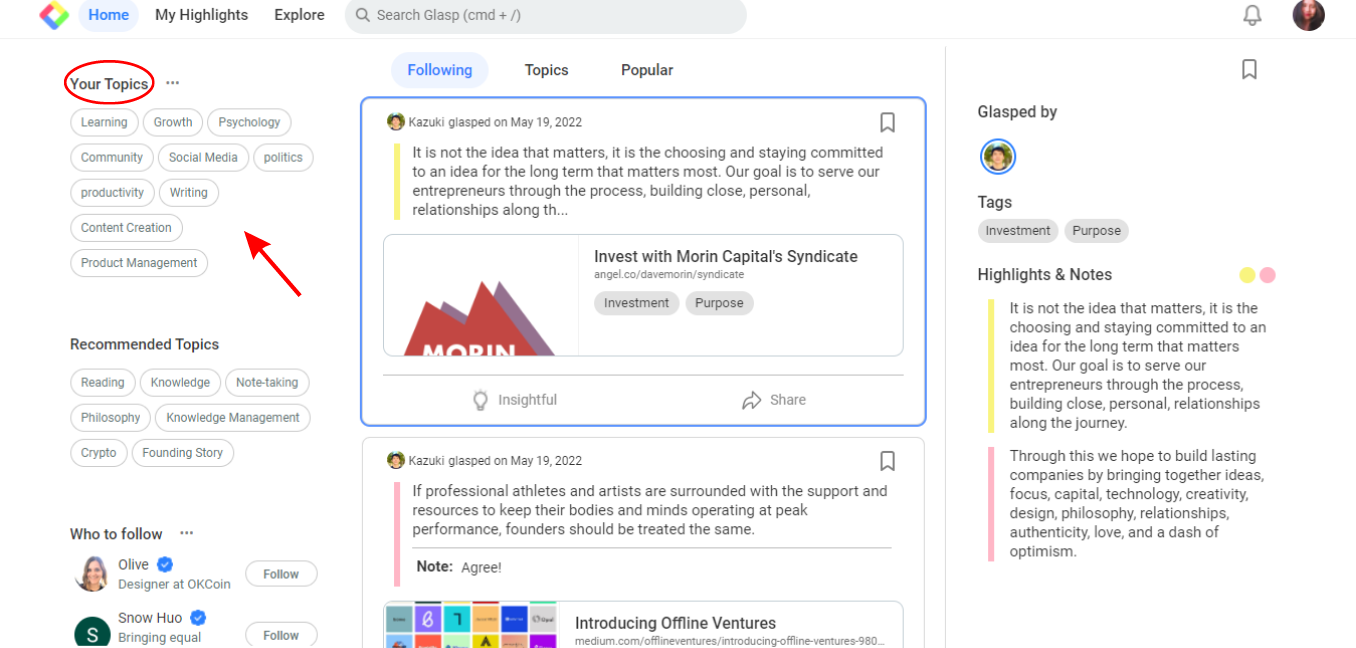
Glaspのアカウントを作成すると、以下のHomeページが表示されます。表示されない場合は、もう一度「glasp.co」にアクセスしてください。
Homeページでは、興味のあるトピックを選ぶよう求められます。トピックを選んでおくと、自分の関心に合った記事を見つけやすくなります。お気に入りのトピックは、いつでも変更できます。
ステップ4: Voice MemoをGlaspにアップロードする
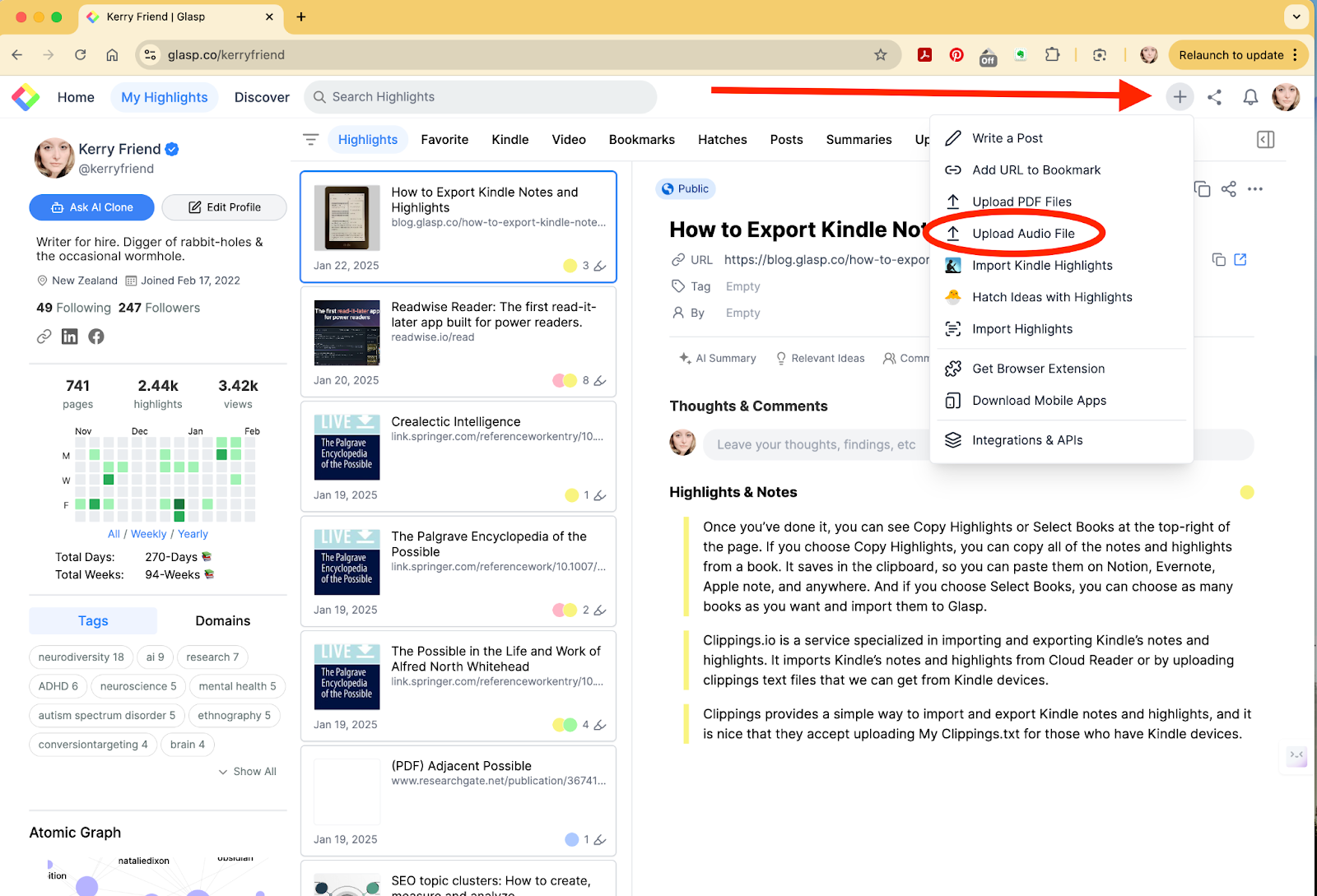
Homeページまたはプロフィールページの右上にある+ボタンをクリックし、表示された画面でUpload Audio Fileを選択します。
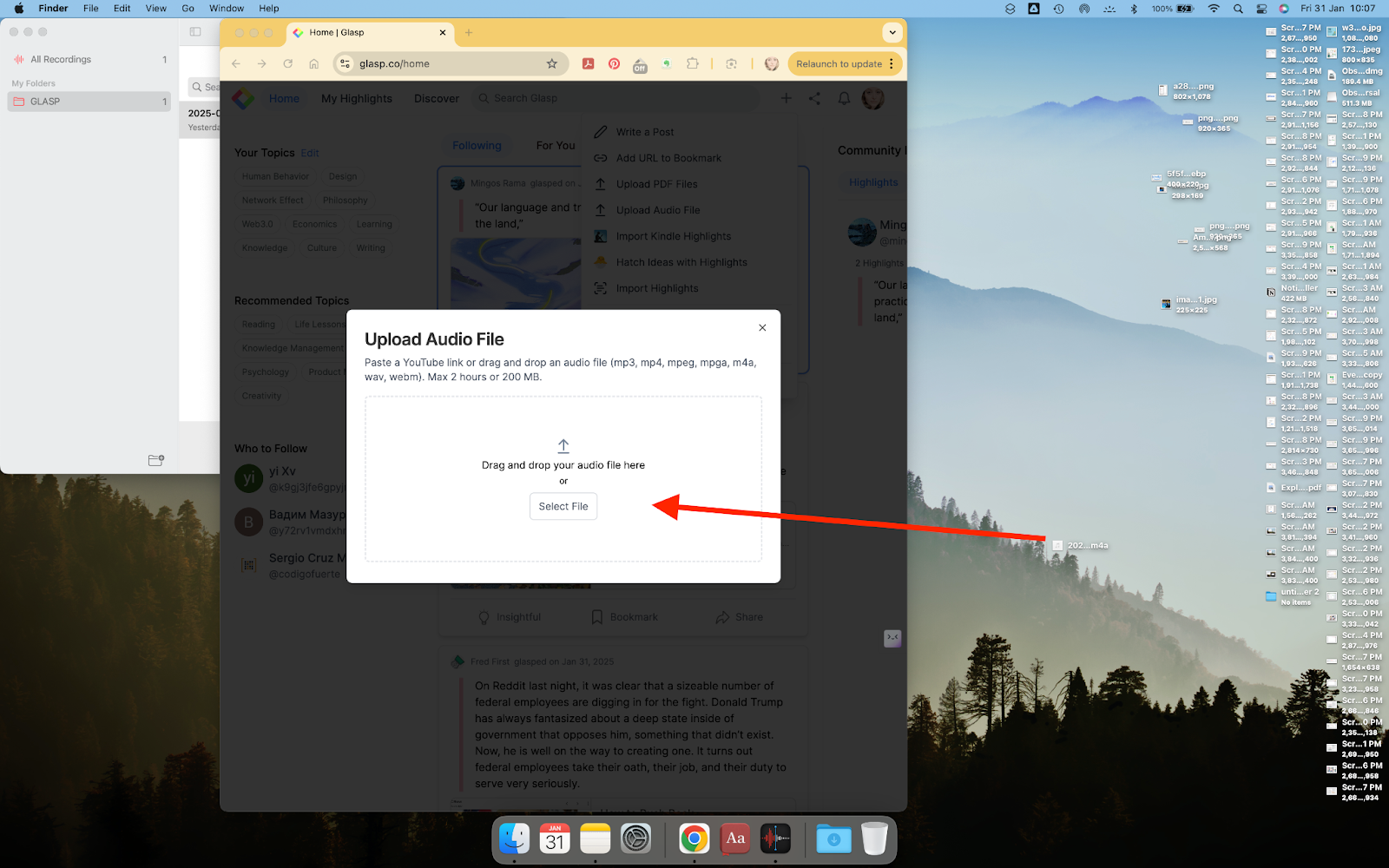
音声ファイルを選択する画面が開くので、Voice Memoのファイルを選びます。
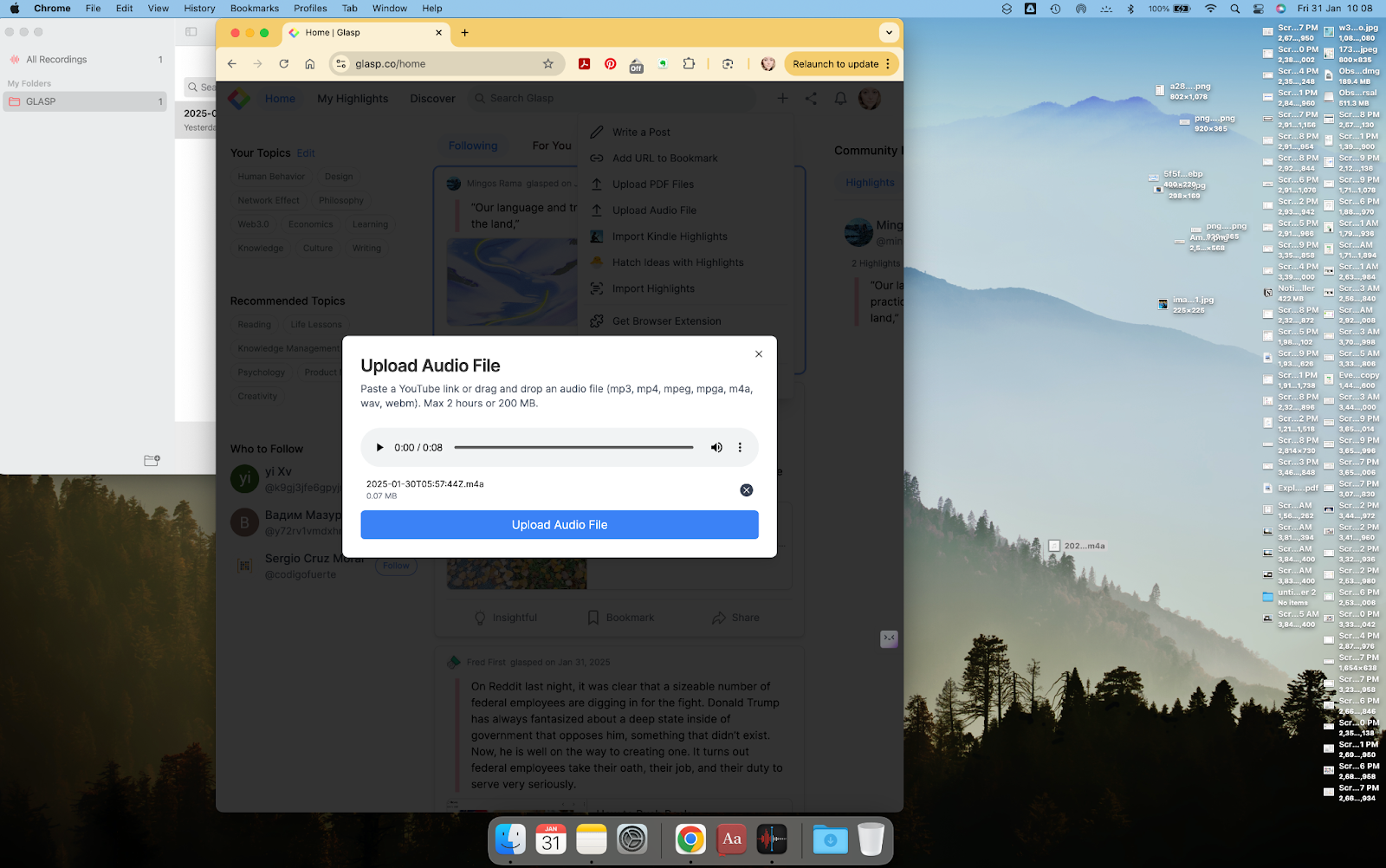
続いて、以下の画面が表示されます。下部にあるUpload Audio Fileをクリックすると、音声の文字起こしが始まります。音声の長さによって異なりますが、通常は数分かかります。完了するまでお待ちください。その間、ページを離れても問題ありません。
ステップ5: iPhoneのVoice Memoの文字起こしを確認する
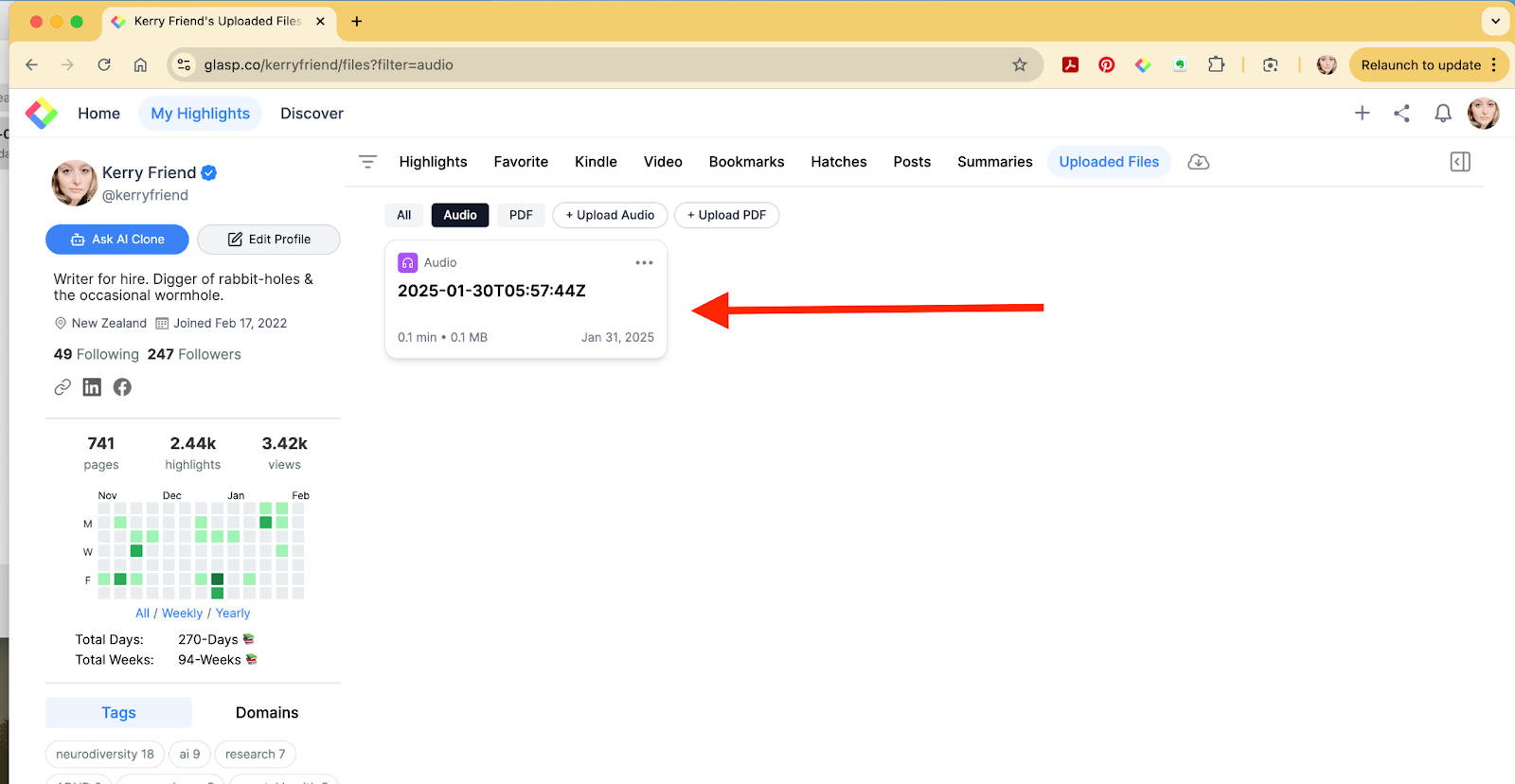
音声ファイルのアップロードが完了すると、プロフィールページのUploaded Filesにファイル名が表示されます。ファイル名をクリックし、文字起こしが完了しているか確認してください。
文字起こしが完了すると、以下のように内容が表示されます。
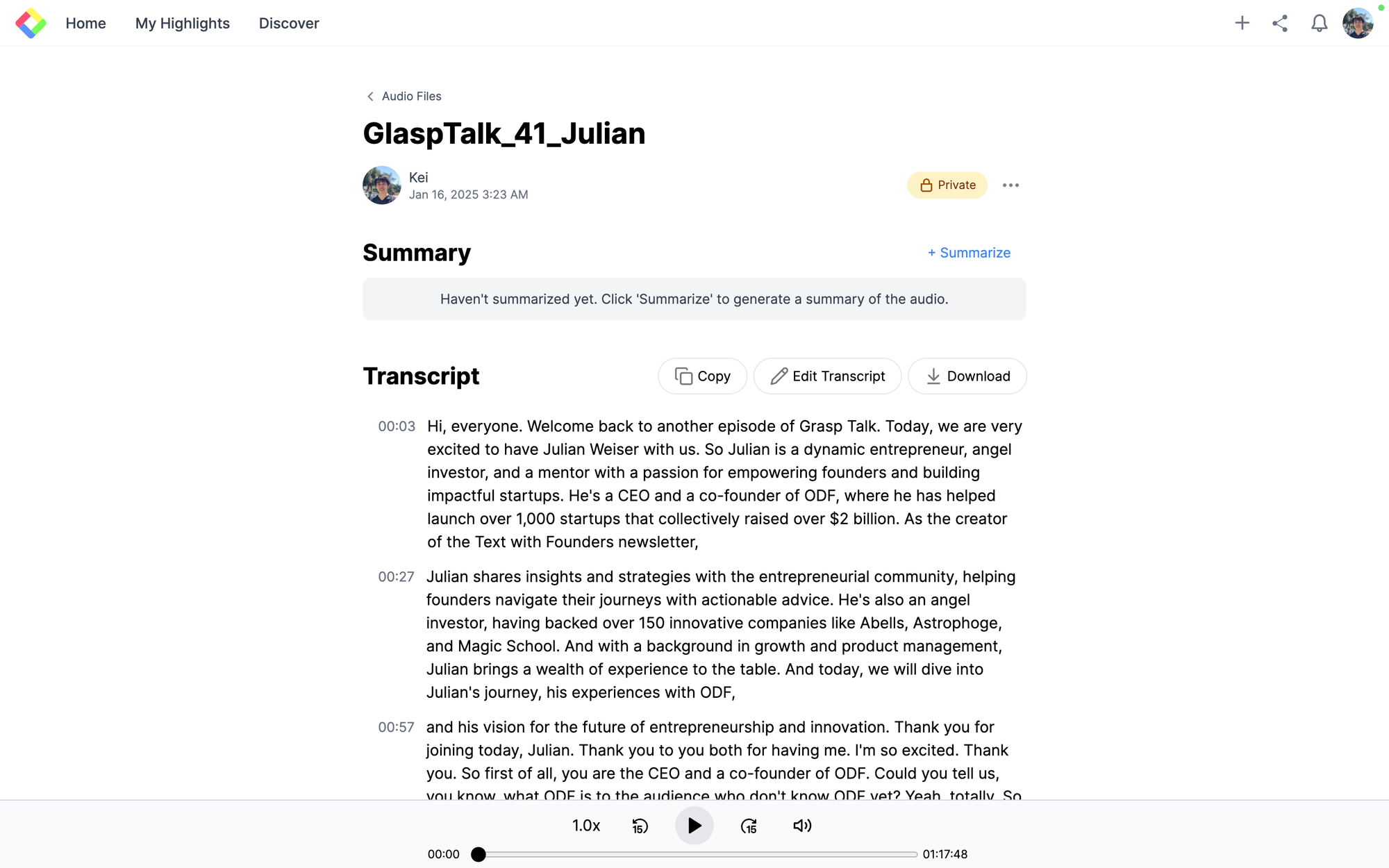
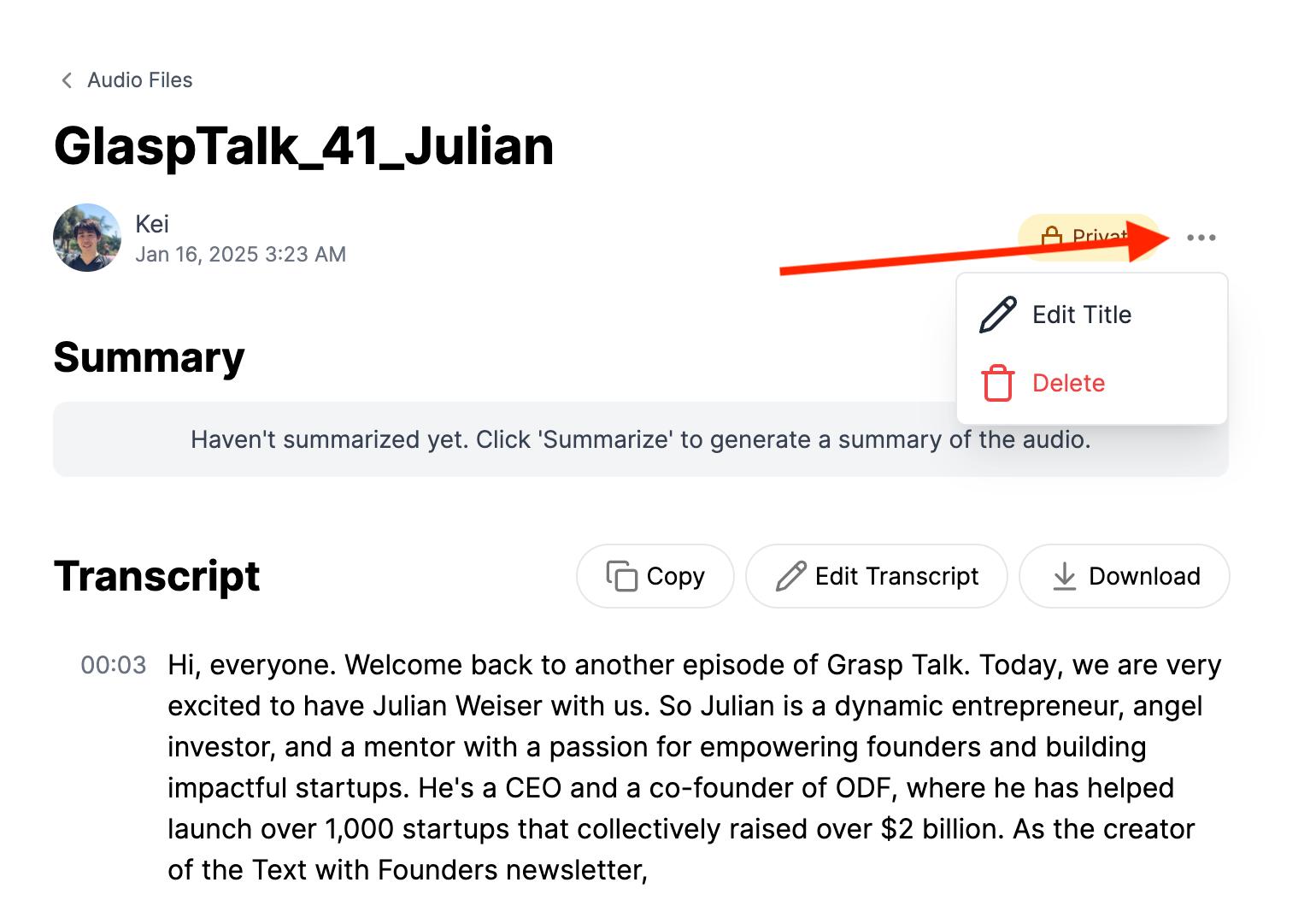
ファイル名を編集したり、音声ファイルを削除したりする場合は、右上の三点アイコンをクリックしてください。
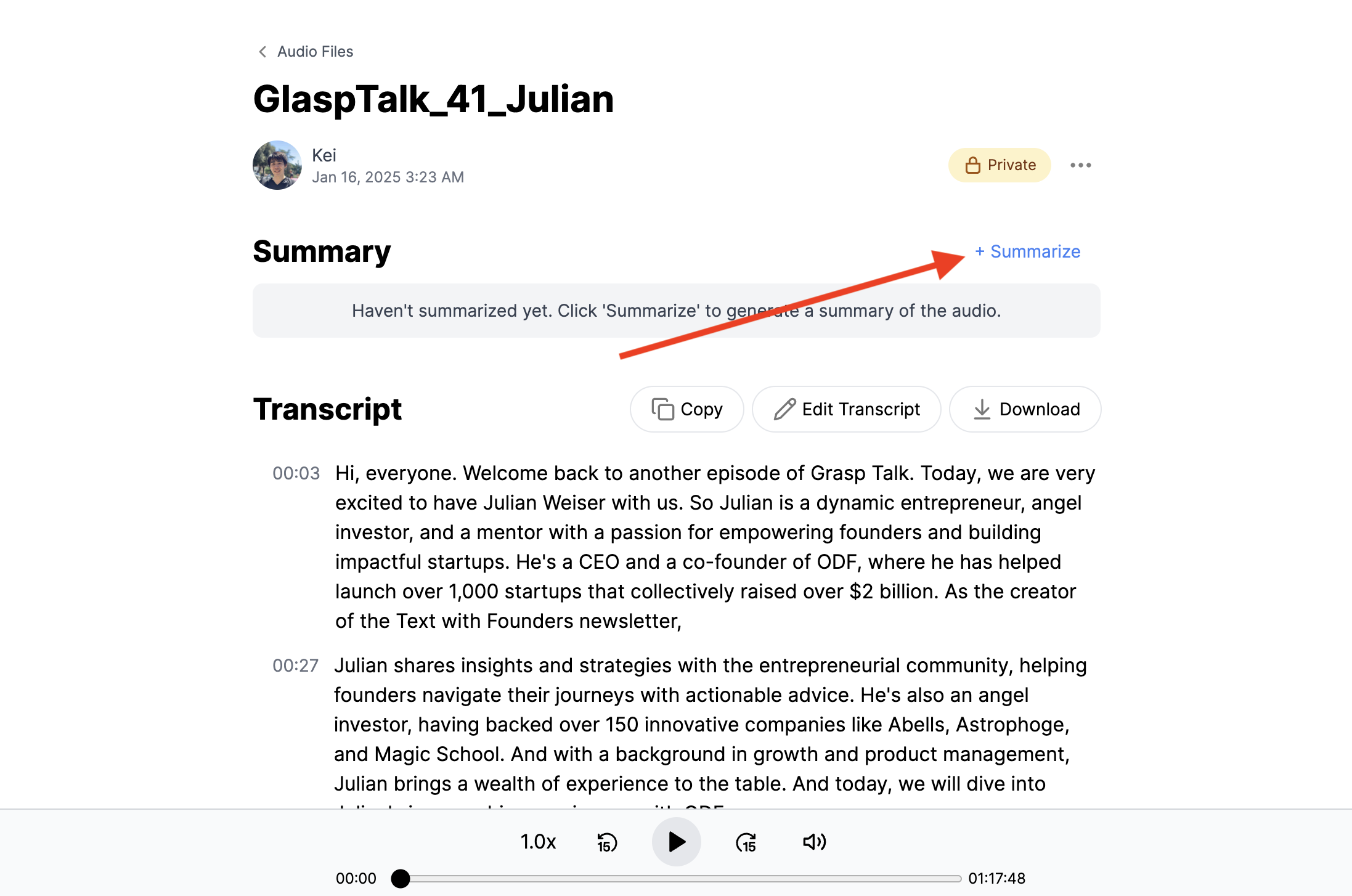
ステップ6: (任意)Voice Memoの文字起こしを要約する
Voice Memoを要約するには、右側の+Summarizeボタンをクリックします。
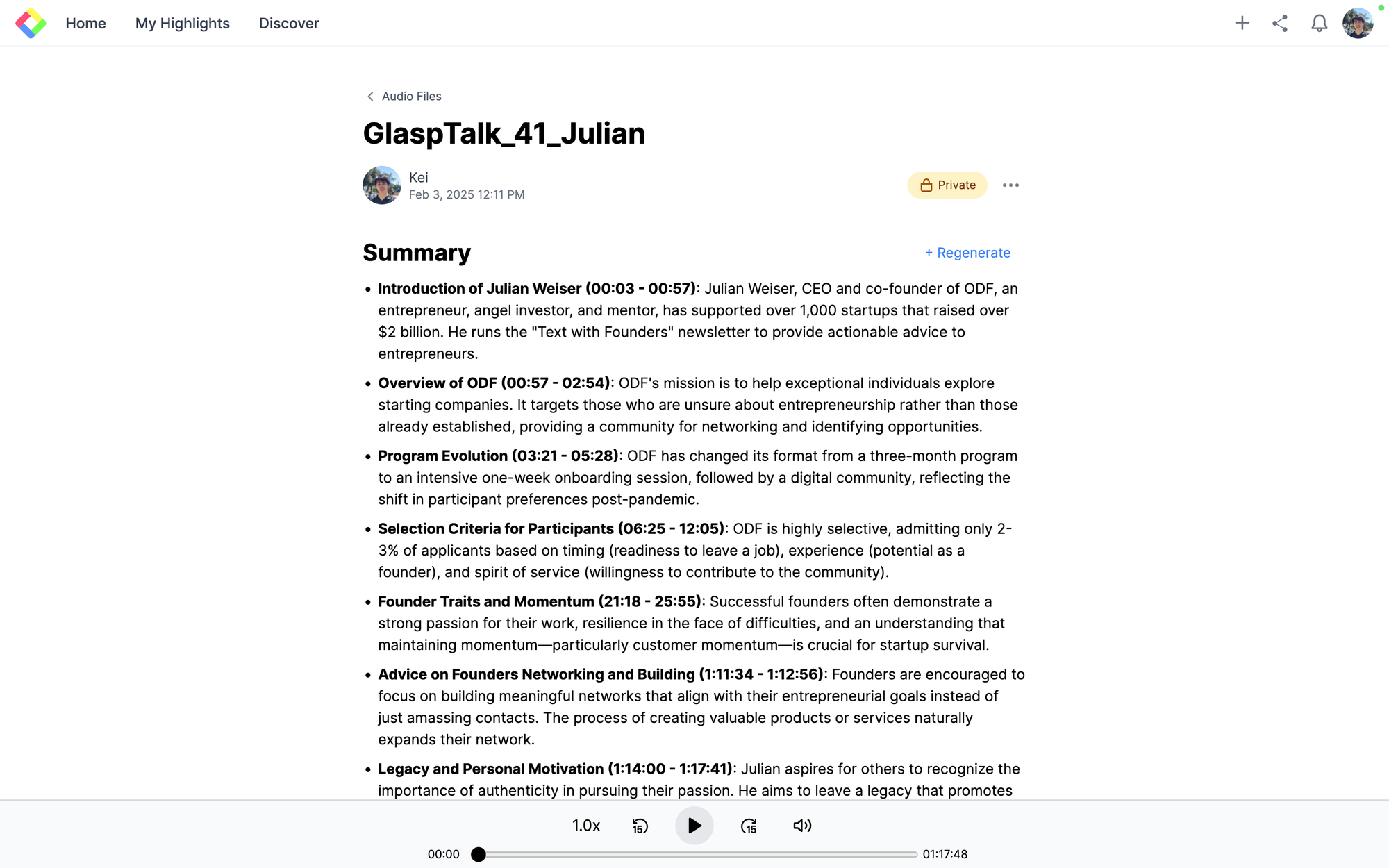
数秒待つと、要約が表示されます。
ステップ7: (任意)Voice Memoの文字起こしを共有する
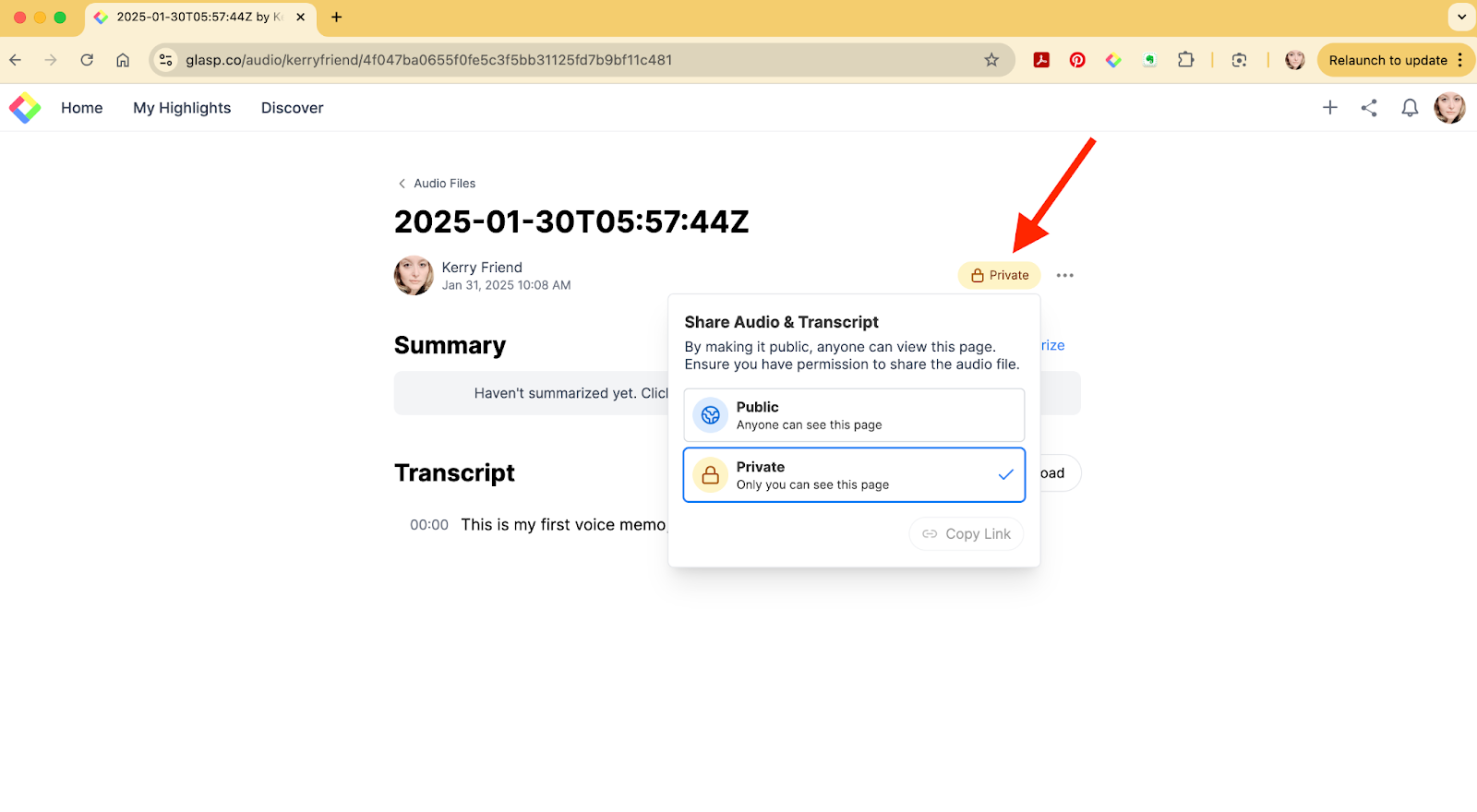
文字起こしは初期設定で非公開として保存されます。他の人と共有したい場合は、設定を変更できます。右上にあるPrivateボタンをクリックしてください。
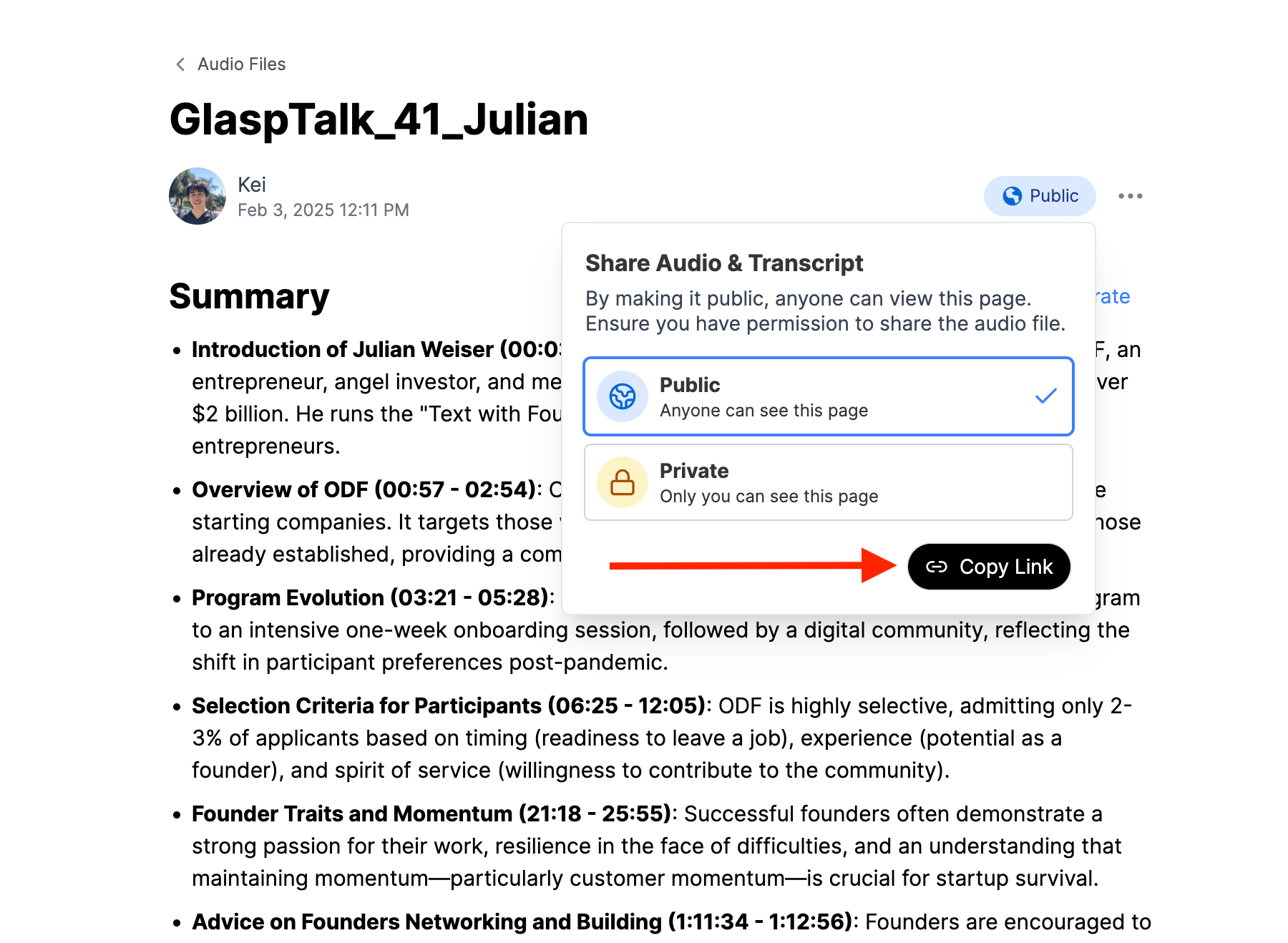
設定をPublicに変更すると、Copy Linkボタンが表示されます。このリンクを共有すれば、他の人も文字起こしを閲覧できます。
よくある質問
Voice Memoの文字起こしにはどれくらい時間がかかりますか?
録音の長さによって異なりますが、通常は数分で完了します。
どのファイル形式に対応していますか?
.m4a、.mp3、.wavなど、一般的な音声ファイル形式をアップロードできます。
生成された文字起こしは編集できますか?
はい。Glasp上でテキストのハイライト、コメント、編集ができます。
文字起こしは初期設定で非公開ですか?
はい。公開に変更しない限り、すべての文字起こしは非公開で保存されます。
文字起こしを他の人と共有できますか?
はい。公開設定をPublicに切り替え、Copy Linkボタンから共有してください。
Glaspを使うにはアプリのインストールが必要ですか?
いいえ。インストールは不要です。Glaspはブラウザ上で直接利用できます。
Voice Memoを自動で要約することもできますか?
はい。GlaspのAI要約機能なら、ワンクリックで要約できます。
ClaudeやChatGPTから自分のGlaspのハイライトを読めますか?
はい。Glasp MCP Connectorを使うと、Claude、ChatGPT、Claude CodeなどのAIアシスタントから、自分のハイライト、メモ、Kindleのハイライト、YouTube要約を含むAI要約を検索して読み出せます。接続は読み取り専用で、読めるのは自分のデータだけです。詳しくはGlasp を Claude・ChatGPT・Claude Code につなぐ方法(MCP Connector)をご覧ください。
最後に
最後までお読みいただき、ありがとうございます。このチュートリアルが、iPhoneのVoice Memosをわかりやすく検索可能な文章に変え、録音を何度も聞き直す手間を減らすために役立てば幸いです。
それでは、またお会いしましょう。
Glasp team