読書リストをNotion・Obsidian・Webサイトに表示する方法

Aug 29, 2026
1 min read
0 views
自分の読書リストをNotionやObsidian、自分のサイトに表示したいと思ったことはありませんか。Glasp(グラスプ)を使えば、最近読んだ記事、お気に入りのハイライト、Kindleの本まで、簡単に埋め込んで見せられます。学びの軌跡を共有し、知識をキュレーションし、いま読んでいるものをリアルタイムで表示することが、個人サイトでも、Notionのワークスペースでも、Obsidianのvaultでもできます。
この記事では、Glaspの読書リストを作って埋め込む手順を順番に解説します。読み終わるころには、自分の使い方に合わせて設定できるようになっているはずです。
まだGlaspにサインアップしていない方や、ブラウザ拡張機能をインストールしていない方は、先にこちらのチュートリアルをご覧ください。
👉 Glaspのブラウザ拡張機能をインストールし、ハイライトを開始する方法
読書リストを表示する
Glaspでは、読書リストをNotion・Obsidian・自分のサイトに表示する機能を公開しました。読んでいる記事、お気に入りの記事、Kindleの本を見せられます。実際の見た目はこちらです。

(Obsidian上の読書リスト)
動画で見たい方はこちらのチュートリアルをどうぞ。
https://www.youtube.com/watch?v=TnGrTWXgjMw
ステップ1:GlaspのHomeページかプロフィールページを開く
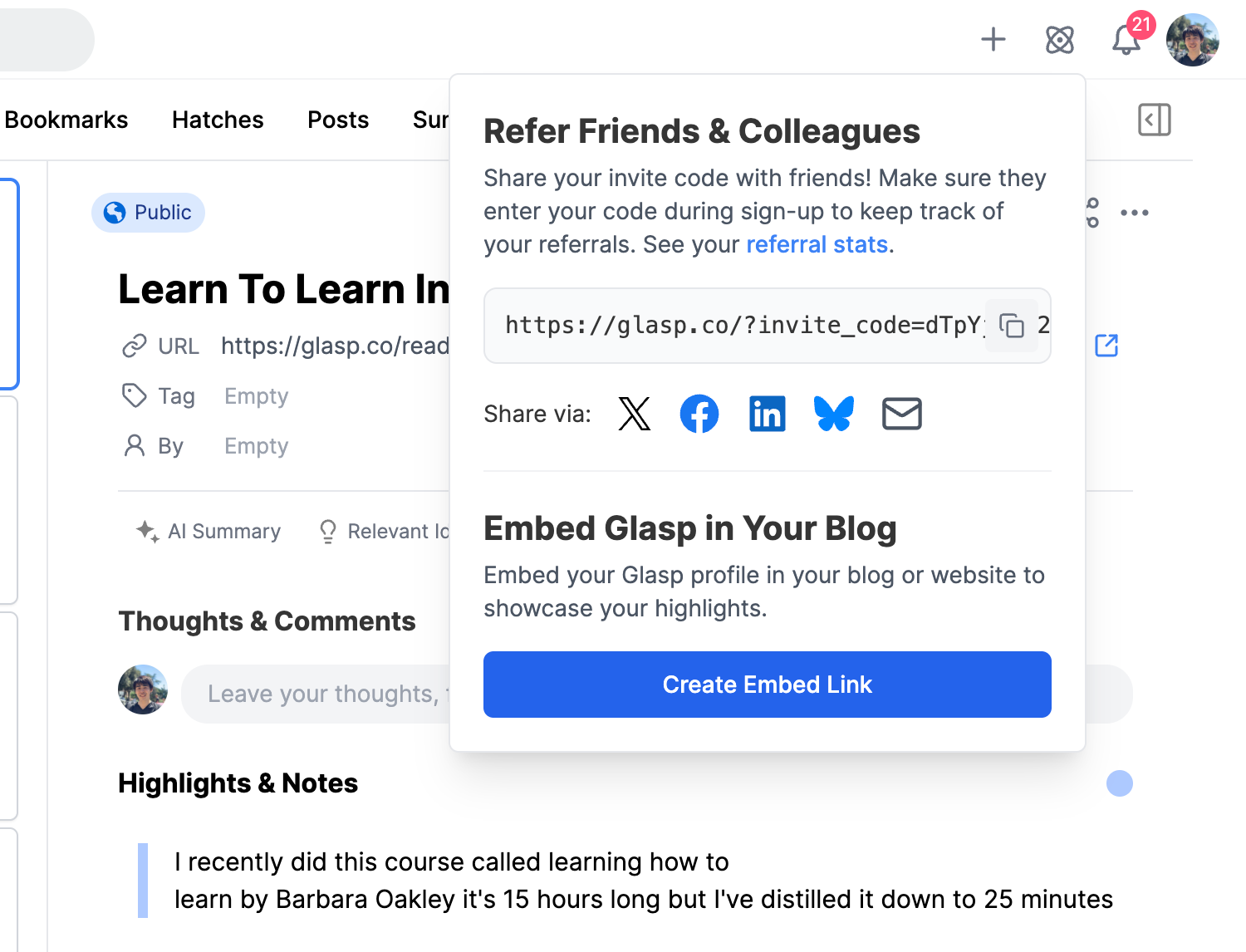
GlaspのHomeページ、またはプロフィールページの右上にメールアイコンがあるので、クリックしてください。
ステップ2:「Create Embed Link」をクリックする
メールアイコンをクリックするとポップアップが表示されます。その中に「Create Embed Link」があるので、クリックしてください。
埋め込み用のページに直接アクセスすることもできます。
👉 Embed Your Glasp in Your Blog
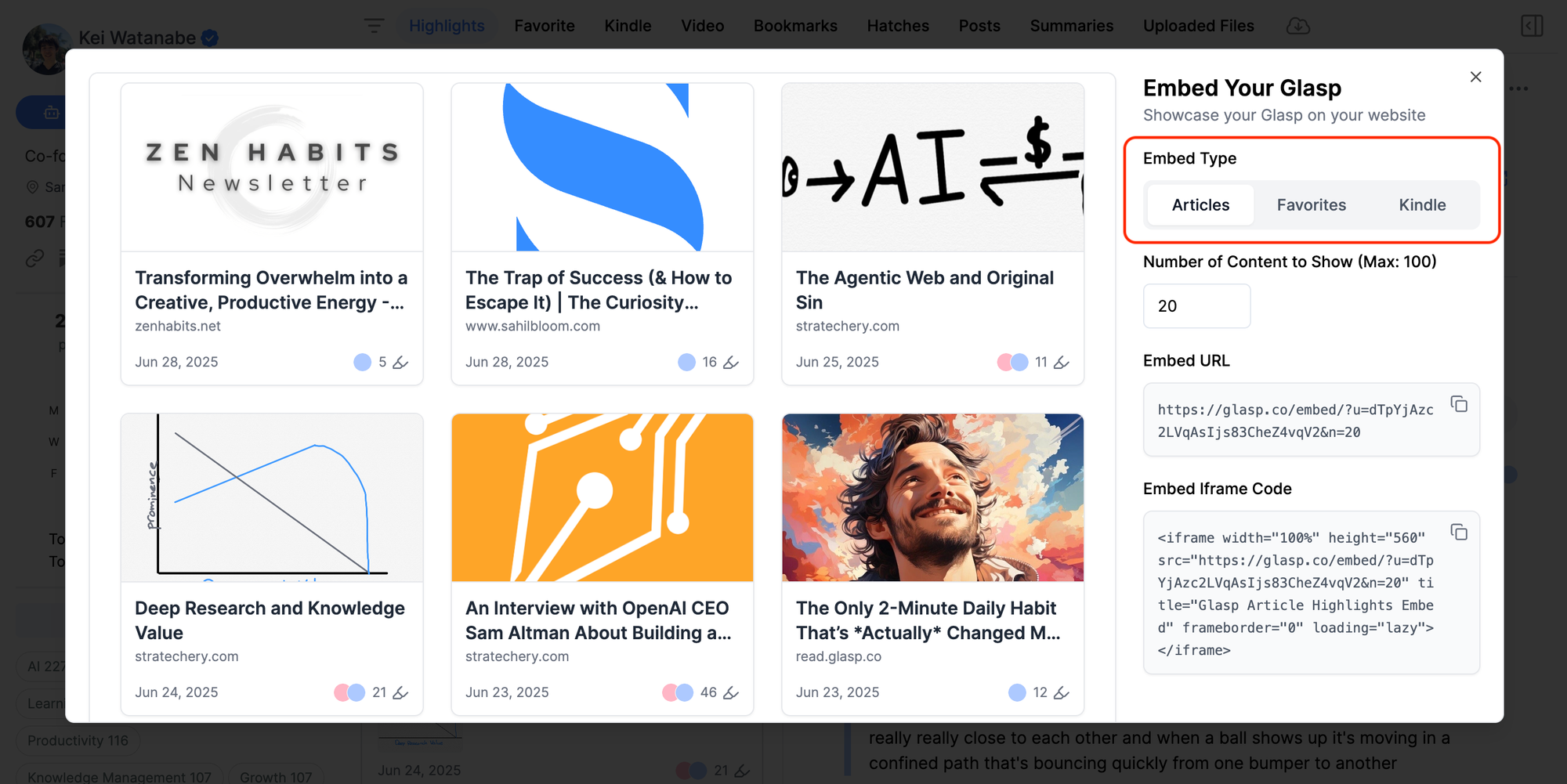
ステップ3:表示するコンテンツを選ぶ
ハイライトした記事、お気に入りにしたハイライト記事、Kindleの本の中から、表示したいものを選んでください。

ステップ4:表示する記事数を選んで「Copy Link」をクリックする
オーバーレイの画面が表示されます。右側に表示件数の指定があるので、Notion・Obsidian・自分のサイトに何件表示したいかを選んでください。
件数を選んだら「Copy Link」をクリックします。リンクをコピーしたら、貼り付けたい場所を開いてください。
Notionに表示する
Notionのページで「Embed(埋め込み)」を検索します。

あとは、その欄にリンクをそのまま貼り付けるだけです。「Embed Link」ボタンをクリックすれば完了で、読書リストが表示されます。


Obsidianに表示する
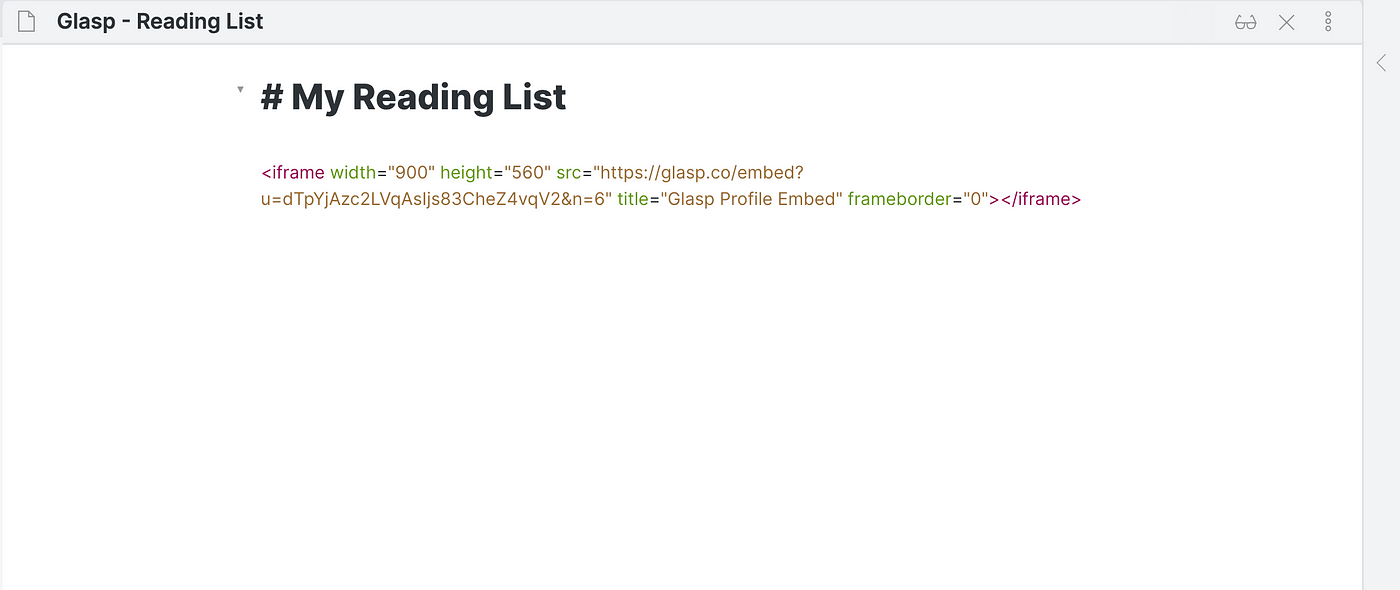
リンクをコピーしたら、Obsidianのノートに貼り付けるだけです。表示を切り替えると、読書リストが現れます。

詳細設定
読書リストのサイズを変えたい場合は、iframeのコードを編集してください。
iframeの中に iframe width="900" height="560" という記述があります。この数字を変えるとサイズが変わるので、好みに合わせて調整してください。
その他のサイトに表示する
自分でサイトを運営している場合は、ページにiframeのリンクを置くだけで読書リストを表示できます。
なお、MediumとSubstackは現時点では読書リストの表示に対応していません。WordPressについては現在確認・対応中です。ご不便をおかけします。
読書リストを公開しているGlasperたち
自分のサイトで読書リストを公開している方をご紹介します。


読書リストを公開してくださっているみなさん、ありがとうございます🤝
よくある質問(FAQs)
Q. 読書リストに表示する記事数は変えられますか?
はい。埋め込みリンクを作るときに件数を選べます。表示サイズも、あとからiframeのwidthとheightを編集して調整できます。
Q. 新しいハイライトを追加すると、読書リストは自動で更新されますか?
はい。一度埋め込んでおけば、Glaspで新しく記事をハイライトしたりお気に入りにしたりするたびに、リアルタイムで更新されます。
Q. MediumやSubstackに埋め込めますか?
現時点では、MediumとSubstackは読書リストの埋め込みに対応していません。WordPressへの対応は開発中です。
Q. 読書リストは公開されますか?
はい。埋め込んだNotionページ、Obsidianのノート、サイトにアクセスできる人であれば誰でも見られます。公開範囲をしっかり管理したい場合は、Glaspのアカウント側で設定してください。
最後に
ご不明な点がありましたら、よくある質問をご覧いただくか、お気軽にお問い合わせください。
👉 よくある質問(英語)
👉 X
それでは、またお会いしましょう。
Glasp team