WeavaからGlaspにハイライトをインポートする方法

Aug 29, 2026
1 min read
0 views
記事のハイライトにWeavaを使ってきた方は、WeavaのハイライトとメモをGlasp(グラスプ)に取り込む方法を探しているかもしれません。これまでの学びの記録を残したまま、Glaspで作業を続けたいという声を多くいただいています。
この記事では、Weavaからハイライトを書き出して、Glaspに取り込む手順を順番に解説します。
まだGlaspにサインアップしていない方や、ブラウザ拡張機能をインストールしていない方は、先にこちらのチュートリアルをご覧ください。
👉 Glaspのブラウザ拡張機能をインストールし、ハイライトを開始する方法
ステップ1:Weavaからハイライトを書き出す
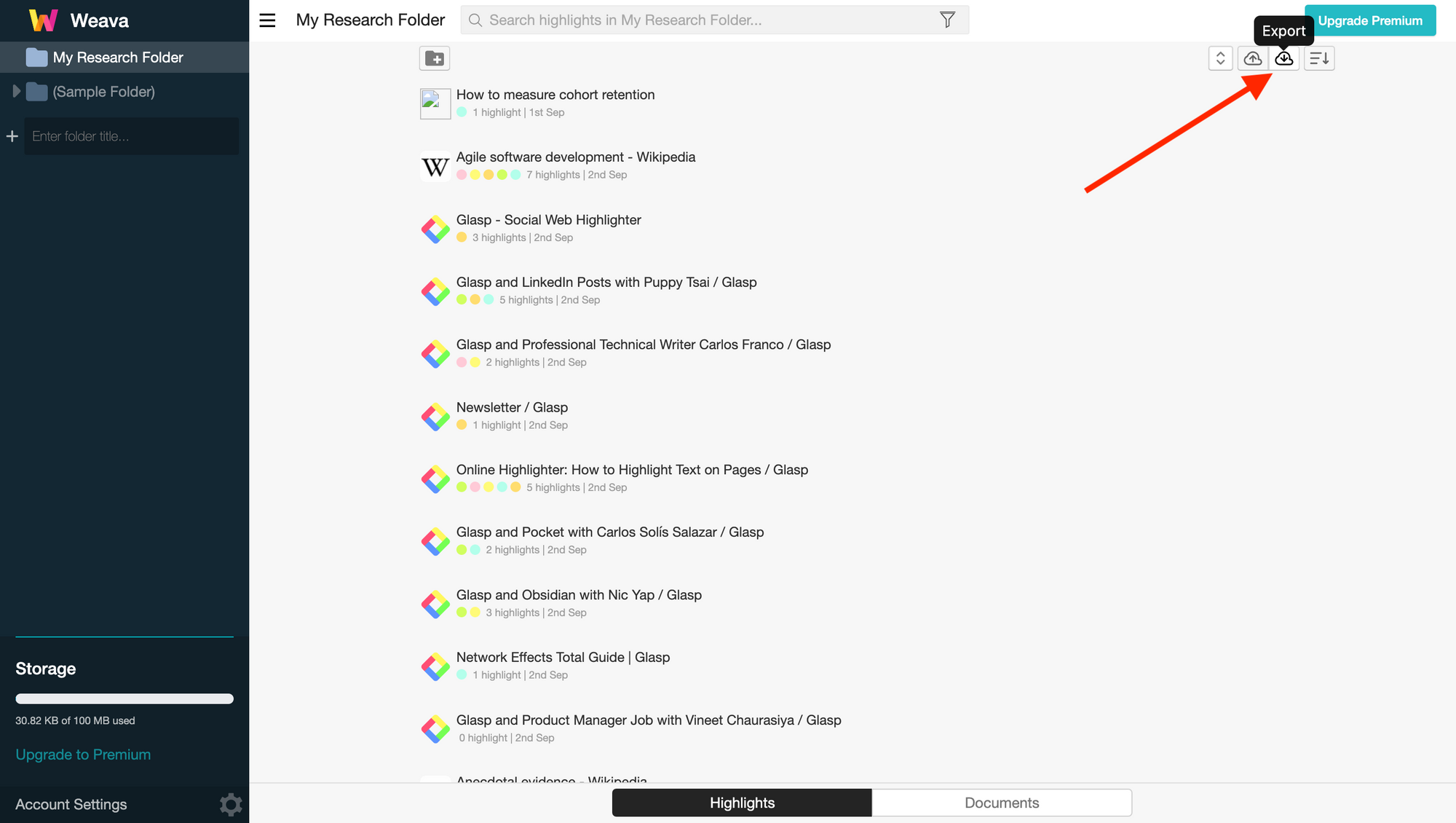
Weavaを開いてログインし、取り込みたいフォルダを開きます。
ページの右上にエクスポートのアイコンがあるので、クリックしてください。
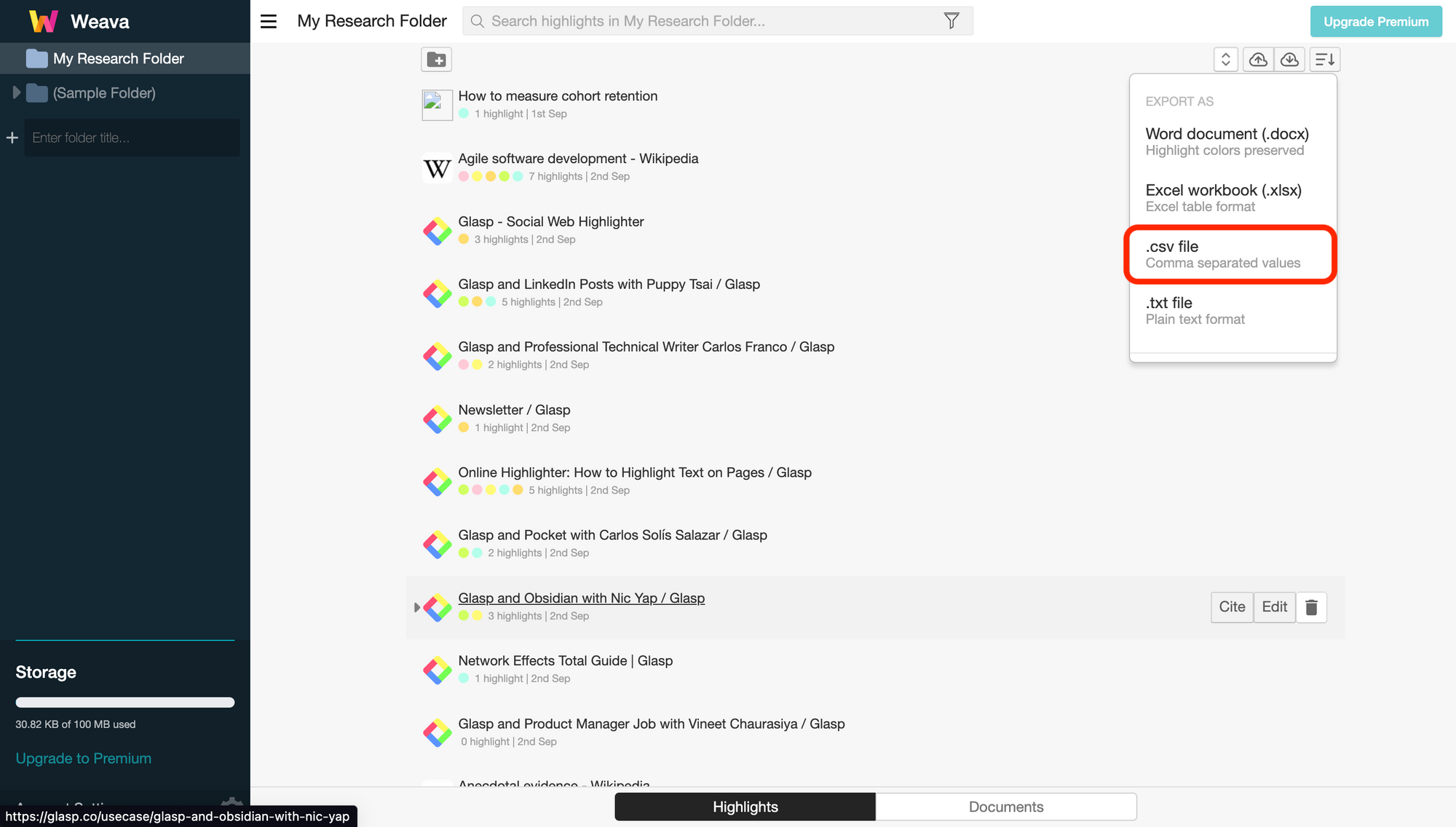
モーダルの中に「.csv file」の選択肢があります。これを選んでファイルをダウンロードしてください。
ステップ2:Glaspにハイライトを取り込む
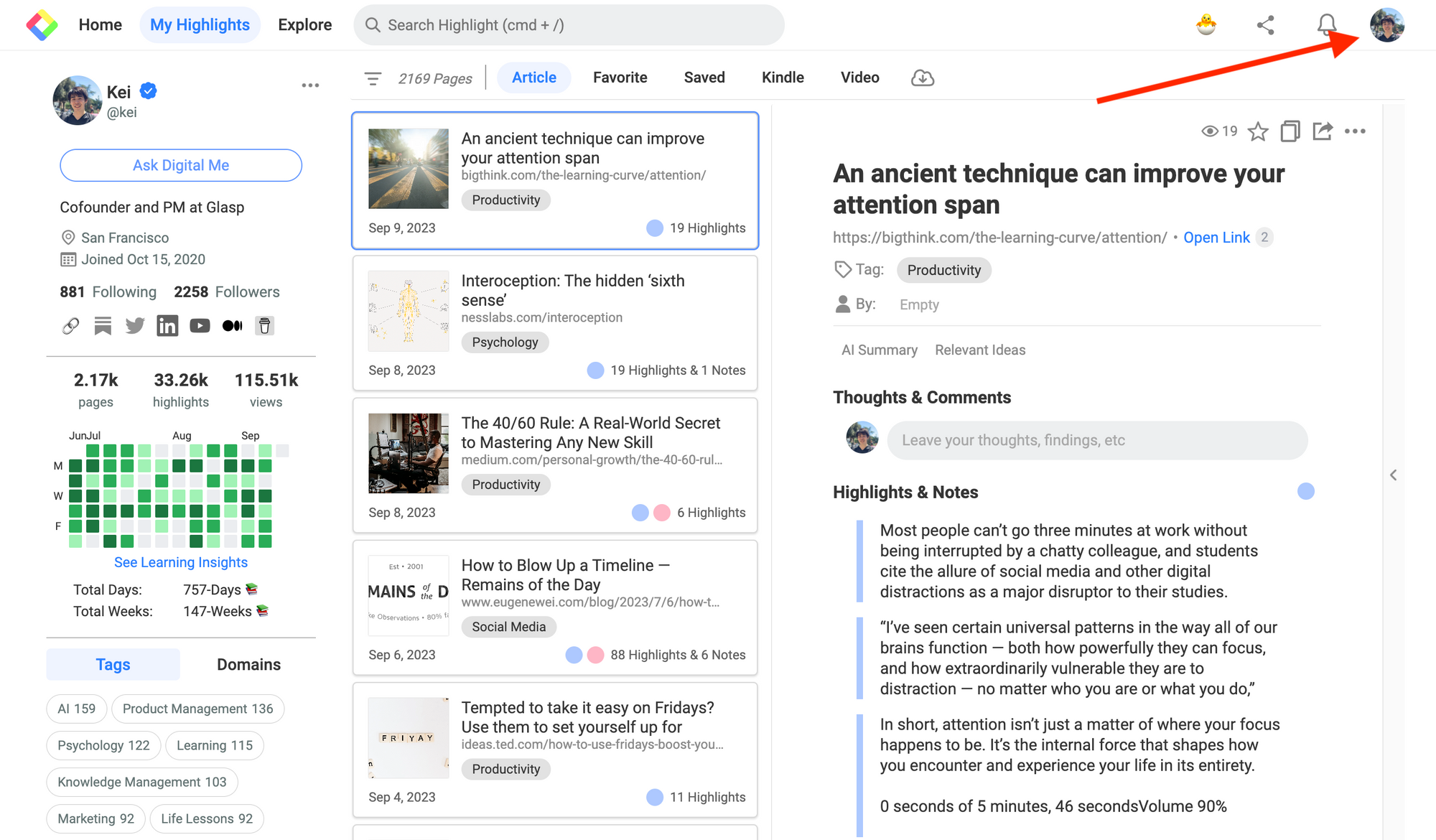
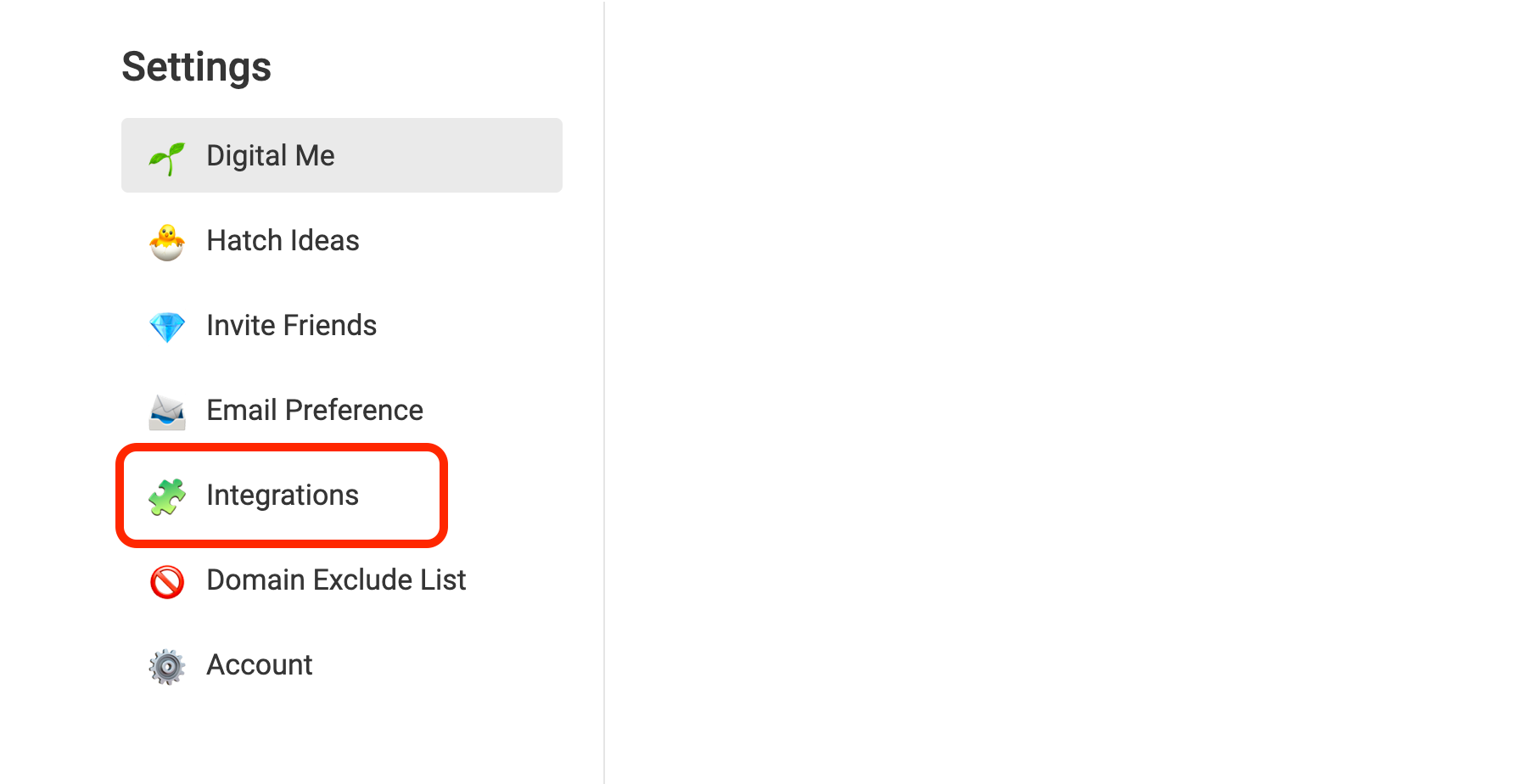
右上のプロフィールアイコンをクリックします。
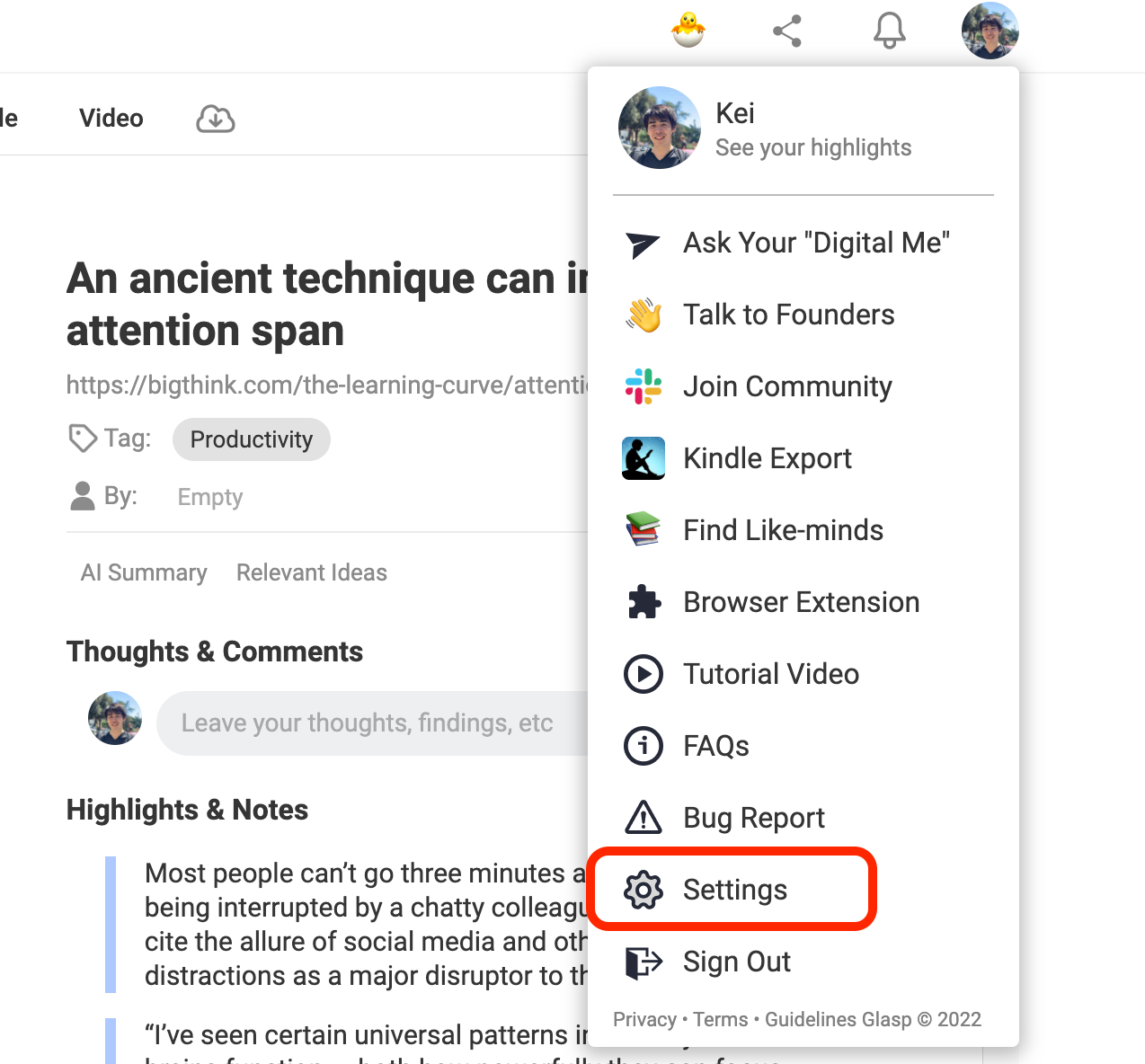
モーダルが開くので、「Settings」をクリックしてください。
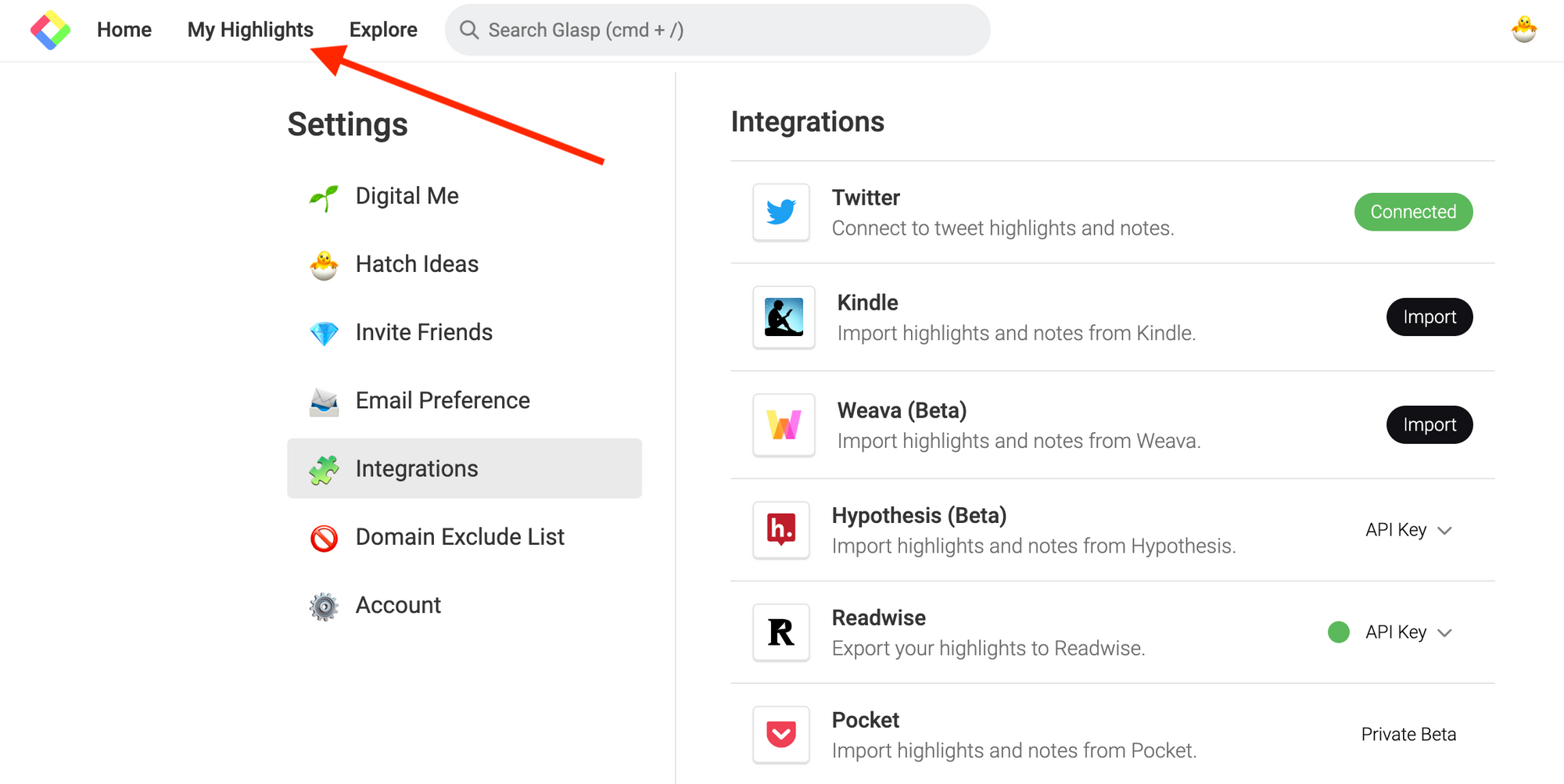
設定ページに「Integrations」があるので、クリックしてその項目に移動します。
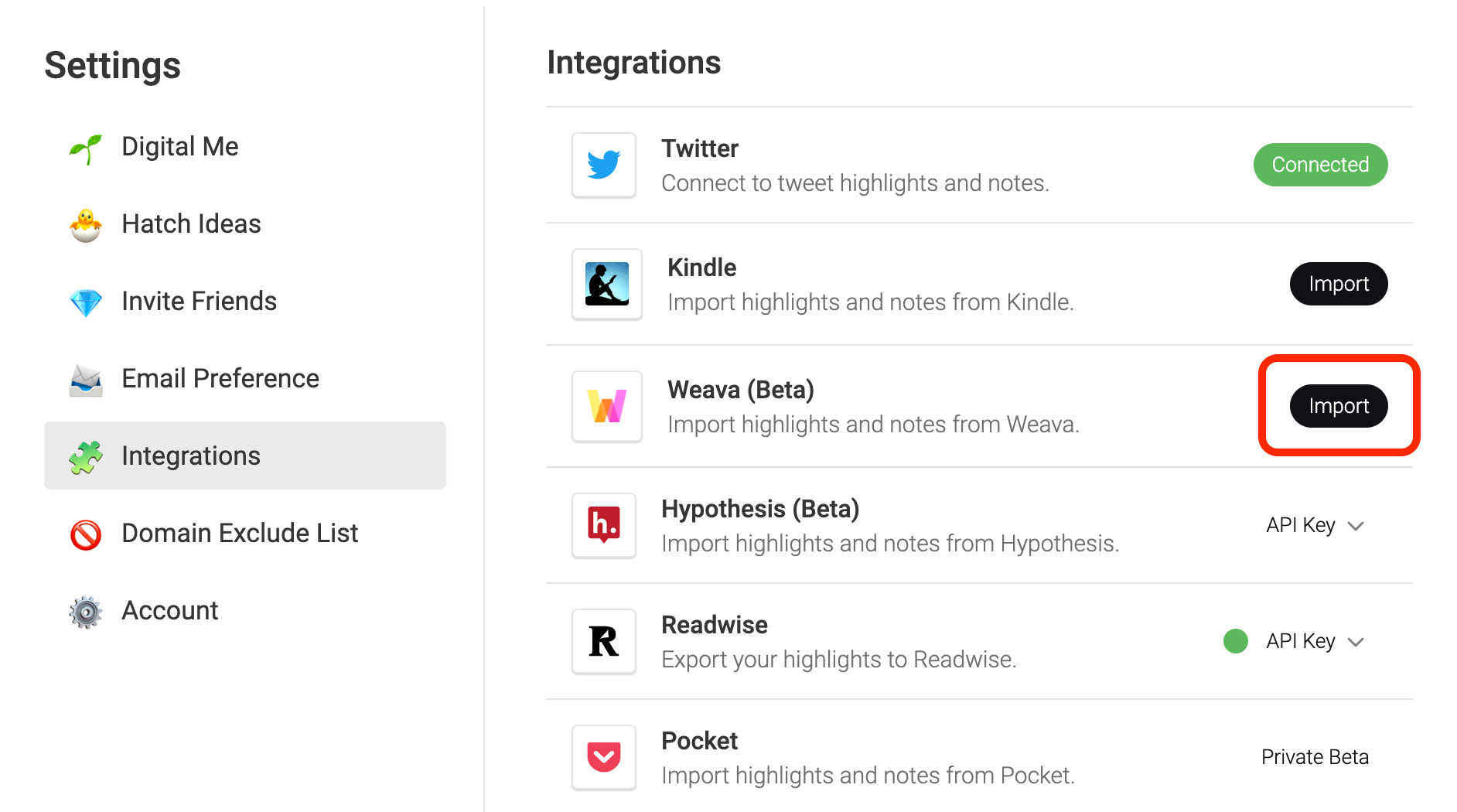
Integrationsの中に「Weava」と「Import」ボタンがあります。このボタンをクリックしてください。
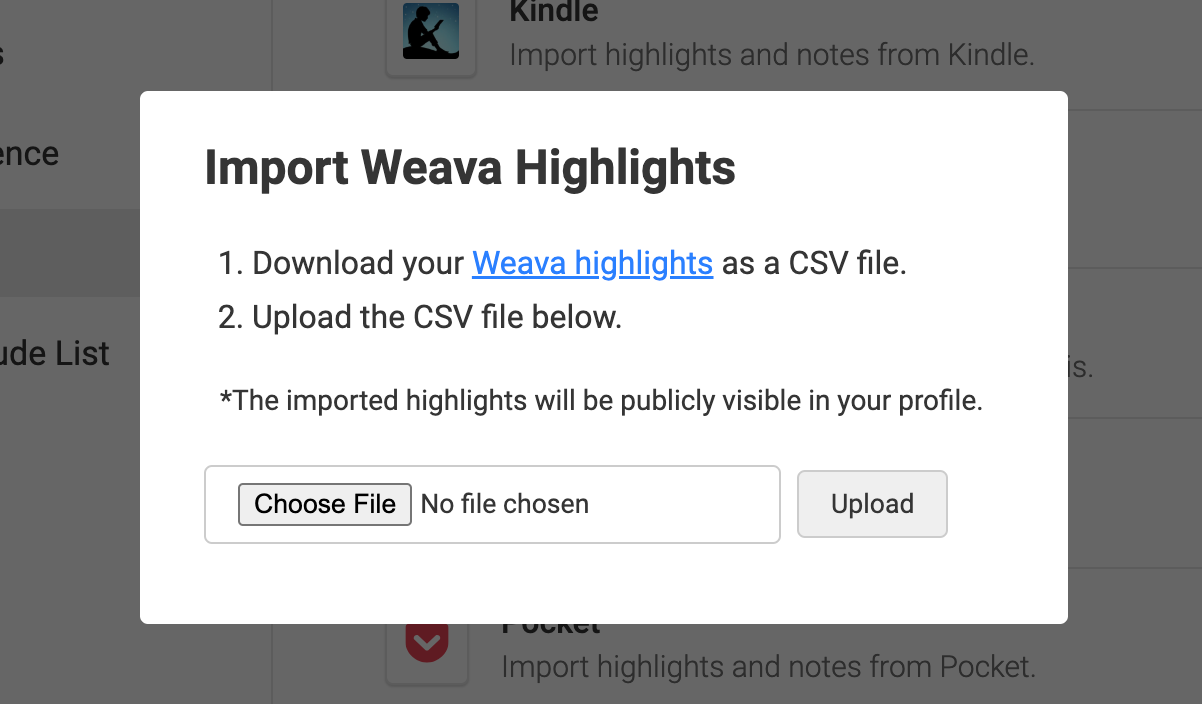
「Choose File」をクリックして、書き出したCSVファイルをアップロードし、「Upload」ボタンをクリックします。なお、取り込んだハイライトは誰でも見られる状態になります。見せたくないハイライトがある場合は、取り込む前にWeava側で削除しておいてください。
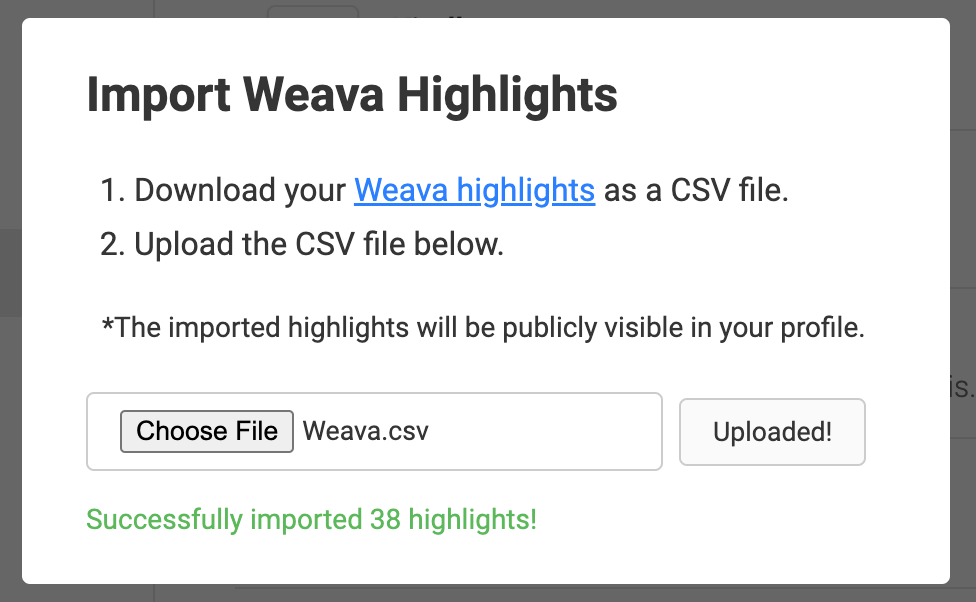
取り込みに成功すると、「Successfully imported 〜 highlights!」というメッセージが表示されます。
ステップ3:取り込んだハイライトを見る
取り込んだハイライトを確認するには、プロフィールページを開いてください。
プロフィールページで、取り込んだハイライトを確認できます。並び順は時系列です。日付はWeavaでハイライトした日がそのまま使われます。
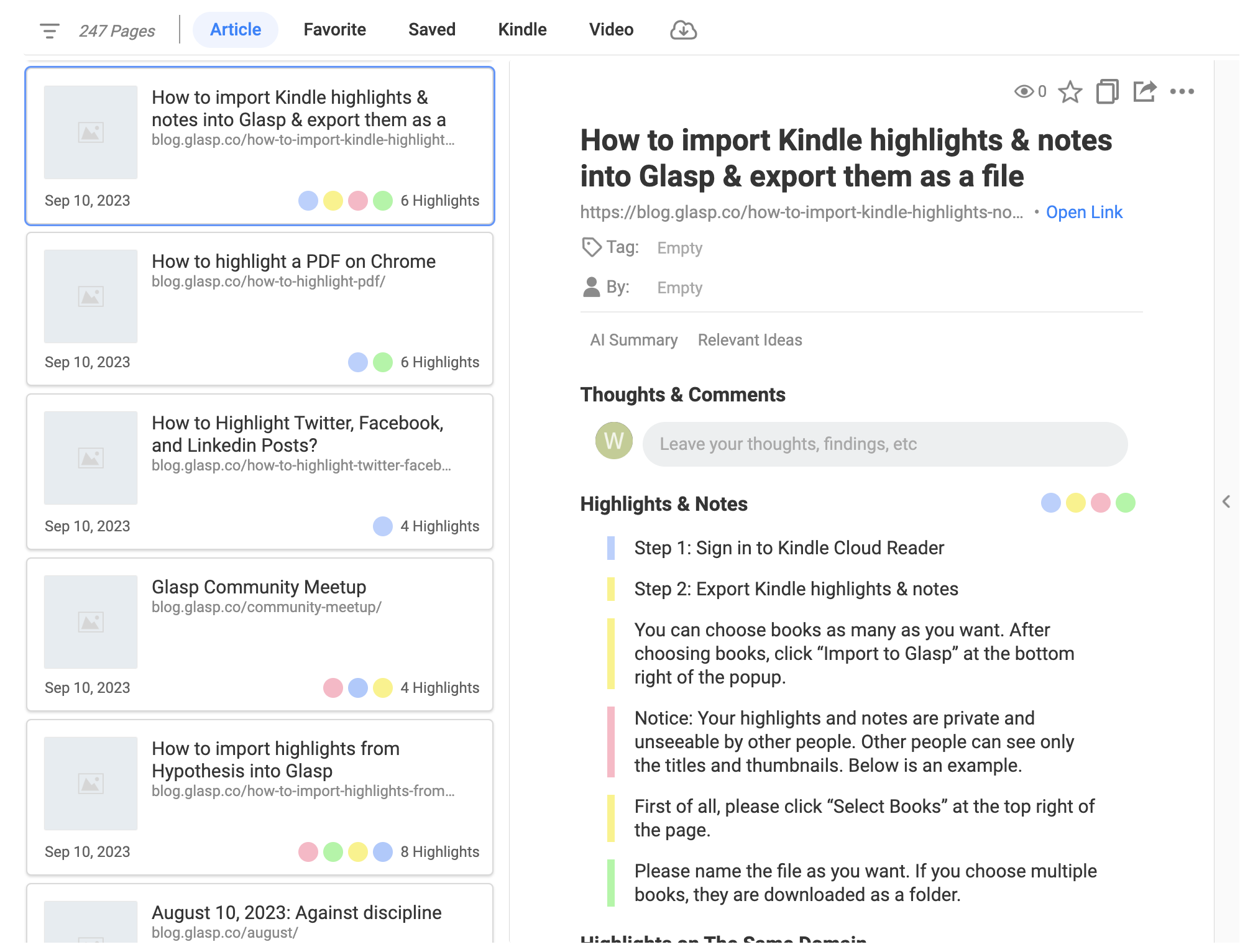
取り込んだ記事には、カテゴリタグ、メモ、著者、ページコメントを追加できます。
(任意)ステップ4:ハイライトを削除する
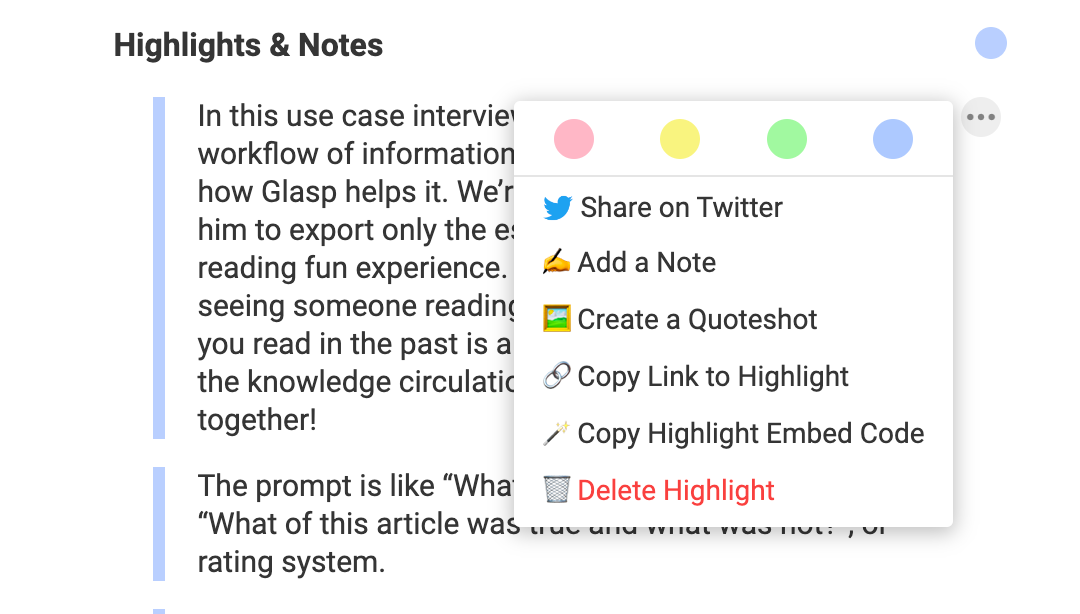
特定のハイライトを削除したい場合は、そのハイライトの横にある「…」をクリックして、「Delete Highlight」を選んでください。
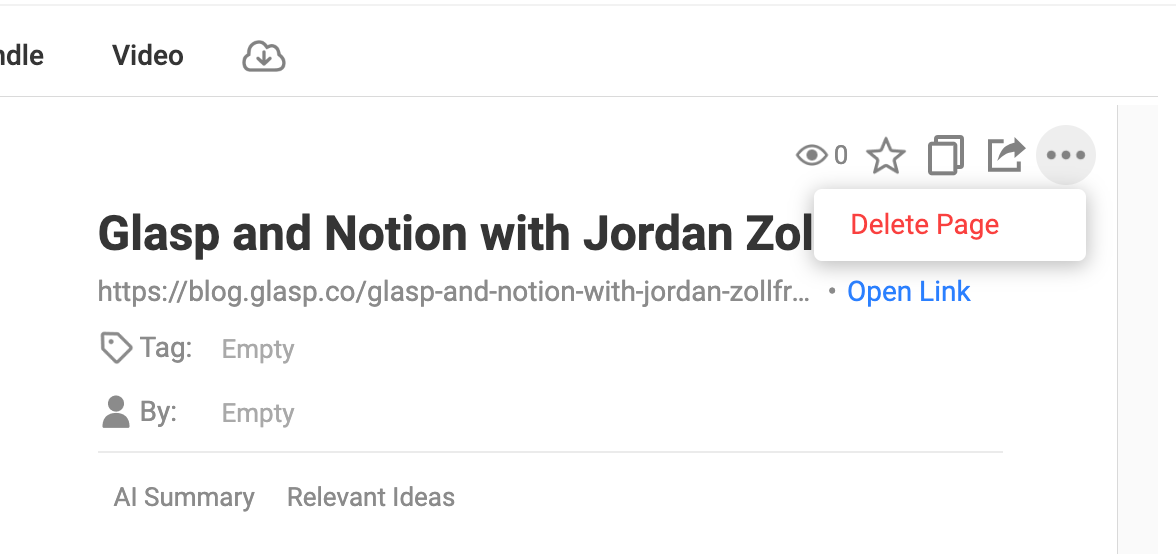
記事ごと削除したい場合は、右上の「…」をクリックして「Delete Page」を選びます。
この取り込みは自動ではありません。Weavaで新しくハイライトを引いてGlaspに反映したい場合は、Integrationsページの「Sync Now」ボタンをクリックしてください。
補足:取り込んだハイライトはGlasp上には表示されますが、元の記事の本文には表示されません。リンクを開いて記事に移動すると、サイドバーではハイライトを確認できますが、文章の上には重ならない点にご注意ください。
補足:Glaspでハイライトした記事と同じ記事をWeavaから取り込もうとした場合、重複するハイライトは取り込まれません。重複を避けるための仕様です。
補足:GlaspはPDF上のハイライトを取り込みません。PDFのハイライトを検出して、取り込み対象から除外しています。PDFには機密情報が含まれることがあり、トラブルを避けるための仕様です。
よくある質問(FAQs)
Q. Weavaのハイライトを一度にすべて取り込めますか?
はい。WeavaからCSVファイルとして書き出し、Glaspにアップロードすれば一括で取り込めます。
Q. WeavaのPDFのハイライトも取り込まれますか?
いいえ。プライバシー保護のため、GlaspはWeavaのPDFのハイライトは取り込みません。Web上のハイライトとメモのみが対象です。
Q. 取り込んだWeavaのハイライトは公開されますか?
初期設定では、Glaspのプロフィール上で誰でも見られる状態になります。非公開にしたい場合は、取り込む前に対象のハイライトを削除しておいてください。
Q. ハイライトの日付はそのまま残りますか?
はい。Glaspに取り込んだハイライトは、Weavaでの元のハイライト日を保持します。
Q. すでにGlaspでハイライトした記事を取り込むとどうなりますか?
重複するハイライトは取り込まれません。重複していないハイライトだけが移行されます。
Q. 取り込みは自動ですか?
いいえ。WeavaからGlaspへの取り込みは手動です。Weavaで新しくハイライトを引いた場合は、もう一度取り込みを実行してください。
Q. 取り込んだハイライトを編集したりタグを付けたりできますか?
はい。取り込んだあとは、通常のハイライトと同じようにカテゴリタグ・メモ・著者を追加できます。
Q. この機能は無料ですか?
はい。WeavaのハイライトのインポートはGlaspの無料機能です。
最後に
ご不明な点がありましたら、よくある質問をご覧いただくか、お気軽にお問い合わせください。
👉 よくある質問(英語)
👉 X
それでは、またお会いしましょう。
Glasp team