ReadwiseからGlaspにハイライトをインポートする方法

Aug 29, 2026
1 min read
0 views
Readwiseでハイライトを集めているけれど、整理の仕方やアクセスの方法、共有の自由度をもっと上げたいと思っていませんか?Glasp(グラスプ)を使えば、Readwiseのハイライトをそのままインポートできます。知識の管理がしやすくなり、気づきを読み返しやすくなり、Notion・Obsidian・Logseqといったツールともつながります。
この記事では、ReadwiseとGlaspを接続して、ハイライトをインポートする手順を順番に解説します。
まだGlaspにサインアップしていない方や、ブラウザ拡張機能をインストールしていない方は、先にこちらのチュートリアルをご覧ください。
👉 Glaspのブラウザ拡張機能をインストールし、ハイライトを開始する方法
ステップ1:Glaspの設定ページを開く
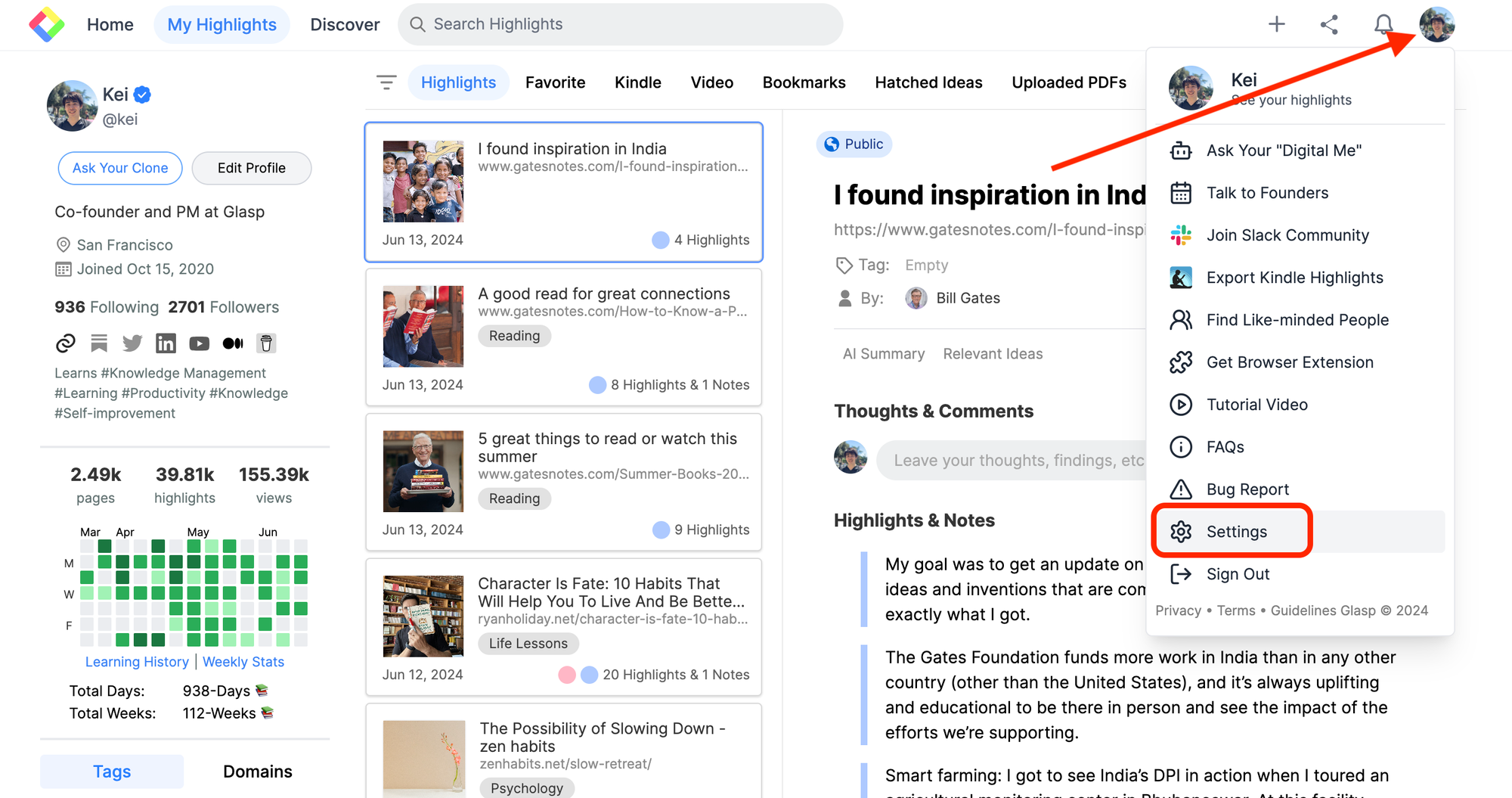
Homeページまたはプロフィールページで右上のプロフィールアイコンをクリックし、「Settings」から設定ページに移動します。
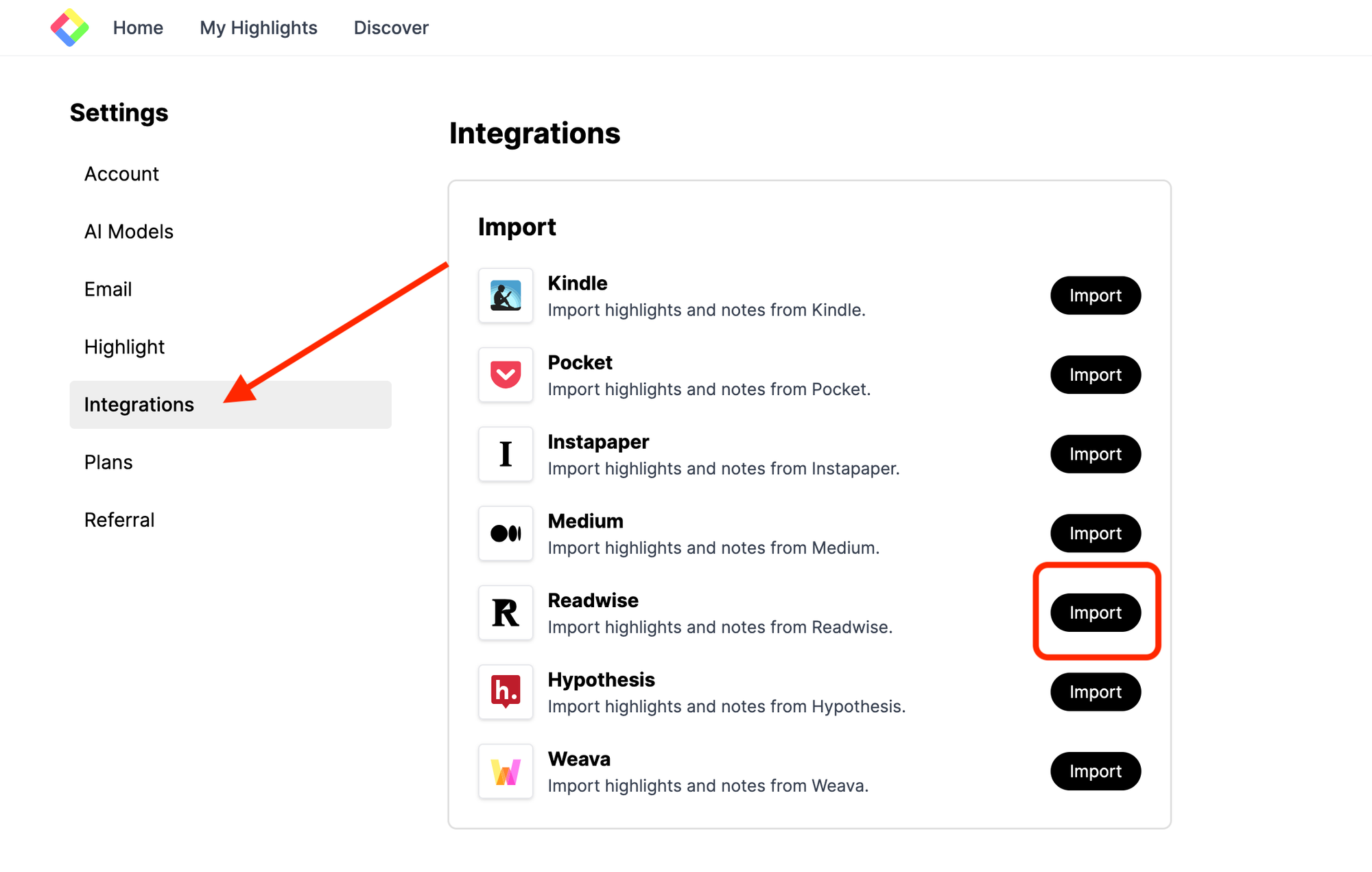
左側の「Integrations」をクリックし、Readwiseの欄にある「Import」をクリックしてください。
ステップ2:Readwiseと接続する
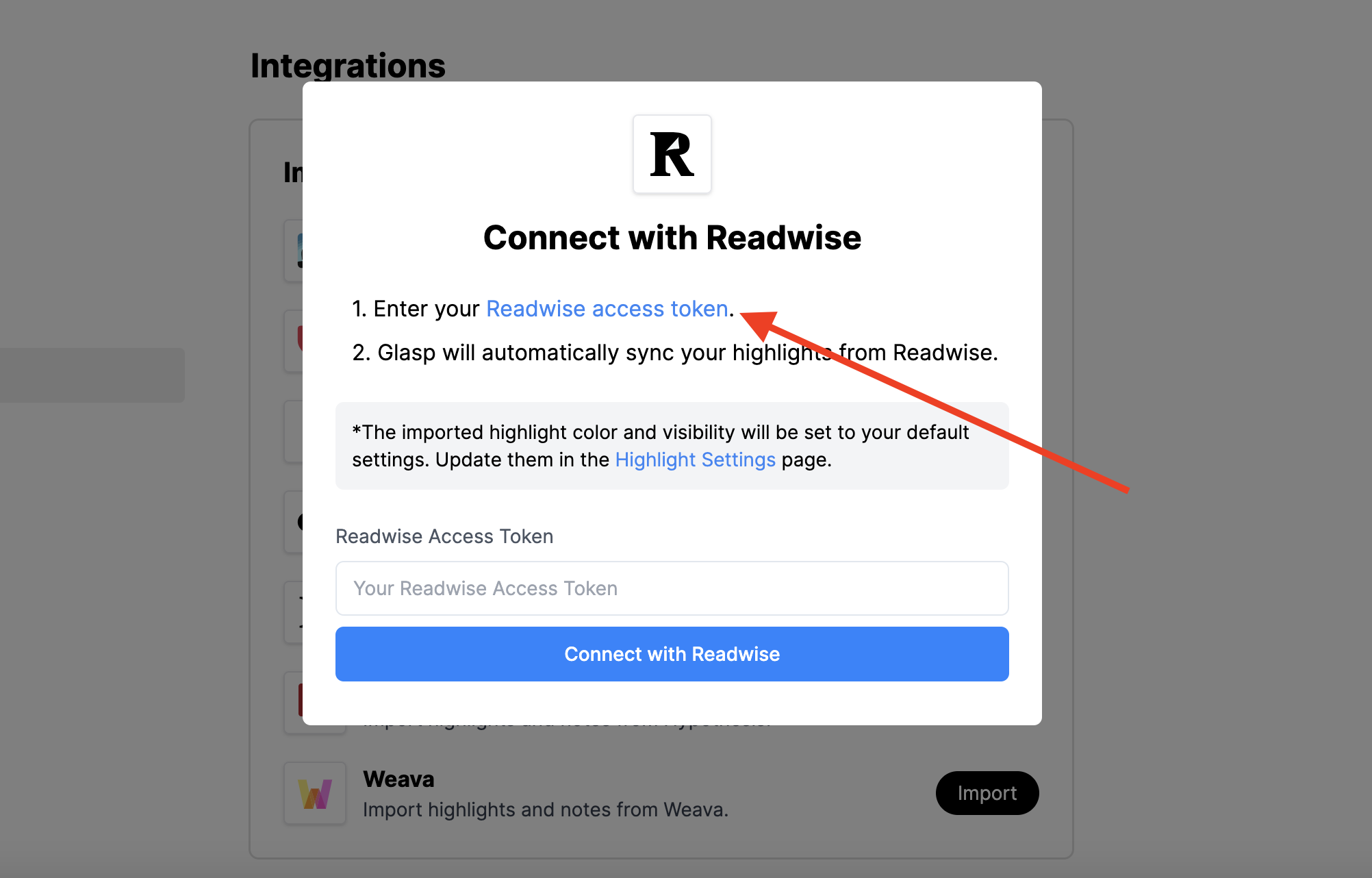
「Readwise access token」の入力を求めるモーダルが表示されます。青字の「Readwise access token」をクリックすると、Readwiseのページが新しく開きます。ログインを求められた場合はログインしてください。
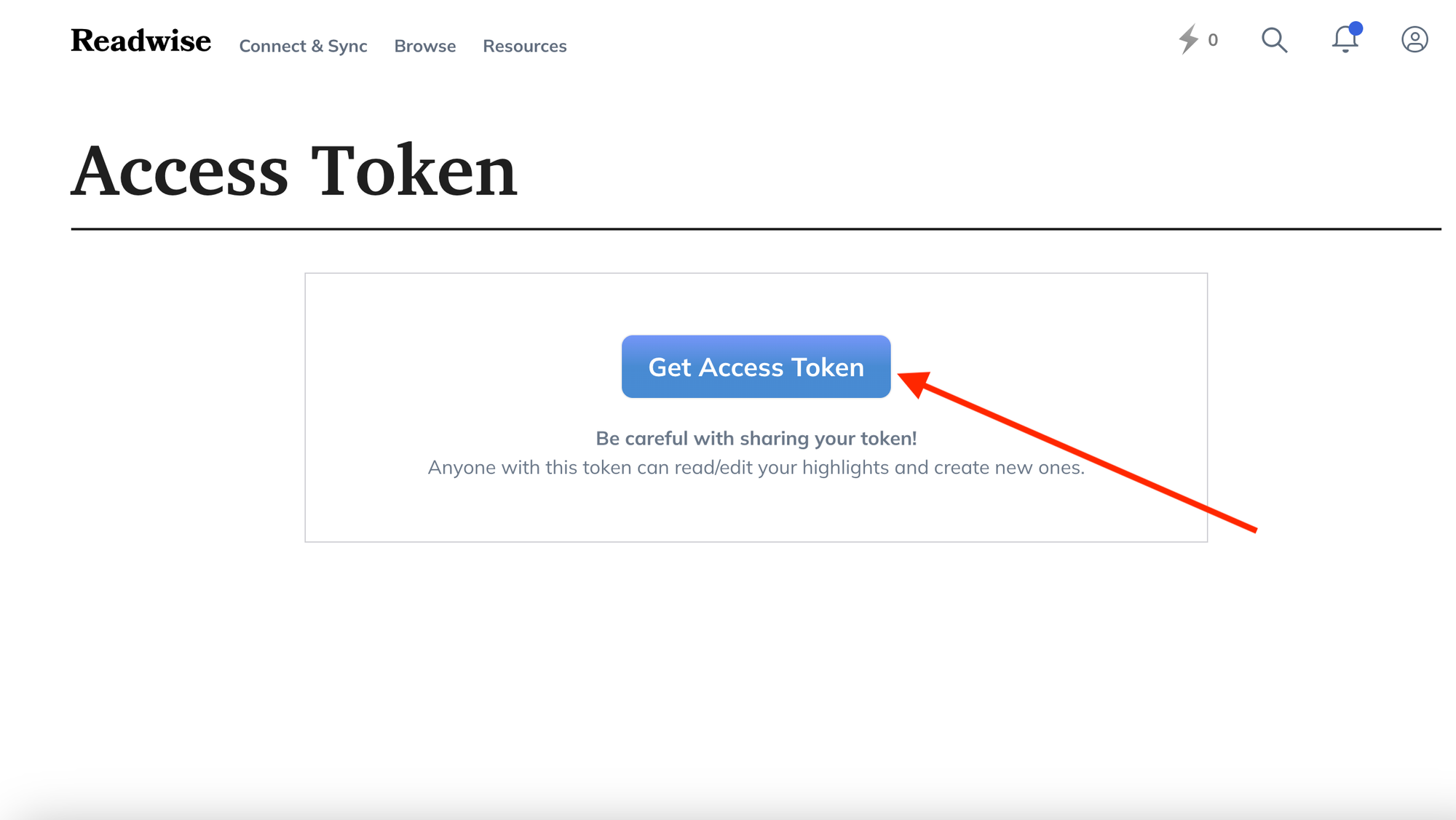
Readwiseのページに「Get Access Token」ボタンがあるので、クリックしてアクセストークンを取得します。
取得したアクセストークンを、Glaspのモーダルに貼り付けてください。トークンは他人に知られないよう管理してください。
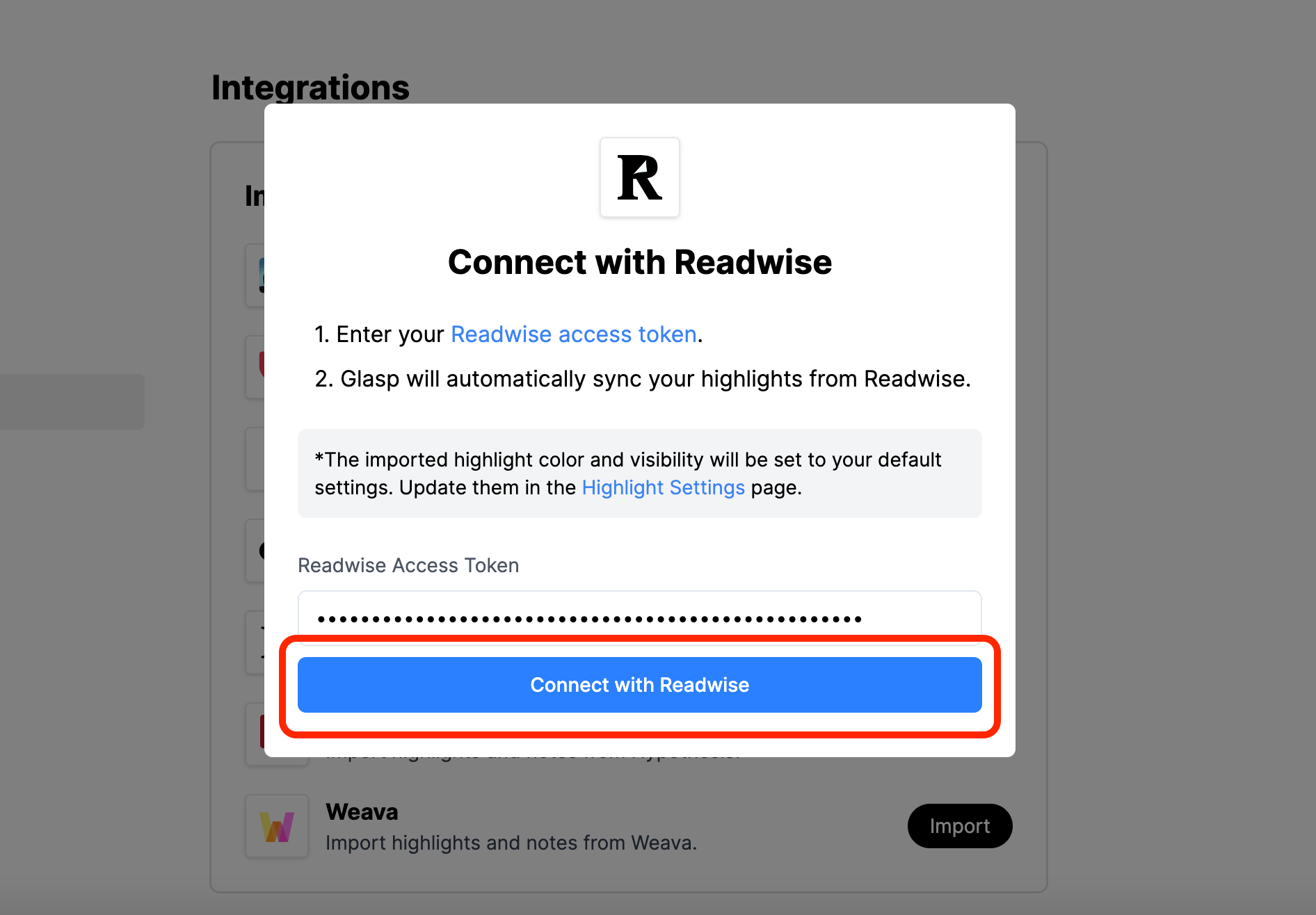
ハイライトの公開設定は、Glaspの公開設定に従います。初期設定は「Public」で、Glaspのすべてのユーザーから見える状態です。非公開で保存したい場合はプランをご確認ください。
ハイライトの色も設定に従います。デフォルトの色は設定画面から変更できます。
ステップ3:インポートしてGlaspでハイライトを見る
「Connect with Readwise」をクリックすると、自動的にハイライトのインポートが始まります。
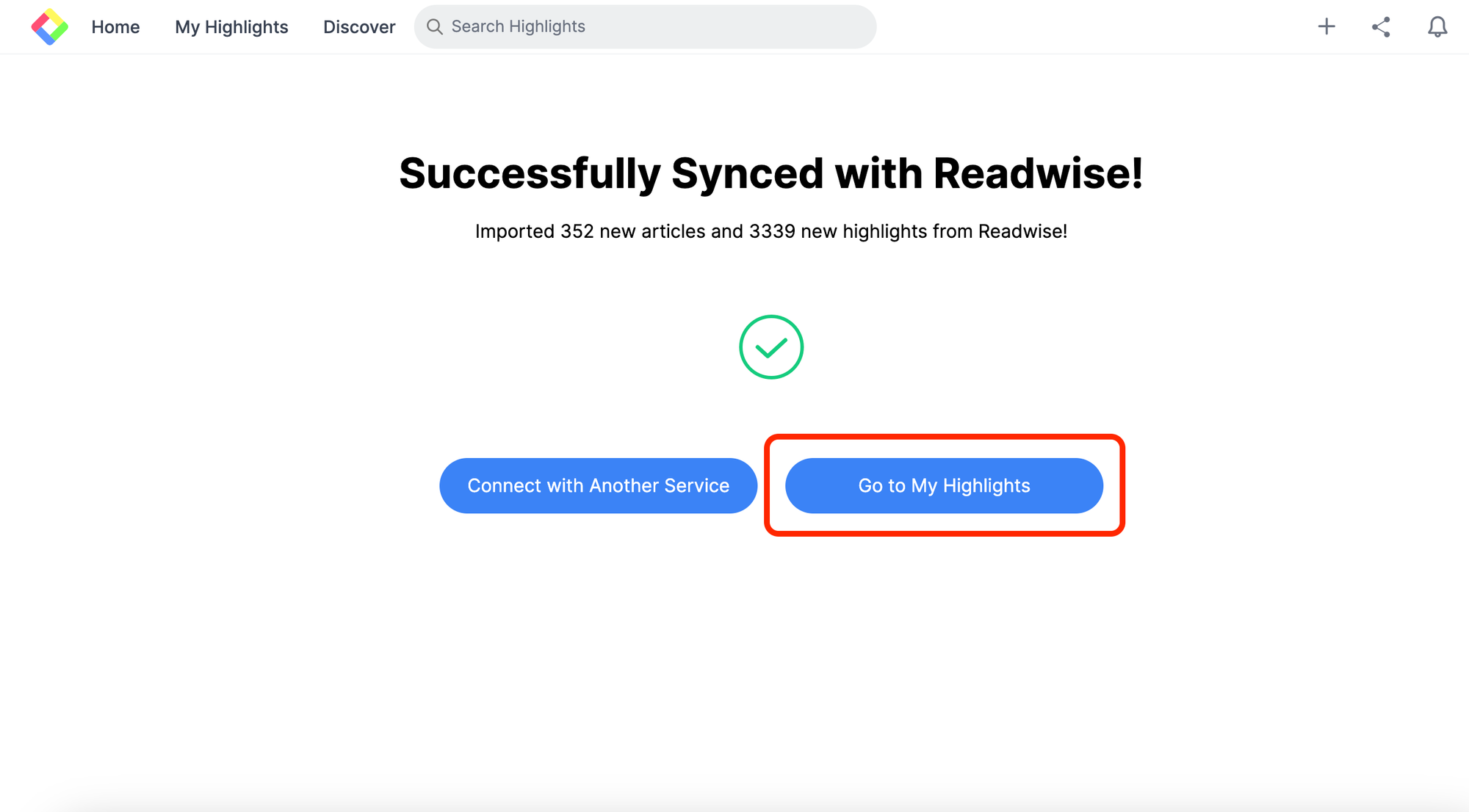
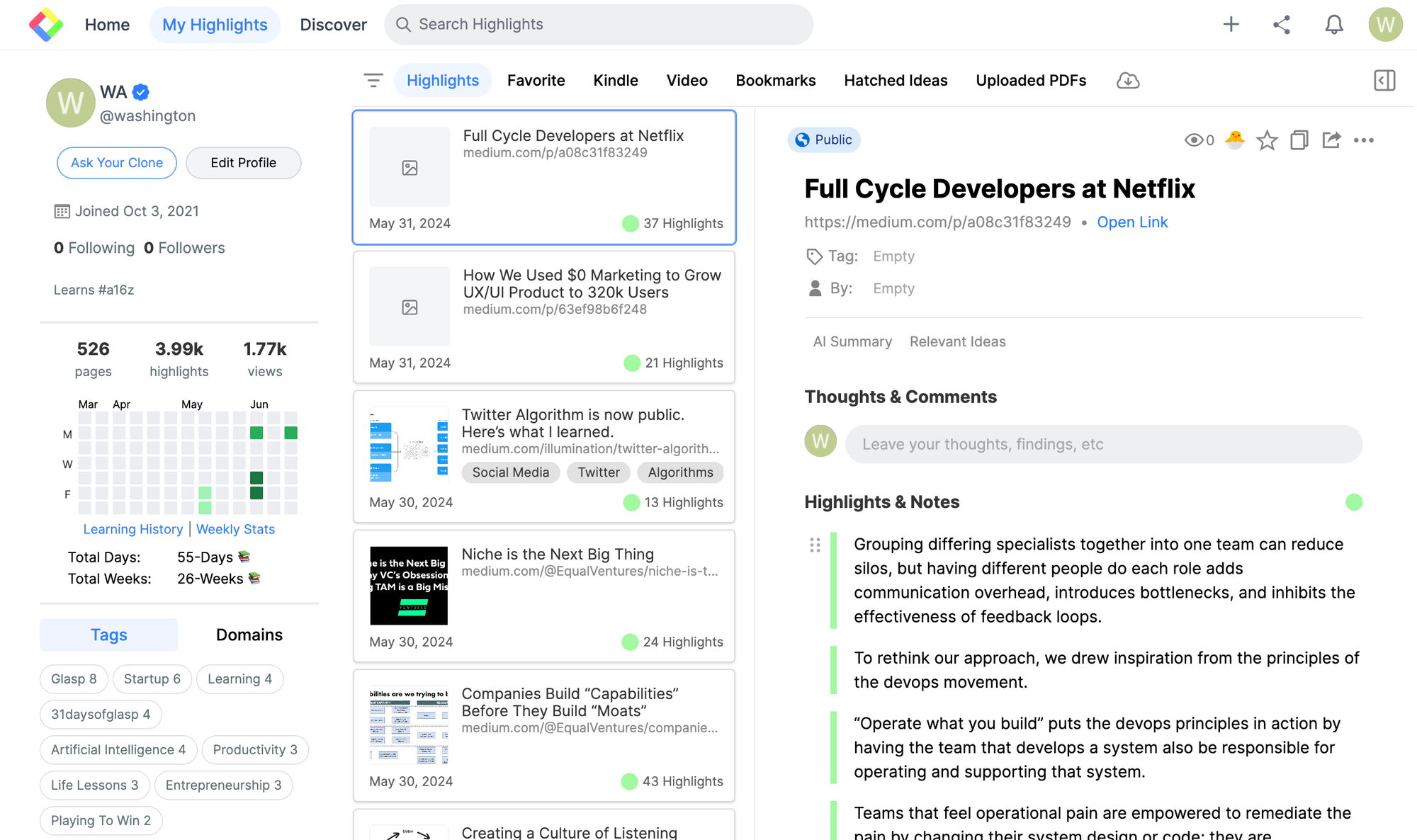
取り込んだハイライトは、プロフィールページで確認できます。
(任意)ステップ4:インポートしたハイライトを削除する
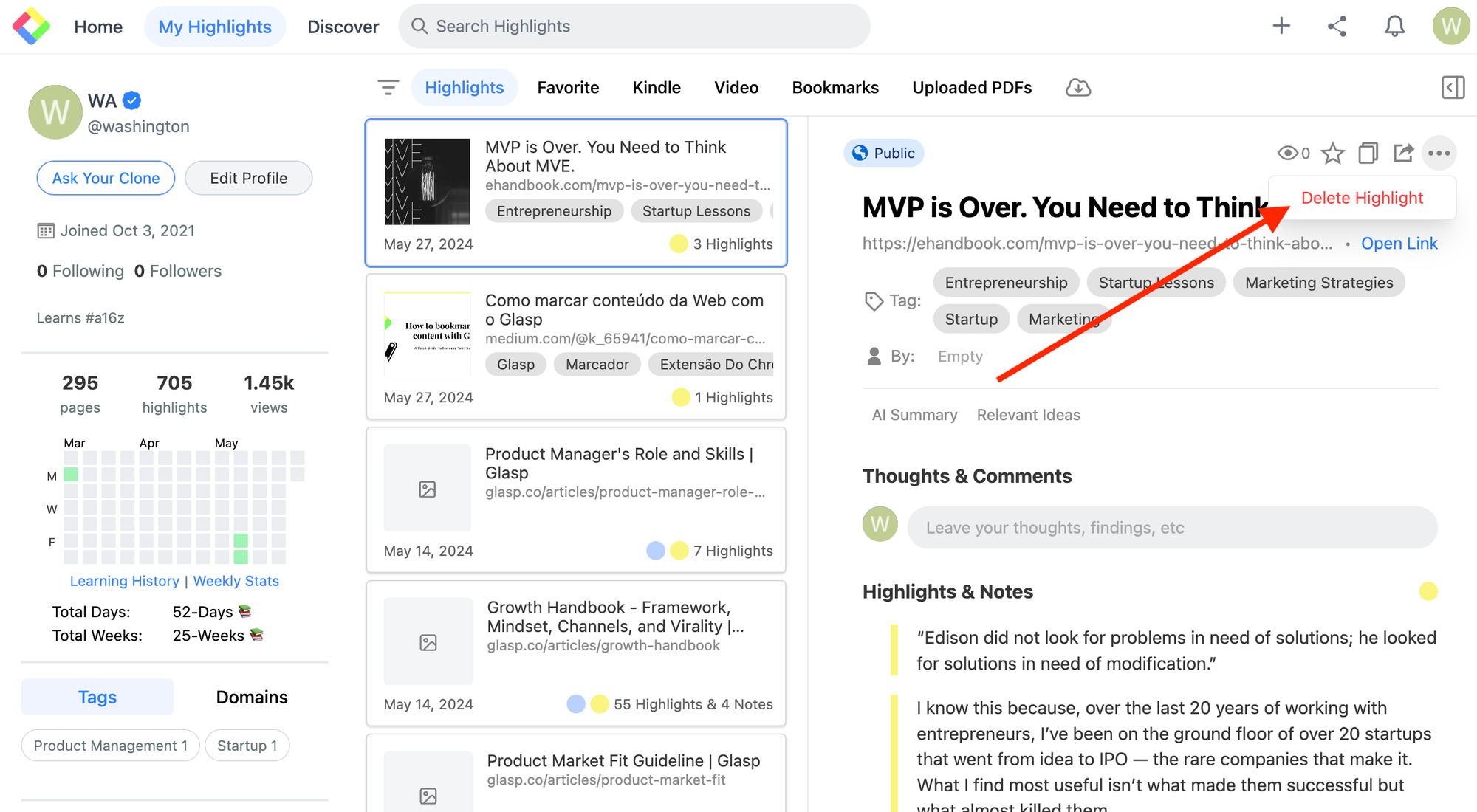
インポートしたハイライトを削除したい場合は、プロフィールページを開きます。削除したい記事を選び、右上の「…」ボタンをクリックすると「Delete Highlight」が表示されるので、そこから記事とハイライトをまとめて削除できます。
(任意)ステップ5:Readwiseとの連携を解除する
Readwiseとの連携を解除したい場合は、「Integrations」ページを開きます。Readwiseの欄で「Import」をクリックするとモーダルが表示されるので、「Remove Connection」をクリックしてください。
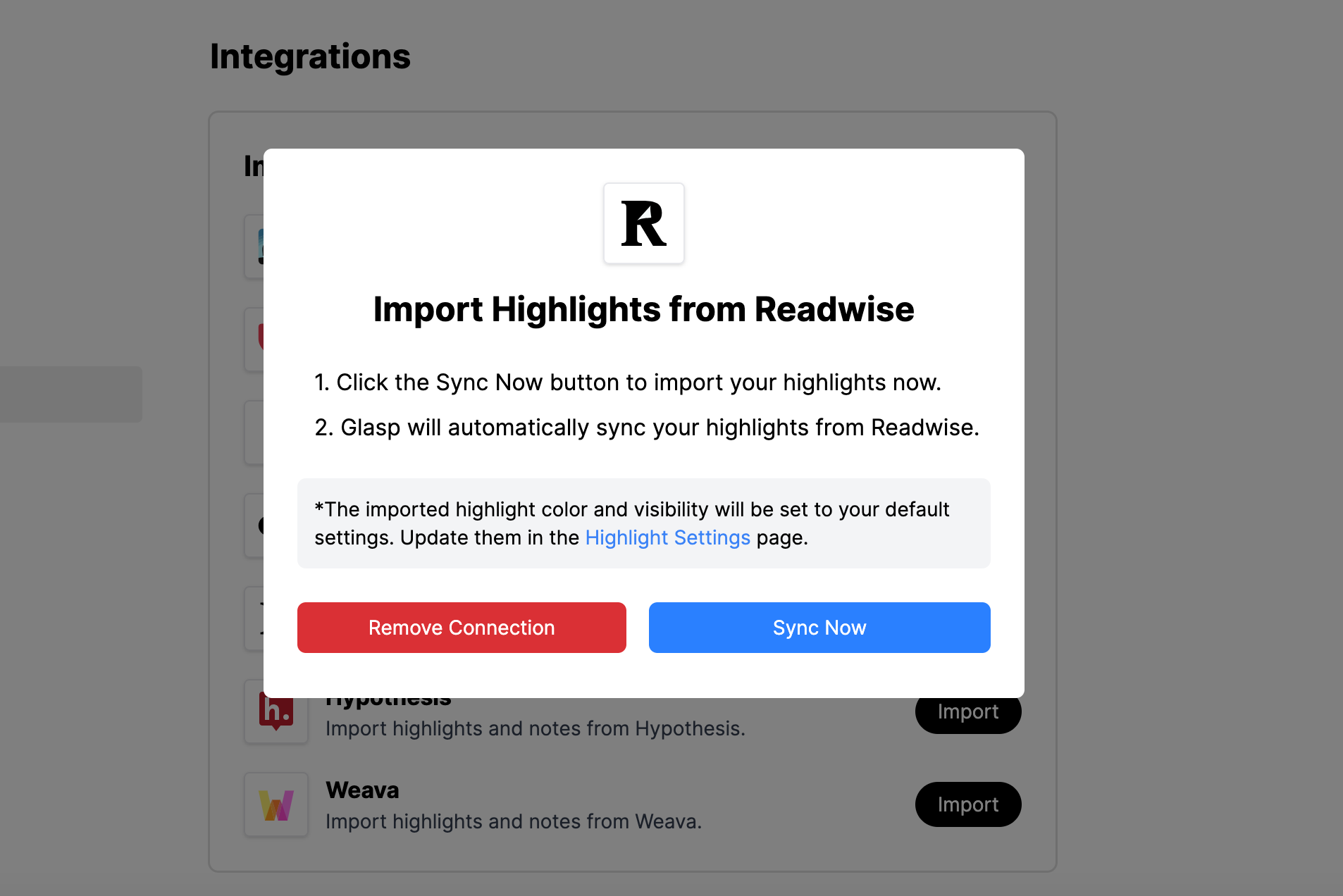
これで、Readwiseとの連携が自動的に解除されます。
よくある質問(FAQs)
Q. ReadwiseからインポートするのにGlaspアカウントは必要ですか?
はい。無料のGlaspアカウントに登録し、ブラウザ拡張機能をインストールしてからインポートを始めてください。
Q. Readwiseのアクセストークンはどこで取得しますか?
Readwiseの設定ページで「Get Access Token」をクリックし、トークンをコピーしてGlaspのモーダルに貼り付けてください。
Q. Readwiseのアクセストークンは安全ですか?
はい。トークンは認証のためだけに使われ、安全に保管されます。ただし、他人には共有しないようにしてください。
Q. インポートしたReadwiseのハイライトは公開されますか?
初期設定では、Glaspのプロフィール上で公開されます。非公開にしたい場合はGlasp Premiumにアップグレードして、公開設定を変更してください。
Q. 元のハイライトの日付は引き継がれますか?
いいえ。インポートした日付が使われます。ハイライトの内容自体はそのまま保持されます。
Q. インポートしたハイライトの色は変えられますか?
はい。インポート時にはGlaspのデフォルトのハイライト色が使われます。同期する前に設定を変更できます。
Q. インポートしたハイライトを後から削除できますか?
はい。プロフィールページで記事やハイライトの「…」をクリックし、Delete Highlightを選んでください。
Q. Readwiseの新しいハイライトは自動で同期されますか?
いいえ。この連携は手動です。ハイライトを更新したいときは、そのつど接続し直すかインポートを実行してください。
Q. Readwiseとの連携を解除できますか?
はい。IntegrationsページのReadwiseの欄でRemove Connectionをクリックすれば解除できます。
Q. この機能は無料ですか?
はい。ReadwiseのハイライトのインポートはGlaspの無料機能です。Premiumが必要になるのは、非公開にしたい場合や、より高度な機能を使いたい場合だけです。
最後に
ご不明な点がありましたら、よくある質問をご覧いただくか、お気軽にお問い合わせください。
👉 よくある質問(英語)
👉 X
それでは、またお会いしましょう。
Glasp team