HypothesisからGlaspにハイライトをインポートする方法

Aug 29, 2026
1 min read
0 views
記事に注釈を付けるのにHypothesisを使っていて、そのハイライトをGlasp(グラスプ)に移したいと思っていませんか?多くの方からご要望をいただき、GlaspではHypothesisのハイライトとメモをそのままインポートできるようになりました。
この記事では、HypothesisとGlaspを接続し、注釈を同期して、長く学び続けたり共有したりできる形で管理する手順を解説します。
まだGlaspにサインアップしていない方や、ブラウザ拡張機能をインストールしていない方は、先にこちらのチュートリアルをご覧ください。
👉 Glaspのブラウザ拡張機能をインストールし、ハイライトを開始する方法
動画で見たい方はこちらのチュートリアルをどうぞ。
https://www.youtube.com/watch?v=YcV99QVvXpc
ステップ1:設定ページを開く
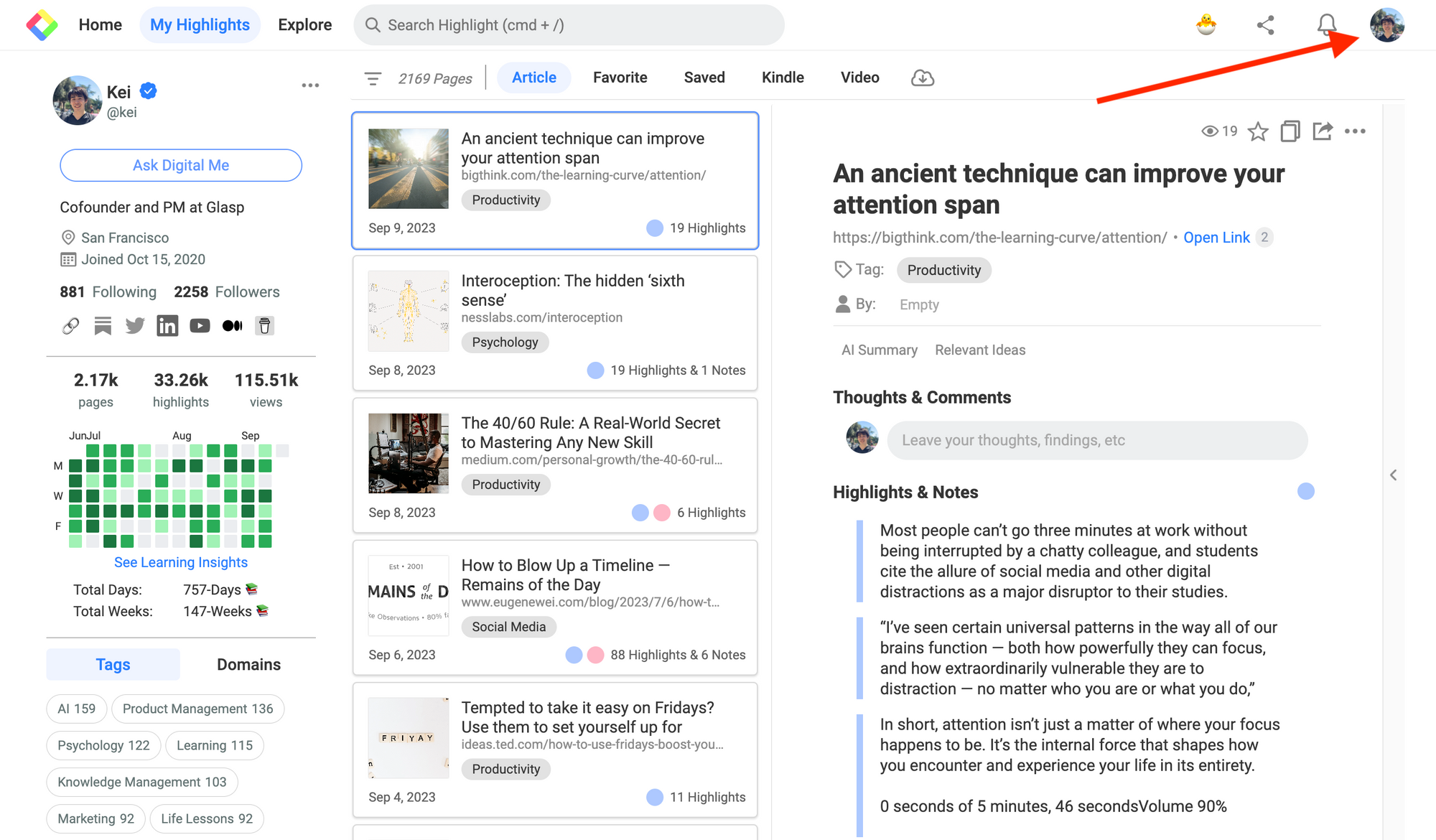
右上のプロフィールアイコンをクリックします。
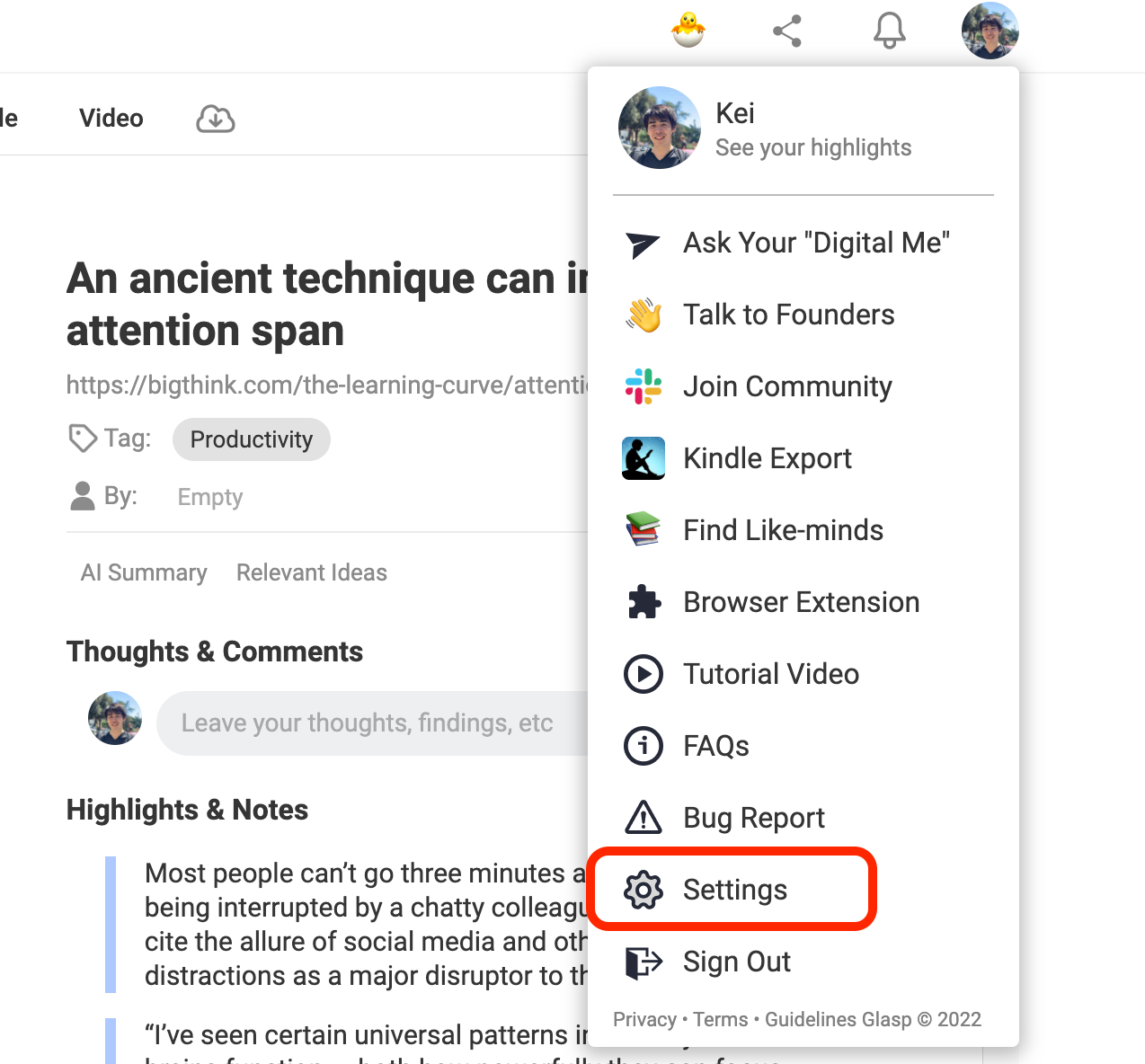
モーダルが開くので、「Settings」をクリックしてください。
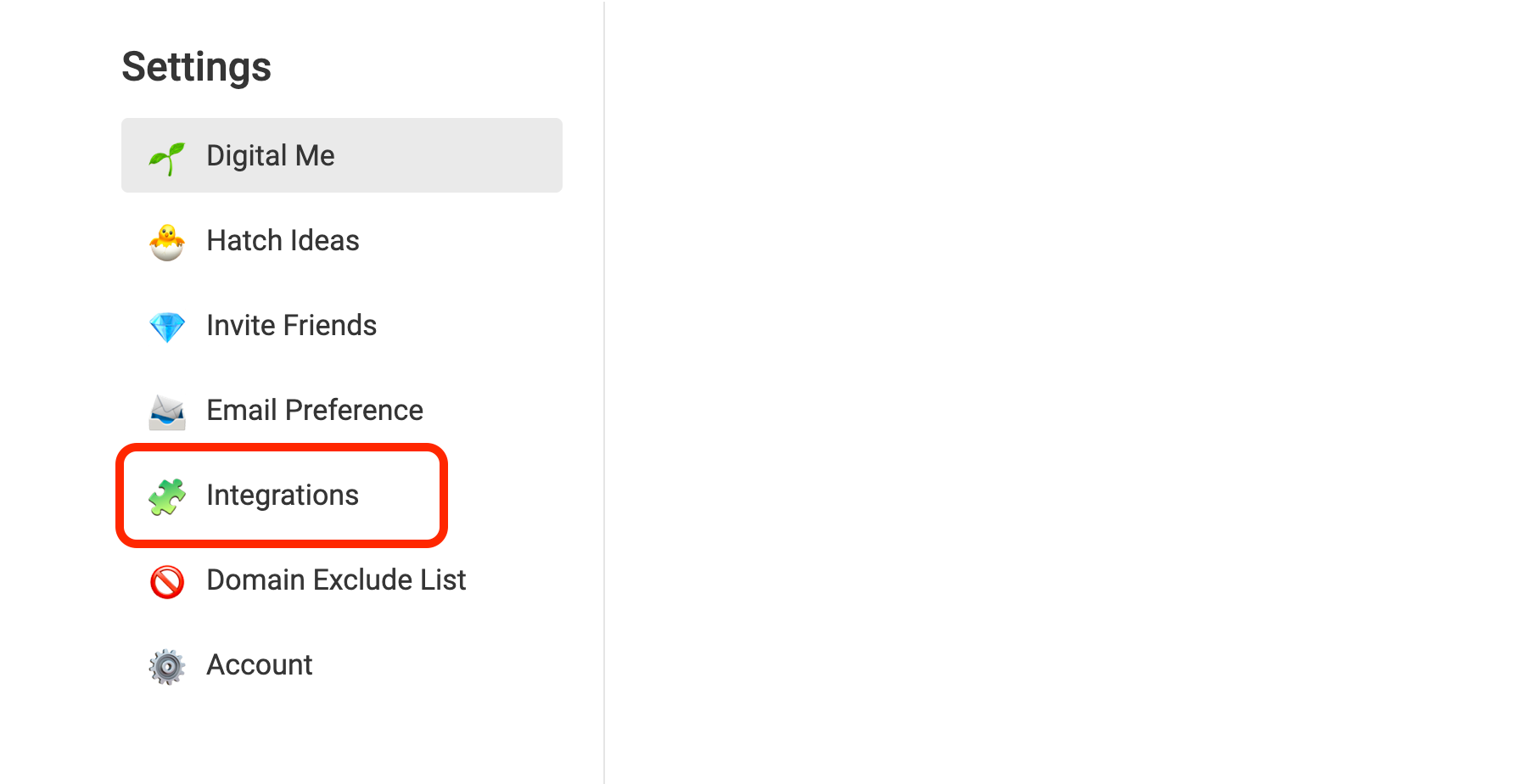
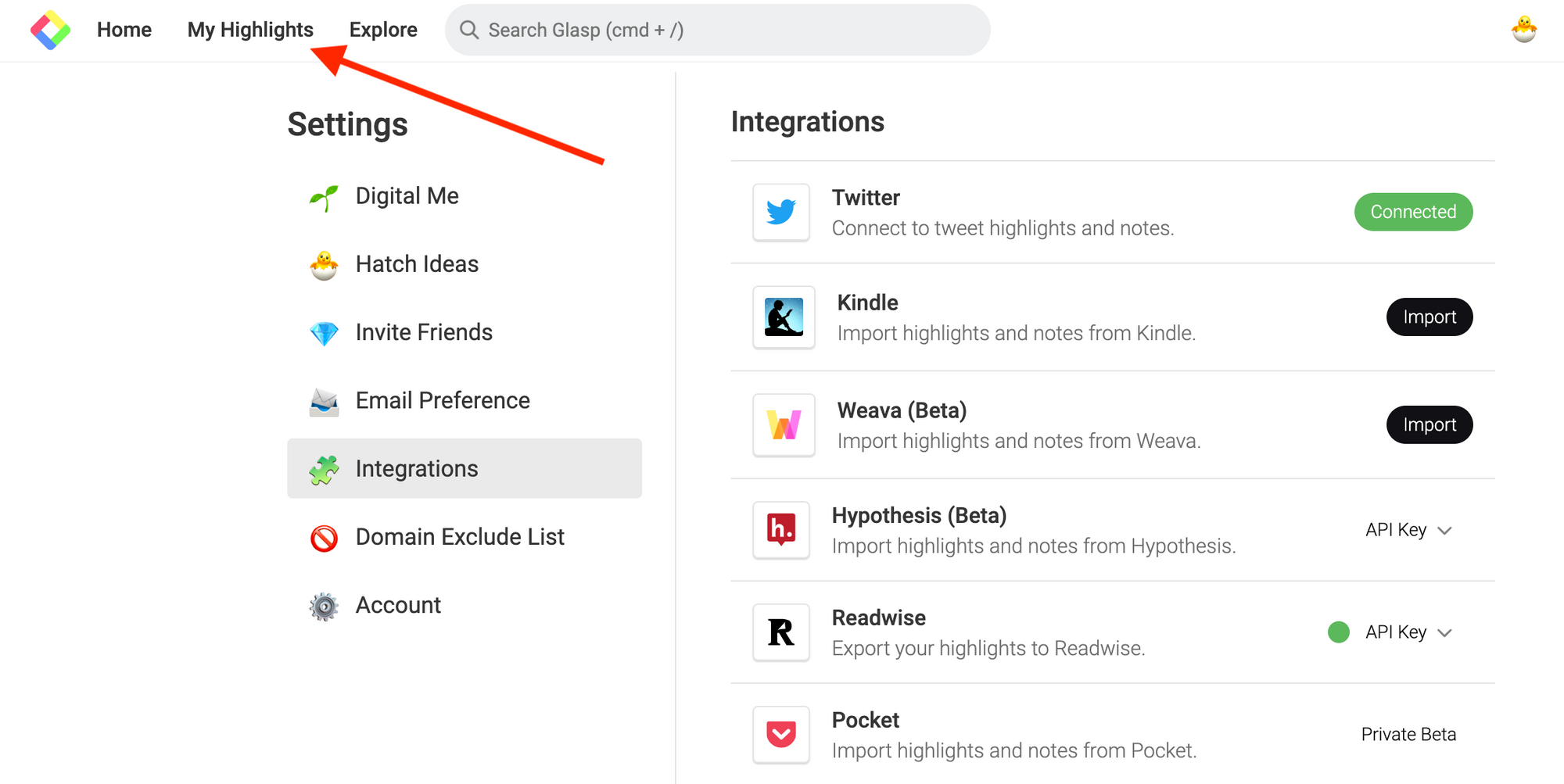
設定ページに「Integrations」があるので、クリックしてその項目に移動します。
Integrationsの中に「Hypothesis」があります。「Sync Now」ボタンをクリックすると、「Connect with Hypothesis」のモーダルが開きます。
ステップ2:HypothesisのAPIトークンを取得する
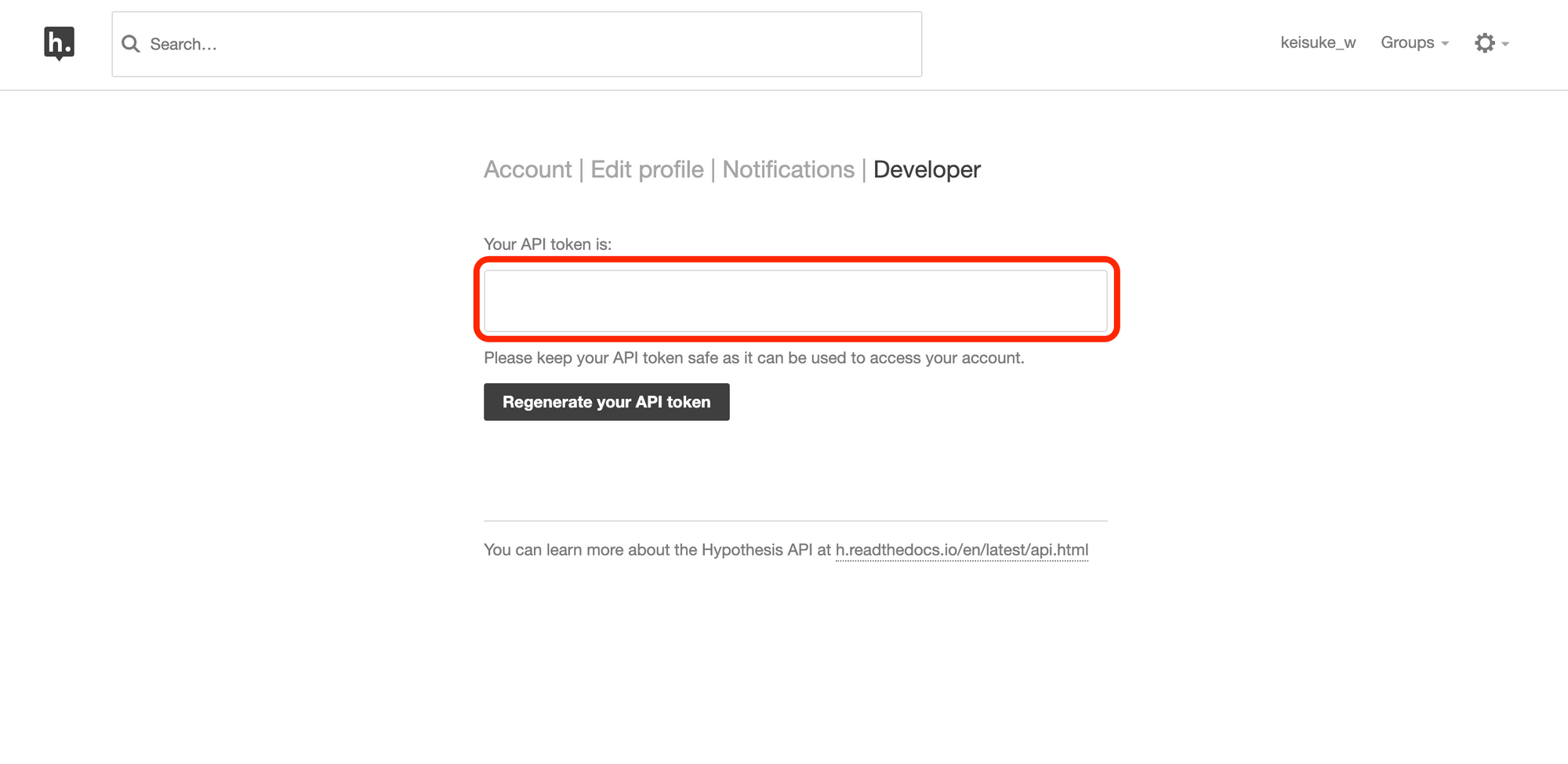
ここでは、HypothesisのAPIトークンを取得して入力します。「Connect with Hypothesis」のモーダルにある「Hypothesis API token」というテキストリンクをクリックしてください。Hypothesisの開発者向けページが開きます。
Hypothesisへのログインを求められた場合はログインしてください。
このページにAPIトークンがあるので、コピーします。APIトークンはどこにも共有しないようにしてください。
コピーしたら、Glaspに戻って「Hypothesis API Token」の欄に貼り付け、「Save API Token」ボタンをクリックします。
ステップ3:Hypothesisのハイライトを取り込む
APIトークンを保存すると、GlaspがHypothesisのハイライトの同期を自動的に始めます。一度つながれば、その後は1日1回、新しいハイライトが自動で同期されます。すぐに同期したい場合は、Hypothesisのカードにある「Sync Now」ボタンをいつでもクリックしてください。
補足:取り込まれたハイライトの色と公開設定は、デフォルト設定に従います。「Highlight Settings」のページから変更できます。
ステップ4:取り込んだハイライトを見る
取り込んだハイライトを確認するには、プロフィールページを開きます。左サイドバーの「Profile」からアクセスできます。
プロフィールページで、取り込んだハイライトを確認できます。並び順は時系列です。日付はHypothesisでハイライトした日がそのまま使われます。
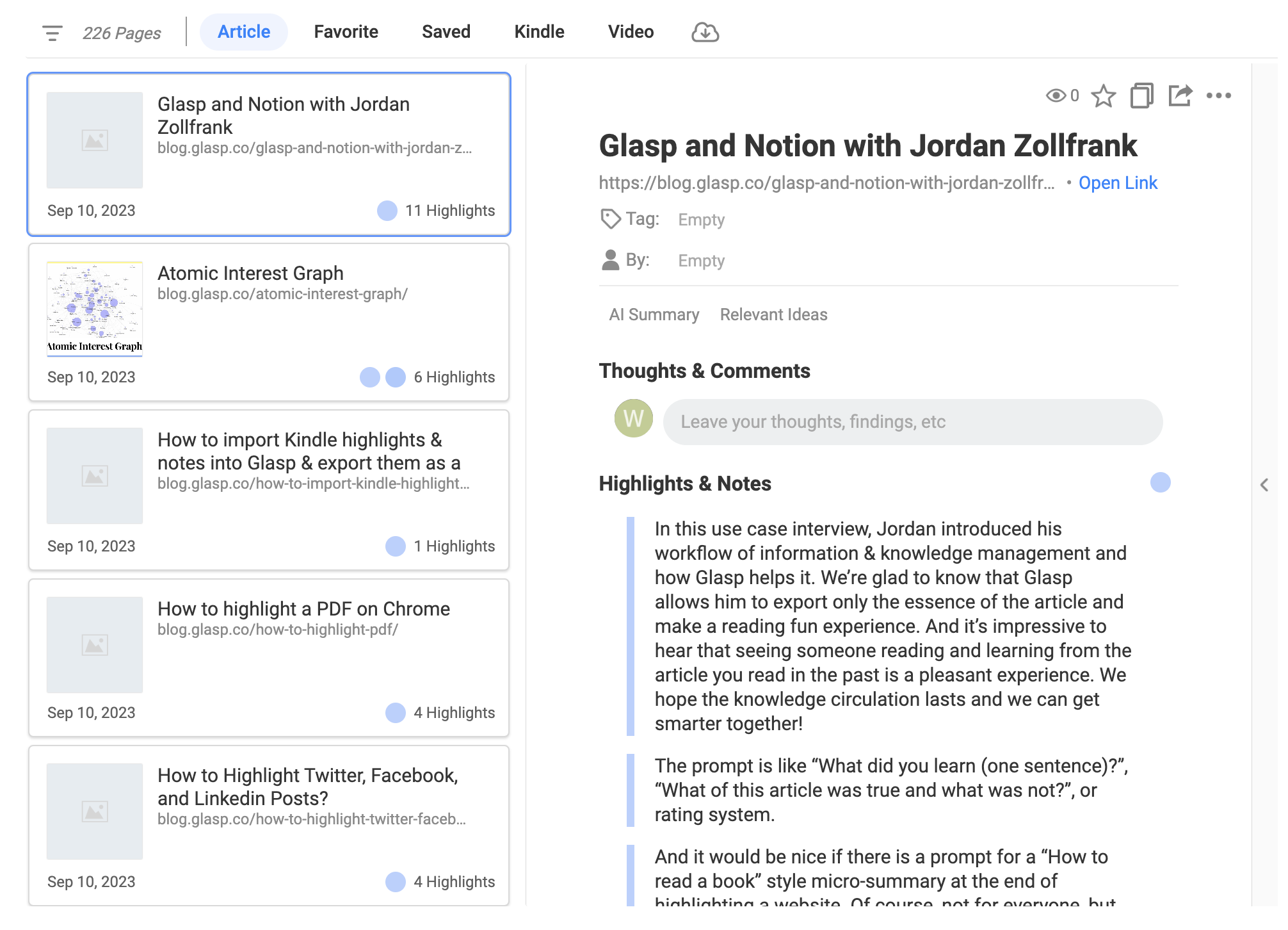
取り込んだ記事には、カテゴリタグ、メモ、著者、ページコメントを追加できます。
(任意)ステップ5:ハイライトを削除する
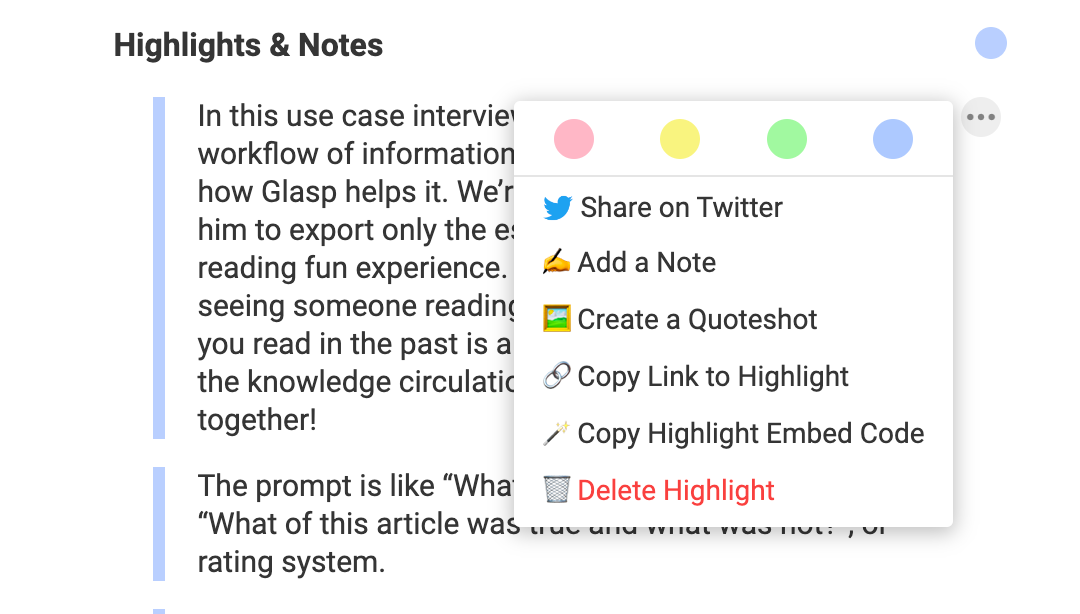
特定のハイライトを削除したい場合は、そのハイライトの横にある「…」をクリックして、「Delete Highlight」を選んでください。
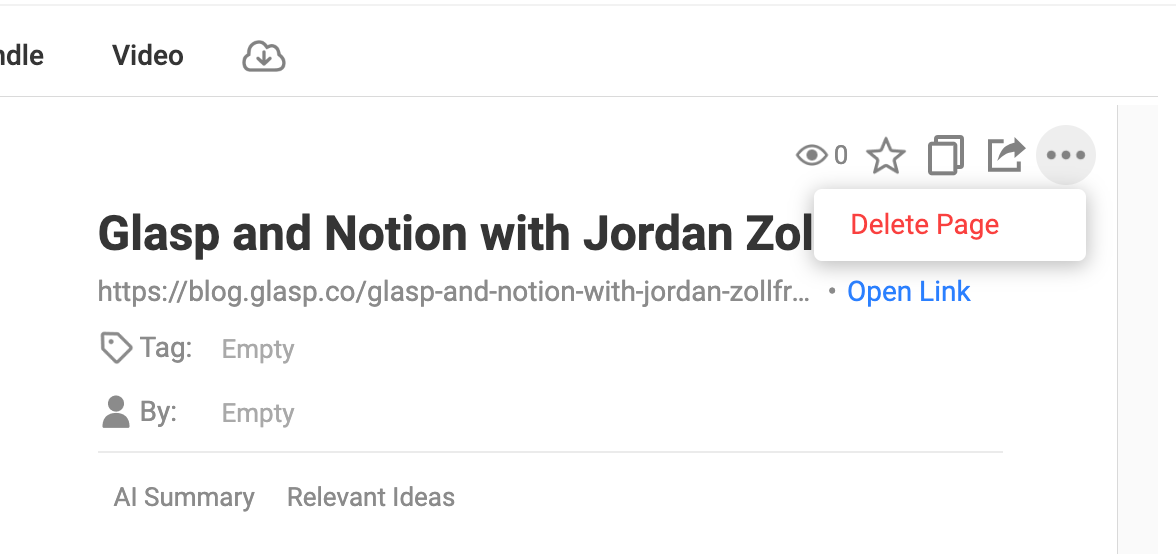
記事ごと削除したい場合は、右上の「…」をクリックして「Delete Page」を選びます。
GlaspはHypothesisのハイライトを1日1回自動で同期します。すぐに同期したい場合は、Integrationsページの「Sync Now」ボタンをクリックしてください。
補足:取り込んだハイライトはGlasp上には表示されますが、元の記事の本文には表示されません。リンクを開いて記事に移動すると、サイドバーではハイライトを確認できますが、文章の上には重ならない点にご注意ください。
補足:Glaspでハイライトした記事と同じ記事をHypothesisから取り込もうとした場合、重複するハイライトは取り込まれません。重複を避けるための仕様です。
よくある質問(FAQs)
Q. インポートにはHypothesisのアカウントが必要ですか?
はい。Hypothesisにログインして、ご自身のAPIトークンを取得し、Glaspと接続する必要があります。
Q. 取り込んだHypothesisのハイライトは公開されますか?
公開設定はデフォルトのハイライト設定に従います。「Highlight Settings」のページから変更できます。
Q. 取り込んだハイライトの見た目は選べますか?
取り込み時にはデフォルトのハイライト色が使われます。色は「Highlight Settings」から変更できます。取り込んだあとは、タグ・メモ・著者・ページコメントを追加できます。
Q. 取り込んだハイライトは元の記事にも表示されますか?
いいえ。Glaspのプロフィールやサイドバーでは見られますが、元の記事の文章の上には表示されません。
Q. 同じ記事をすでにGlaspでハイライトしている場合はどうなりますか?
すでにGlaspでハイライト済みの記事をHypothesisから取り込もうとした場合、重複するハイライトは自動的にスキップされます。
Q. Hypothesisのハイライトを自動で同期できますか?
はい。一度接続すれば、Glaspが1日1回自動で同期します。Settings → Integrations → Sync Now から手動でいつでも同期することもできます。
Q. 取り込んだあとにハイライトを削除できますか?
はい。Glaspのプロフィールから、ハイライトを1つずつ削除することも、記事ごと削除することもできます。
最後に
ご不明な点がありましたら、よくある質問をご覧いただくか、お気軽にお問い合わせください。
👉 よくある質問(英語)
👉 X
それでは、またお会いしましょう。
Glasp team