X、Facebook、LinkedInの投稿をハイライトする方法

Aug 27, 2026
1 min read
15 views

X (Twitter)、Facebook、LinkedInで役立つ投稿を見つけたとき、記事やPDFと同じようにハイライトしたいと思ったことはありませんか?Glaspの無料Webハイライト機能を使えば、ソーシャルメディアの投稿をブラウザ上で直接ハイライトし、保存、整理、共有できます。
このチュートリアルでは、ソーシャルメディアの投稿をハイライトする方法、保存したハイライトを確認する方法、Glaspのプロフィールで管理する方法を順番に説明します。
Glaspへの登録やGlasp browser extensionのインストールがまだの場合は、先にお済ませください。手順はこちらのチュートリアル(英語)で確認できます。
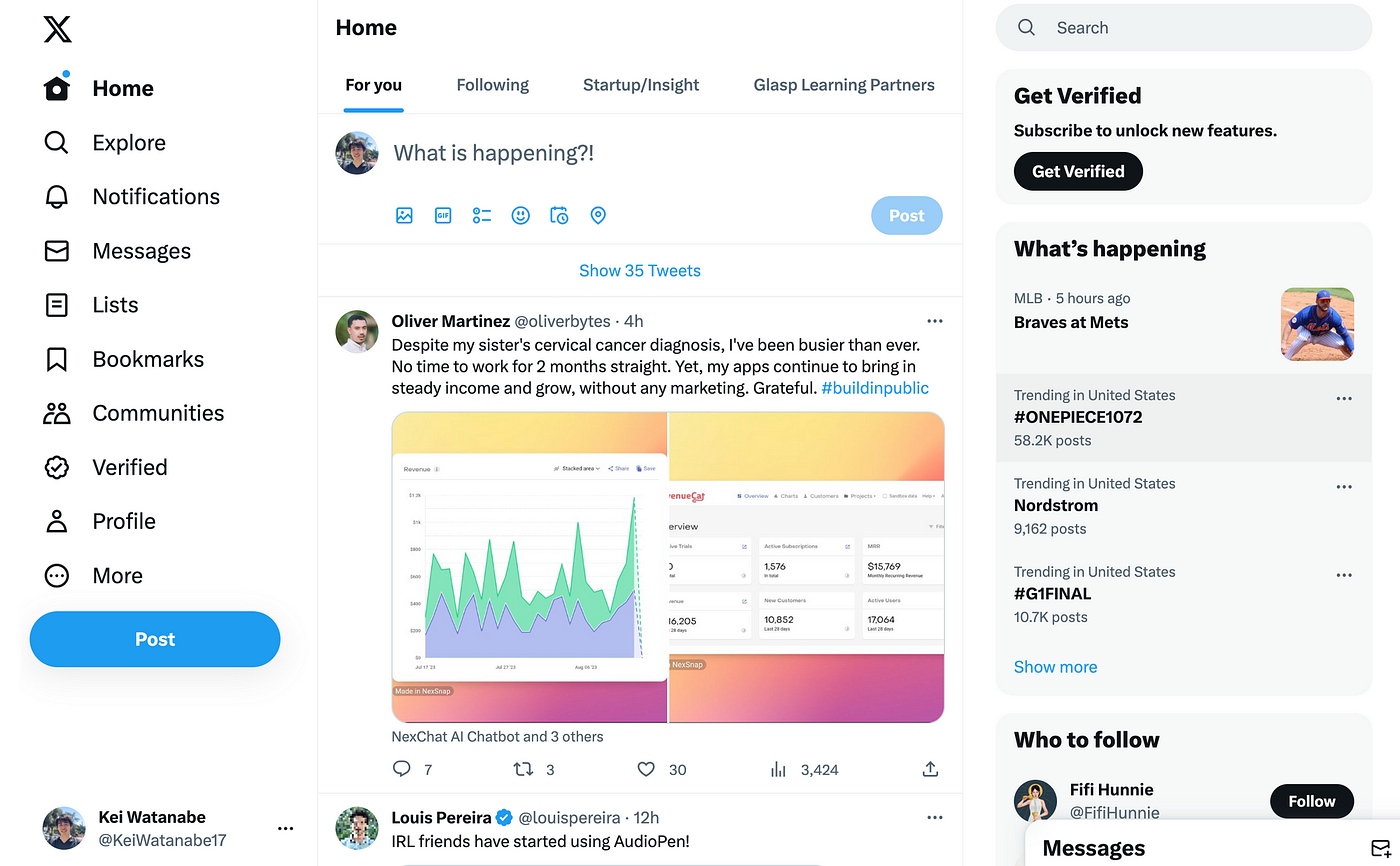
ステップ1: ソーシャルメディアを開く
このチュートリアルではTwitterを例に説明しますが、基本的な手順はどのソーシャルメディアでも同じです。Glasp Chrome extensionがインストールされていることを確認してください。
ステップ2: ハイライトしたい投稿をクリックする
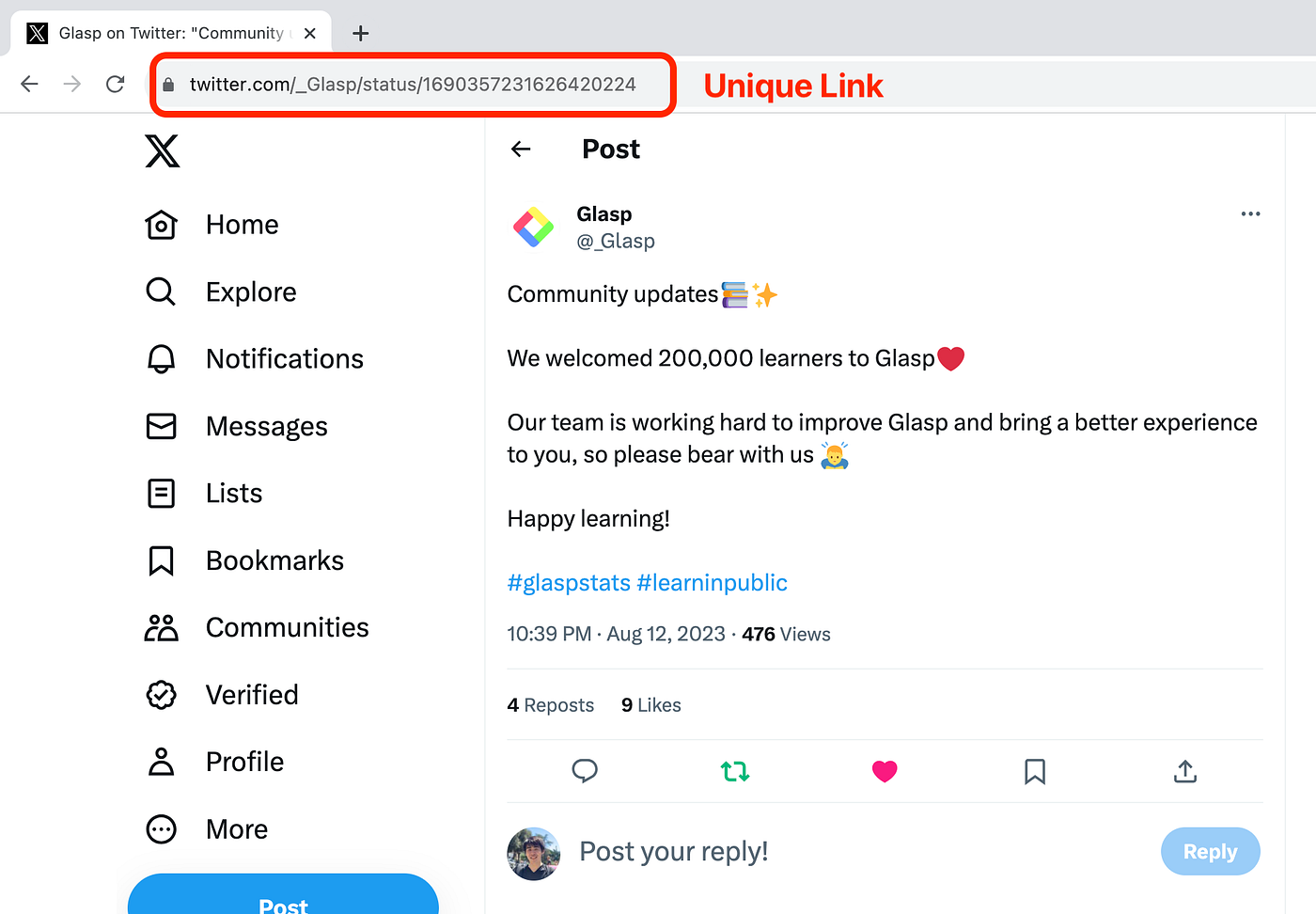
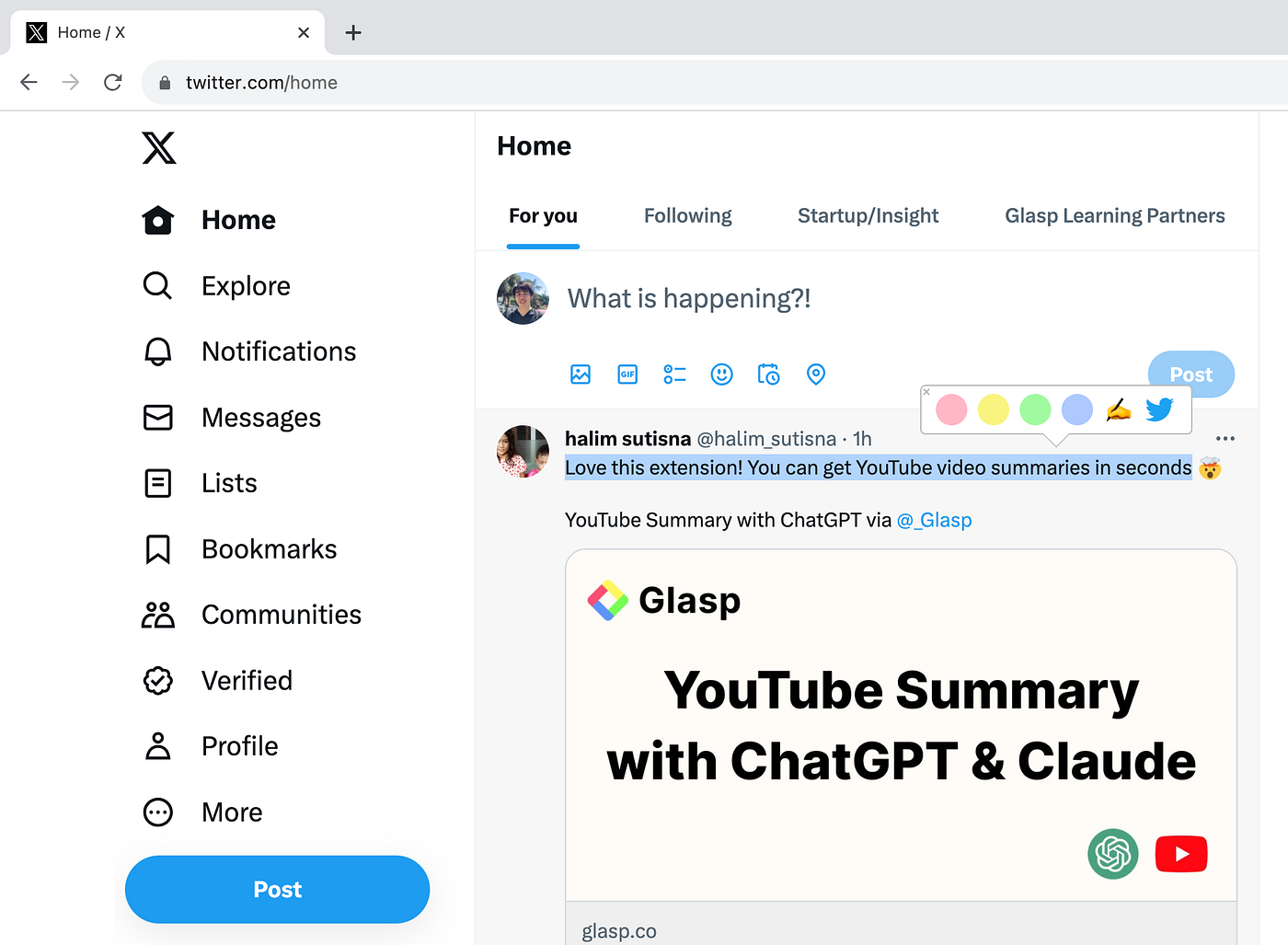
Glaspでハイライトしたい投稿をクリックしてください。投稿を個別に開くと、URLがその投稿固有のリンクに変わります。
ステップ3: ソーシャルメディアの投稿をハイライトする
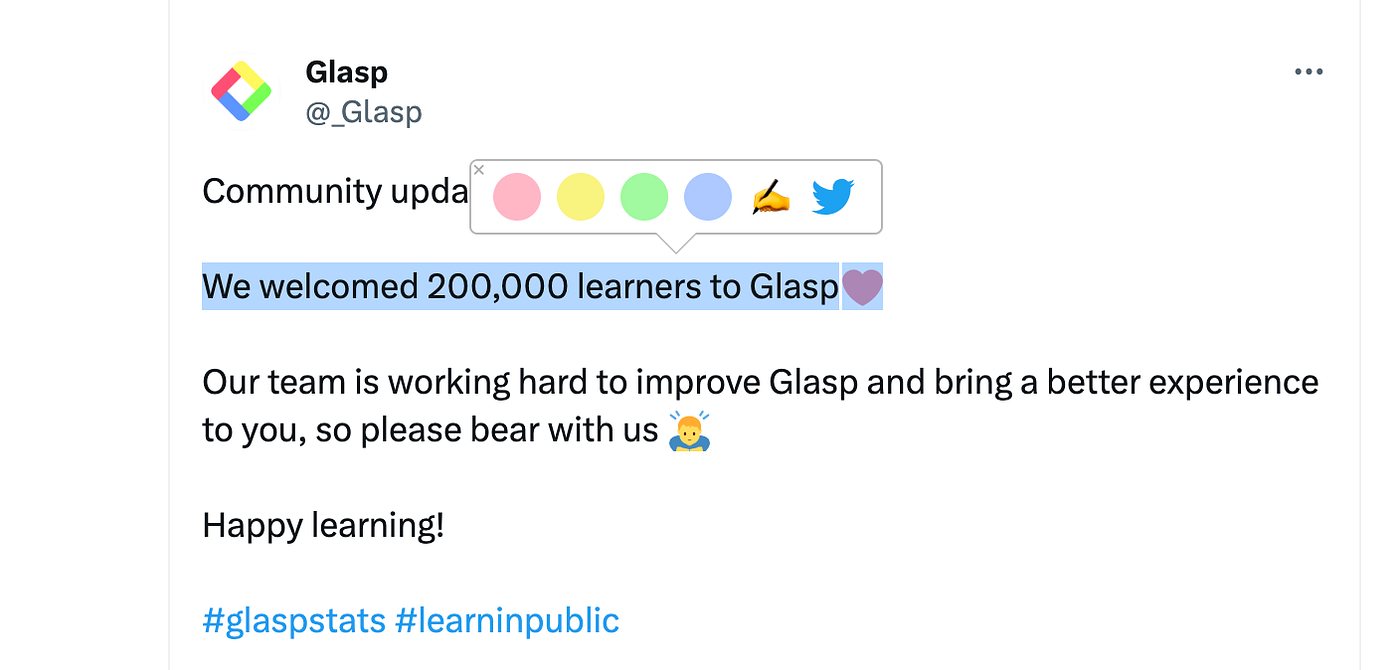
投稿内の文章を選択すると、ポップアップが表示されます。ポップアップから好きな色をクリックしてください。
ステップ4: ハイライトを確認する(任意)
ここでは、ハイライトした投稿を一覧で確認する方法を説明します。
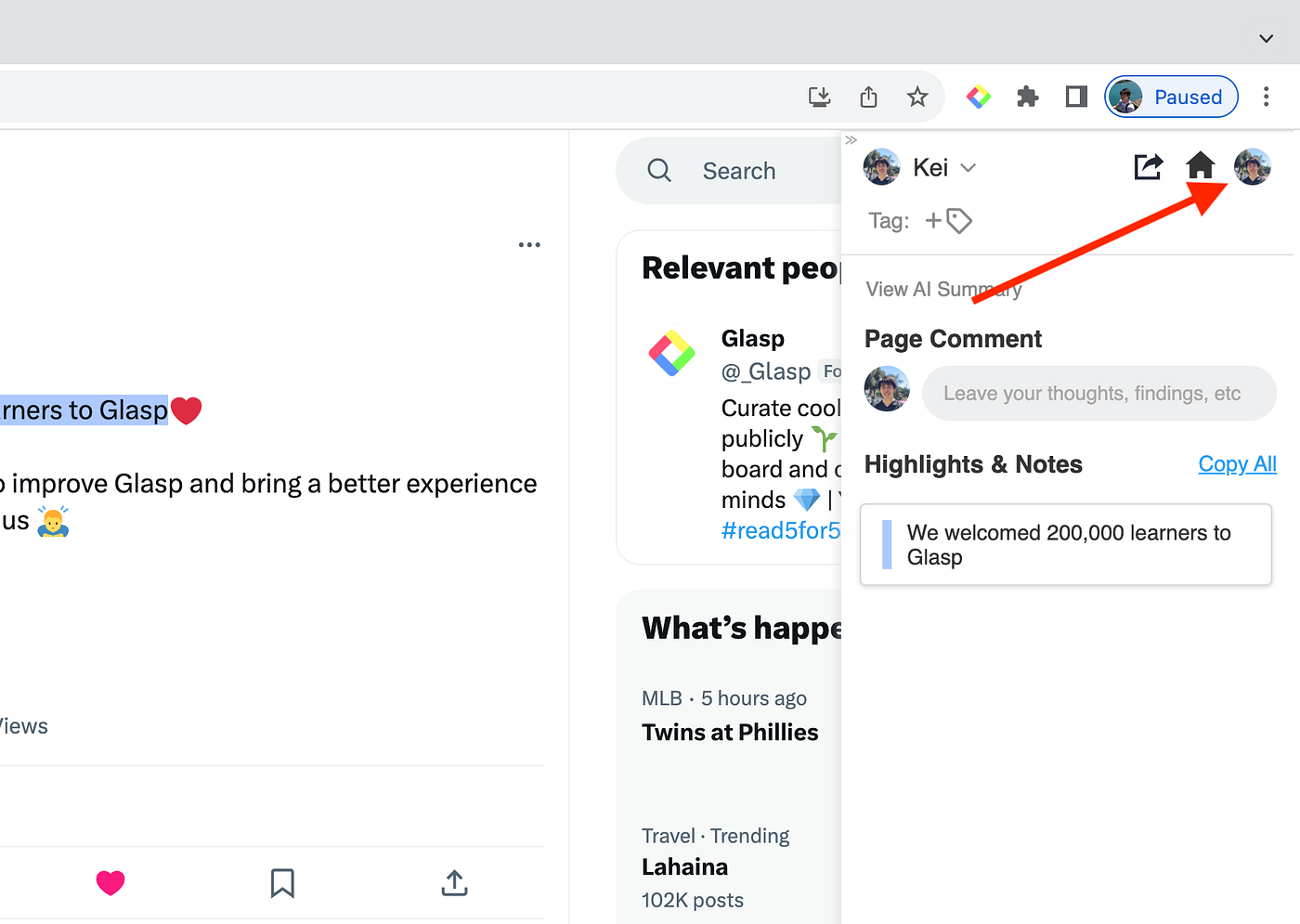
ツールバーにあるGlaspアイコンをクリックしてサイドバーを開き、右上のプロフィールアイコンをクリックします。すると、Glaspのプロフィールページが開きます。
このページで、ハイライトした投稿を確認できます。削除したい場合は、右上の3点アイコンをクリックし、Delete Pageを選択してください。
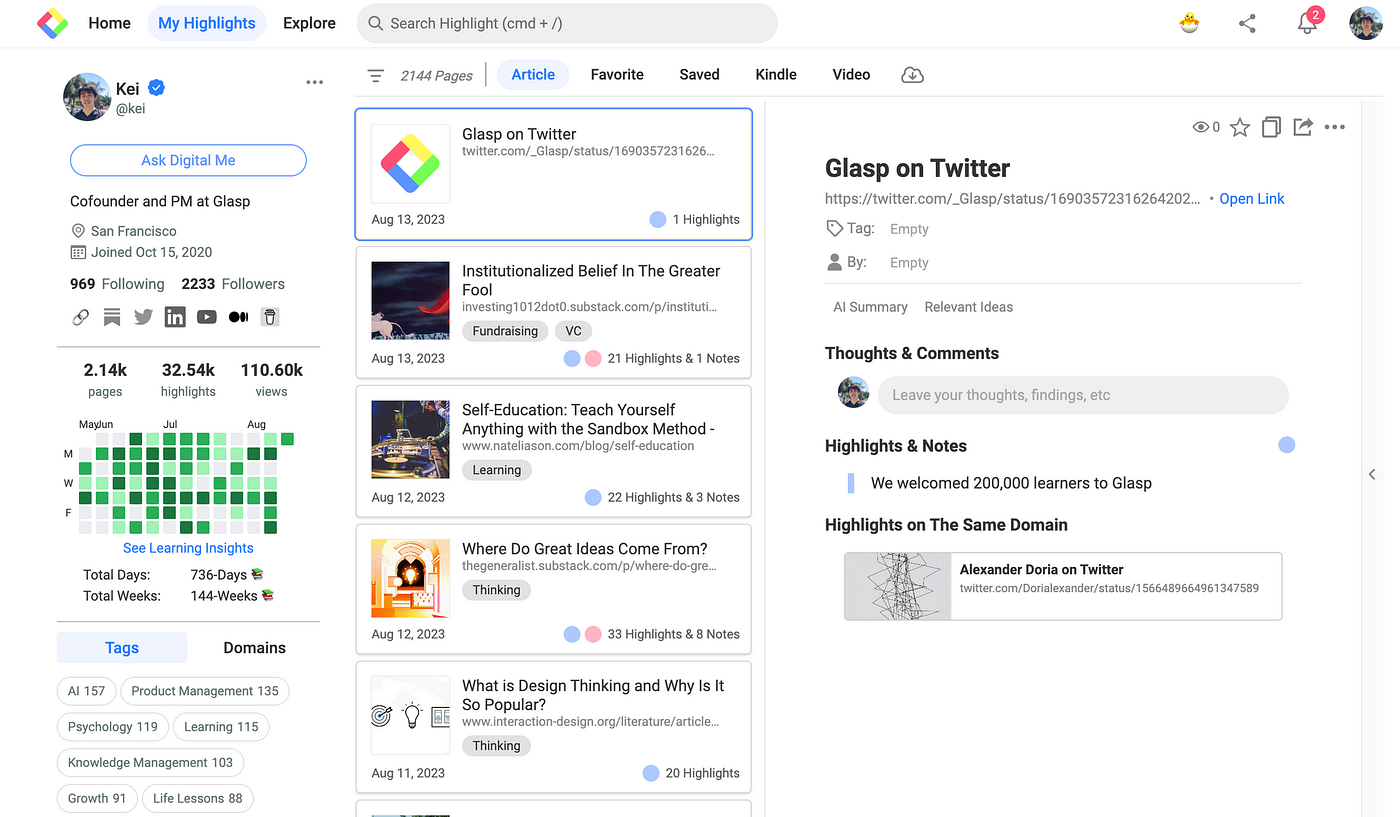
メモ: この方法で、ソーシャルメディアの投稿をハイライトできます。必ず投稿固有のURLを開いてからハイライトしてください。
以下のようにHome feed上でもハイライト自体はできます。ただし、Home feed上でハイライトすると、次に同じ投稿を開いたときにハイライトが表示されません。これは、現在のハイライト処理と技術上の制約によるものです。*ハイライトはプロフィールページには保存されるため、元の投稿上に表示されなくても問題がなければ、Home feed上でハイライトしても構いません。
追記(2026年10月): X の Home feed 上でハイライトすると、ハイライトは投稿ではなく投稿者のページにまとめて保存されます。あとで Glasp の MCP Connector や Glasp の API で探したとき(Claude や ChatGPT に探してもらうなど)、ハイライトした文と投稿者はわかりますが、元の投稿へのリンクは残りません。投稿を開いてからハイライトすれば、投稿のリンクも一緒に保存されます。
よくある質問
すべてのソーシャルメディアで投稿をハイライトできますか?
現在、Glasp browser extensionを使ってX (Twitter)、Facebook、LinkedInの投稿をハイライトできます。投稿固有のURLがある場合は、ほかのプラットフォームでも利用できる可能性があります。
ソーシャルメディアの投稿を再度開いたとき、ハイライトが表示されないのはなぜですか?
Home feed(Twitterのタイムラインなど)上でハイライトすると、投稿を再度開いたときにハイライトは表示されません。これは技術上の制約によるものです。ハイライトを表示させるには、必ず投稿固有のURLを開いてからハイライトしてください。
ハイライトした投稿はどこでまとめて確認できますか?
ハイライトはすべてGlaspのプロフィールページに保存されます。プロフィールページでは、いつでもハイライトの整理、コピー、エクスポート、削除ができます。
ソーシャルメディアの投稿に付けたハイライトをほかの人と共有できますか?
はい。ハイライトはGlaspのプロフィールに保存されます。ページのリンクをコピーして共有すれば、相手がGlaspアカウントを持っていなくてもハイライトを見られます。
間違えて付けたハイライトを削除できますか?
はい。プロフィールページを開き、ハイライトした投稿の3点アイコンをクリックして、Delete Pageを選択すると削除できます。
XやFacebookのモバイルアプリでもGlaspを使えますか?
XやFacebookのアプリ内では使えませんが、スマートフォンでもハイライトできます。iPhoneとiPadでは、投稿をSafariで開き、GlaspのiOSアプリに含まれるGlasp Safari拡張機能を使います。Androidでは、投稿をChromeなどのブラウザで開き、Glaspアプリに共有するとアプリ内でハイライトできます。ハイライトはGlaspのプロフィールやデスクトップの拡張機能と同期されます。
関連記事
Glasp を Claude・ChatGPT・Claude Code につなぐ方法(MCP Connector): ハイライトした投稿を AI に探してもらえます。
最後に
ご不明な点があれば、FAQをご覧いただくか、お問い合わせください。
👉 FAQs(英語)
👉 X
それでは、またお会いしましょう。
Glasp team