クローム(Chrome)でPDFをハイライトする方法

Aug 20, 2026
1 min read
10 views

Chrome上でPDFをすばやくハイライトし、注釈を付けたいと思ったことはありませんか?Glasp browser extensionを使えば、オンラインで公開されているPDFファイルをハイライトし、メモを追加して、その内容をNotion、Obsidian、Logseqなどのツールへエクスポートできます。すべてブラウザ内で完結します。従来のPDFビューアーとは異なり、Glaspはウェブ上で直接使えるため、読書中の気づきを記録して整理したい学生、研究者、ビジネスパーソンにぴったりです。
このチュートリアルでは、ChromeでPDFをハイライトし、Glasp上で注釈を管理する方法を順番にご紹介します。
Glaspへの登録やGlasp browser extensionのインストールがまだの方は、先に済ませておいてください。Glasp: PDF Highlighterから始められます。
パソコンに保存されているPDFをハイライトしたい場合は、ステップ4へ進んでください。
*パソコンに保存されているPDFファイルをアップロードしてハイライトする方法は、こちらのチュートリアル(英語)をご覧ください。
👉 YouTubeチュートリアル: ウェブ上のPDFファイルをハイライトする方法(英語)
ステップ1: GlaspのHome pageを開く
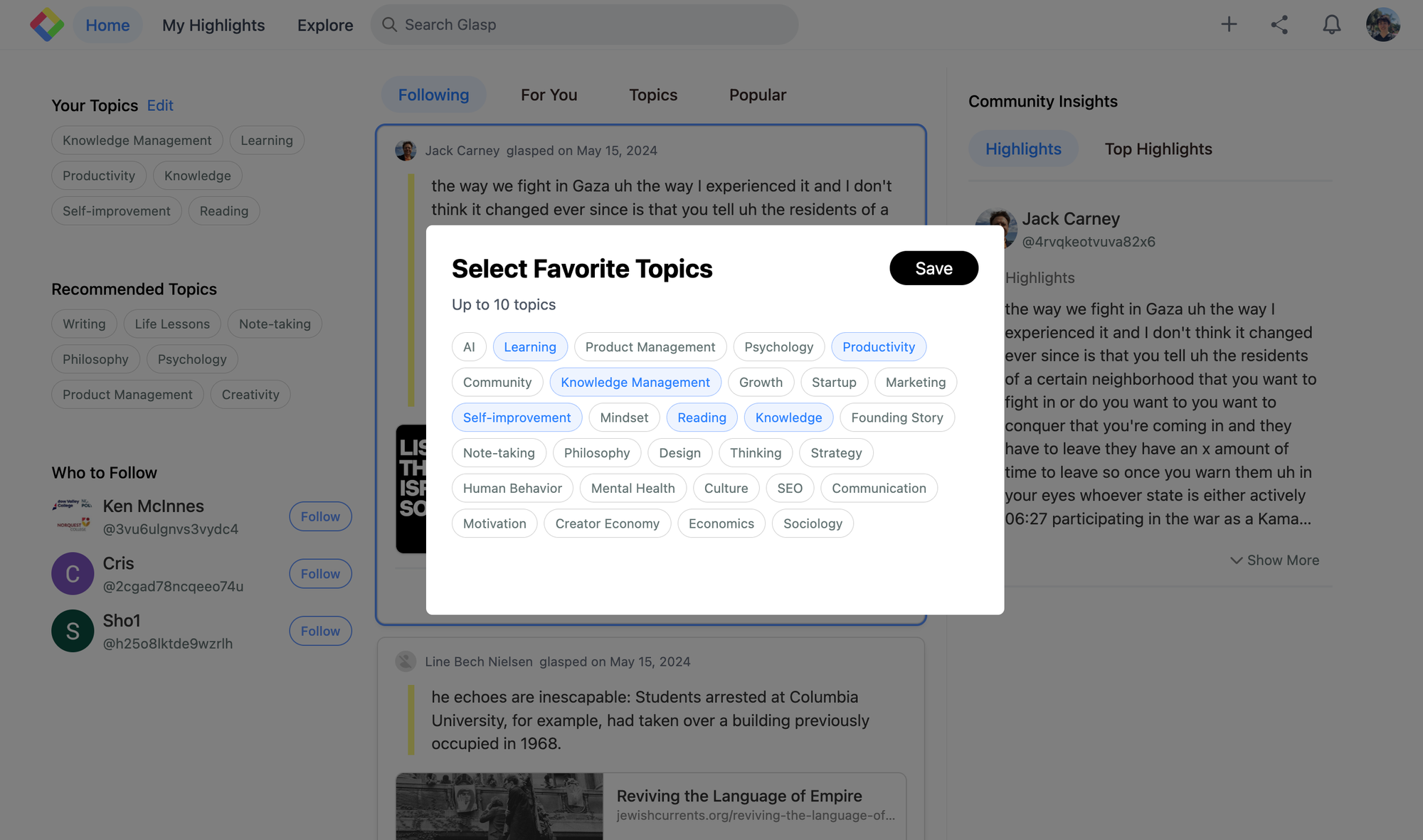
Glasp extensionをインストールしたら、Home pageを開きます。サイドバーが表示されるので、単語や文章を実際に選んでハイライトを試せます。
興味のあるトピックも自由に選べます。トピックを設定しておくと、自分の関心に合う記事を見つけやすくなります。
ステップ2: PDFを開いてハイライトする
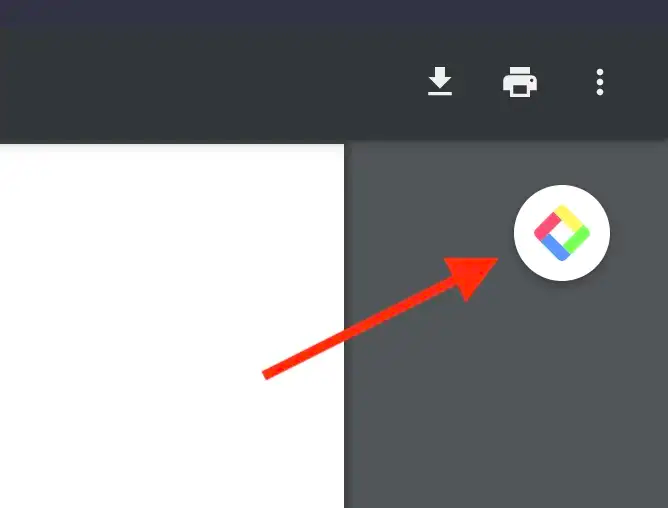
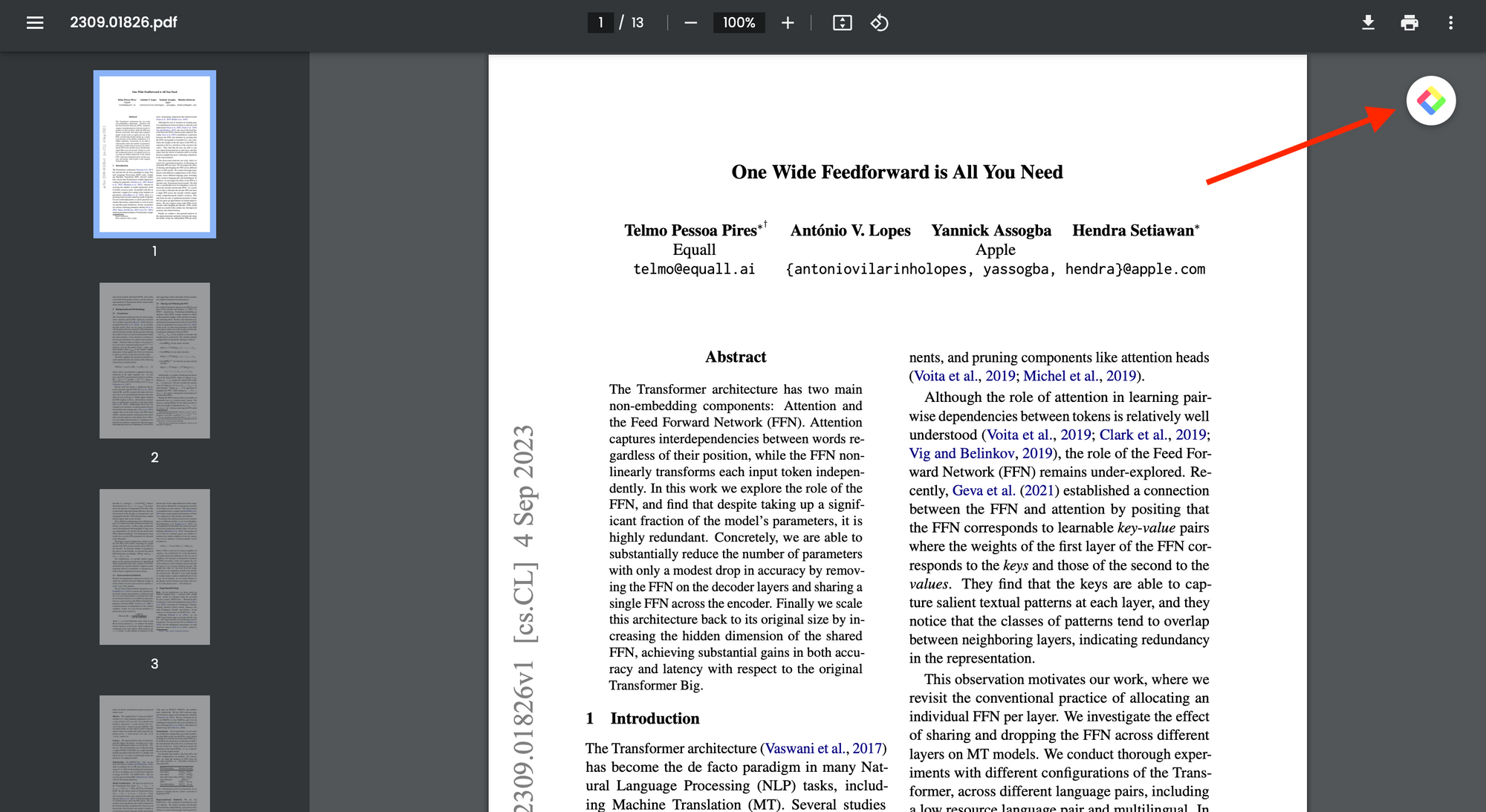
ウェブ上で公開されているPDFを開き、右上にあるGlaspアイコンをクリックします。ページが再読み込みされると、ハイライトできるようになります。
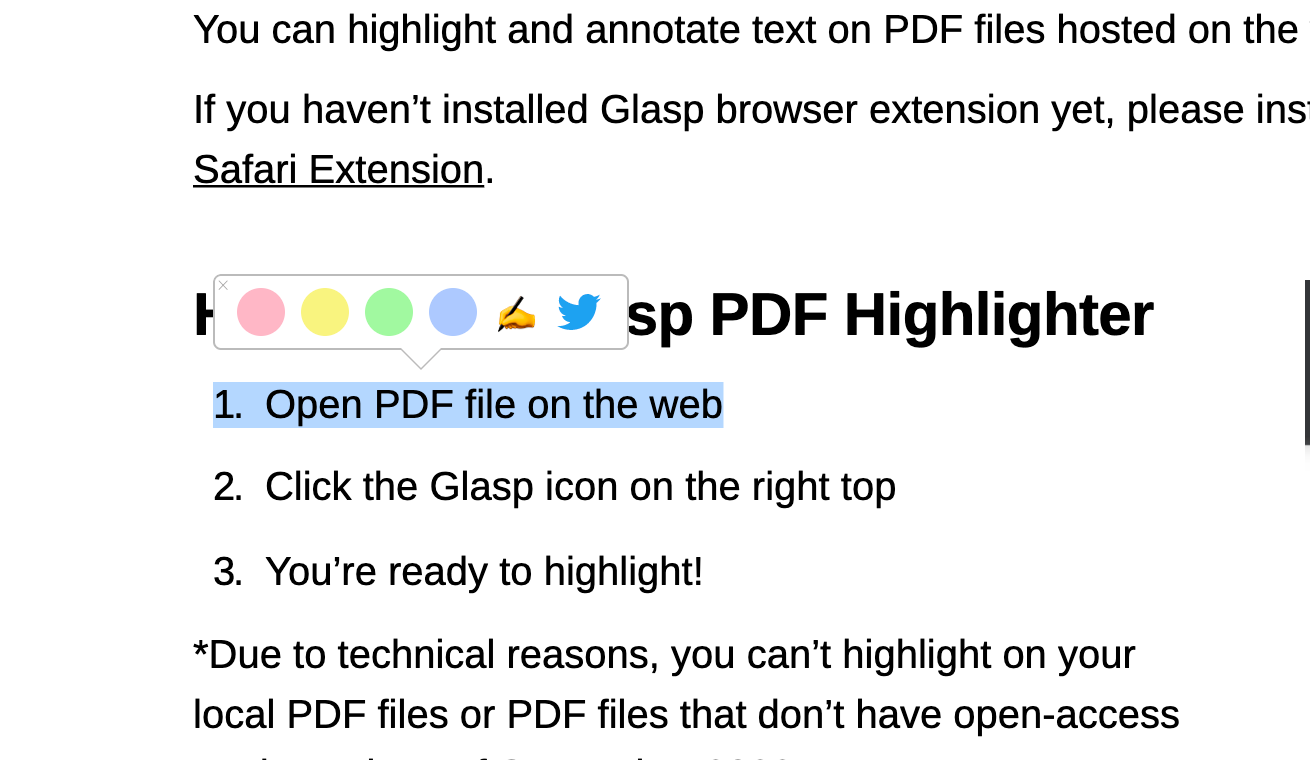
文章を選択するとポップアップが表示されます。使いたい色をクリックしてください。
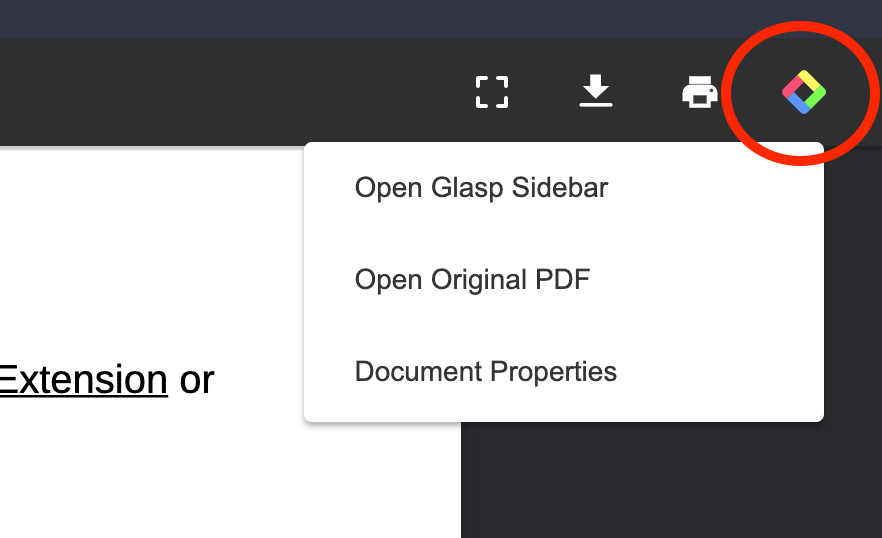
ヒント: PDF上でGlaspアイコンをクリックすると、下にメニューが表示されます。Glaspのサイドバーを開く、元のPDF表示に戻す、ドキュメントのプロパティを確認するといった操作ができます。
ステップ3: プロフィールページを開く(任意)
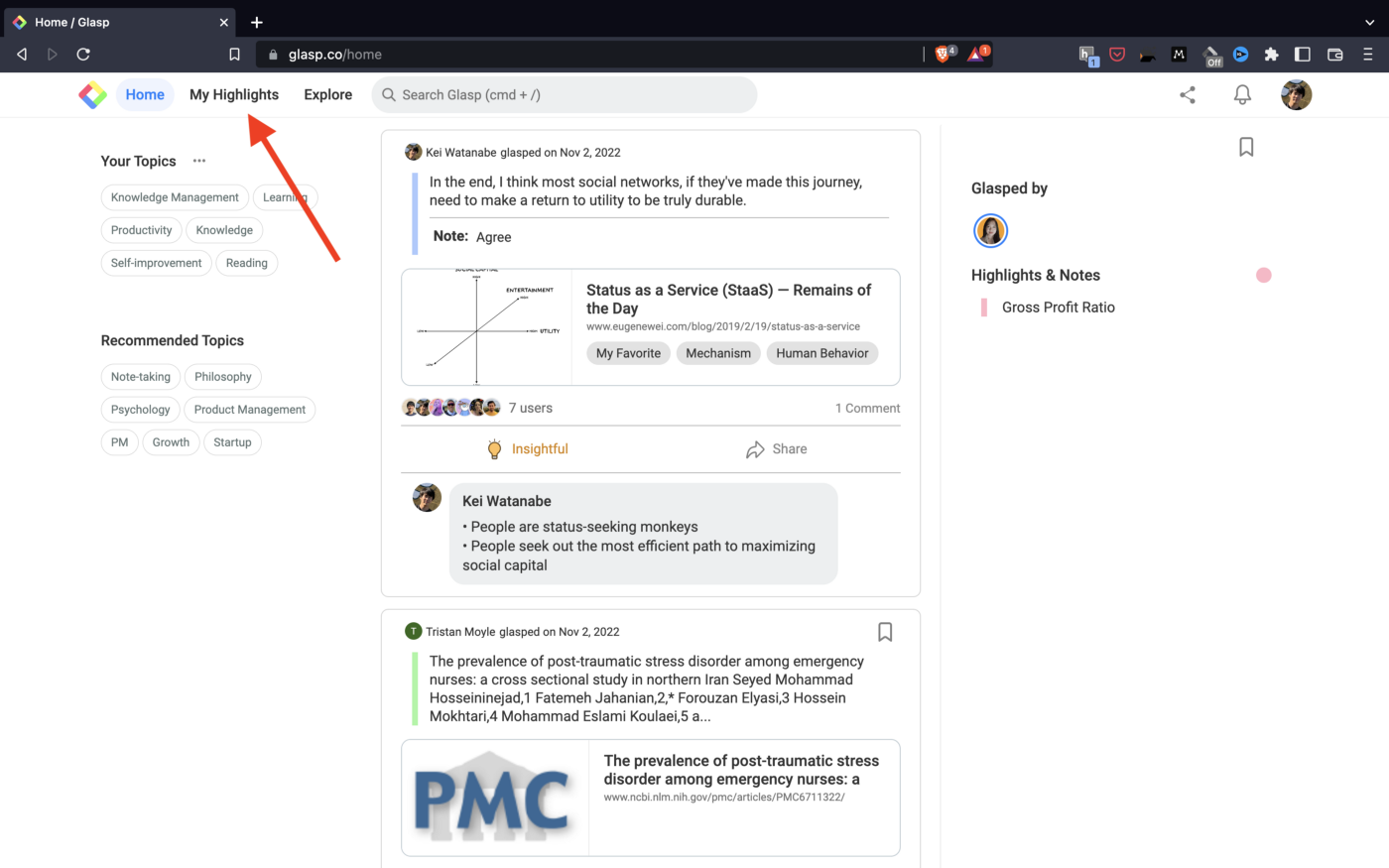
GlaspのHome pageを開きます。Chromeの検索バーに「glasp.co」と入力するか、Chrome extensionのサイドバー右上にあるGlaspアイコンをクリックすると移動できます。
続いて、左側のサイドバーにあるProfileをクリックし、プロフィールページを開きます。
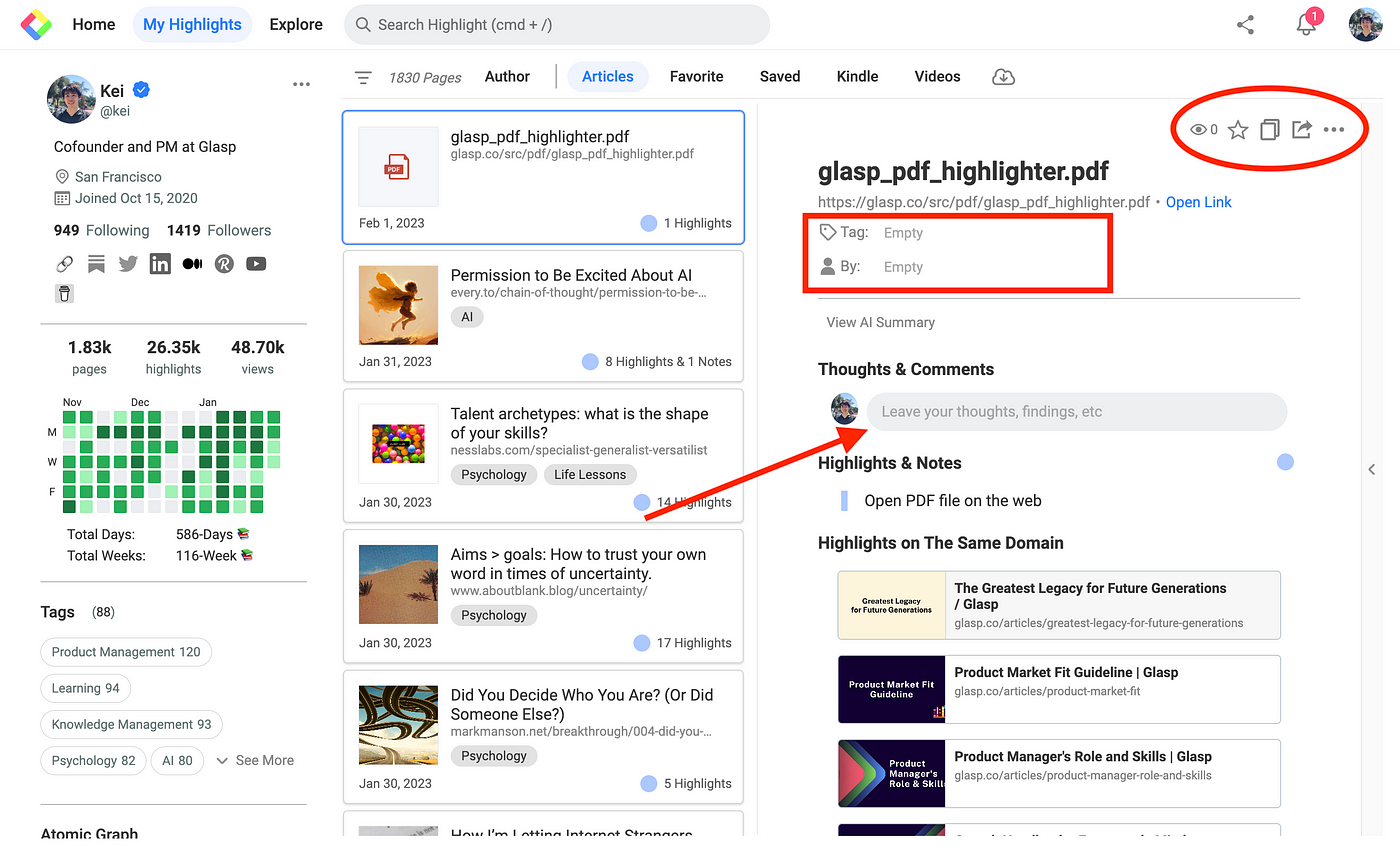
プロフィールページでは、次の操作ができます。
お気に入りに追加する(赤い楕円)
すべてのハイライトとメモをコピーする(赤い楕円)
ハイライトしたページを共有する(赤い楕円)
ハイライトしたページを削除する(赤い楕円)
記事にカテゴリタグを追加する(赤い四角)
記事に著者を追加する(赤い四角)
コメントを残す(赤い矢印)
ハイライトがうまくできない場合は、ページを再読み込みしてからもう一度お試しください。SafariでもPDFをハイライトできるよう、今後のアップデートが予定されています。リリースまでお待ちください。
動画で手順を確認したい場合は、上記のYouTubeチュートリアルをご覧ください。
ステップ4: パソコン内のPDFファイルをアップロードする(任意)
パソコンに保存されているPDFファイルをGlaspへアップロードする方法は、こちらのチュートリアル(英語)をご覧ください。無料プランではPDFを30ファイルまでアップロードでき、アップロードしたPDFはデフォルトで非公開になります。
アップロードしたPDFをハイライトした後は、ハイライトが埋め込まれたPDFをダウンロードすることもできます。PDFビューアーの右下にあるdownload buttonをクリックしてください。注釈付きのPDFをパソコンに保存したり、ほかの人と共有したりするときに便利です。
ステップ5: arXiv上のPDFをハイライトする(任意)
パソコン内のPDFをハイライトしたいものの、ファイルをアップロードしたくない場合もあるでしょう。また、無料プランでアップロードできる30ファイルの上限に達している場合もあります。その際は、arXiv.orgで同じPDFを探し、オンライン上でハイライトする方法があります。
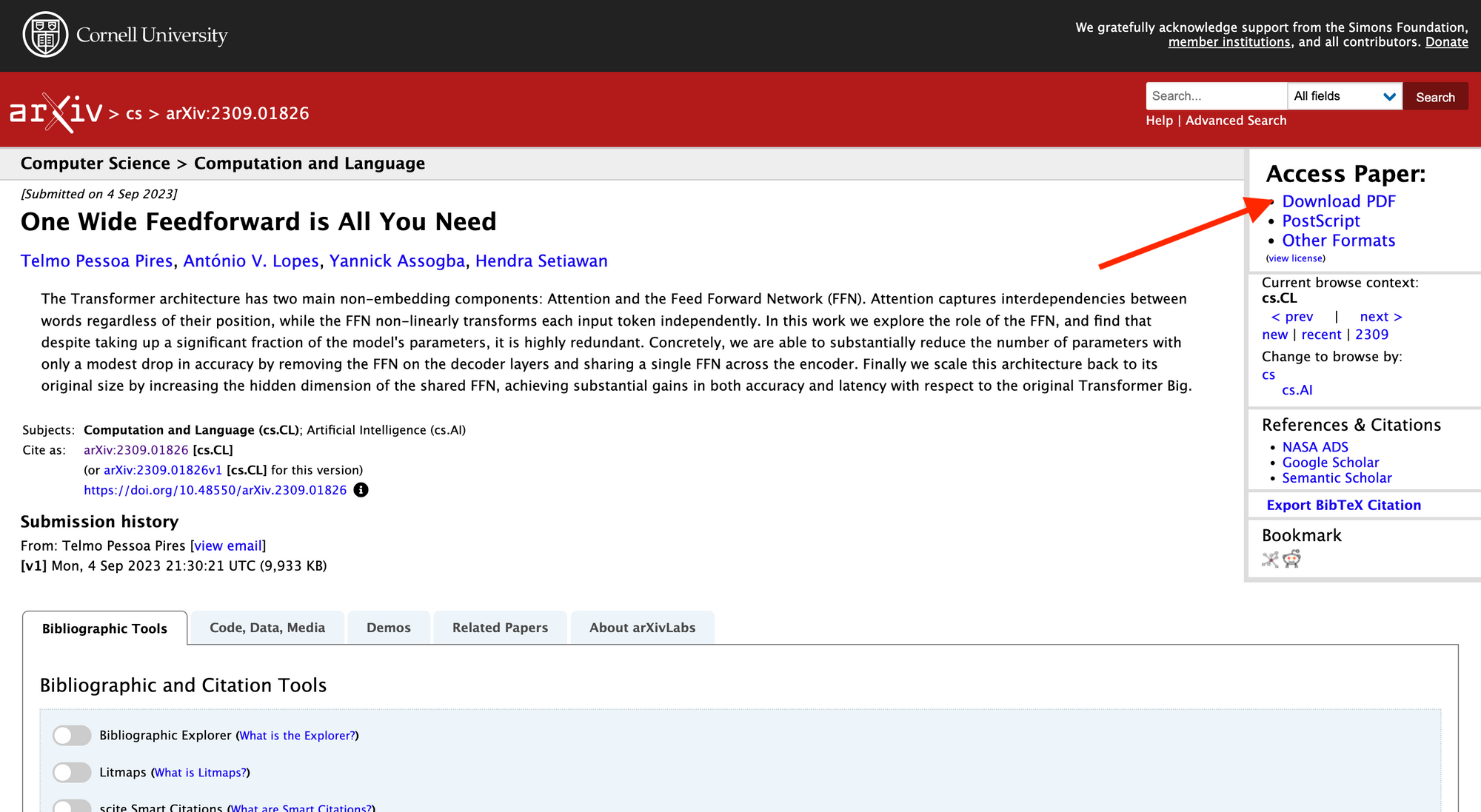
目的のPDFがarXivで見つかったら、右上のDownload PDFをクリックします。
PDFが表示され、右上にGlaspアイコンが現れます。アイコンをクリックして、ハイライトを始めてください。
よくある質問
Glaspを使えば、ウェブ上にあるどのPDFでもハイライトできますか?
はい。ウェブ上で公開され、URLからアクセスできるPDFであれば、Glasp extensionを使ってChrome上で直接ハイライトできます。
パソコンに保存されているPDFをハイライトするにはどうすればよいですか?
パソコン内のファイルには、GlaspのUpload PDF featureを使用します。詳しい手順は、GlaspにローカルPDFをアップロードしてハイライトする方法(英語)をご覧ください。無料プランではPDFを30ファイルまでアップロードできます。
PDFをハイライトするにはGlaspアカウントが必要ですか?
はい。ハイライトやメモをプロフィールに保存するため、無料のGlaspアカウントが必要です。
PDFのハイライトは公開されますか、それとも非公開ですか?
ウェブ上のPDFを含むウェブコンテンツのハイライトは、デフォルトで公開されます。非公開モードを利用するには、ProまたはUnlimitedプランが必要です。一方、アップロードしたローカルPDFはデフォルトで非公開になります。
PDFのハイライトをエクスポートできますか?
はい。ハイライトはTXT、CSV、Markdown (MD)、JSONなどの形式でエクスポートでき、Notion、Obsidian、Logseq、Roam Researchといったメモアプリへ送れます。
ハイライトが付いた状態でPDFをダウンロードできますか?
はい。GlaspへアップロードしたPDFを開き、PDFビューアーの右下にあるdownload buttonをクリックすると、ハイライトが埋め込まれた状態でファイルが保存されます。詳しくは、GlaspにローカルPDFをアップロードしてハイライトする方法(英語)をご覧ください。
GlaspはSafariやFirefoxでもPDFに対応していますか?
現時点では、PDFのハイライトはChrome、Brave、Edgeで最も快適に利用できます。Safariへの対応は今後のアップデートで予定されています。
無料プランでPDFのアップロード上限に達した場合はどうすればよいですか?
無料プランでアップロードできるPDFは30ファイルまでです。上限に達した場合はGlasp Proへアップグレードするか、arXiv.orgなどで同じPDFを探せば、アップロードせずに直接ハイライトできます。
ClaudeやChatGPTから自分のGlaspのハイライトを読めますか?
はい。Glasp MCP Connectorを使うと、Claude、ChatGPT、Claude CodeなどのAIアシスタントから、自分のハイライト、メモ、Kindleのハイライト、YouTube要約を含むAI要約を検索して読み出せます。接続は読み取り専用で、読めるのは自分のデータだけです。詳しくはGlasp を Claude・ChatGPT・Claude Code につなぐ方法(MCP Connector)をご覧ください。
スマートフォンでもGlaspを使えますか?
はい。GlaspにはiPhone、iPad、Android向けのネイティブアプリがあり、iPhoneとiPad向けのGlasp Safari拡張機能はiOSアプリに含まれています。ハイライトはアプリ、Web、デスクトップの拡張機能の間で同期されます。詳しくはiOS、iPad、AndroidでGlaspモバイルアプリを使う方法をご覧ください。
最後に
最後までお読みいただき、ありがとうございます。このガイドが、ChromeでPDFをより効率よくハイライトし、注釈を付けるためのお役に立てば幸いです。
それでは、またお会いしましょう。
Glasp team