GlaspのモバイルアプリでYouTubeチャンネルとニュースレターをフォローする方法

Aug 27, 2026
1 min read
29 views
iOS版とAndroid版のGlaspアプリにはFeedタブがあります。このタブは、スマートフォンで何かを読んだり見たりするたびにリンクをコピーするという、ちょっとした繰り返し作業をなくすためのものです。
動画や記事を1件だけ開くのであれば、リンクをコピーする方法で十分です。しかし、同じYouTubeチャンネルを定期的に見たり、同じニュースレターを読んだりしていると、次第に面倒になります。新しいコンテンツが出るたびに別の場所で探し、そのURLをコピーしてアプリに戻り、貼り付けてからようやく読み始めることになるからです。
もっと簡単なのは、配信元を一度フォローしておく方法です。それ以降、新しい動画や記事は自動的にFeedへ届きます。アプリを開いて公開されたコンテンツを確認し、読みたいものを選ぶだけです。Feedには2つのセクションがあります。YouTubeにはフォローしているチャンネルの新着動画がまとまり、Newslettersにはフォローしているニュースレターやブログの新着記事が集まります。
ステップ1: YouTubeチャンネルをフォローする
YouTubeセクションでは、フォローしているチャンネルが画面上部に横一列で表示されます。その列を横にスクロールすると、チャンネルを切り替えられます。列の最後にあるAddの丸いボタンから別のチャンネルをフォローできるので、普段よく見るクリエイターを並べておけます。
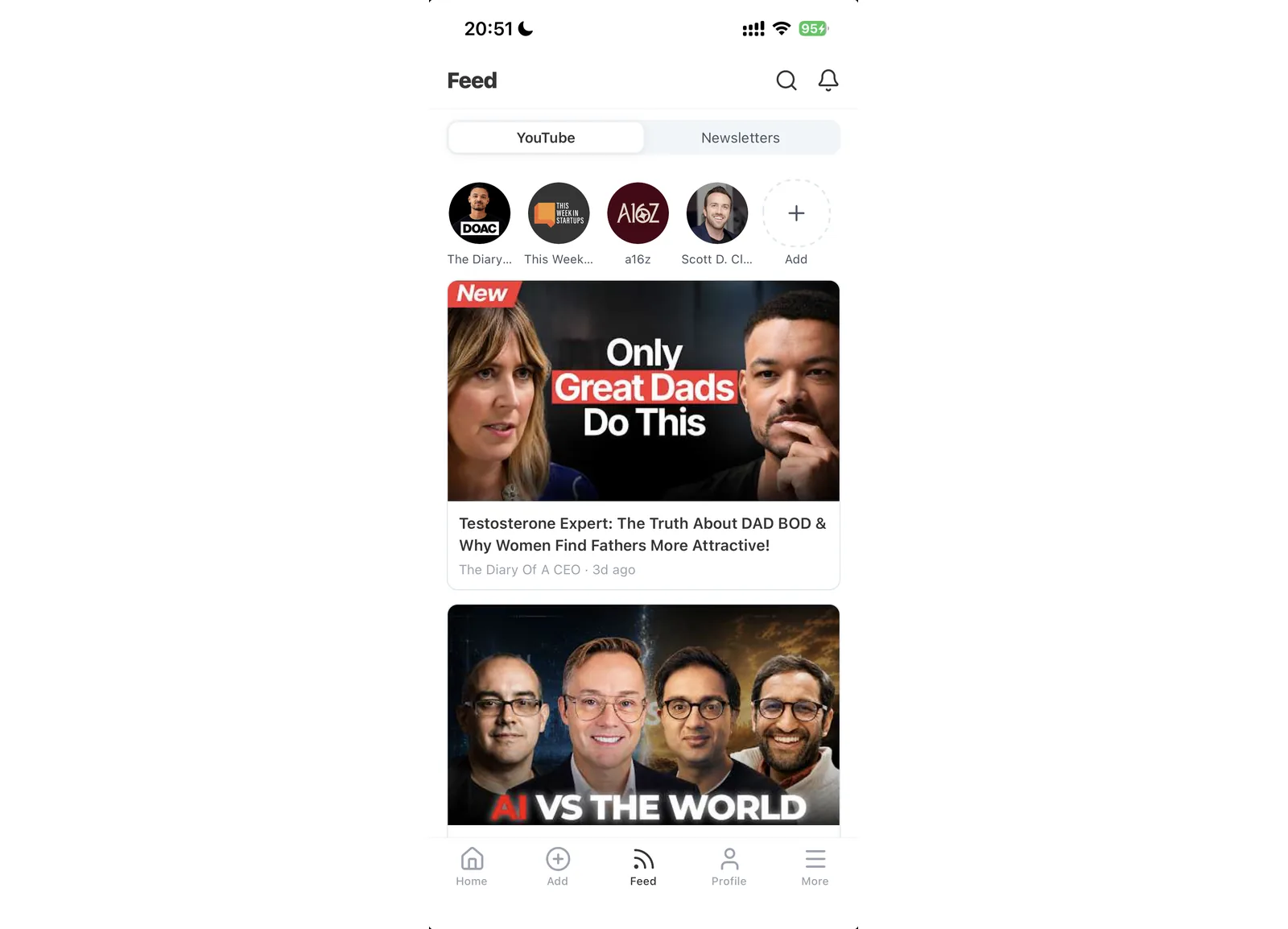
チャンネルの列の下には、フォローしているすべてのチャンネルの動画が日付順にまとめて表示されます。YouTubeを開いていなかったり、チャンネルの確認を忘れていたりしても、最近公開された動画を見逃しにくくなります。まだ開いていない動画にはNewバッジが付くため、前回アプリを見てから複数のチャンネルが動画を公開していても、どこから見ればよいかすぐにわかります。
チャンネルをフォローすると、動画ごとにリンクを集める代わりに、常に最新の一覧を確認できるようになります。何に時間を使うかは自分で選びながら、アプリを開けば新着動画がすでに揃っている状態にできます。
ステップ2: ニュースレターやブログをフォローする
ニュースレターやブログを追加するには、Newslettersセクションを開き、操作バーの+をタップします。何も登録されていない画面や管理画面では、Add a sourceをタップしても追加できます。
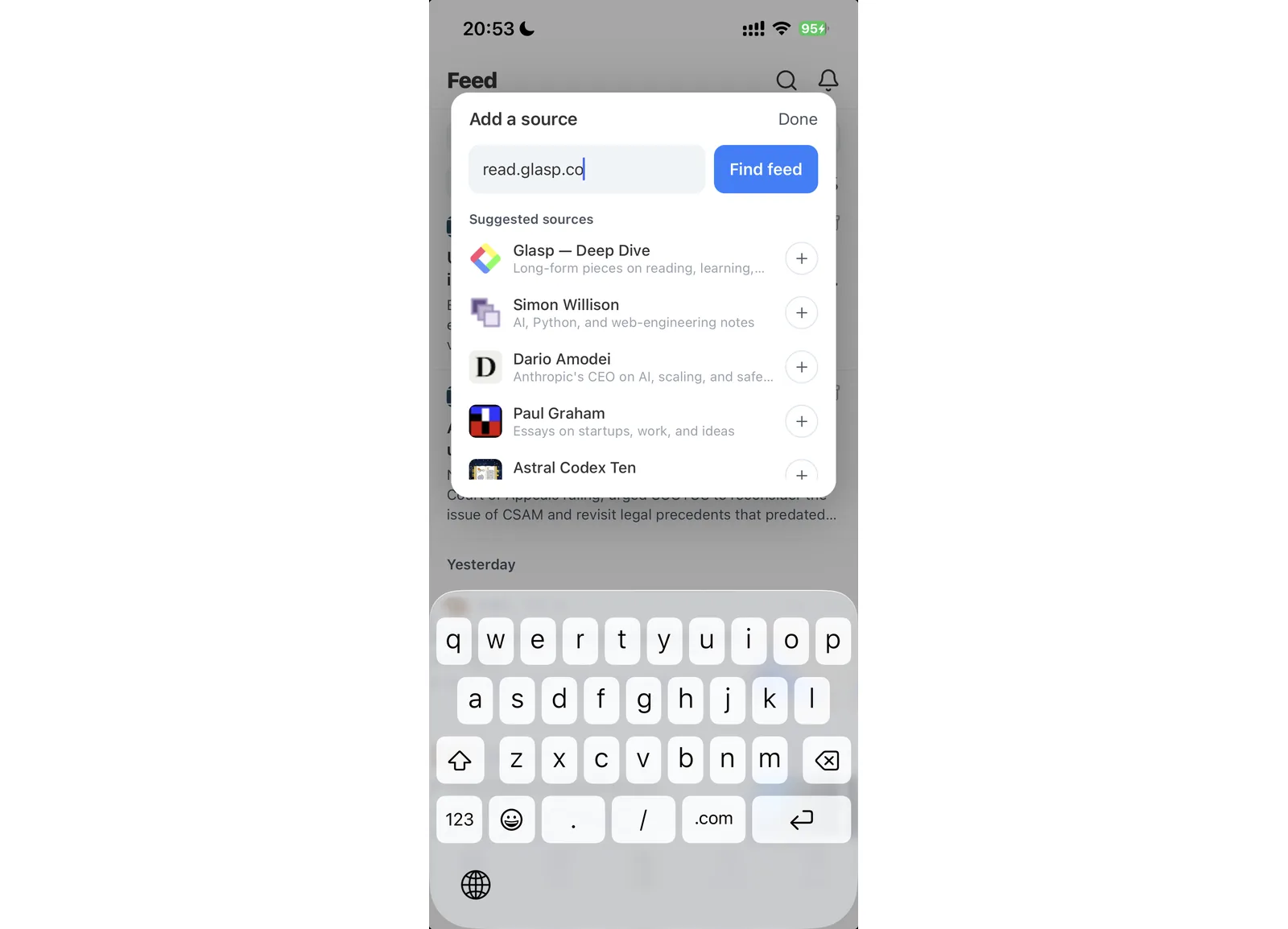
入力欄にWebサイトまたはフィードのURLを貼り付けます。プレースホルダーには"https://example.com or a feed URL"と表示されています。Find feedをタップすると、Glaspがそのアドレスを調べ、フォローできるフィードを探します。見つかった場合は、すぐに登録されるのではなく、まずプレビューが表示されます。
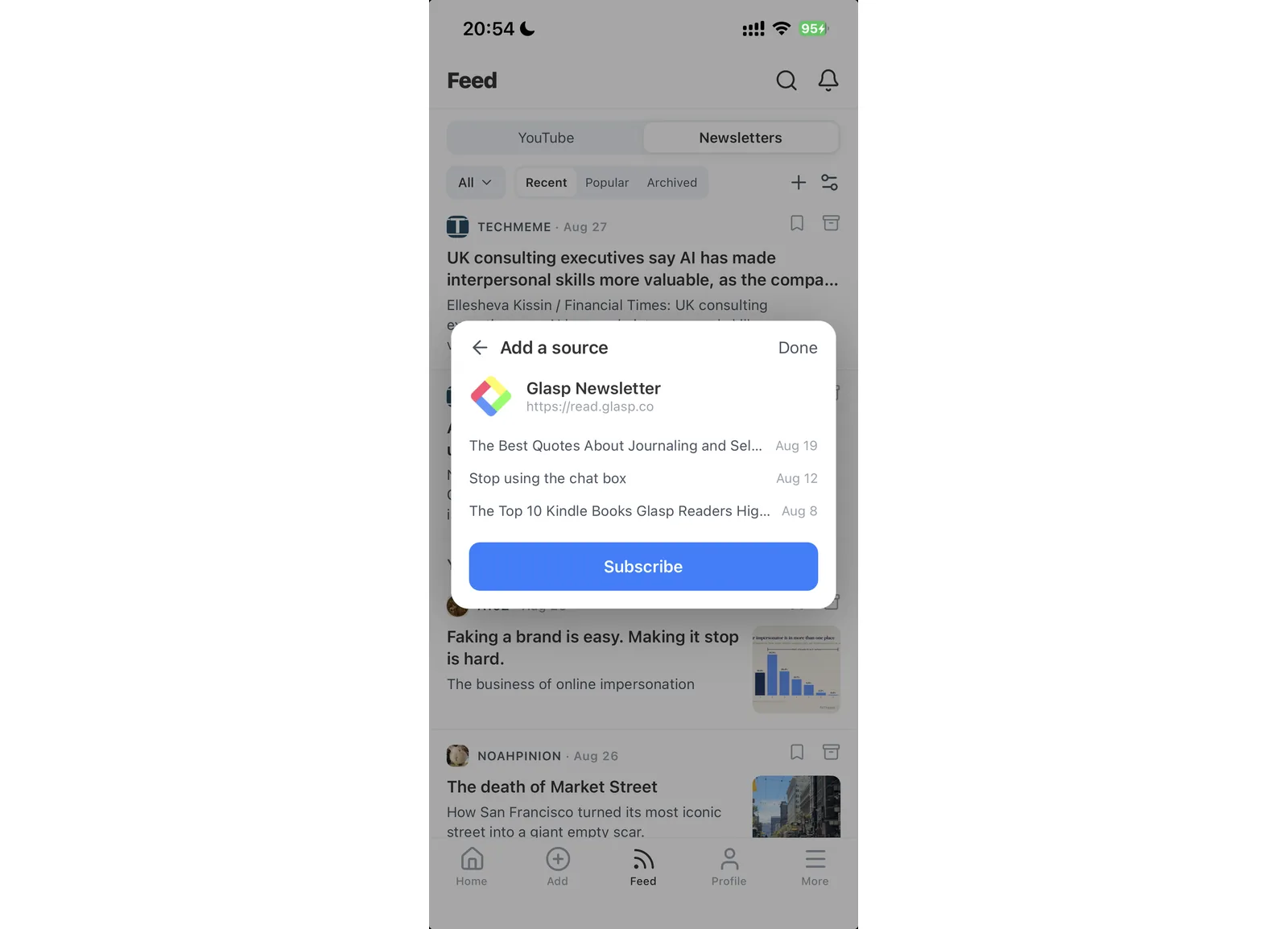
プレビューには、配信元の名前と最新3件の記事が表示されます。目的のニュースレターやブログであることを確認し、Subscribeをタップして登録を確定します。それ以降に公開される記事は、ニュースレターのタイムラインに表示されます。
URL入力欄の下にあるSuggested sourcesには、おすすめの配信元がまとめられています。気になる候補の横にある+をタップすれば、その場でフォローできます。すでにフォローしている配信元はこの一覧に表示されないため、追加できる候補だけを確認できます。
Glaspが利用可能なフィードを検出できない場合は、"No feed found at that URL."と表示されます。最初にサイトのトップページを入力していた場合は、そのニュースレターやブログのフィードURLを試してみてください。配信元を受け付けられない場合は、"That domain isn't allowed."と表示されます。この場合、そのドメインをFeedに追加することはできません。
ステップ3: 届いたコンテンツを読む
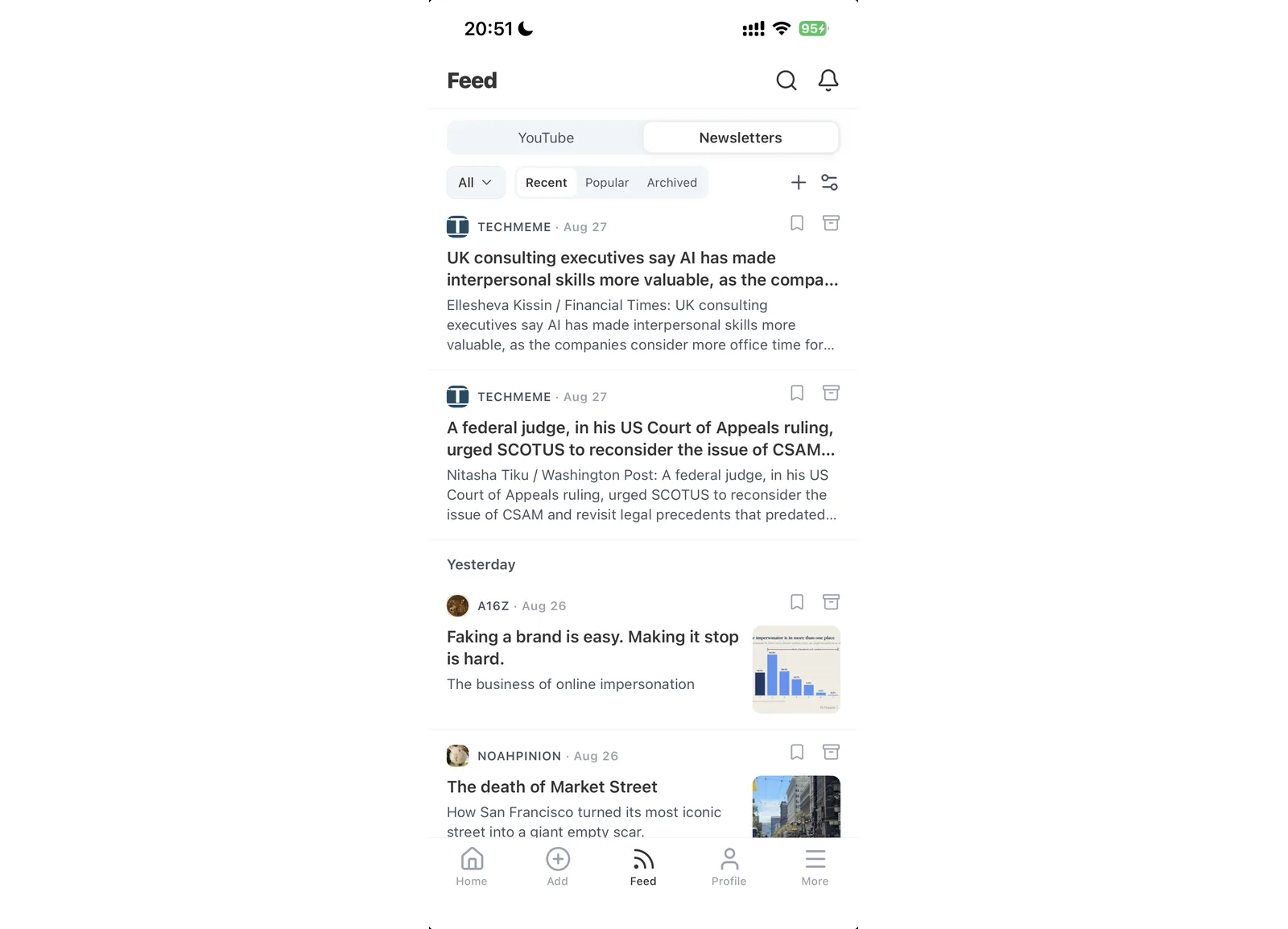
ニュースレターのタイムラインでは、記事がToday、Yesterday、それ以前の日付ごとに整理されます。各行には配信元、公開日、タイトル、短い抜粋が表示されるため、読むものをすぐに選べます。複数の配信元から届いた新着記事が1つの時系列にまとまるので、更新を確認するために各サイトを開く必要はありません。
表示内容は操作バーで切り替えられます。All sourcesフィルターでは、すべての配信元をまとめたタイムラインが表示されます。特定の配信元だけを見たいときは、このフィルターを開き、Search sources...で検索して選択します。また、Recent、Popular、Archivedを切り替えると、最新の記事、注目を集めている記事、現在の一覧から整理した記事をそれぞれ確認できます。
各行には、ブックマークとアーカイブの操作があります。あとで読み返したいものはブックマークし、現在の読書リストに残しておく必要がなくなったものはアーカイブしましょう。選択中の表示に未読の項目がなくなると、"You're all caught up"と表示されます。フォロー中の配信元が次の記事を公開すると、新着として表示されます。
ステップ4: 文字起こしを読む、またはAIに要約してもらう
項目をタップすると、ブラウザではなくGlaspのReaderで開きます。Feedは新着コンテンツを一覧にするだけではありません。アプリを切り替えずに、新しいコンテンツを見つけたところから内容を理解するところまで進められます。
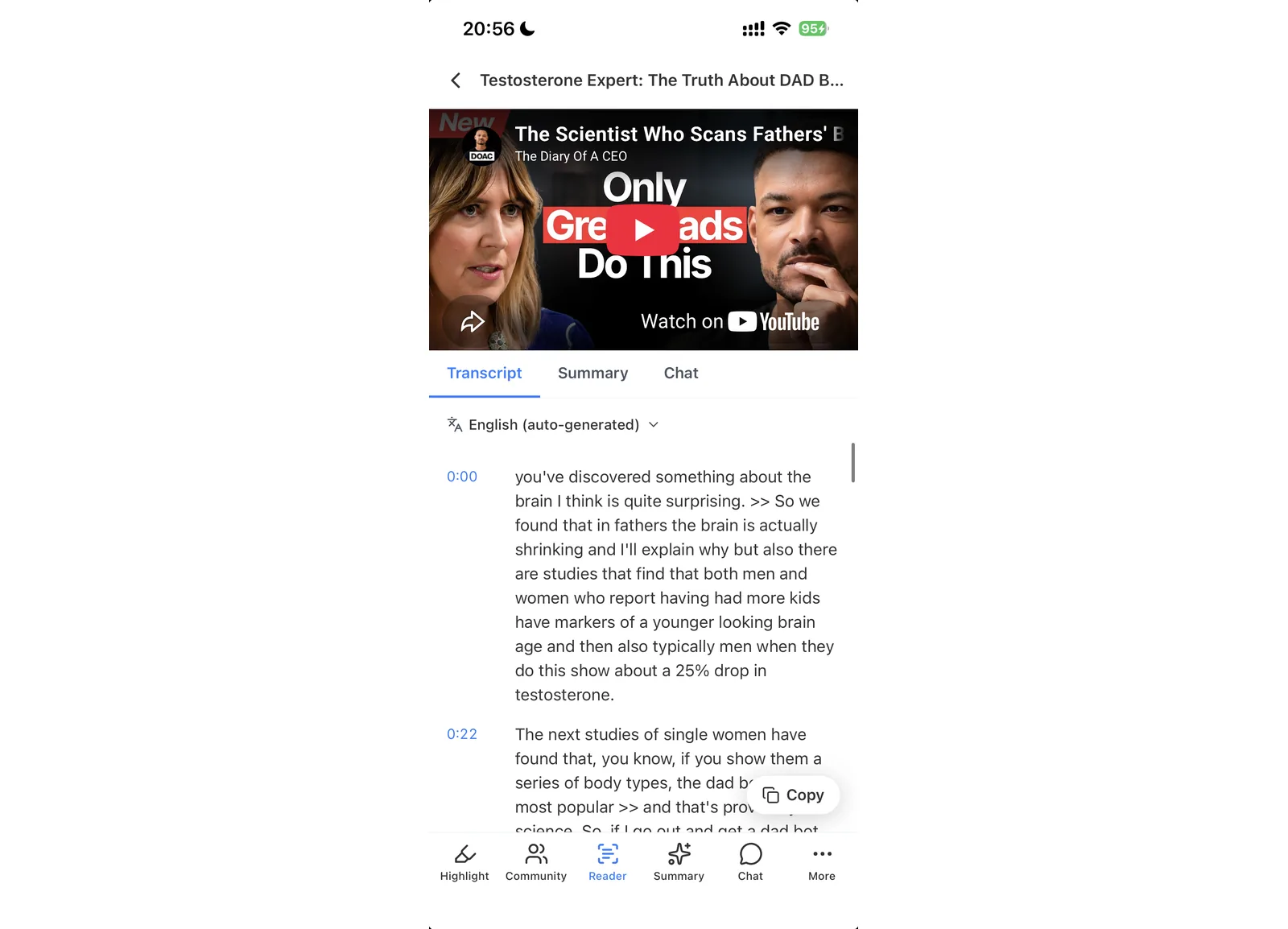
YouTube動画では、Transcript、Summary、Chatの各タブを利用できます。文字起こしには動画に沿ってタイムスタンプが付き、言語セレクターから利用可能な言語を選べます。文章をざっと読んだり、重要な箇所へ移動したり、音声を聞きにくい状況で内容を確認したりできます。Summaryタブでは、AIが動画の要約を作成します。Chatでは、動画内の主張について尋ねたり、要点をまとめてもらったり、用語の意味を確認したり、話し手が特定のテーマに触れている箇所を探したりできます。
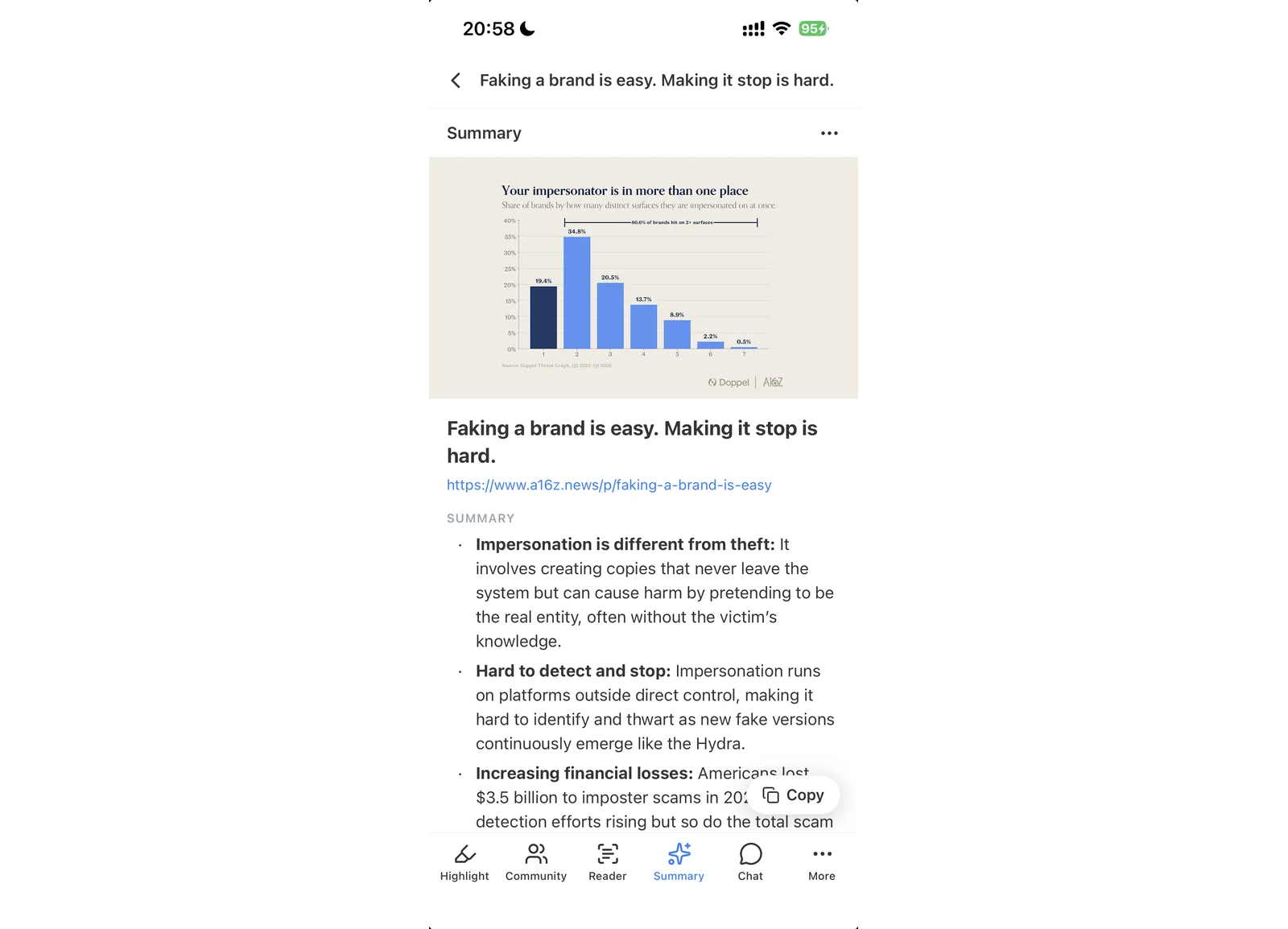
ニュースレターの記事を開くと、画面下部に同じようにHighlight、Community、Reader、Summary、Chat、Moreが並びます。Readerでは記事を読みやすく表示し、SummaryではAI要約を作成できます。Chatを開けば、記事の内容に基づいて質問できます。表示されている文章を別の場所で使いたいときは、Copyボタンでクリップボードにコピーできます。
長い動画やニュースレターでも、Feedを離れずに短時間で内容を把握できます。まず要約を読み、気になる点を絞って質問し、詳しく読みたい箇所があれば文字起こしや記事の全文に戻りましょう。配信元、最新コンテンツ、読みやすい本文、AIツールが1つの流れにまとまっています。
ステップ5: 大切な情報を残す
読んでいる途中で役立つ箇所をハイライトしましょう。ハイライトはほかの読書で保存したものと一緒にGlaspプロフィールへ追加されるため、Feedで見つけたアイデアも同じコレクションの一部になります。
あとで読み返したいものの、今は最後まで読めない記事にはブックマークを使います。読み終えた項目や、今回は読まないと決めた項目はアーカイブしましょう。それぞれの役割は異なります。ハイライトは具体的なアイデアを残し、ブックマークはあとで見るコンテンツを保存し、アーカイブは読み終えたものを現在の一覧から整理するために使います。
(任意)ソースを管理する
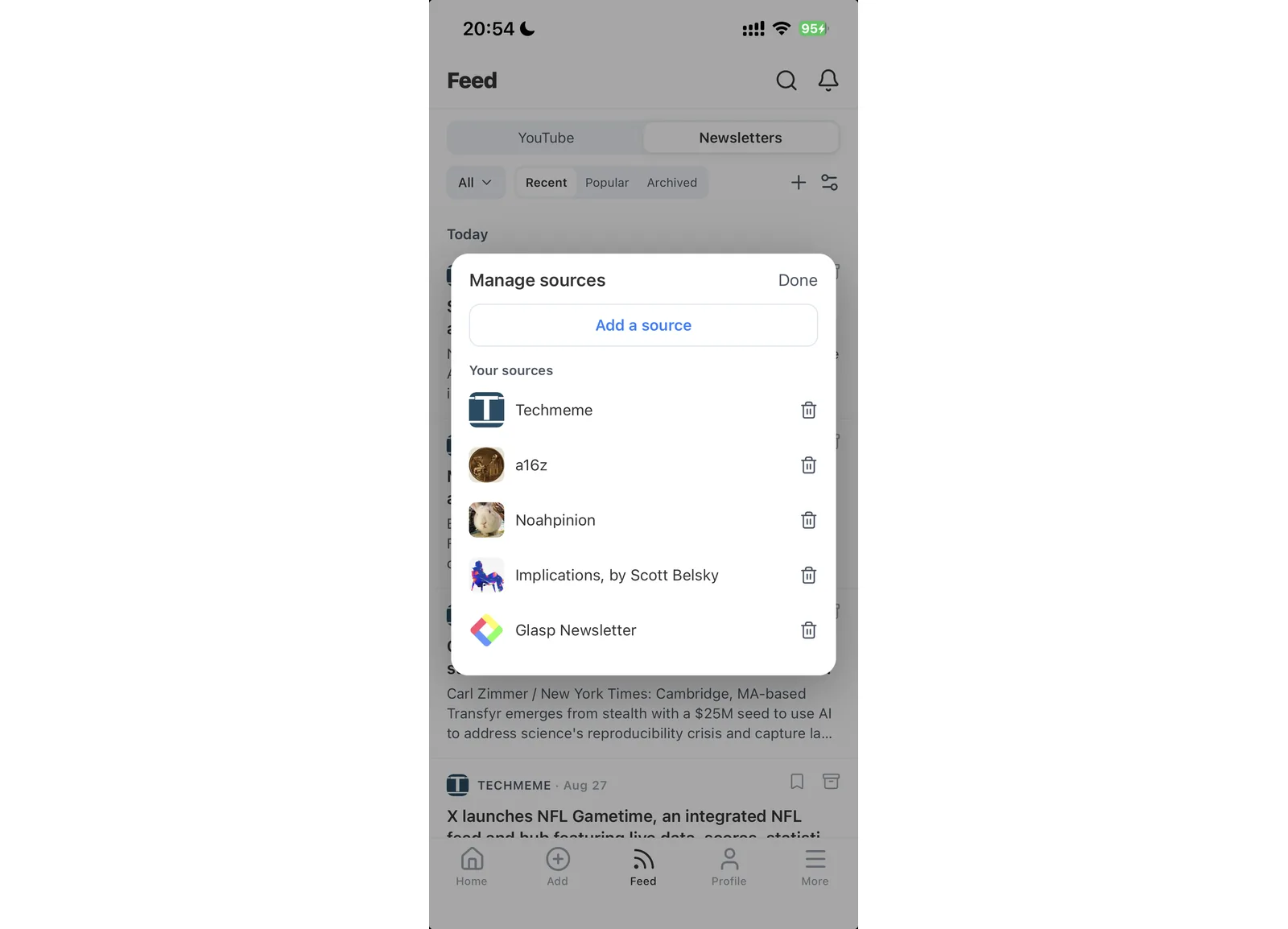
操作バーのスライダーアイコンをタップすると、Manage sourcesが開きます。Your sourcesには現在フォローしているすべての配信元が表示され、各項目を削除できます。このシートにはAdd a sourceもあり、ここから新しい配信元をフォローすることもできます。
フォローできる配信元の数には上限があります。上限に達すると、アプリに"You've reached your source limit. Manage sources to free up a slot."と表示されます。配信元の一覧を開き、不要になったものを削除してから、空いた枠に新しいチャンネル、ニュースレター、ブログを追加してください。
よくある質問
何をフォローできますか?その後もリンクを貼り付ける必要がありますか?
YouTubeチャンネル、ニュースレター、ブログをフォローできます。一度配信元をフォローすれば、新しいコンテンツが出るたびにリンクを貼り付ける必要はありません。
ニュースレターを追加するにはどうすればよいですか?
+またはAdd a sourceをタップし、サイトまたはフィードのURLを貼り付けます。次にFind feedをタップして最新3件の記事のプレビューを確認し、Subscribeをタップしてください。
サイトにフィードがない場合はどうなりますか?
この方法ではフォローできません。利用可能なフィードが見つからない場合、Glaspは"No feed found at that URL."と表示します。
ドメインが許可されていないのはなぜですか?
一部のドメインは登録できません。"That domain isn't allowed."と表示された場合、Glaspにその配信元を追加することはできません。
フォローできる配信元はいくつですか?
フォローできる数には上限があり、到達するとアプリがお知らせします。既存の配信元を削除して、空きを作ってください。
アプリで動画の文字起こしを読めますか?
はい。Transcriptタブでは、タイムスタンプ付きの文字起こしを読めます。言語セレクターも利用できます。
AIでニュースレターの記事を要約できますか?
はい。記事を開いてSummaryタブを使ってください。
読んでいる内容について質問できますか?
はい。現在開いている動画やニュースレターの記事について質問するには、Chatタブを使ってください。
iOSとAndroidの両方で利用できますか?
はい。FeedはiOS版とAndroid版のGlaspモバイルアプリで利用できます。
ClaudeやChatGPTから自分のGlaspのハイライトを読めますか?
はい。Glasp MCP Connectorを使うと、Claude、ChatGPT、Claude CodeなどのAIアシスタントから、自分のハイライト、メモ、Kindleのハイライト、YouTube要約を含むAI要約を検索して読み出せます。接続は読み取り専用で、読めるのは自分のデータだけです。詳しくはGlasp を Claude・ChatGPT・Claude Code につなぐ方法(MCP Connector)をご覧ください。
作成したYouTube要約はどこに保存されますか?
ログインした状態で作成したYouTube要約は、GlaspプロフィールのSummariesタブに保存され、あとからまとめて見返せます。Glasp APIで取得したり、Glasp MCP Connectorを通じてClaudeやChatGPTなどのAIアシスタントから読み出したりすることもできます。
モバイルでもっと使いこなす
👉 iOS、iPad、AndroidでGlaspモバイルアプリを使う方法(英語)
👉 GlaspのiOS・AndroidアプリでYouTube動画を要約する方法(英語)
最後に
お読みいただき、ありがとうございます。大切な配信元の最新情報を追うために、この記事がお役に立てば幸いです。
👉 iOSまたはAndroid向けGlaspモバイルアプリを入手する
それでは、またお会いしましょう。
Glasp team